

Apple Remote Desktop làm hai việc. Nó đưa màn hình của một máy Mac từ xa lên màn hình của bạn, và chạy thao tác trên cả một danh sách máy Mac cùng lúc: lệnh shell, cài đặt gói, báo cáo kiểm kê.
Tìm giải pháp thay thế Apple Remote Desktop cho việc thứ nhất thì dễ. Việc thứ hai mới là thứ khó thay thế. Nếu bạn điều khiển ba máy Mac, đây là quyết định nhanh. Nếu bạn tiếp quản vài trăm máy mà không có MDM, danh sách rút gọn bạn cần sẽ chẳng giống chút nào một bài tổng hợp phần mềm remote desktop.
Tóm tắt nhanh
- Apple Remote Desktop không bị bỏ rơi. Phiên bản 3.10 ra mắt vào tháng 10 năm 2025 và vẫn được bán theo hình thức mua một lần. Ứng dụng quản trị hiện tại yêu cầu macOS Sequoia 15.5 trở lên, nhưng điều đó không có nghĩa 15.5 là mức tối thiểu cho mọi máy Mac bạn quản lý.
- Hãy tách nhu cầu của bạn trước khi mua. Điều khiển màn hình và vận hành đội máy là hai lớp năng lực riêng biệt, dù một số nhà cung cấp bán một phần của cả hai.
- Hầu hết công cụ điều khiển màn hình dưới đây không thay thế được toàn bộ gói quản lý của Apple Remote Desktop. ScreenConnect trùng trực tiếp với Send UNIX Command, và TeamViewer bán các tính năng quản lý riêng, nhưng lệnh, triển khai gói và kiểm kê vẫn cần được đánh giá tách biệt với quyền truy cập màn hình.
- macOS đi kèm Chia sẻ màn hình miễn phí. Tính năng này tự lo được nửa điều khiển màn hình và kết hợp với mạng overlay cho các máy ngoài LAN.
- Nhiều lựa chọn thương mại tính phí theo cam kết hằng năm, và đó là con số quan trọng khi bạn so sánh với giấy phép mua một lần.
- Máy Mac ngoài LAN cần một cách nào đó để kết nối tới được: chuyển tiếp cổng NAT, VPN hoặc mạng overlay, dịch vụ kết nối do nhà cung cấp lưu trữ, hoặc hạ tầng bạn tự vận hành. Apple Remote Desktop hỗ trợ chuyển tiếp cổng NAT nhưng không có tính năng vượt NAT tự động như các dịch vụ truy cập từ xa hiện đại.
Những chức năng nào của Apple Remote Desktop bạn cần thay thế
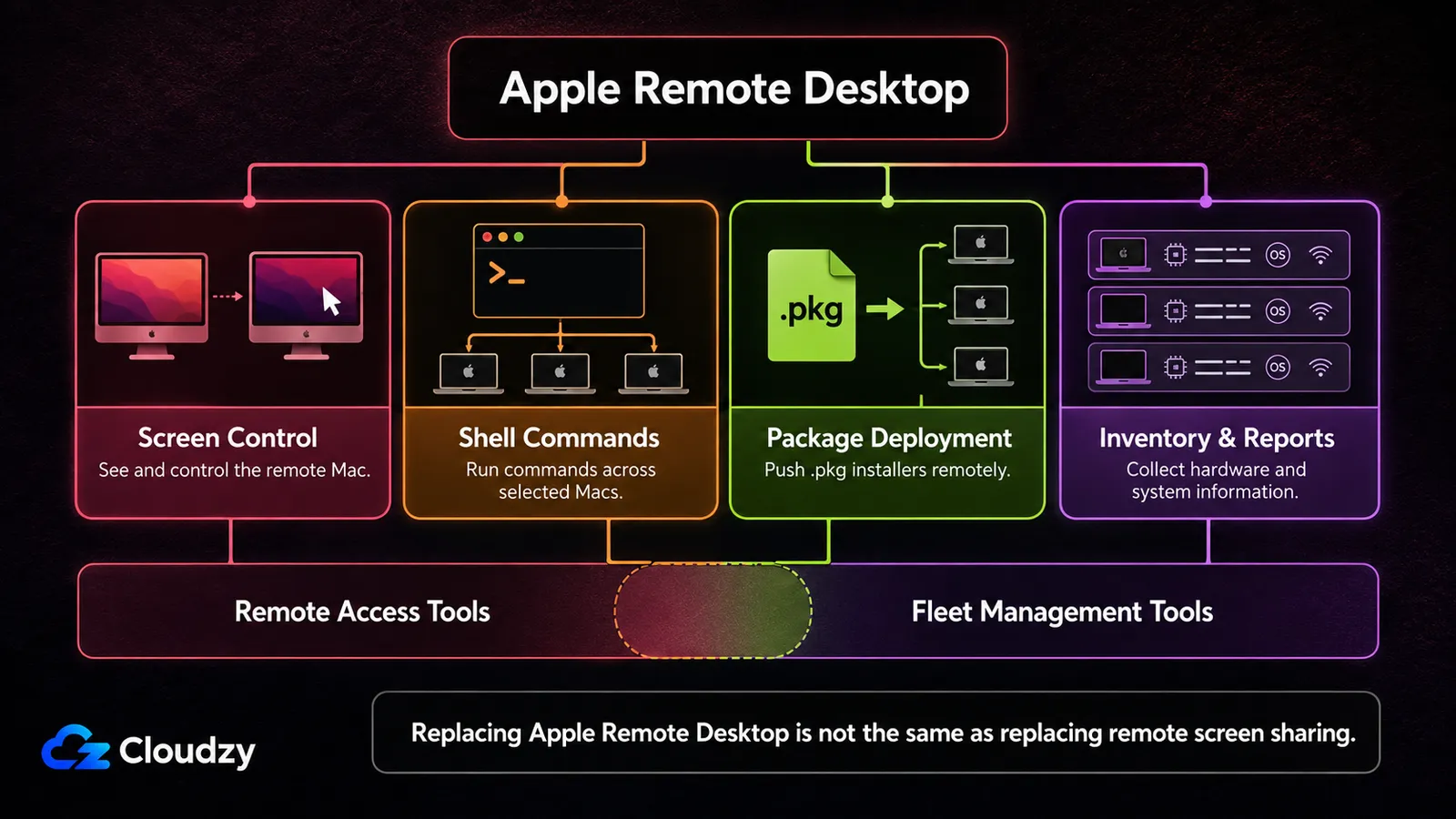
Ba trong bốn việc bạn dùng Apple Remote Desktop không phải là chia sẻ màn hình. Send UNIX Command thực thi một lệnh shell trên mọi máy Mac được chọn dưới quyền bất kỳ người dùng nào, kể cả root, Install Package đẩy một gói .pkg đã ký mà không cần người dùng thao tác, còn Reports thu thập dữ liệu sử dụng phần cứng của máy khách, bao gồm số sê-ri và giao diện mạng. Việc thứ tư là điều khiển màn hình.
Ba việc đầu là quản lý cấu hình, và chính chúng là lý do công cụ này vẫn trụ lại trong các đội máy rất lâu sau khi giao diện của nó không còn cảm giác hiện đại. Điều khiển màn hình là nửa còn lại: theo dõi phiên của người dùng, tiếp quản để sửa lỗi, điều khiển một chiếc Mac mini không màn hình trong tủ rack. Mọi sản phẩm trong phần so sánh dưới đây đều cạnh tranh ở nửa này, và dịch vụ Chia sẻ màn hình tích hợp sẵn trên mọi máy Mac cũng vậy.
Vì vậy hãy xác định hướng đi trước. Nếu bạn chỉ cần tiếp quản màn hình, bạn đang mua sắm trong một thị trường đông đúc với cả lựa chọn miễn phí lẫn trả phí. Nếu bạn chạy lệnh, đẩy gói cài đặt và thu thập kiểm kê, hãy kiểm tra từng chức năng đó riêng lẻ. Một vài sản phẩm truy cập từ xa hiện đã chồng lấn với mảng quản lý, nhưng đừng mặc định rằng sản phẩm nào tái hiện được toàn bộ quy trình của Apple Remote Desktop chỉ với giấy phép điều khiển màn hình.
Điểm mấu chốt: Hãy tách quyền truy cập màn hình khỏi lệnh, triển khai phần mềm và kiểm kê trước khi so sánh sản phẩm. Các nhóm này chồng lấn ở phần rìa, nhưng không thể thay thế cho nhau.
Vị thế hiện tại của Apple Remote Desktop
Apple Remote Desktop vẫn đang được cập nhật. Phiên bản 3.10 ra mắt vào tháng 10 năm 2025, vẫn bán với giá mua một lần $79.99, và ứng dụng quản trị yêu cầu macOS 15.5 trở lên. Ghi chú phát hành của Apple cũng ghi nhận khả năng tương thích với macOS Tahoe 26.
Điểm khác biệt quan trọng là yêu cầu đó áp dụng cho máy Mac nào. Ứng dụng quản trị hiện tại cần 15.5 trở lên, nhưng hướng dẫn Remote Desktop của Apple vẫn liệt kê OS X 10.10.5 trở lên cho máy tính Mac và máy khách Remote Desktop 3.6 trở lên để điều khiển đầy đủ. Vì vậy các máy Mac được quản lý đời cũ không tự động buộc bạn phải chuyển đổi. Một máy Mac điều khiển đời cũ thì có thể.
Nếu máy Mac điều khiển của bạn còn mới, các máy khách hiện có vẫn được hỗ trợ, và Send UNIX Command vẫn đáp ứng nhu cầu, thì thay Apple Remote Desktop chỉ vì yêu cầu của bản 3.10 có thể chẳng giải quyết được gì. Lý do mạnh hơn để chuyển là truy cập từ ngoài mạng, yêu cầu hiện đại về danh tính và kiểm toán, hoặc một đợt chuyển đổi quản lý thiết bị rộng hơn.
So sánh các giải pháp thay thế Apple Remote Desktop
Khác biệt quan trọng không nằm ở độ sâu tính năng mà ở cách tính phí. Apple Remote Desktop là mua một lần; hầu hết các lựa chọn dưới đây là cam kết hằng năm, tính giá theo người dùng, theo thiết bị hoặc theo kết nối đồng thời. Bảng tập trung vào gói truy cập từ xa hiển thị cho từng nhà cung cấp. Một số nhà cung cấp bổ sung thực thi lệnh, triển khai phần mềm, kiểm kê hoặc các chức năng quản lý khác qua các gói cao hơn hoặc sản phẩm riêng, nên những năng lực đó cần được đánh giá tách biệt với mức giá niêm yết.
| Công cụ | Phiên bản macOS tối thiểu công bố | Gói / Giá hiển thị | Cơ sở tính phí | Phù hợp với |
|---|---|---|---|---|
| Apple Remote Desktop | Ứng dụng quản trị: macOS 15.5+; máy khách: OS X 10.10.5+ | $79.99 | Mua một lần | Đội máy Mac kết nối tới được, cần thao tác shell và gói cài đặt |
| Chia sẻ màn hình trên macOS | Có sẵn trong macOS | Miễn phí | không áp dụng | Truy cập màn hình tích hợp, qua LAN hoặc overlay |
| TeamViewer | macOS 13 Ventura | Business, từ $50.90/tháng | Thuê bao hằng năm | Tổ chức muốn có hợp đồng hỗ trợ từ nhà cung cấp |
| AnyDesk | macOS 11 Big Sur | Solo, từ $28.90/tháng (giá niêm yết) | Cam kết hằng năm | Phiên tương tác nhanh, một quản trị viên |
| Chrome Remote Desktop | Chạy trên trình duyệt | Miễn phí | không áp dụng | Truy cập thỉnh thoảng, không có yêu cầu tuân thủ |
| RealVNC | macOS 12 Monterey | Essentials, 1 người dùng, 1 phiên | Thuê bao | Môi trường chuẩn VNC, đa nền tảng |
| RustDesk | Không công bố | Miễn phí, tự lưu trữ | OSS miễn phí / giấy phép trả phí hằng năm | Quản trị viên muốn tự sở hữu relay |
| Splashtop | macOS 10.13 | Solo, từ $6/tháng | Tính phí hằng năm, từ $72/năm | Truy cập chi phí thấp tới một hoặc hai máy Mac |
| ScreenConnect (ConnectWise) | macOS 10.12 Sierra | One, từ $30/tháng | Chỉ theo năm ở gói này | Nhà cung cấp dịch vụ hỗ trợ nhiều khách hàng |
| Zoho Assist | macOS 11 Big Sur, kỹ thuật viên | Miễn phí cho 1 kỹ thuật viên | Theo tháng hoặc theo năm | Công việc hỗ trợ kiểu helpdesk |
Mỗi mức tối thiểu ở trên lấy từ trang yêu cầu hệ thống của chính nhà cung cấp; RustDesk hoàn toàn không công bố mức tối thiểu. Giá là giá niêm yết tại Mỹ do nhà cung cấp công bố tính đến tháng 9 năm 2026 và thay đổi thường xuyên, nên hãy xác nhận trước khi mua. Mức tối thiểu được công bố không phải là giới hạn trên đã được kiểm thử, vì vậy hãy kiểm tra khả năng tương thích với macOS 26 Tahoe trước khi áp dụng cho cả đội máy.
Các giải pháp thay thế cho điều khiển màn hình
Tám sản phẩm tập trung vào việc đưa màn hình của một máy Mac từ xa ra trước mặt bạn và cho bạn điều khiển nó. Một số hiện gắn thêm scripting, kiểm kê, vá lỗi hoặc các chức năng quản lý khác, nên ranh giới không hoàn toàn rạch ròi. Điều quan trọng là những phần bổ sung đó có tái hiện được các thao tác Apple Remote Desktop bạn đang dùng hay không, và bạn phải mua gì để có chúng.
TeamViewer
TeamViewer giải quyết bài toán mua sắm không kém gì bài toán công nghệ. Đây là lựa chọn mà bộ phận tài chính hay tuân thủ đã quen tên, và nó có hỗ trợ từ nhà cung cấp mà các lựa chọn miễn phí và mã nguồn mở không có. Tuy vậy, nó không còn thuộc nhóm điều khiển màn hình thuần túy. TeamViewer Remote Management bổ sung giám sát, kiểm kê tài sản, triển khai bản vá và phần mềm, cùng scripting từ xa.
Dù vậy vẫn có một hạn chế quan trọng trên Mac. Tài liệu hiện tại của TeamViewer cho biết script tương thích macOS có thể chạy riêng lẻ hoặc trong một phiên, còn thực thi script hàng loạt chỉ có trên Windows. Điều đó cho nó phần chồng lấn về quản lý nhưng không biến nó thành phương án thay thế gọn gàng cho Send UNIX Command trên đội máy Mac. Trang giá tại Mỹ của TeamViewer niêm yết gói Business từ $50.90 mỗi tháng, tính phí theo năm; các thỏa thuận lớn hơn vẫn phải qua bộ phận bán hàng.
AnyDesk
AnyDesk nhắm tới các phiên tương tác, nơi độ trễ cảm nhận được là điều khiến bạn khó chịu: một người dùng đang trong cuộc gọi, một màn hình bạn điều khiển bằng tay. Nó có máy khách macOS gốc và giao thức truyền tải riêng. Trang giá của AnyDesk bắt đầu từ Solo, từ $28.90 mỗi tháng theo giá niêm yết, tính phí theo năm. AnyDesk bán theo thuê bao hằng năm, không có tùy chọn thanh toán theo tháng.
AnyDesk chủ yếu là sản phẩm điều khiển màn hình, không phải nền tảng quản lý đội máy Apple. Bộ công cụ dòng lệnh macOS mà hãng công bố chỉ xử lý việc cài đặt và cấu hình chính máy khách AnyDesk; nó không tương đương Send UNIX Command trên một nhóm máy được chọn. Vì vậy các việc rộng hơn như lệnh shell, triển khai gói và kiểm kê vẫn cần một kênh quản lý khác.
Chrome Remote Desktop
Miễn phí, chạy trên trình duyệt và thiết lập nhanh. Với một máy Mac bạn chỉ đụng tới mỗi tháng một lần, nó xóa bỏ hoàn toàn câu hỏi mua sắm. Hạn chế mang tính cấu trúc: một triển khai tiêu chuẩn không có ghi hình và không có phân quyền theo vai trò, và quyền truy cập gắn với tài khoản Google. Quản trị viên Google Workspace có thể kiểm soát ai được dùng Chrome Remote Desktop, nhưng điều đó khác với mô hình kiểm toán phiên và quản lý truy cập đầy đủ hơn của một nền tảng hỗ trợ doanh nghiệp chuyên dụng.
Nếu mô hình mối đe dọa của bạn bao gồm việc chứng minh sau sự việc ai đã kết nối vào máy nào và khi nào, đây không phải công cụ phù hợp. Nếu không, mức giá này là hợp lý.
RealVNC
Lợi thế của RealVNC là sự quen thuộc về giao thức. Nếu môi trường của bạn vốn đã dùng VNC trên Mac, máy Linux và thiết bị nhúng, một máy khách VNC gốc có thể phục vụ tất cả. Trang giá của RealVNC bắt đầu từ gói Essentials, mà chính trung tâm trợ giúp của RealVNC mô tả là một người dùng với một phiên tại một thời điểm. Các gói cao hơn thêm người dùng và phiên đồng thời, và mô hình đó mở rộng kém ở quy mô đội máy.
VNC không có khái niệm đẩy gói cài đặt tới một danh sách máy, nên nửa quản lý hoàn toàn không được bất cứ thứ gì trong cấu trúc gói đụng tới.
RustDesk
RustDesk là lựa chọn mã nguồn mở ở đây, được xây dựng xoay quanh việc bạn tự vận hành hạ tầng kết nối. Máy khách dùng giấy phép AGPL-3.0, còn phía máy chủ gồm hai tệp nhị phân: hbbs cho định danh và điều phối kết nối, hbbr cho relay. Cả hai đều là mã nguồn mở và miễn phí để chạy.
Điểm khác biệt khiến nhiều người bất ngờ là gói trả phí. Server Pro là phần mềm độc quyền, và trang giá của RustDesk đặt bảng điều khiển web, sổ địa chỉ và nhật ký kiểm toán phía sau gói này, còn tích hợp LDAP và OIDC nằm ở gói cao hơn nữa. Một quản trị viên chọn RustDesk chỉ để có nhật ký kiểm toán mà không cần giấy phép Pro trả phí sẽ không có được chúng từ máy chủ miễn phí. Chỉ có điều khiển màn hình và relay, không có vận hành đội máy phía sau.
Splashtop
Gói khởi điểm Remote Access Solo của Splashtop, tính đến tháng 10/2026, có giá từ $6 mỗi tháng, tính phí theo năm, nhưng chỉ bao gồm hai máy tính. Với một đội máy, Splashtop Remote Support là sản phẩm phù hợp hơn vì giấy phép hỗ trợ của nó bao gồm dung lượng máy tính được quản lý, thay vì coi một suất Solo là quyền truy cập vào một môi trường không giới hạn.
Splashtop cũng lấn sang nửa quản lý của Apple Remote Desktop ở các gói hỗ trợ cao cấp và quản lý endpoint. Scripts & Tasks, vốn cần giấy phép Remote Support, có thể chạy hoặc lên lịch script shell cùng tệp script hoặc tệp thực thi trên nhiều máy Mac cùng lúc. Vì vậy gói Solo khởi điểm là truy cập màn hình, còn dòng sản phẩm Splashtop rộng hơn vươn tới triển khai phần mềm và tự động hóa đội máy.
ScreenConnect (ConnectWise)
ConnectWise đã đổi tên sản phẩm này trở lại thành ScreenConnect vào năm 2023, đảo ngược một lần đổi thương hiệu trước đó, và cách đánh số phiên bản giờ dựa theo năm. Nó được xây dựng cho các nhà cung cấp dịch vụ hỗ trợ nhiều môi trường khách hàng riêng biệt, kèm theo khả năng quản lý phiên và kiểm soát truy cập tương ứng. Gói khởi điểm bắt đầu từ $30 mỗi tháng, chỉ tính phí theo năm.
ScreenConnect cũng lấn sang một chức năng của Apple Remote Desktop. Tính năng Commands của nó chạy lệnh shell trên macOS, và Host page có thể gửi một lệnh tới nhiều máy được chọn cùng lúc. Gói khởi điểm One không bao gồm Remote Command Line; gói Standard thì có, từ $45 mỗi tháng khi thanh toán theo năm. Điều đó khiến ScreenConnect là một giải pháp thay thế một phần cho Send UNIX Command, dù nó vẫn không phải bản thay thế một-một cho quy trình gói cài đặt và báo cáo của Apple Remote Desktop.
Nó cũng có một hồ sơ bảo mật cần được đưa vào quyết định. Trung tâm tin cậy của ConnectWise ghi nhận một Thông báo sự kiện bảo mật ngày 28 tháng 5 năm 2025 mô tả hoạt động đáng ngờ liên quan đến một tác nhân cấp quốc gia, ảnh hưởng tới một số ít khách hàng đám mây của ScreenConnect. Trước đó, CVE-2025-3935, một lỗ hổng chèn mã ViewState có thể khai thác khi khóa máy bị lộ, đã được vá vào tháng 4 năm 2025 và hiện có tên trong danh mục Known Exploited Vulnerabilities của CISA. Vào tháng 3 năm 2026, nhà cung cấp công bố CVE-2026-3564, điểm CVSS 9.0, trong đó các phiên bản trước lưu khóa máy trong tệp cấu hình nơi kẻ tấn công có thể trích xuất và tái sử dụng chúng để xác thực phiên. Mọi bản phát hành trước 26.1 đều bị ảnh hưởng. Phần mềm truy cập từ xa là mục tiêu giá trị cao, và nếu bạn tự lưu trữ sản phẩm này, vá lỗi là bắt buộc. Nhưng không điều nào trong số đó thay đổi câu hỏi mua sắm: ScreenConnect bao phủ truy cập màn hình và một phần thực thi lệnh từ xa, còn triển khai phần mềm và kiểm kê rộng hơn vẫn cần đánh giá riêng.
Zoho Assist
Zoho Assist được định hình như một công cụ helpdesk: kỹ thuật viên mở phiên tới người dùng đang cần giúp đỡ. Mô hình đó hợp với bộ phận hỗ trợ hơn là tự động hóa đội máy, dù các gói trả phí cao hơn hiện đã có Remote Script Execution. Gói miễn phí của nó hữu ích hơn hầu hết đối thủ, bao gồm một kỹ thuật viên, năm máy tính không cần người trực và một phiên đồng thời.
Với một môi trường nhỏ nơi một người thỉnh thoảng kết nối tới vài máy, đó là một giải pháp dùng được mà không tốn phí. Các gói trả phí tính giá theo kỹ thuật viên.
Công cụ nào thay thế các chức năng quản lý của Apple Remote Desktop
Đừng mặc định rằng bất kỳ gói điều khiển màn hình cấp khởi điểm nào ở trên tái hiện được toàn bộ gói quản lý của Apple Remote Desktop. Tuy vậy vẫn có chồng lấn: ScreenConnect có thể chạy lệnh trên các máy Mac được chọn, TeamViewer bán năng lực quản lý riêng, Splashtop bổ sung scripting và triển khai phần mềm qua gói quản lý endpoint, và Zoho Assist có thực thi script từ xa ở các gói cao hơn. Hãy kiểm tra đúng chức năng bạn muốn giữ lại, thay vì coi mọi nhà cung cấp truy cập từ xa chỉ là công cụ màn hình.
Nếu bạn thay chính lớp quản lý, các nền tảng chuyên về Apple như Jamf Pro, Mosyle, Kandji và Addigy là nhóm trực tiếp hơn để đánh giá. Khung quản lý thiết bị của Apple xử lý đăng ký, hồ sơ cấu hình, triển khai ứng dụng, giới hạn và áp dụng chính sách; các nhà cung cấp quản lý có thể bổ sung agent và dịch vụ phía trên cho scripting, kiểm kê, khắc phục sự cố và các thao tác đội máy khác. Munki vẫn là lựa chọn mã nguồn mở ở đây cho việc phân phối gói.
Hãy nói thẳng về bước nhảy chi phí. Phát hiện ra nó vào tháng thứ ba còn tệ hơn. Apple Remote Desktop là khoản mua một lần $79.99 cho quản trị viên. Lớp quản lý là thuê bao theo thiết bị, và Jamf hoàn toàn không công bố giá, mà chuyển người mua sang yêu cầu báo giá. Hãy dự trù một khoản chi định kỳ hằng năm tính theo số thiết bị.
Nếu bạn thực sự không thể dùng MDM, vẫn có một phương án tối thiểu. Munki cùng một kho repository do bạn tự lưu trữ có thể phân phối gói mà không cần máy chủ MDM, và việc thực thi shell có thể giao cho một agent quản lý cấu hình do bạn cài đặt và quản lý. Cả hai đều đòi hỏi bạn vận hành hạ tầng, và không cái nào cho bạn chọn một danh sách máy chỉ bằng vài cú nhấp.
Điểm mấu chốt: Điều khiển màn hình và quản lý thiết bị là hai lớp năng lực riêng biệt. Nếu bạn dùng Apple Remote Desktop cho cả hai việc, hãy đánh giá cả hai khi thay thế nó, kể cả khi một nhà cung cấp có thể đảm nhận một phần của mỗi việc.

Kết nối tới máy Mac ngoài LAN
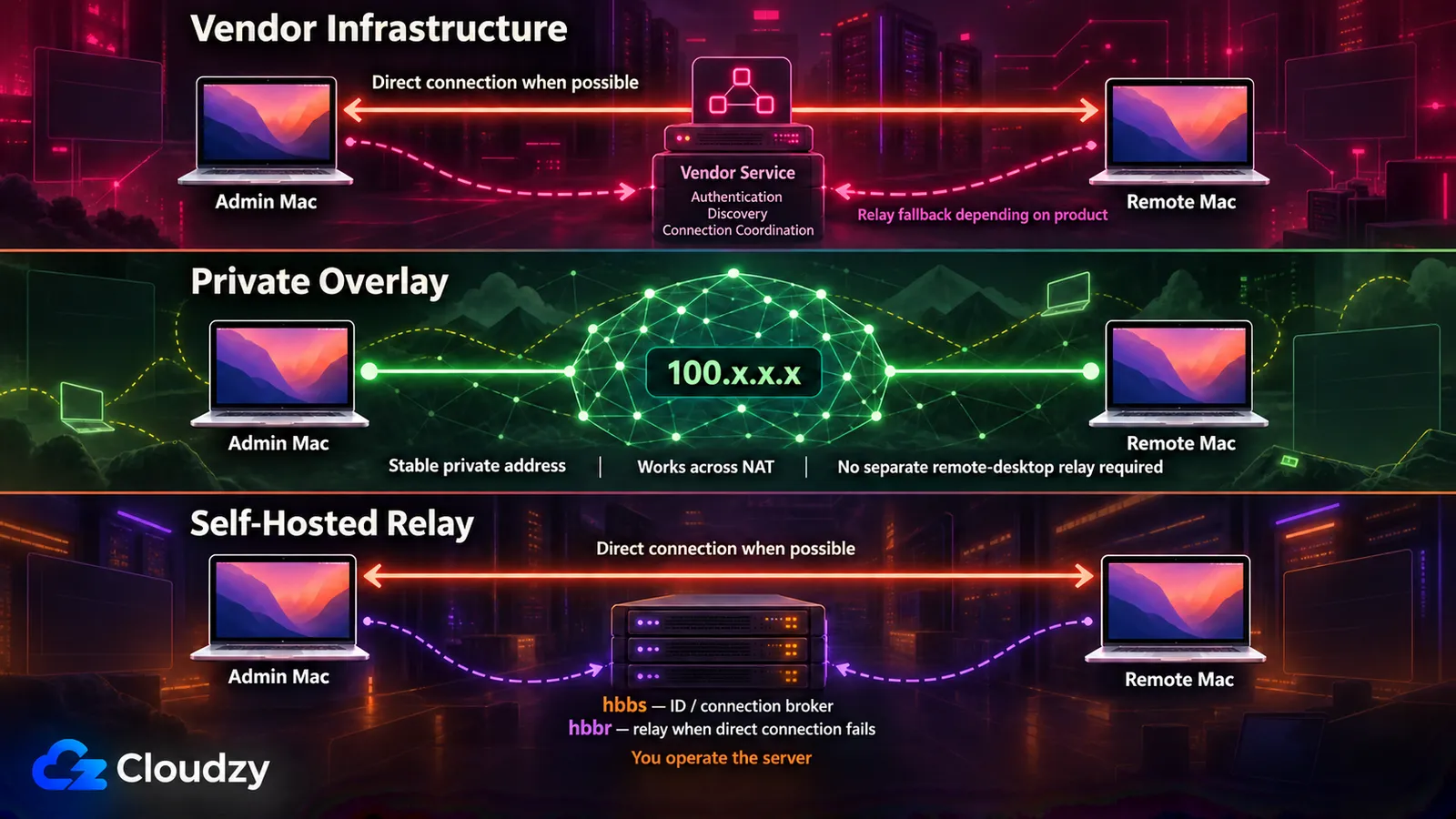
Apple Remote Desktop mặc định các máy có thể kết nối tới được; nó không có tính năng vượt NAT tự động như một dịch vụ truy cập từ xa thương mại thông thường. Bản thân NAT không phải rào cản tuyệt đối. Apple có tài liệu về việc chuyển tiếp các cặp cổng TCP và UDP riêng tới máy khách sau router NAT, nhưng cách này nhanh chóng trở nên rắc rối khi bạn quản lý nhiều máy Mac trên mạng gia đình, văn phòng và khách hàng.
Cách thứ nhất là hạ tầng kết nối do nhà cung cấp lưu trữ. Các công cụ truy cập từ xa thương mại thường dùng dịch vụ của nhà cung cấp để xác thực, dò tìm hoặc điều phối kết nối, nhưng điều đó không có nghĩa lưu lượng của mọi phiên đều đi qua relay của nhà cung cấp. Một số sản phẩm thiết lập kết nối ngang hàng trực tiếp khi mạng cho phép và chuyển sang relay khi không được. Nếu đường đi của dữ liệu quan trọng với mô hình mối đe dọa của bạn, hãy kiểm tra kiến trúc kết nối của nhà cung cấp thay vì mặc định mọi phiên quản lý qua đám mây đều đi qua relay.
Cách thứ hai là mạng overlay. Tailscale hoặc ZeroTier cài một agent trên mỗi máy Mac và cấp cho mỗi máy một địa chỉ riêng cố định bất kể máy đặt ở đâu. Chia sẻ màn hình trên macOS sau đó kết nối tới địa chỉ đó y như trong LAN. Cách kết hợp này có thể loại bỏ nhu cầu mua giấy phép remote desktop riêng, dù bản thân overlay có thể tốn phí cho doanh nghiệp. Hãy kiểm tra gói thương mại và giới hạn thiết bị của nhà cung cấp trước khi coi lớp mạng là miễn phí. Nó cũng thêm một agent cần quản lý trên mỗi máy.
Cách thứ ba là tự chạy relay. RustDesk được xây dựng cho việc này: hbbs xử lý định danh và điều phối kết nối, trong khi hbbr truyền tải các phiên qua relay khi không có kết nối trực tiếp. Điều này quan trọng cho việc hoạch định dung lượng, vì một phiên kết nối trực tiếp không tiêu tốn đường relay.
Relay đó cần một nơi để chạy, và một máy chủ Linux nhỏ luôn bật với địa chỉ công khai là đủ hạ tầng cho một triển khai quy mô vừa phải. Bạn vẫn cần mở các cổng RustDesk cần thiết và trỏ máy khách tới máy chủ ID cùng khóa công khai của bạn. Nhà cung cấp nào cũng được; nếu bạn không muốn tự dựng máy chủ, RustDesk VPS một cú nhấp của Cloudzy sẽ thiết lập phía máy chủ trên một VPS mà bạn vẫn giữ quyền root. Điều quan trọng là relay, không phải nhà cung cấp.
Các quyền macOS bạn cần lên kế hoạch
Truy cập không người trực hỏng vì quyền cũng thường xuyên như vì mạng. Một phiên đã kết nối nhưng không có hình ảnh hoặc thao tác nhập dùng được có thể là vấn đề quyền macOS Transparency, Consent, and Control (TCC), vì vậy hãy kiểm thử đúng agent và phiên bản macOS trước khi máy rời khỏi tay bạn.
Ba quyền thường quan trọng: Screen & System Audio Recording, Trợ năng và, với các agent cần dữ liệu người dùng được bảo vệ, Truy cập toàn bộ ổ đĩa. Quyền ghi màn hình cho phép ứng dụng điều khiển từ xa chụp lại màn hình hiển thị. Trợ năng thường được dùng để điều khiển bàn phím và chuột. Truy cập toàn bộ ổ đĩa rộng hơn và chỉ nên cấp khi nhà cung cấp ghi rõ lý do trong tài liệu.
Quản lý thiết bị giảm bớt việc thủ công, nhưng đừng coi cả ba quyền đều có thể được phê duyệt trước một cách âm thầm. Payload Privacy Preferences Policy Control của Apple có thể quản lý Trợ năng và System Policy All Files cho các ứng dụng được chỉ định, trong khi cơ chế kiểm soát Ghi màn hình được Apple ghi nhận thì hạn chế hơn. Hành vi chính xác còn phụ thuộc vào cách nhà cung cấp truy cập từ xa triển khai agent của họ.
Nếu không có quản lý thiết bị, hãy tính trước việc cần người dùng tại chỗ thao tác khi ứng dụng điều khiển từ xa yêu cầu những quyền mà macOS không cho phép bạn phê duyệt âm thầm. Hãy làm việc này trong giai đoạn chuẩn bị, đừng để tới khi máy Mac đã ở nơi khác mới phát hiện.
Có một thay đổi gần đây đáng theo dõi nếu công cụ của bạn chạy dưới dạng helper nền. Trên Apple Developer Forums, một nhà phát triển cho biết trên macOS Tahoe 26.1, một tệp thực thi Unix chạy nền không còn xuất hiện trong danh sách Ghi màn hình sau khi yêu cầu quyền truy cập, và việc thêm thủ công vẫn cấp quyền nhưng không hiển thị, nên không ai có thể kiểm tra hay thu hồi. Điều tương tự cũng được báo cáo với Truy cập toàn bộ ổ đĩa, và trên 26.0.1 thì vẫn hoạt động bình thường. Hãy thử trên một máy chạy Tahoe trước khi nâng cấp cả đội máy.
Chọn theo thứ bạn quản lý
Quy mô đội máy và chức năng quyết định điều này, không phải chức danh. Vài máy Mac chỉ cần điều khiển màn hình: đừng mua gì cả. Mười đến năm mươi máy chỉ cần điều khiển màn hình: hạn mức thiết bị và số kỹ thuật viên của gói sẽ quyết định chi phí. Hai mươi đến hai trăm máy có cả lệnh, gói cài đặt và kiểm kê: bạn đang thay thế hai lớp năng lực, và chi phí định kỳ lớn hơn thường nằm ở phần quản lý.
Một đến ba máy Mac, chỉ điều khiển màn hình. Dừng ở đây. Bật Chia sẻ màn hình trong Cài đặt hệ thống và kết nối từ ứng dụng Chia sẻ màn hình; tính năng này tích hợp sẵn trong macOS và hoàn toàn miễn phí. Thêm Tailscale hoặc ZeroTier nếu các máy Mac không cùng một mạng. Đừng mua gì cho tới khi cấu hình này thất bại vì một lý do cụ thể, gọi tên được.
Mười đến năm mươi máy Mac, chỉ điều khiển màn hình, một hoặc hai quản trị viên. Gói Splashtop Solo khởi điểm không phải gói cho đội máy; nó chỉ bao gồm hai máy tính. Với vài chục máy Mac, hãy so sánh Splashtop Remote Support với các lựa chọn quản lý endpoint khác dựa trên hạn mức thiết bị và số kỹ thuật viên. Nếu bạn muốn tự vận hành hạ tầng kết nối, RustDesk Server OSS là lựa chọn gọn gàng hơn.
Hai mươi đến hai trăm máy Mac, điều khiển màn hình cộng với lệnh, gói cài đặt và kiểm kê. Bạn cần cả hai lớp năng lực: quản lý thiết bị cho vận hành đội máy và điều khiển màn hình tương tác. Chúng có thể đến từ hai sản phẩm hoặc từ một bộ giải pháp rộng hơn, nhưng hãy đánh giá riêng từng phần. Giữ Apple Remote Desktop ở những chỗ nó vẫn hoạt động tốt nếu máy Mac điều khiển của bạn đáp ứng yêu cầu hiện tại. Dự trù lớp quản lý như một chi phí định kỳ theo thiết bị, và đánh giá Mosyle, Kandji và Addigy cùng với Jamf thay vì mặc định chọn công ty dẫn đầu thị trường.
Hỗ trợ nhiều tổ chức khách hàng riêng biệt. ScreenConnect được xây dựng cho mô hình này, kèm lưu ý về kỷ luật vá lỗi ở phần riêng của nó phía trên. Zoho Assist phù hợp nếu công việc của bạn là hỗ trợ theo ticket hơn là quản trị hạ tầng.
Không có MDM, và sẽ không có. Munki cùng một kho repository tự lưu trữ đảm nhận việc phân phối gói. Hãy kết hợp nó với lựa chọn điều khiển màn hình phù hợp với môi trường của bạn. ScreenConnect có thể khôi phục khả năng thực thi lệnh trên các máy được chọn, còn các gói quản lý cao hơn của Splashtop có thể chạy script trên nhiều endpoint. Thứ bạn sẽ không tái hiện gọn gàng được là tổ hợp chính xác của Apple Remote Desktop: điều khiển màn hình, lệnh, triển khai gói và kiểm kê trong một công cụ Apple duy nhất.
Câu hỏi thường gặp
Quản lý từ xa và Chia sẻ màn hình trong Cài đặt hệ thống của macOS khác nhau thế nào?
Chúng bật các dịch vụ khác nhau. Chia sẻ màn hình bật tính năng truy cập màn hình dựa trên VNC của macOS, mà bất kỳ máy khách VNC tiêu chuẩn nào cũng kết nối được. Quản lý từ xa là công tắc mà Apple Remote Desktop cần: hướng dẫn Remote Desktop của Apple nói rằng bạn phải bật nó để quản lý một máy khách, và chính nó mang Send UNIX Command, cài đặt gói và báo cáo. macOS sẽ không chạy Chia sẻ màn hình và Quản lý từ xa cùng lúc, và Quản lý từ xa vốn đã bao gồm điều khiển màn hình. Nếu bạn chỉ cần xem màn hình, Chia sẻ màn hình là thiết lập bạn cần.
Công cụ nào thay thế Send UNIX Command của Apple Remote Desktop ở quy mô đội máy?
Điều đó phụ thuộc vào mức độ bạn cần tái hiện Apple Remote Desktop sát tới đâu. ScreenConnect có thể chạy một lệnh trên nhiều máy Mac được chọn, nên nó trùng trực tiếp với Send UNIX Command. Các nền tảng quản lý Apple rộng hơn như Jamf Pro, Mosyle, Kandji và Addigy phù hợp hơn khi thực thi lệnh chỉ là một phần của nhu cầu lớn hơn, bao gồm cả triển khai phần mềm, cấu hình, kiểm kê và quản lý chính sách.
Có thể quản lý đội máy Mac từ xa mà không cần MDM không?
Một phần. Phân phối gói hoạt động mà không cần MDM nhờ Munki và một kho repository bạn tự lưu trữ, còn điều khiển màn hình dùng các công cụ ở trên. ScreenConnect và một số sản phẩm quản lý từ xa cao cấp cũng có thể khôi phục khả năng thực thi lệnh trên cả đội máy. Khoảng trống khó hơn là quản lý tập trung chính sách macOS và quyền riêng tư, nơi MDM gọn gàng hơn nhiều. Một đội máy nhỏ có thể chịu được nhiều thiết lập thủ công hơn; gánh nặng vận hành tăng lên khi số lượng máy Mac tăng.
Công cụ remote desktop cần những quyền macOS nào?
Ba quyền thường quan trọng. Screen & System Audio Recording cho phép công cụ chụp màn hình hiển thị. Trợ năng cho phép nó gửi thao tác bàn phím và chuột. Truy cập toàn bộ ổ đĩa chỉ cần khi agent phải đọc dữ liệu người dùng được bảo vệ, vì vậy chỉ cấp khi nhà cung cấp ghi rõ lý do. Với quản lý thiết bị, một số quyền có thể được quản lý qua chính sách, trong khi những quyền khác vẫn hạn chế hơn. Hãy lên kế hoạch và kiểm thử các phê duyệt cần thiết trước khi triển khai, thay vì mặc định mọi quyền đều có thể được cấp trước một cách âm thầm.
Tôi có cần công cụ trả phí để điều khiển một hoặc hai máy Mac không?
Không. Chia sẻ màn hình trên macOS được tích hợp sẵn và miễn phí, đủ cho hai máy Mac trên cùng một mạng. Nếu hai máy Mac nằm ở hai mạng khác nhau, mạng overlay có thể cấp cho chúng một địa chỉ riêng chung và Chia sẻ màn hình kết nối như bình thường. Hãy kiểm tra giấy phép của nhà cung cấp overlay trước khi dùng gói miễn phí cho đội máy doanh nghiệp.



Thảo luận
Bình luận
Đăng nhập để tham gia thảo luận.