

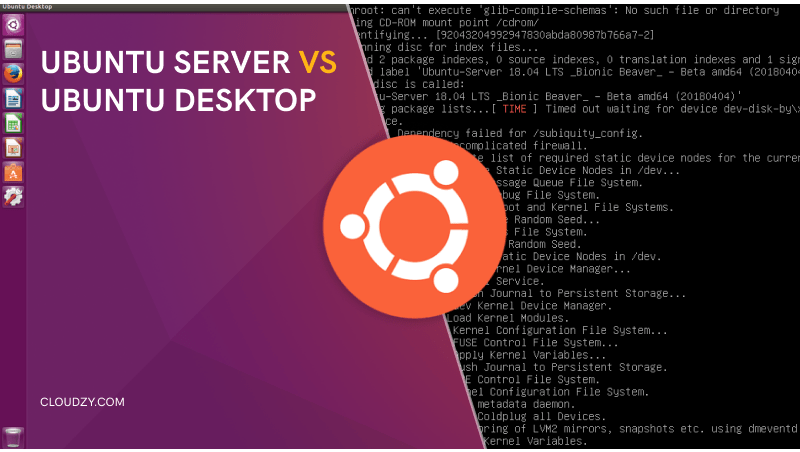
Bạn đang nghĩ đến việc thay đổi hệ điều hành? Maybe bạn đã chán Windows hoặc macOS và muốn thử một trong những bản phân phối Linux phổ biến nhất, Ubuntu. Vậy bạn tìm kiếm Ubuntu operating system và có thể đã thấy tiêu đề khó hiểu: Ubuntu Server vs Ubuntu Desktop.
Cả hai đều là hệ điều hành? Cái nào phù hợp nhất với tôi? Cái nào an toàn nhất? Cái nào tốt cho người mới bắt đầu?
Mọi câu hỏi của bạn sẽ được giải đáp khi bài viết này kết thúc.
Chúng tôi biết rằng vấn đề bảo mật là mối lo ngại lớn nhất hiện nay, vì vậy chúng tôi có giải pháp tuyệt vời để bảo vệ quyền riêng tư của bạn và bảo vệ dữ liệu của bạn khỏi bất kỳ cuộc tấn công mạng nào. Hãy theo dõi.
Hãy tìm hiểu những điều cơ bản trước khi đi vào chủ đề Ubuntu Server vs Ubuntu Desktop.
Ubuntu Server là gì?
Hãy tưởng tượng Ubuntu có hai phiên bản, một phiên bản Server và một phiên bản Desktop. Mỗi hệ điều hành được xây dựng trên cơ sở Server; Ubuntu Server là một hệ điều hành được xây dựng trên Ubuntu Servers.
Tôi Có Thể Làm Gì với Ubuntu Server?
Bạn có thể cấu hình:
- Web servers (apache2, NGINX, v.v.)
- Máy chủ email
- Máy chủ SQL
- Máy chủ Proxy
- Máy chủ DNS
- Game servers (ví dụ: Minecraft Servers)
- Máy chủ FTP
và nhiều hơn nữa.
Tin tốt là máy chủ Ubuntu chạy trên Linux, nên bạn có thể sử dụng nhiều công nghệ ảo hóa khác nhau, chẳng hạn như KVM, OpenVZ, VirtualBox và VMWare.
Mặc dù KVM là công nghệ ảo hóa mặc định trên Ubuntu, OpenVZ cho phép bạn tạo nhiều máy chủ ảo Linux cách ly. Xem KVM so với OpenVZ để tìm hiểu giải pháp ảo hóa phù hợp nhất với nhu cầu của bạn.
Ubuntu Desktop là gì?
Ubuntu Desktop là một hệ điều hành dựa trên Linux giống như máy chủ Ubuntu, nhưng có một điểm khác biệt chính: nó có môi trường GUI mã nguồn mở. Bạn có thể coi Ubuntu Desktop như một máy chủ với bộ ứng dụng văn phòng và phần mềm đa phương tiện như VLC, Spotify, Chromium, Firefox và nhiều ứng dụng khác.
Ubuntu Pro Desktop là gì?
Ubuntu Pro Desktop là phiên bản nâng cao của Ubuntu Desktop, cung cấp các công cụ quản lý và bảo mật cấp doanh nghiệp. Dưới đây là một số tính năng của Ubuntu Pro Desktop:
- Bảo trì Bảo mật Mở rộng (ESM)
- Tích hợp Advanced Active Directory và LDAP
- Mô-đun mã hóa FIPS được chứng nhận NIST
- Common Criteria EAL2
- Cứng hóa USG với hồ sơ CIS và DISA-STIG
- Kernel Livepatch
Khách hàng doanh nghiệp mới có thể dùng Ubuntu Pro miễn phí trong vòng 30 ngày dùng thử.
Giá Ubuntu Pro:
Máy chủ vật lý: $500
Máy tính để bàn: $25
Ubuntu Server Vs Ubuntu Desktop: Bảng So Sánh
| OS | UI | Hỗ Trợ Dài Hạn | Thân thiện với người mới bắt đầu | Đồ họa | Khoảng Giá |
| Máy chủ Ubuntu | CLI | 5 | ❌ | Không áp dụng | Miễn phí (Chi phí hosting khác nhau) |
| Máy tính để bàn Ubuntu | GUI | 3 | ✅ | VGA có khả năng 1024 x 768 | Miễn phí |
Ubuntu được hỗ trợ trên các đám mây công cộng phổ biến, chẳng hạn như:
- Amazon AWS
- Microsoft Azure
- Nền tảng Google Cloud
- IBM Cloud và Oracle
Ubuntu Server Vs Ubuntu Desktop: Yêu Cầu Hệ Thống
| Hệ điều hành | CPU | RAM | Đĩa |
| Máy chủ Ubuntu | 1 GHz | +1 GB | +2.5 GB |
| Máy tính để bàn Ubuntu | 2 GHz dual-core processor | 4 GB | 25 GB |
Các phiên bản khác nhau của Ubuntu Desktop có giao diện GUI khác nhau: Phiên bản 11.04 đến 17.04 sử dụng Môi trường desktop Unity, còn từ phiên bản 17.10 trở đi, desktop sử dụng GNOME Shell. Các phiên bản Ubuntu Desktop sử dụng GNOME shell làm GUI mặc định yêu cầu Thẻ Video hỗ trợ 3D Acceleration với dung lượng trống tối thiểu 256 MB.
Ubuntu Server Vs Ubuntu Desktop: Lựa Chọn Nào Tốt Nhất Cho Doanh Nghiệp?
Khi nói đến kinh doanh, hiệu suất Ubuntu Server so với Desktop là chủ đề thảo luận chính. Vì máy chủ Ubuntu không có GUI được cài đặt sẵn, tài nguyên của nó được giải phóng để xử lý nhiều tác vụ và không cần nhiều RAM cũng như sức mạnh tính toán.
Dưới đây là 10 lý do tại sao Ubuntu Server là lựa chọn tốt nhất cho doanh nghiệp:
- Cập nhật bảo trì mỗi 6 tháng
- Standard Security Maintenance (SSM) lên đến năm năm
- Extended Security Maintenance dài hạn hơn (ESM)
- Hyperscale tính năng để quản lý những thách thức mở rộng
- Sử dụng hiệu quả tài nguyên phần cứng
- Không có chi phí giấy phép theo người dùng
- Hỗ trợ Thỏa thuận Mức dịch vụ (SLA)
- Cập nhật bảo mật miễn phí
- Triển khai cơ sở hạ tầng mới dễ dàng và nhanh chóng
- Máy khách mỏng triển khai
Điểm khác biệt chính giữa máy chủ Ubuntu và máy tính để bàn là thay vì GUI, máy chủ Ubuntu có CLI (Command line interface). Tuy nhiên, bạn có thể cài đặt môi trường desktop hoặc bảng điều khiển GUI trên máy chủ Ubuntu của mình. Dưới đây là một hướng dẫn tuyệt vời:
Ubuntu Server so với Ubuntu Desktop: Cách tăng cường bảo mật cho chúng?
Vì Ubuntu là một bản phân phối Linux, nó có tất cả các công cụ bảo mật mà Linux cung cấp. Tuy nhiên, bạn có thể áp dụng các biện pháp bảo mật khác để bảo vệ dữ liệu của mình khỏi các kẻ tấn công mạng.
- Go dễ dàng với tùy chọn người dùng root
Bạn không cần phải là người dùng root để truy cập các tính năng và ứng dụng của Ubuntu. Trên thực tế, tốt nhất là sử dụng Sudo lệnh nếu bạn muốn bảo vệ dữ liệu của mình khỏi lỗi và virus. Nếu bạn đăng nhập dưới dạng người dùng root mỗi lần và mở Firefox, Spotify, v.v., toàn bộ hệ thống của bạn sẽ trở nên dễ bị tấn công mạng. Một số virus có thể xóa tệp hệ thống trong vài giây, nhưng nếu bạn không thay đổi người dùng không có đặc quyền mặc định của Ubuntu, bạn sẽ không phải đối mặt với mất dữ liệu hoặc tệp bị hỏng.
- Cài đặt cập nhật bảo mật
Bạn có thể sử dụng công cụ "unattended-upgrades" của Ubuntu để tự động cài đặt các bản cập nhật bảo mật. Các bản cập nhật bảo mật bảo vệ hệ thống của bạn khỏi các lỗ hổng có thể gây ra phần mềm bị hỏng, mất dữ liệu hoặc trộm danh tính.
- Sử dụng Khóa SSH để truy cập máy chủ từ xa
Nếu bạn sử dụng mật khẩu để đăng nhập vào máy chủ của mình, bất cứ ai có mật khẩu đó cũng có thể truy cập máy chủ của bạn, điều này làm tăng nguy cơ tấn công mạng. Để đảm bảo an toàn dữ liệu của bạn, hãy thiết lập khóa SSH trên hệ thống cục bộ của mình để truy cập máy chủ. Quá trình này tắt xác thực dựa trên mật khẩu cho SSH, vì vậy hãy bảo vệ khóa công khai của bạn vì nó thực sự là chìa khóa mở khóa máy chủ của bạn.
- Sử dụng tường lửa phần mềm hoặc phần cứng
Tường lửa đáng tin cậy cho phép bạn giám sát và kiểm soát luồng dữ liệu, loại bỏ truy cập trái phép và các gói dữ liệu độc hại. Nếu bạn muốn một tường lửa phần mềm Windows vừa rẻ vừa mạnh mẽ, hãy xem 6 Tường lửa tốt nhất cho Windows 10 năm 2023.
Ubuntu 20.04 Server Vs Desktop: Nên Dùng Cái Nào?
Tại thời điểm này, bạn đã biết sự khác biệt giữa máy chủ Ubuntu và máy tính để bàn Ubuntu. Máy tính để bàn Ubuntu cung cấp cho bạn một GUI đơn giản với các ứng dụng được cài đặt sẵn, trong khi máy chủ Ubuntu cung cấp cho bạn CLI (Command-line Interface), một môi trường không giống như desktop.
Máy chủ Ubuntu 20.04 đã trở nên khá phổ biến trong số các nhà phát triển, khiến cuộc tranh luận giữa máy chủ Ubuntu 20.04 và máy tính để bàn trở nên khó giải quyết hơn. Việc chọn giữa máy chủ Ubuntu 20.04 và máy tính để bàn nên dựa trên nghề nghiệp, sở thích và kiến thức kỹ thuật của bạn.
Dưới đây là một số câu hỏi sơ bộ mà bạn có thể suy ngẫm trước khi đưa ra lựa chọn.
- Bạn là một người chơi game, nhà phát triển hay chủ doanh nghiệp?
- Nhu cầu cụ thể của bạn trong một hệ điều hành là gì?
- Bạn là một người mới bắt đầu về công nghệ hay một chuyên gia?
- Bạn có kiến thức về viết dòng lệnh không?
- Bạn hoặc nhân viên của bạn có cần môi trường đồ họa hoặc các ứng dụng đa phương tiện không?
- Bạn có thường xuyên chạy các dịch vụ web?
- Bạn cần quản lý, lưu trữ, gửi và xử lý dữ liệu 24/7?
- Bạn có dự định quản lý GUI bằng SSH?
Nếu bạn trả lời có cho các câu hỏi #4, #6, #7 và #8, hãy chọn máy chủ Ubuntu.
Nếu bạn mới bắt đầu với công nghệ và trả lời có cho câu hỏi #5, hãy chọn máy tính để bàn Ubuntu.
Sự khác biệt giữa máy chủ Ubuntu và máy tính để bàn không chỉ nằm ở giao diện; tài nguyên cũng là một yếu tố quan trọng cần xem xét. Go quay lại ""Ubuntu Server Vs Ubuntu Desktop: Yêu Cầu Hệ Thống" để biết thêm thông tin.
Ubuntu Server Vs Ubuntu Desktop: Cách Kiểm Tra Phiên Bản Đã Cài Đặt?
Hai dòng lệnh này sẽ giúp bạn xác định phiên bản Ubuntu mà bạn đang sử dụng.
- Nhập "lsb_release -a" trong terminal của bạn. Bạn sẽ thấy một báo cáo kết quả; Mô tả dòng này hiển thị phiên bản Ubuntu của bạn.
- Nhập "cat /etc/issue trong terminal của bạn. Bạn sẽ thấy kết quả như sau: "Ubuntu 20.04 LTS \n \l"
Công Cụ Bảo Mật #1 Mà Bạn Cần Để Bảo Mật Ubuntu OS
Nếu bạn vừa chuyển từ Windows sang Ubuntu, bạn đã sẵn sàng tận hưởng cơ sở hạ tầng không có lỗ hổng của Linux. Thật yên tâm khi biết hệ điều hành của bạn được bảo vệ kỹ lưỡng khỏi các mối đe dọa độc hại phải không? Nhưng bạn đã sẵn sàng trải nghiệm một mức độ bảo mật hoàn toàn mới chưa?
Cloudzy cung cấp Ubuntu VPS hosting dựa trên ảo hóa kernel để bảo vệ tài sản trực tuyến của bạn 24/7. Nếu bạn thích gặp ngừng hoạt động và để hệ điều hành bị tấn công mỗi tuần một lần, hãy bỏ qua ưu đãi này.
Nhưng nếu bạn quan tâm đến việc bảo vệ dữ liệu của mình và quan trọng hơn là dữ liệu của khách hàng với các dịch vụ VPS có bảo mật mạnh mẽ, hãy xem chi tiết.
Bạn sẽ không tìm được VPS đáng tin cậy hơn với giá như vậy!

Khởi chạy VPS Ubuntu ngay lập tức với quyền root và bộ nhớ NVMe.
Triển khai VPS UbuntuCâu hỏi thường gặp
Ubuntu Server vs Ubuntu Desktop: Cái nào yêu cầu kiến thức Linux command line?
Ubuntu server. Khi chạy Ubuntu server, bạn sẽ không thấy giao diện đồ họa, chỉ dòng lệnh terminal.
Sự khác biệt chính giữa Ubuntu server và desktop là gì?
Máy chủ Ubuntu có CLI (Command-line Interface), và máy tính để bàn Ubuntu có GUI (Graphical User Interface).
Ubuntu server so với Ubuntu desktop: cái nào thân thiện với người mới hơn?
Ubuntu desktop là lựa chọn tốt cho người mới bắt đầu hoặc những ai đã quen với giao diện Windows.



Thảo luận
Bình luận
Đăng nhập để tham gia thảo luận.