

Thế giới Minecraft có những đặc điểm lạ lùng, giải phóng và gây mê hoặc. Sự kết hợp này đã làm cho nó trở thành một trò chơi video hấp dẫn. Thực tế, Minecraft đã thu hút khoảng 150 triệu người chơi hoạt động kể từ khi phát hành sớm năm 2011. Nếu bạn tò mò muốn biết cách tạo máy chủ Minecraft, bạn có thể là một trong những game thủ bị cuốn hút. Trong bài viết này, chúng tôi sẽ hướng dẫn tất cả những gì bạn cần biết về cách tạo máy chủ Minecraft.
Minecraft Server là gì?
Máy chủ Minecraft cho phép bạn vượt qua giới hạn của trò chơi một người chơi và trải nghiệm thế giới ảo Minecraft cùng bạn bè, gia đình, hoặc những người lạ từ khắp nơi trên thế giới.
Khi bạn sử dụng máy chủ trò chơi để chơi Minecraft, máy chủ sẽ theo dõi các tiến trình của trò chơi, giảm bớt gánh nặng cho ứng dụng khách Minecraft. Ứng dụng khách Minecraft là một ứng dụng cung cấp giao diện để chơi trò chơi.
Khi bạn chơi trò chơi trên máy chủ, ứng dụng khách chỉ cần lo về hiển thị thế giới trò chơi và giao diện người dùng. Máy chủ sẽ chịu trách nhiệm xử lý dữ liệu của trò chơi, chẳng hạn như chuyển động, tương tác và xây dựng của người chơi. Nhờ đó, trải nghiệm chơi trở nên mượt mà hơn và lag ít hơn.
Có nhiều loại máy chủ Minecraft, chẳng hạn như survival, creative, private, anarchy, v.v. Mỗi loại máy chủ có bộ tính năng và quy tắc riêng. Hoặc có thể không có quy tắc gì cả, như tên gọi của máy chủ anarchy. Nhìn chung, với các máy chủ Minecraft, thế giới ảo Minecraft trở nên chi tiết hơn và rộng lớn hơn, giúp nó trở thành trò chơi sáng tạo mà nó vốn là. Để tìm hiểu sâu hơn kiến trúc máy chủ Minecraft là gì?, hãy xem hướng dẫn toàn diện của chúng tôi.
Các tùy chọn để tạo máy chủ Minecraft
Khi muốn tạo máy chủ Minecraft, bạn có một vài lựa chọn chính: tự lưu trữ trên PC của mình, sử dụng phần cứng riêng nhưng có thể ảnh hưởng đến hiệu suất; sử dụng máy chủ VPS hoặc máy chủ chuyên dụng, cung cấp độ tin cậy và khả năng mở rộng cao hơn nhưng có chi phí đăng ký; và lưu trữ máy chủ Minecraft miễn phí, nơi một số dịch vụ cung cấp các gói miễn phí hạn chế.
Tôi có thể tạo máy chủ Minecraft miễn phí không?
Có, bạn có thể tạo máy chủ Minecraft miễn phí bằng một vài cách: lưu trữ cục bộ trên PC của mình, không tốn gì nhưng chỉ cho phép truy cập trong mạng của bạn; các dịch vụ lưu trữ máy chủ miễn phí như Aternos hoặc Minehut, cung cấp tài nguyên hạn chế và có thể hiển thị quảng cáo; và các gói thử nghiệm VPS từ các nhà cung cấp như Oracle Cloud, có thể xử lý các setup nhỏ. Tuy nhiên, để có hiệu suất tốt hơn và hỗ trợ nhiều người chơi hơn, nên chọn tùy chọn trả phí như VPS máy chủ trò chơi của Cloudzy

Lưu trữ máy chủ Minecraft của riêng bạn. Tại sao và cách thực hiện?
Nhiều người chơi Minecraft hoàn toàn hài lòng khi chơi trên máy tính của chính họ và cảm thấy chơi trên máy chủ là không cần thiết. Tuy nhiên, những người đã trải nghiệm trò chơi trên máy chủ tin chắc rằng không có gì tốt hơn. Đó chính là lý do tại sao bạn nên học cách thiết lập máy chủ Minecraft.
Dưới đây tôi đã tóm tắt ba lý do tại sao bạn nên lưu trữ máy chủ Minecraft:
1. Cải thiện Hiệu suất
Như đã đề cập trong các phần trước của bài viết này, máy chủ Minecraft xử lý hầu hết các tiến trình của trò chơi, chẳng hạn như tạo các thế giới. Nhờ đó, PC của bạn không phải chịu toàn bộ áp lực của trò chơi. Ngoài ra, máy chủ của bạn sẽ hoạt động khi PC của bạn tắt, vì vậy những người chơi khác có thể tiếp tục chơi. Vì vậy, sử dụng VPS để lưu trữ máy chủ Minecraft giống như sự hợp tác giữa máy chủ và máy tính của bạn để cải thiện trải nghiệm chơi. Ai lại không đồng ý rằng sự cộng tác luôn nâng cao hiệu suất? Nếu bạn đang tìm kiếm các giải pháp chuyên biệt, hãy xem xét lưu trữ máy chủ trò chơi VPS.
2. Biến nó trở thành một hoạt động xã hội
Khi có máy chủ riêng, bạn chọn những người để chơi cùng. Trên một máy chủ công cộng, quá trình này hoàn toàn không có chọn lọc. Có gì lý tưởng hơn việc mời bạn bè của bạn vào thế giới trò chơi của mình và chơi cùng họ?
3. Tùy chỉnh trò chơi theo sở thích của bạn
Bằng cách lưu trữ máy chủ Minecraft của mình, bạn có thể kiểm soát và sửa đổi mọi khía cạnh của trò chơi theo ý thích. Ví dụ, bạn có thể thêm mod và plugin cũng như thay đổi mức độ khó của trò chơi. Có gì tuyệt vời hơn việc trở thành vị thần toàn năng của thế giới riêng của mình? Bạn có muốn tạo máy chủ Minecraft với mod? Điều đó dễ hơn bạn nghĩ khi bạn có toàn quyền kiểm soát!
Nhìn chung, có thể đúng là lưu trữ máy chủ Minecraft yêu cầu bạn thực hiện một vài bước thêm, nhưng kết quả lại đáng đổi với công sức bỏ ra.
Yêu cầu: Mọi thứ bạn cần để host Minecraft Server
Quá trình hướng dẫn thiết lập máy chủ Minecraft yêu cầu một vài điều cơ bản, chúng tôi sẽ đề cập trong phần này:
1. Dịch vụ lưu trữ Go hoặc một máy tính
Bạn rõ ràng cần có thứ gì đó để lưu trữ máy chủ của mình, và để làm điều này, bạn có thể mua một máy chủ hoặc biến máy tính của chính mình thành máy chủ. Nếu PC của bạn có đủ dung lượng lưu trữ và sức mạnh xử lý, sử dụng máy tính cá nhân của bạn không phải là ý tưởng tồi. Nhưng đó không phải trường hợp của mọi người, vì họ có thể cần toàn bộ sức mạnh của PC để thực hiện các công việc hàng ngày. Ngoài ra, bạn có thể lưu trữ máy chủ Minecraft trên máy chủ chuyên dụng hoặc VPS. Sử dụng một nhà cung cấp dịch vụ cung cấp các máy chủ được thiết kế đặc biệt cho Minecraft có thể là một bước ngoặt vì máy chủ chuyên biệt cung cấp trải nghiệm chơi trơn tru và hỗ trợ nhiều người chơi hơn. VPS máy chủ trò chơi của Cloudzy là ví dụ hoàn hảo của máy chủ riêng ảo trò chơi chuyên biệt vì nó có khả năng tương thích cao với các yêu cầu của máy chủ trò chơi, chẳng hạn như kết nối không lag và hiệu suất ngoài lệ. Để tìm hiểu các giải pháp chuyên dụng, hãy khám phá Lưu trữ Minecraft VPS.

Lưu trữ máy chủ game không giật lag với dịch vụ VPS NVMe tốc độ cao.
VPS cho Gaming2. Phần mềm máy chủ Minecraft
Một yêu cầu thiết yếu khác trong thiết lập máy chủ Minecraft là phần mềm máy chủ Minecraft. Đối với thành phần này, bạn có thể sử dụng phần mềm máy chủ Minecraft chính thức hoặc phần mềm của bên thứ ba như Spigot và Paper. Bất kể nguồn gốc, phần mềm này rất quan trọng để lưu trữ và chạy máy chủ Minecraft vì nó tạo một instance máy chủ cho phép quản lý thế giới của trò chơi. Trong hướng dẫn này, chúng tôi sẽ sử dụng phần mềm gốc để tạo máy chủ Minecraft. Phần mềm máy chủ Minecraft gốc được xây dựng bằng Java. Vì vậy, để chạy phần mềm này trên máy chủ của bạn, bạn cũng phải cài đặt Java.
3. Phần mềm Tùy chọn
Kết nối với máy chủ Minecraft và quản lý nó không cần phần mềm bổ sung và có thể dễ dàng thực hiện từ dòng lệnh Windows. Tuy nhiên, bạn nên sử dụng các ứng dụng truyền tệp để quản lý tốt hơn và sử dụng dễ dàng hơn. Ba ứng dụng được sử dụng phổ biến nhất để kết nối, quản lý và chạy máy chủ Minecraft là PuTTY, Winscp và Screen.
- PuTTY là một ứng dụng truyền tệp mạng cung cấp bảng điều khiển để quản lý các cài đặt và lệnh của máy chủ của bạn. Nó giống như việc truy cập từ xa dòng lệnh của máy chủ Minecraft của bạn. Kết nối được mã hóa khi bạn sử dụng PuTTY làm liên kết giữa máy tính của bạn và VPS của bạn. PuTTY cũng cho phép bạn chọn từ nhiều phương pháp mã hóa, chẳng hạn như AES, 3DES và xác thực Public-key. PuTTY không phải là điều cần thiết nhưng chắc chắn rất hữu ích.
- Winscp (Sao chép bảo mật Windows) là một ứng dụng truyền tệp khác giúp dễ dàng kết nối giữa bạn và máy chủ từ xa của bạn. Hướng dẫn này sử dụng Winscp để chỉnh sửa tệp và tạo thư mục mới trên máy chủ Minecraft. Cũng có các công cụ khác để điều hướng qua các hệ thống tệp và quản lý máy Linux từ xa từ Windows, chẳng hạn như FileZilla và Cyberduck. Ngoài ra, bạn có thể cài đặt giao diện người dùng đồ họa như GNOME trên máy chủ của bạn để quản lý mọi thứ dễ dàng và rõ ràng hơn.
- Screen là một ứng dụng hoạt động với Linux và các hệ điều hành giống Unix. Không giống như các ứng dụng trước, chúng ta phải cài đặt ứng dụng này trên máy chủ của chúng ta. Chúng ta sử dụng screen để có một phiên tách rời. Có nghĩa là các quy trình của máy chủ tiếp tục chạy ở chế độ nền ngay cả khi chúng ta đóng PuTTY hoặc ngắt kết nối khỏi máy chủ.
Sau khi đi qua tất cả các yêu cầu về cách thiết lập máy chủ Minecraft, hãy cùng tìm hiểu quy trình thực tế.

Cách tạo máy chủ Minecraft với bạn bè
Bạn có thể chơi Minecraft với bạn bè nếu bạn muốn. Thiết lập máy chủ dễ dàng hơn nhiều so với những gì mọi người thường nghĩ! Chỉ cần làm theo các bước sau:
Trước tiên, bạn phải chọn dịch vụ lưu trữ. Bạn có thể lưu trữ nó trên PC của riêng mình, hoặc trên VPS, hoặc thậm chí có thể miễn phí. Nếu bạn muốn tự lưu trữ, hãy chuyển tiếp cổng để cho phép bạn bè có thể kết nối qua IP công khai của bạn. Sau đó, chia sẻ địa chỉ IP của máy chủ của bạn. Nếu bạn không muốn chuyển tiếp cổng, luôn có Hamachi để tạo môi trường LAN ảo cho bạn.
Hãy nhớ rằng các dịch vụ lưu trữ bạn chọn cần cho phép các kết nối bên ngoài để chơi trò chơi.
Tạo máy chủ Minecraft trên Windows/Mac
Mặc dù hướng dẫn chính của chúng tôi tập trung vào lưu trữ Linux VPS (rất đáng tin cậy cho các nhóm lớn hơn), bạn hoàn toàn có thể thiết lập máy chủ trên hệ thống Windows hoặc Mac. Đây là những gì bạn sẽ muốn làm:
- Lấy tệp server.jar chính thức từ chính Minecraft.net. Đây sẽ là nền tảng của máy chủ của bạn!
- Đảm bảo rằng Java đã được cài đặt. Đó là thứ cần thiết.
- Đã đến lúc bắt đầu máy chủ! Điều này sẽ được thực hiện bằng cách nhập một hướng dẫn dòng lệnh như java -Xmx1024M -Xms1024M -jar server.jar nogui. Có vẻ đáng sợ, nhưng nó chỉ là yêu cầu máy tính của bạn chạy máy chủ với lượng bộ nhớ hạn chế.
- Tiếp theo, bạn phải mở tường lửa để cho phép các kết nối đến. Tường lửa máy tính của bạn sẽ cố gắng bảo vệ bạn nhưng có thể chặn bạn bè kết nối với máy chủ.
Hướng dẫn từng bước cách tạo máy chủ Minecraft
Hướng dẫn từng bước này có một vài giả định:
- Bạn muốn sử dụng VPS để lưu trữ máy chủ Minecraft.
- OS của server là Linux, với phiên bản Ubuntu mới nhất.
- Hệ điều hành của máy tính cá nhân của bạn là Windows.
Xem xét những yếu tố này, bạn chỉ cần 9 bước đơn giản nữa là có thể thiết lập máy chủ Minecraft.
1. Tải xuống Putty và Winscp
Sử dụng liên kết này để tải xuống và cài đặt Putty.
Sử dụng liên kết này để tải xuống và cài đặt WinSCP.
2. Kết nối đến VPS của bạn bằng Putty
Kết nối đến VPS bằng Putty khá đơn giản. Tất cả những gì bạn cần làm là nhập thông tin đăng nhập của VPS. Bước đầu tiên yêu cầu bạn nhập địa chỉ IP.
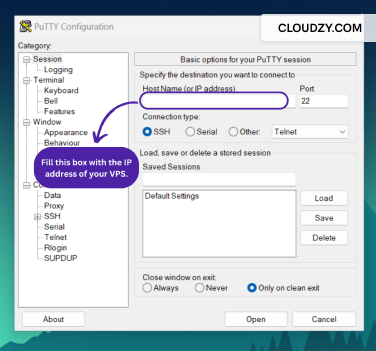
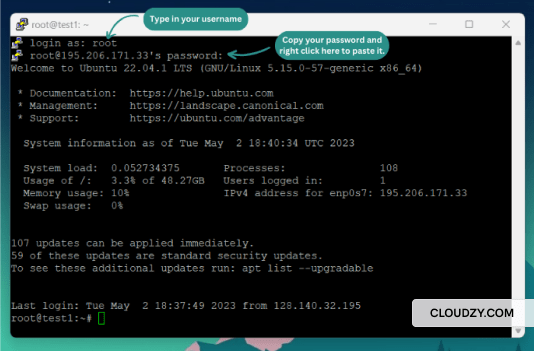
Sau khi nhập địa chỉ IP, bạn sẽ thấy terminal Putty. Đây là nơi bạn nhập tên người dùng và mật khẩu của VPS. Tất cả thông tin này được cung cấp bởi nhà cung cấp VPS của bạn.
Lưu ý: Nhấp chuột phải vào dòng mật khẩu để dán mật khẩu của bạn. CTRL + V không hoạt động ở đây.
3. Cài đặt phần mềm máy chủ Minecraft
Để tải xuống và cài đặt máy chủ Minecraft gốc trên VPS của bạn, hãy mở liên kết và sao chépserver.jarliên kết tải xuống.
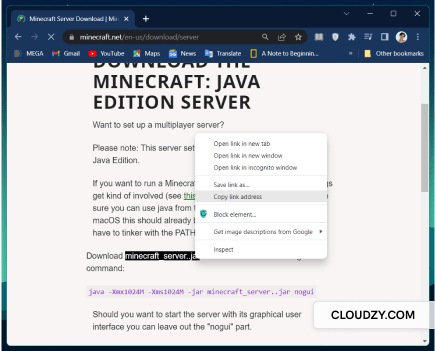
Bây giờ, quay lại terminal Putty và nhập lệnh này:
$ wget [paste the server.jar link]
4. Cài đặt Java
Trước khi cài đặt Java, hãy cập nhật máy chủ bằng lệnh sau:
$ sudo apt update
Bây giờ, cài đặt Java bằng lệnh này:
$ apt install openjdk-17-jdk openjdk-17-jre -y
5. Truy cập Winscp để thực hiện các thay đổi trên máy chủ
Để sử dụng WinSCP quản lý máy chủ, trước tiên bạn cần đăng nhập vào nó.
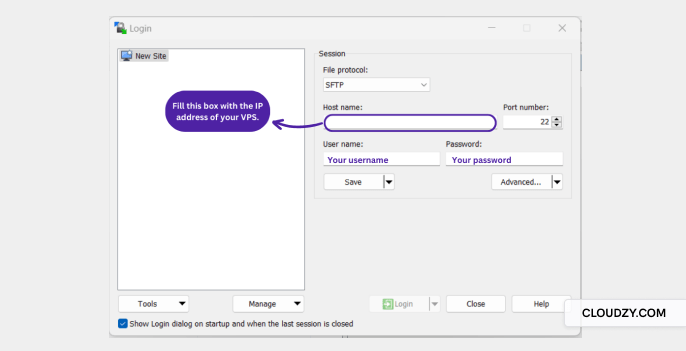
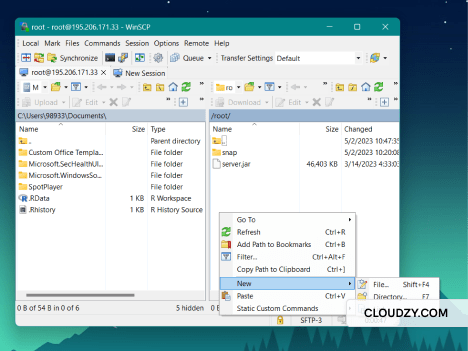
Bây giờ, hãy tạo một thư mục mới trong VPS của bạn cho máy chủ Minecraft.
Để làm điều này, nhấp chuột phải vào phía bên phải của WinSCP, nhấp vào new, nhấp vào directory và đặt tên cho thư mục mới của bạn.
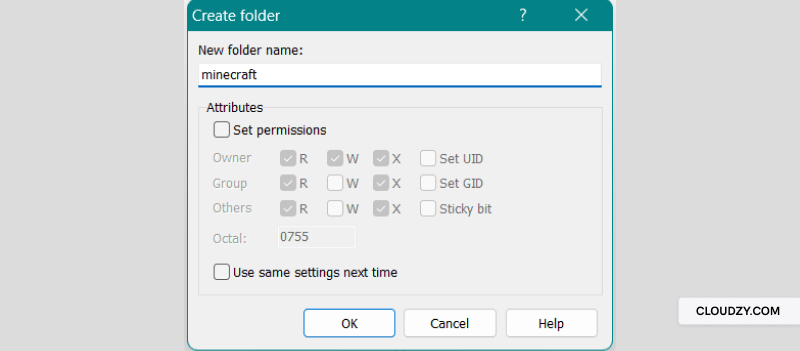
Bây giờ đặt tên cho thư mục theo ý thích của bạn và nhấp OK.
Và là bước cuối cùng, kéo .jar tệp và dán vào thư mục vừa tạo.
6. Cài đặt Screen
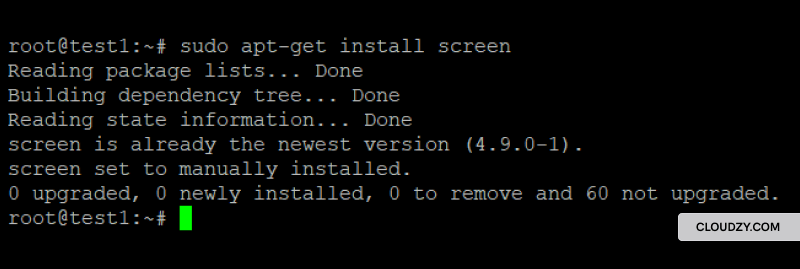
Chạy lệnh sau để cài đặt Screen, giúp bạn giữ kết nối liên tục tới server:
$ sudo apt-get install screen -y
Sau khi cài đặt, nhập lệnh này để chạy Screen:
$ sudo screen
7. Khởi chạy máy chủ
Vì server hiện đang nằm trong thư mục minecraft, bạn cần thay đổi thư mục làm việc trong PuTTY.
Nhập lệnh này để thay đổi thư mục:
$ cd [your folder’s name]
Để chạy server, bạn cần sao chép và dán lệnh do trang web Minecraft cung cấp.
java -Xmx1024M -Xms1024M -jar server.jar nogui
Sau khi chạy lệnh này, bạn sẽ thấy lỗi sau:

Để khắc phục, hãy mở Winscp, vào thư mục minecraft và mở tệp eula.txt rồi thay đổi false thành true ở dòng cuối cùng và lưu tệp. Sau đó chạy lại server.
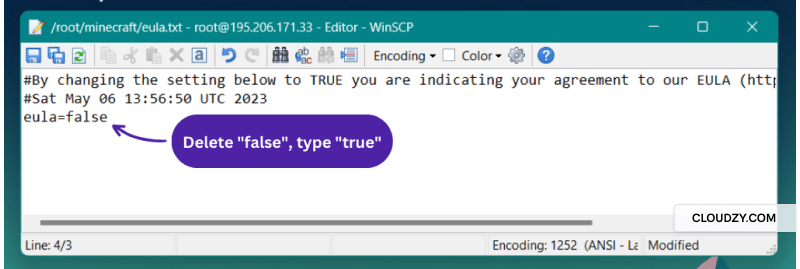
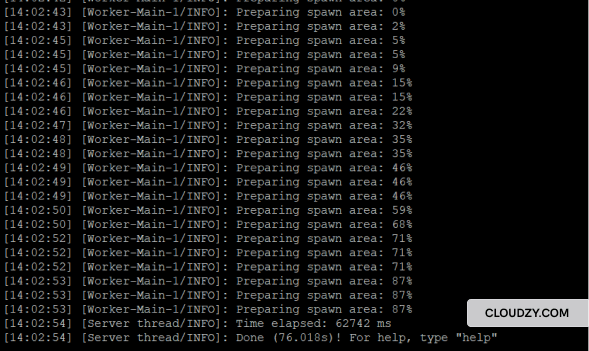
Để chạy lại server, hãy dán lại lệnh và chờ một chút cho tới khi server Minecraft của bạn sẵn sàng. Đợi vài phút cho tới khi bạn thấy Done!
Xin chúc mừng, bạn vừa học cách tạo server Minecraft và đã tạo thành công một server. Để có trải nghiệm tốt hơn, hãy tìm hiểu thêm về dịch vụ hosting máy chủ Minecraft tốt nhất tùy chọn
8. Cấu hình máy chủ
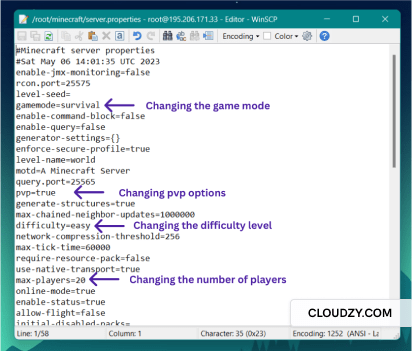
Bạn có thể dùng Winscp để thay đổi cấu hình server. Hãy mở thư mục server trong Winscp và mở tệp ""server.properties". Bạn có thể thay đổi tên server, số lượng người chơi, mức độ khó, chế độ chơi, v.v. Sau khi áp dụng các thay đổi mong muốn, lưu thay đổi và đóng tệp. Bạn cần khởi động lại server mỗi khi thực hiện thay đổi.
9. Kết nối tới Server từ Launcher Minecraft
Mở ứng dụng launcher Minecraft trên Windows, chọn tùy chọn chơi đa người chơi và thêm server của bạn. Để thêm server, bạn cần đặt tên cho nó và nhập địa chỉ IP. Khi server được tải lên Minecraft, nhấp vào join server và bắt đầu chơi.
Những gì cần tìm trong một nhà cung cấp lưu trữ máy chủ Minecraft?
Vì Minecraft là trò chơi trực tuyến, tốc độ và chất lượng kết nối internet ảnh hưởng đến hiệu suất của bạn. Do đó, lựa chọn đúng nhà cung cấp dịch vụ là yếu tố quyết định cho trải nghiệm chơi game tốt.
Dưới đây là những lý do tại sao bạn nên cẩn trọng khi chọn server Minecraft như một tín đồ trò chơi video:
-
Bảo Đảm Thời Gian Hoạt Động ⏲️
Yếu tố quan trọng nhất cho trải nghiệm chơi game mượt mà là kết nối không bị gián đoạn tới server. Từ những người chơi bình thường đến những gamer chuyên nghiệp, ai cũng đồng ý rằng kết nối chậm và sự cố server thường xuyên sẽ phá hỏng trải nghiệm vui vẻ của trò chơi. Uptime cao không chỉ nâng cao hiệu suất mà còn đảm bảo rằng bạn và những người chơi khác trong thế giới Minecraft của bạn có thể tiếp tục cuộc phiêu lưu bất kể lúc nào. Miễn là server đang hoạt động, người chơi có thể tham gia bất cứ lúc nào. Điều này đặc biệt quan trọng nếu bạn có kế hoạch kiếm tiền từ server Minecraft của mình. Nếu bạn xem nó như một kinh doanh, bạn nên chọn cơ sở hạ tầng chất lượng cao đáp ứng nhu cầu của người chơi. Vì vậy, hãy chọn nhà cung cấp danh tiếng đảm bảo uptime ít nhất 99% và có server đáng tin cậy thay vì những nhà cung cấp thường xuyên bị phàn nàn về thời gian ngừng hoạt động.
-
Hạ tầng Server Rộng Lớn 🌎🌍🌏
Vị trí của server có thể ảnh hưởng đến tần suất lag dữ liệu và độ trễ. Vì vậy, việc chọn một vị trí gần với cơ sở người chơi của bạn là rất quan trọng. Bạn sẽ có những tùy chọn hiệu quả hơn với nhà cung cấp có hạ tầng server rộng lớn và bao phủ nhiều vị trí trên khắp thế giới.
-
Tài Nguyên Có Thể Mở Rộng 🔽🔼
Nếu bạn muốn máy chủ của mình được một chủ nhà thân thiện cho nhiều người chơi, hãy đảm bảo nhà cung cấp cho phép nâng cấp tài nguyên máy chủ. Khi bạn thu hút thêm người chơi, bạn sẽ cần thêm tài nguyên kỹ thuật như RAM và dung lượng lưu trữ.
-
Bảo mật 💂
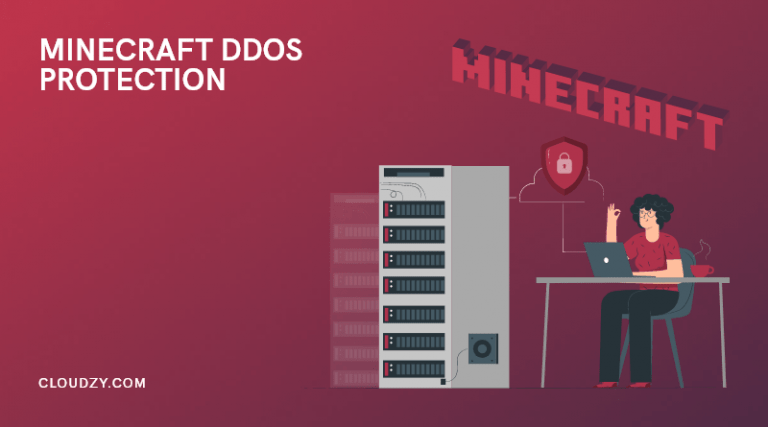
Nhiều loại tấn công có thể nhắm vào máy chủ Minecraft. Chẳng hạn, kẻ xấu có thể cố gắng truy cập trái phép vào máy chủ của bạn, hoặc người chơi mà bạn tiêu diệt 10 phút trước có thể thực hiện tấn công DDoS vào máy chủ và làm nó sập. Để tránh những thảm họa này, hãy chọn nhà cung cấp coi trọng bảo mật và có chiến lược chống tấn công mạnh mẽ.
Máy chủ Minecraft VPS của Cloudzy có đầy đủ những gì bạn tìm kiếm trong gói VPS với chi phí tối thiểu và hiệu suất tối đa. Xem xét tất cả các yếu tố đã đề cập, máy chủ game VPS của Cloudzy có bảo đảm thời gian hoạt động 99.95%, máy chủ hoạt động ở hơn 12 vị trị, các gói khác nhau với tài nguyên có thể mở rộng, và quan trọng nhất là bảo vệ chống tấn công DDoS. Nhưng đó không phải là hết những tính năng chúng tôi cung cấp. Với máy chủ game VPS của Cloudzy, bạn có thể chọn từ nhiều phương thức thanh toán, tận dụng hỗ trợ khách hàng 24/7 của chúng tôi, và tưởng thụ kết nối tốc độ cao của cơ sở hạ tầng internet hiện đại nhất. Xem thêm Gói máy chủ Minecraft VPS.
Lưu trữ máy chủ game không giật lag với dịch vụ VPS NVMe tốc độ cao.
VPS cho GamingKết luận
Bài viết này nhằm khuyến khích bạn tạo máy chủ Minecraft bằng cách liệt kê những lợi ích và cung cấp hướng dẫn dễ theo dõi. Chúng tôi đã nói về cách tạo máy chủ Minecraft và thảo luận các yếu tố cần xem xét trước khi chọn nhà cung cấp dịch vụ, vì biết bạn nên tìm kiếm cái gì cũng quan trọng như biết cách thiết lập máy chủ Minecraft. Nhìn chung, lưu trữ máy chủ Minecraft không phức tạp và có thể thực hiện chỉ với vài cú nhấp chuột và trong ngân sách hợp lý.



Thảo luận
Bình luận
Đăng nhập để tham gia thảo luận.