

Cài đặt MetaTrader 4 bằng cách tải trình cài từ trang web của nhà môi giới hoặc trực tiếp từ MetaQuotes. Người dùng Windows có con đường đơn giản nhất với tệp .exe gốc, còn người dùng Mac sử dụng trình cài .pkg tự động để xử lý cấu hình Wine phía sau. Sau khi khởi chạy trình cài, chấp nhận thỏa thuận cấp phép và chọn thư mục cài đặt, bạn sẽ có MT4 sẵn sàng trong 5-15 phút.
Mỗi nền tảng có những đặc điểm riêng. Windows mang lại trải nghiệm mượt mà nhất, Mac yêu cầu macOS Big Sur 11 trở lên, và Linux dựa vào kịch bản tự động xử lý phần việc nặng. Nhiều nhà giao dịch có kinh nghiệm bỏ qua các cài đặt cục bộ này hoàn toàn, lựa chọn Hosting MT4 VPS để loại bỏ sự cố kết nối và duy trì khả năng giao dịch 24/7.
Học cách cài đặt MT4 trên PC liên quan đến việc hiểu những khác biệt nền tảng này và chọn phương pháp phù hợp cho nhu cầu giao dịch của bạn.
Tóm tắt TL;DR
Tổng quan cài đặt nhanh:
- Tải trình cài từ trang web nhà môi giới hoặc MetaQuotes trực tiếp
- Khởi chạy tệp đã tải (với quyền quản trị viên trên Windows)
- Chấp nhận các điều khoản cấp phép và chọn nơi bạn muốn cài đặt
- Chờ 5-15 phút để hoàn tất quá trình
- Mở nền tảng và nhập thông tin đăng nhập của nhà môi giới
- Bạn đã sẵn sàng giao dịch. Hoặc bắt đầu với tài khoản demo nếu bạn đang kiểm tra
Những gì bạn cần: Windows 7 trở lên, macOS Big Sur 11+ hoặc bất kỳ bản phân phối Linux gần đây nào. Ít nhất 4GB RAM để mọi thứ chạy trơn tru.
Hiểu cách cài đặt MT4 đúng cách loại bỏ hầu hết các vấn đề nền tảng giao dịch trước khi chúng bắt đầu. Đối với người dùng Windows cụ thể, biết cách tải xuống MetaTrader 4 trên Windows từ các nguồn chính thức ngăn chặn rủi ro phần mềm độc hại phổ biến với các trình cài không chính thức.
MetaTrader 4 (MT4) là gì?
MetaTrader 4 thống trị thế giới forex như nền tảng giao dịch bán lẻ được sử dụng rộng rãi nhất, chiếm hơn 32% thị trường giao dịch forex theo dữ liệu ngành gần đây. Nền tảng này cung cấp luồng thị trường thực tế, giao dịch tự động thông qua Expert Advisors, và các công cụ phân tích toàn diện trong thị trường forex toàn cầu xử lý $7.5 trillion daily theo Bank for International Settlements.
Điều gì khiến nó nổi bật? Thực thi giao dịch một cú nhấp chuột, phân tích nhiều khung thời gian, và khả năng chạy các chỉ báo tùy chỉnh phù hợp với chiến lược cụ thể của bạn. Khi các nhà giao dịch tranh luận về các nền tảng, họ thường so sánh MT4 vs MT5, mặc dù MT4 vẫn là lựa chọn hàng đầu cho giao dịch forex thuần túy.

Giữ giao dịch của bạn trực tuyến 24/7 với Forex VPS độ trễ thấp.
Nhận VPS Giao dịchYêu cầu hệ thống để cài đặt MT4
| Nền tảng | Yêu Cầu Tối Thiểu | Được đề xuất |
| Windows | Windows 7/8/10/11, Intel Core i3, 4GB RAM, dung lượng lưu trữ 200MB | Intel Core i5+, 8GB RAM |
| Mac | macOS Big Sur (11+), hỗ trợ M1/Intel, 4GB RAM | 8GB RAM, latest macOS |
| Linux | Ubuntu 18.04 trở lên, Wine 8.0.1 trở lên, 4GB RAM | 8GB RAM, stable distribution |
Mỗi phiên bản MT4 yêu cầu khoảng 1GB RAM để hoạt động mượt mà. Các nhà giao dịch chạy nhiều cặp tiền tệ đồng thời cần tối thiểu 8GB RAM để tránh vấn đề về hiệu suất.
Để hiểu cách cài đặt MetaTrader trên PC, trước tiên hãy đảm bảo đáp ứng các yêu cầu hệ thống này - phần cứng yếu sẽ dẫn đến trải nghiệm giao dịch tồi tệ. Ngoài phần cứng cục bộ, MetaTrader 4 còn yêu cầu kết nối internet ổn định và cấu hình tường lửa thích hợp để truy cập máy chủ của nhà môi giới.
Cách cài đặt MetaTrader 4 trên Windows

Quy trình cài đặt từng bước:
Bước 1: Lấy tệp cài đặt
- Vào phần tải xuống nền tảng của nhà môi giới
- Tìm nút "Tải xuống MT4" hoặc tương tự để lấy tệp .exe
- Trang web MetaQuotes cũng hoạt động nếu bạn chưa chọn nhà môi giới
Bước 2: Khởi chạy trình cài đặt
- Tìm tệp đã tải xuống trong thư mục tải xuống
- Nhấp chuột phải và chọn "Chạy dưới dạng quản trị viên" - điều này giúp tránh các vấn đề về quyền sau này
- Làm theo các lời nhắc của trình hướng dẫn thiết lập
Bước 3: Xử lý thỏa thuận giấy phép
- Đọc kỹ các điều khoản nếu bạn muốn (hầu hết mọi người bỏ qua bước này)
- Nhấp vào "Tôi đồng ý" để tiếp tục
Bước 4: Chọn vị trí cài đặt
- Vị trí mặc định (C:\Program Files\MetaTrader 4) phù hợp với hầu hết mọi người
- Chọn vị trí khác nếu bạn thích sắp xếp tùy chỉnh
- Nhấp "Tiếp theo" để tiếp tục
Bước 5: Chờ hoàn tất
- Sao chép tệp thường mất 3-5 phút trên hầu hết các hệ thống
- Nhấp "Hoàn thành" khi mọi thứ đã xong
Bước 6: Khởi động và kết nối
- Nhấp đúp vào biểu tượng trên màn hình hoặc tìm nó trong menu Start
- Nhập chi tiết máy chủ của broker, thông tin đăng nhập và mật khẩu
- Nếu bạn mới sử dụng nền tảng, hãy bắt đầu với tài khoản demo
Windows cung cấp trải nghiệm mượt mà nhất khi bạn muốn tải và cài đặt nền tảng MT4 - mọi thứ hoạt động đúng như mong đợi. Học cách cài đặt MetaTrader 4 trên PC thông qua Windows giúp loại bỏ hầu hết các vấn đề tương thích mà các nền tảng khác gặp phải.
Cách cài đặt MetaTrader 4 trên Mac
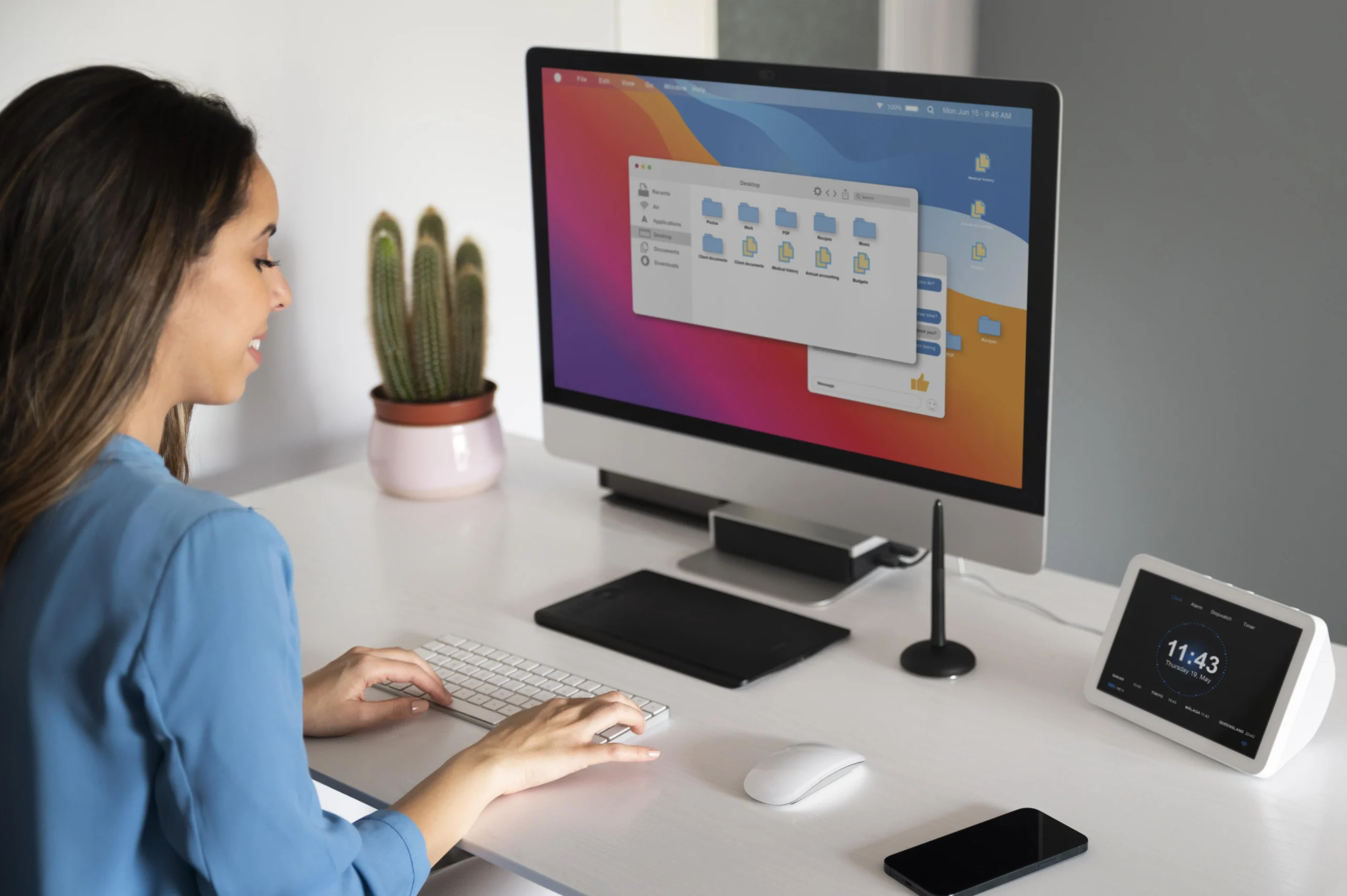
Người dùng Mac có trải nghiệm mượt mà hơn kỳ vọng nhờ trình cài đặt chính thức của MetaTrader, nó xử lý độ phức tạp của Wine tự động. Dưới đây là cách cài đặt MetaTrader trên Mac mà không gặp rắc rối:
Bước 1: Tải trình cài đặt dành riêng cho Mac
- Tải tệp .pkg từ trang tải Mac của MetaTrader
- Bỏ qua phiên bản Windows - nó sẽ không hoạt động trực tiếp
Bước 2: Kiểm tra tính tương thích của hệ thống
- Bạn cần macOS Big Sur (11) hoặc phiên bản mới hơn
- Cả Intel và Mac M1/M2/M3 đều hoạt động bình thường
Bước 4: Để trình cài đặt hoàn thành công việc
- File .pkg sẽ tự động tải xuống và cấu hình Wine 8.0.1 hoặc phiên bản mới hơn
- Điều này giải quyết rắc rối cũ của việc cài đặt Wine thủ công
- Kéo biểu tượng MT4 vào thư mục Applications khi được yêu cầu
Bước 5: Khởi động và kết nối
- Mở nền tảng từ thư mục Applications
- Nhập thông tin máy chủ và thông tin đăng nhập của broker của bạn
- Mọi thứ sẽ hoạt động giống hệt như phiên bản Windows
Toàn bộ quy trình mất 10-15 phút tùy thuộc vào tốc độ internet của bạn. Gone là những ngày phải loay hoay với cấu hình Wine - trình cài đặt chính thức xử lý mọi thứ ở hậu trường. Học cách cài đặt MetaTrader trên Mac mở ra khả năng giao dịch chuyên nghiệp cho những người dùng Apple trước đây gặp khó khăn với vấn đề tương thích.
Cách cài đặt MetaTrader 4 trên Linux (Ubuntu)

Người dùng Linux có được phương pháp cài đặt gọn gàng nhất - chỉ một lệnh duy nhất xử lý toàn bộ. Nếu bạn thoải mái với terminal (và hầu hết người dùng Linux đều vậy), cách này vượt trội hơn cấu hình thủ công:
bash
wget -qO- https://get.mql5.com/wine/install.sh | sudo bashScript này tự động nhận diện phân phối của bạn, kéo phiên bản Wine phù hợp, và thiết lập MT4 mà không cần bạn lo lắng về dependencies hay các vấn đề tương thích. Nó hoạt động đáng tin cậy trên Ubuntu, Debian, và hầu hết các phân phối chính.
Điều cần lưu ý: hãy chắc chắn bạn đang chạy Wine 8.0.1 hoặc mới hơn để có trải nghiệm tốt nhất. Các phiên bản cũ hơn thường gây ra lỗi hiển thị hoặc gián đoạn kết nối khiến bạn phát điên trong các phiên giao dịch.
Điều tuyệt vời của phương pháp này? Bạn có thể chạy MT4 trong chưa đến 10 phút nếu kết nối internet của bạn hoạt động tốt. Không cần tranh đấu với Wine, không cần chỉnh sửa tệp cấu hình - chỉ một lệnh và bạn xong. Học cách cài đặt MT4 trên Linux mở ra những khả năng tự động hóa mạnh mẽ mà người dùng Windows thường bỏ lỡ.
Cài đặt MT4 trên VPS để hiệu suất tốt hơn

Các nhà giao dịch chuyên nghiệp chọn hosting VPS vì nhiều lợi thế quan trọng, đặc biệt khi thị trường forex Mỹ hiển thị $1.2 trillion daily khối lượng theo dữ liệu Cục Dự trữ Liên bang:
- Giảm độ trễ: Các vị trí VPS chuyên nghiệp cung cấp độ trễ 5-15ms so với 50-150ms từ kết nối tại nhà
- Hoạt động 24/7: Giao dịch tiếp tục trong các trường hợp mất điện cục bộ hoặc gián đoạn internet
- Nhiều phiên bản: Chạy số lượng không giới hạn các terminal MT4 mà không bị giới hạn bởi phần cứng cục bộ
- Các tùy chọn được cài sẵn: Lưu trữ VPS MT4 các nhà cung cấp cung cấp triển khai MT4 chỉ cần một cú nhấp chuột
Mỗi instance MT4 yêu cầu 1GB RAM riêng trên các môi trường VPS. Các nhà giao dịch chạy 5+ cặp tiền tệ đồng thời cần cấu hình VPS tối thiểu 8GB để hoạt động đáng tin cậy.
Giữ giao dịch của bạn trực tuyến 24/7 với Forex VPS độ trễ thấp.
Nhận VPS Giao dịchLưu ý quan trọng cho cài đặt MT4
Sắp xếp Tài khoản Broker của bạn: Bạn không thể chỉ cài đặt MT4 rồi bắt đầu kiếm tiền - trước tiên bạn cần một tài khoản giao dịch với một nhà môi giới ngoại hối. Những lựa chọn phổ biến bao gồm HFM, Admiral Markets, và IG, tất cả đều hỗ trợ nền tảng này tốt. Hầu hết các nhà môi giới cung cấp ba thông tin: địa chỉ máy chủ, số đăng nhập, và mật khẩu.
Đây là bước thông minh: bắt đầu với tài khoản demo. Nó cho phép bạn thực hành mà không rủi ro tiền thực trong khi bạn tìm hiểu cách mọi thứ hoạt động. Tài khoản demo cảm thấy giống hệt như giao dịch trực tiếp, nhưng những sai lầm của bạn sẽ không khiến bạn mất tiền.
Học Platform: MT4 có sức mạnh thực sự - công cụ biểu đồ, chỉ báo, khả năng giao dịch tự động - nhưng đừng hy vọng làm chủ nó trong một đêm. Hãy dành thời gian để tùy chỉnh màu giao diện và bố cục workspace để phù hợp với cách bạn thực sự muốn giao dịch, chứ không phải thiết lập mặc định.
Hầu hết các nhà giao dịch mới lao vào giao dịch trực tiếp và hối tiếc sau đó. Dành một tuần với tài khoản demo. Tìm hiểu nơi mọi thứ nằm, thực hành đặt các loại lệnh khác nhau, và làm quen với những đặc điểm riêng của nền tảng. Bản thân bạn trong tương lai sẽ cảm ơn bạn.
Đối với người dùng Mac cụ thể, việc hiểu cách cài đặt MetaTrader trên Mac đúng cách ngăn chặn hầu hết những rắc rối tương thích mà các phiên bản trước gặp phải. Thiết lập desktop và di động hoạt động giống hệt nhau, vì vậy biết cách tải xuống MetaTrader 4 trên các hệ thống laptop chuyển trực tiếp sang bất kỳ thiết lập giao dịch di động nào.
Các vấn đề cài đặt MT4 phổ biến và cách khắc phục
Những vấn đề trong thực tế xảy ra thường xuyên hơn những gì các hướng dẫn cài đặt thừa nhận. Dưới đây là những gì các nhà giao dịch thực tế gặp phải và cách giải quyết, đặc biệt quan trọng vì các trung tâm giao dịch lớn như London xử lý $3.2 trillion daily về khối lượng forex:
| Vấn đề | Điều gì Thực sự Xảy ra | Giải pháp Hiệu quả |
| Antivirus chặn cài đặt | Phần mềm bảo mật của bạn coi MT4 là đáng ngờ | Thêm thư mục MT4 vào danh sách ngoại lệ trước khi cài đặt, không phải sau |
| Lỗi "Missing MSVCR100.dll" | Windows thiếu thư viện Microsoft Visual C++ | Tải Visual C++ 2010 Redistributable trực tiếp từ Microsoft |
| Cài đặt bị đóng băng ở 90% | Thường là vấn đề về quyền truy cập hoặc dung lượng đĩa | Đóng mọi thứ, chạy trình cài đặt dưới quyền admin, kiểm tra xem bạn có 500MB dung lượng trống |
| Không thể kết nối sau khi cài đặt | Cài đặt máy chủ sai hoặc tường lửa gây cản trở | Kiểm tra kỹ tên server phải khớp chính xác với broker, có phân biệt hoa thường |
Vấn đề khó nhất là gì? Khi MT4 cài đặt thành công nhưng không duy trì được kết nối. Trong 9 trên 10 trường hợp, đó là tường lửa của bạn quá bảo vệ. Thêm MT4.exe vào danh sách các chương trình được phép của tường lửa thường giải quyết vấn đề này ngay lập tức.
Mẹo chuyên nghiệp: Luôn lấy tệp cài đặt từ các nguồn chính thức. Các trang tải xuống bất chính rất thích đóng gói phần mềm không mong muốn cùng với các nền tảng giao dịch.
Kết luận
Cài đặt MT4 và chạy nó không nên mất hơn 15 phút trên bất kỳ nền tảng nào, nhưng công việc thực sự bắt đầu sau khi cài đặt. Người dùng Windows có trải nghiệm suôn sẻ nhất, người dùng Mac được hưởng lợi từ trình cài đặt tự động mới, và những người yêu thích Linux có thể đánh giá cao cách tiếp cận một lệnh thanh lịch.
Câu hỏi lớn hơn không phải là cách cài đặt MetaTrader 4 mà là liệu thiết lập của bạn có thể xử lý nhu cầu giao dịch nghiêm túc. Các kết nối internet gia đình bị gián đoạn, máy tính gặp sự cố trong các giao dịch quan trọng, và các cài đặt cục bộ có những hạn chế trở nên rõ ràng khi bạn quản lý nhiều vị trí.
Đó là lý do tại sao nhiều nhà giao dịch cuối cùng chuyển sang lưu trữ VPS bất kể thiết lập ban đầu của họ. Biết cách cài đặt MT4 cục bộ giúp bạn hiểu nền tảng, nhưng giao dịch chuyên nghiệp thường đòi hỏi cơ sở hạ tầng đám mây để đảm bảo độ tin cậy và hiệu suất.





Thảo luận
Bình luận
Đăng nhập để tham gia thảo luận.