

Khi nói đến xử lý trang web và quản lý web, WordPress là lựa chọn khôn ngoan nhất mà người dùng có thể lựa chọn. Vì những lợi ích tuyệt vời của WordPress, nó đã có được được ưa chuộng rộng rãi giữa các nhà thiết kế web. Theo thống kê hiển thị, khoảng 35% trong số 1000 trang web được truy cập nhiều nhất là các trang web WordPress (các trang web được hỗ trợ bởi WordPress). Virtual Private Servers chơi đóng vai trò quan trọng với WordPress. Thường thì người ta khuyên cài đặt WordPress trên VPS để có được những lợi thế tối đa cho phát triển web. Nếu bạn đang tìm kiếm hướng dẫn cài đặt nhanh, chúng tôi gợi ý bạn xem video bên dưới vì nó cung cấp một cái nhìn tổng quan ngắn gọn. Tuy nhiên, để có hướng dẫn toàn diện hơn, chúng tôi khuyên bạn nên đọc bài viết đầy đủ.
Nói chung, quy trình cài đặt WordPress rất đơn giản và không gặp sự cố. Tuy nhiên, khi cài đặt nó trên VPS, người dùng có thể gặp khó khăn vì cần cài đặt WordPress trên VPS theo cách thủ công. Đó là lý do tại sao chúng tôi quyết định chuẩn bị bài viết hướng dẫn dưới đây để chỉ ra cách bạn có thể cài đặt WordPress trên VPS nhanh chóng và thuận tiện. Có nhiều cách để làm điều này, nhưng chúng tôi tin rằng cách dễ nhất là sử dụng cPanel để cài đặt. Các bước khác nhau cho quy trình này được bao gồm trong phần tiếp theo.

Khởi chạy VPS WordPress nhanh hơn với triển khai tức thì.
Nhận VPS WordPressCài đặt WordPress trên VPS (Hướng dẫn từng bước)
Đây là hướng dẫn từng bước chi tiết để giúp bạn cài đặt WordPress trên VPS.
Bước 1. Tải xuống WordPress
Trước tiên, bạn cần tải xuống phiên bản mới nhất của WordPress. Bạn có thể tìm thấy nó tại wordpress.org/download/
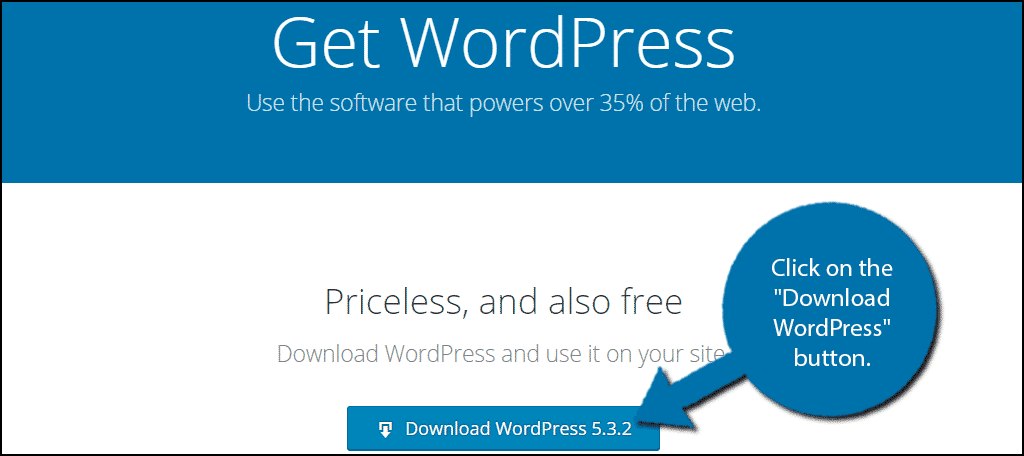
Nhấp vào nút "Tải xuống WordPress".
Bước 2. Tải WordPress lên VPS của bạn
Sau khi bạn đã tải xuống tệp zip, bạn cần tải lên nó lên VPS của bạn. Để làm điều này, bạn cần một tài khoản cPanel. Một số chương trình FTP như FileZilla và Cyberduck cũng có thể được sử dụng, nhưng như chúng tôi đã nói cPanel là cách tiện lợi nhất ở đây. Do đó, chúng tôi sẽ tiếp tục hướng dẫn này với cPanel.
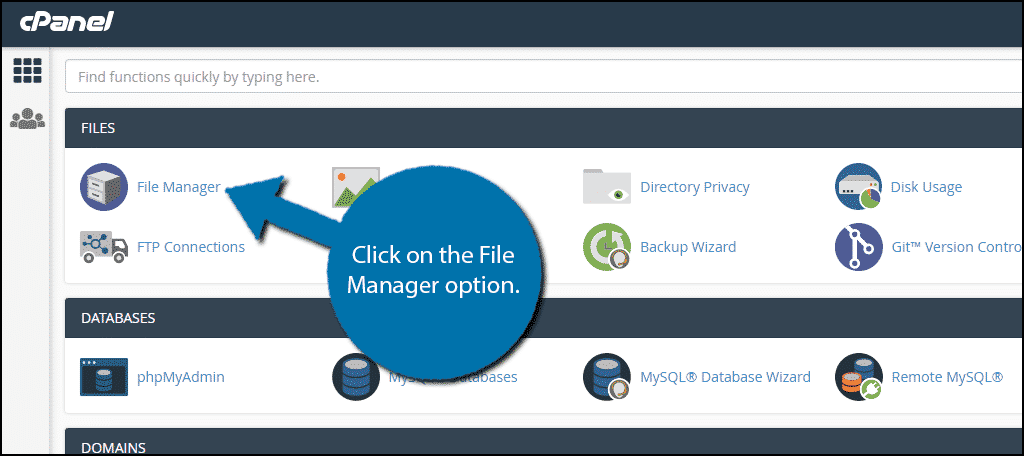
Đăng nhập vào tài khoản của bạn và mở mục cPanel File Manager.
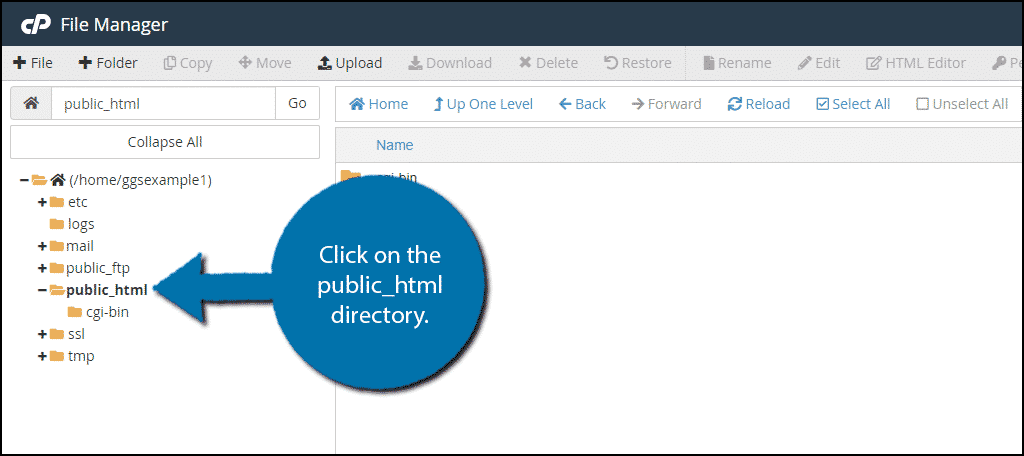
Trong Trình quản lý tệp, tìm thư mục public_html và nhấp vào nó.
Nếu đây là lần đầu tiên bạn sử dụng Trình quản lý tệp cPanel, bạn phải tạo một thư mục mới cho trang web của bạn. Nếu bạn đã có một, chỉ cần bỏ qua bước này.
Nhấp vào nút "+ Thư mục".
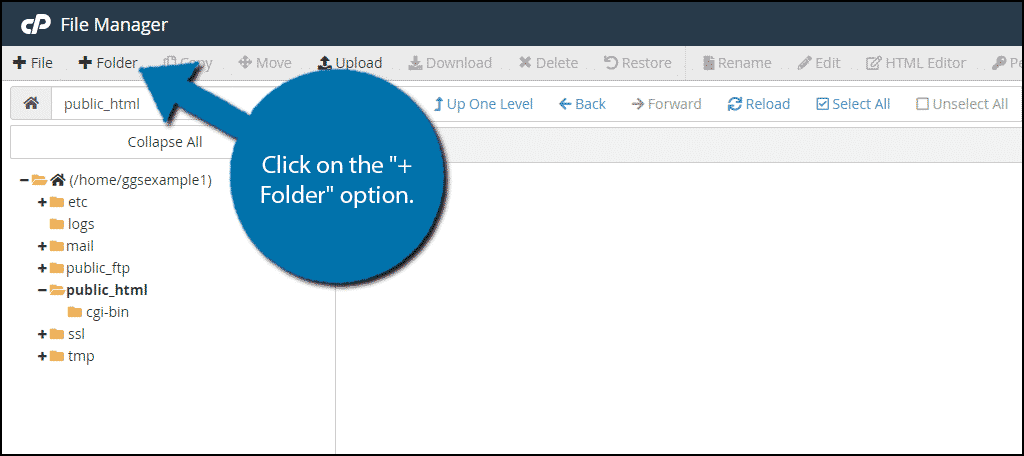
Đặt tên cho thư mục bất kỳ tên nào bạn muốn (chúng tôi khuyến nghị sử dụng tên miền của bạn). Mở thư mục bạn vừa tạo, sau đó nhấp vào nút "Tải lên" ở trên.
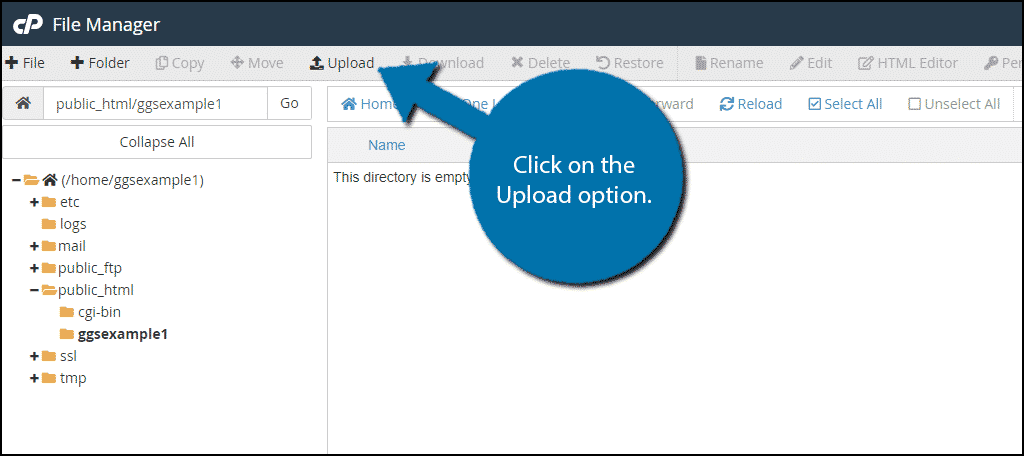
Trong cửa sổ đã mở, nhấp vào "Chọn tệp" và chọn tệp zip WordPress bạn đã tải xuống trước đó.
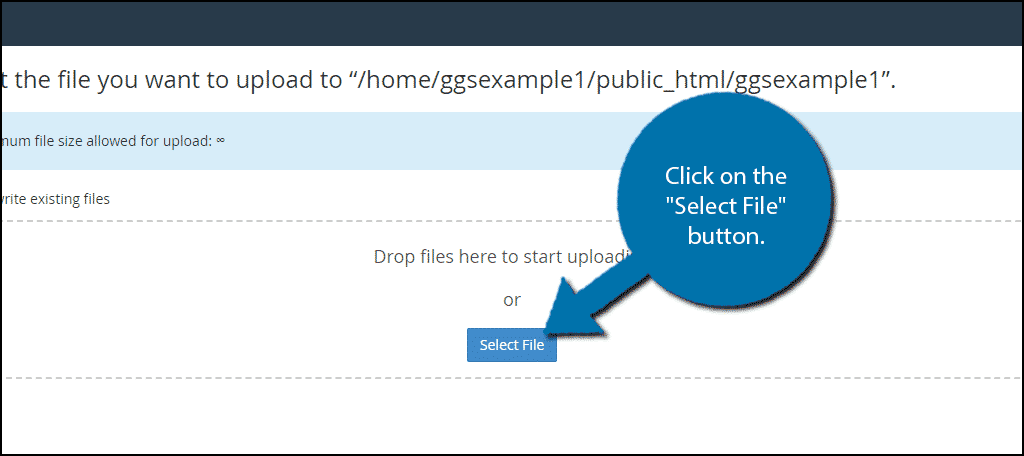
Chờ quá trình tải lên hoàn tất. Sau đó, nhấp vào liên kết dưới đây để quay lại thư mục tập tin.
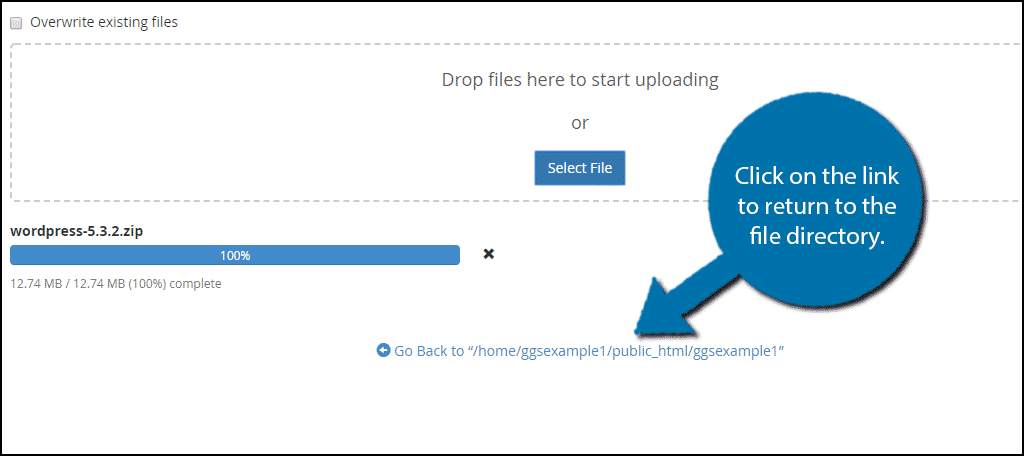
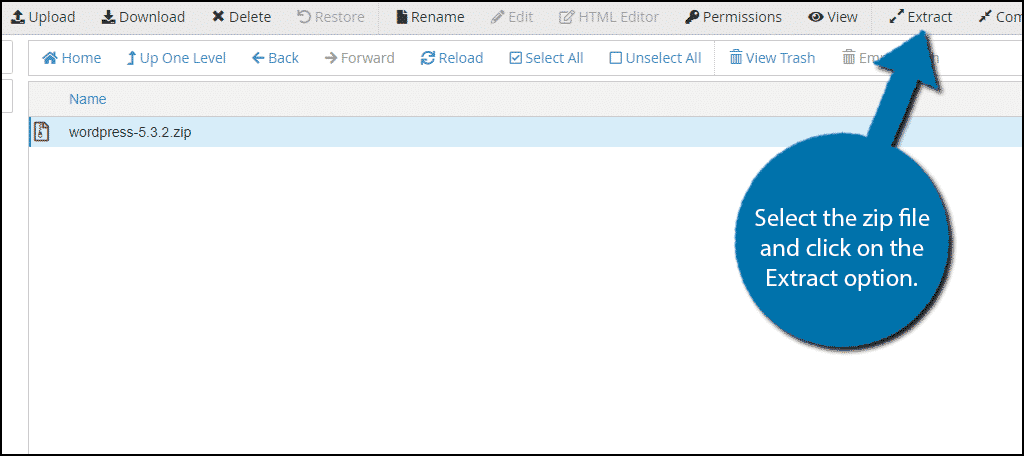
Tải lại trang khi bạn quay lại. Bạn sẽ thấy tệp zip vừa tải lên. Chọn nó và nhấp vào nút "Extract".
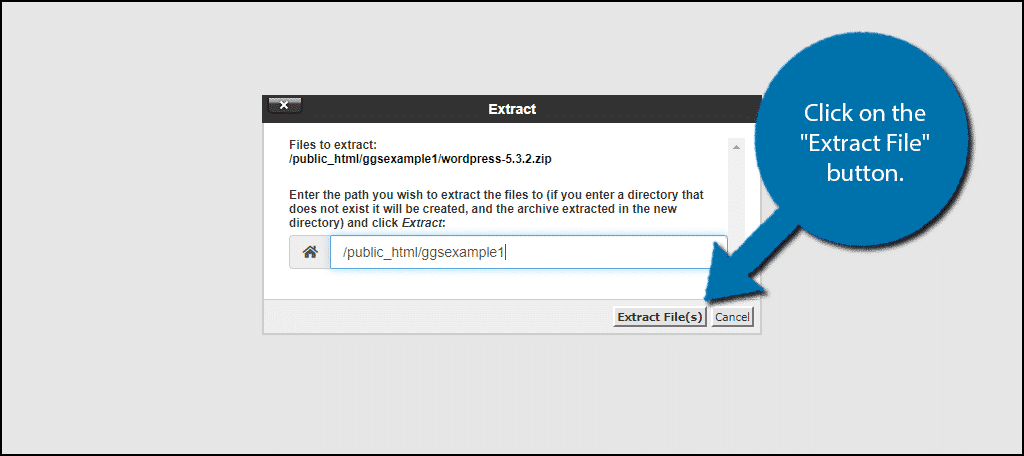
Bây giờ, bạn cần xác nhận vị trí để giải nén tập tin. Đảm bảo đó là vị trí đúng, sau đó nhấp vào "Extract File(s)".
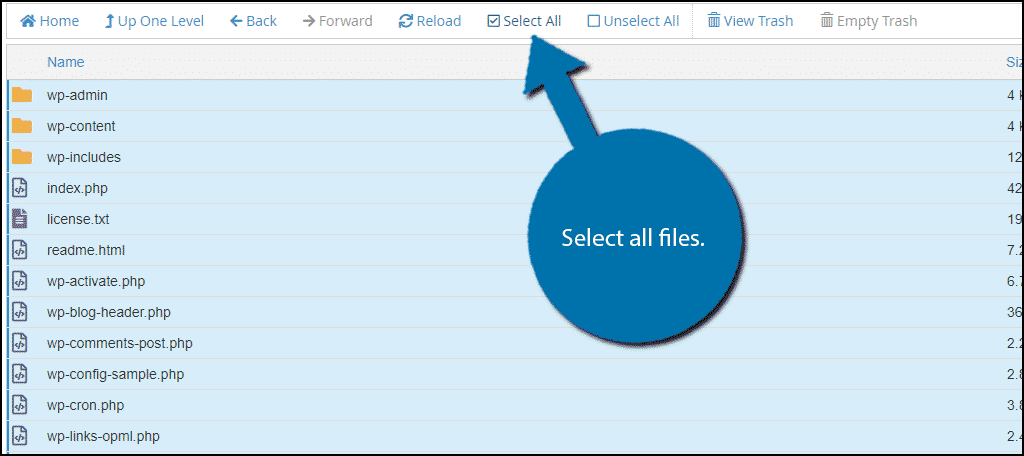
WordPress hiện đã có trong thư mục tập tin của bạn. Nếu muốn, bạn có thể xóa tệp zip của nó khỏi thư mục tập tin.
Bước 3. Di chuyển các tệp WordPress vào Root
Chúng ta đã có tất cả các tập tin WordPress. Bây giờ chỉ cần di chuyển chúng đến đúng vị trí. Mở thư mục WordPress và chọn tất cả các tập tin bên trong.
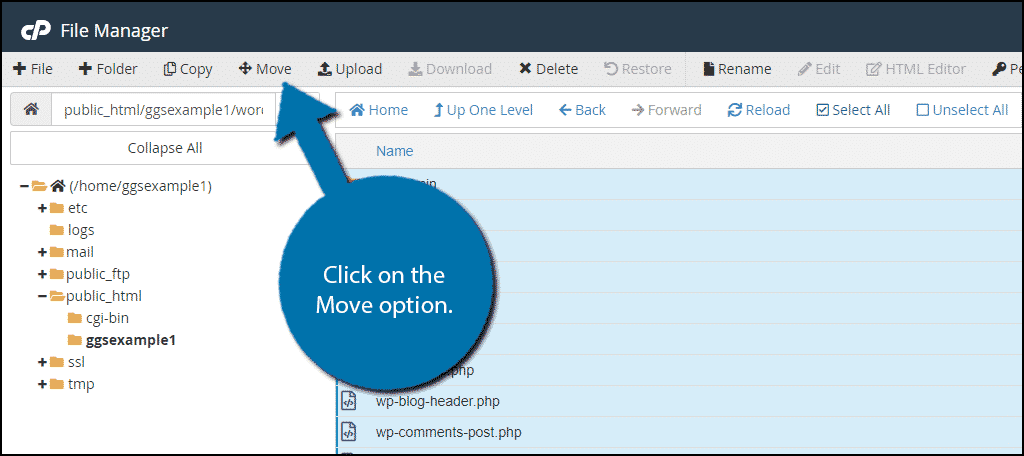
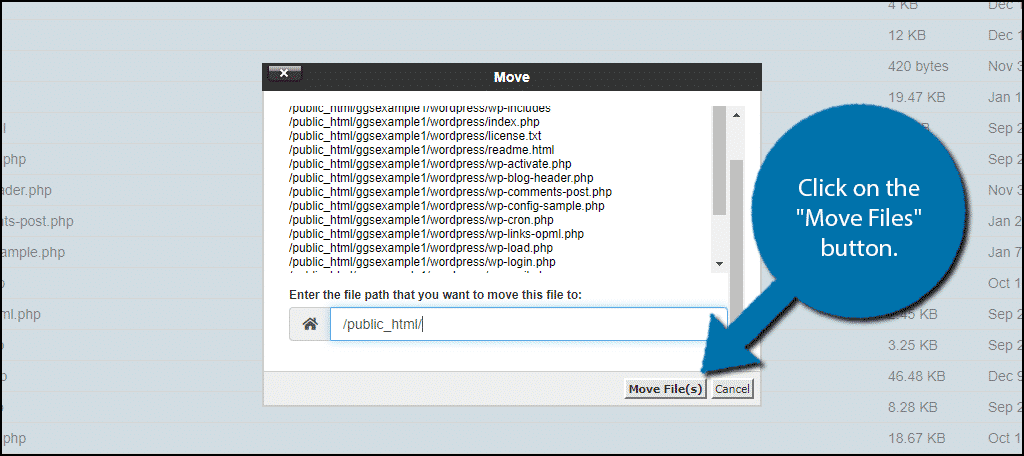
Nhấp vào nút "Move" để di chuyển các tập tin đã chọn đến thư mục public_html.
Sau khi chọn vị trí, nhấp vào "Move File(s)".
Bước 4: Tạo một Cơ sở dữ liệu mới
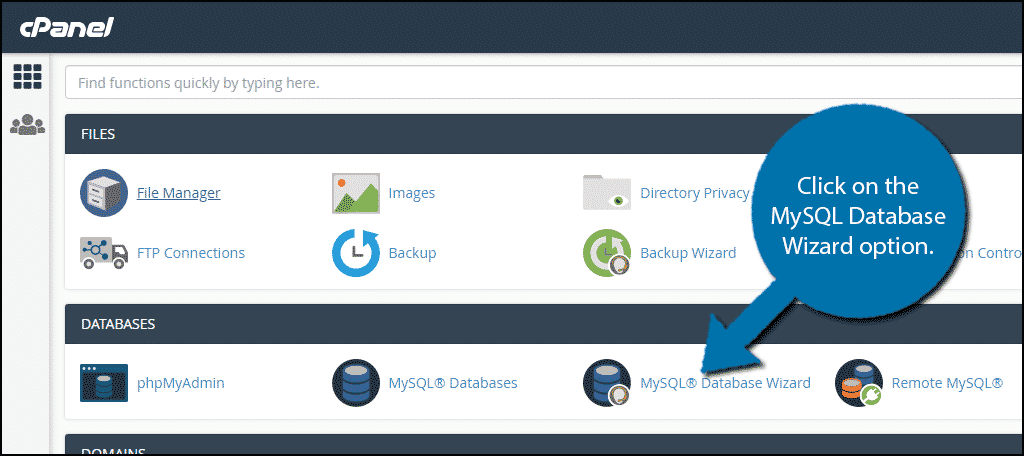
Chúng ta sắp xong! Bây giờ, bạn cần tạo một cơ sở dữ liệu mới. Quay lại cPanel của bạn. Tìm "MySQL Database Wizard" bên dưới và nhấp vào nó.
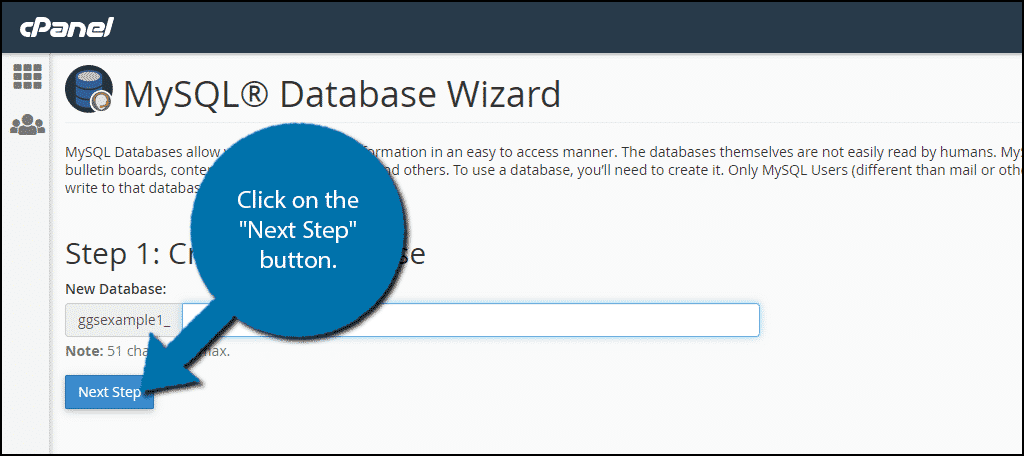
Bây giờ, bạn cần đặt tên cho cơ sở dữ liệu. Chúng tôi khuyên bạn nên chọn một cái tên dễ nhớ vì bạn sẽ cần nó trong các bước tiếp theo. Sau khi hoàn tất, nhấp vào "Next Step".
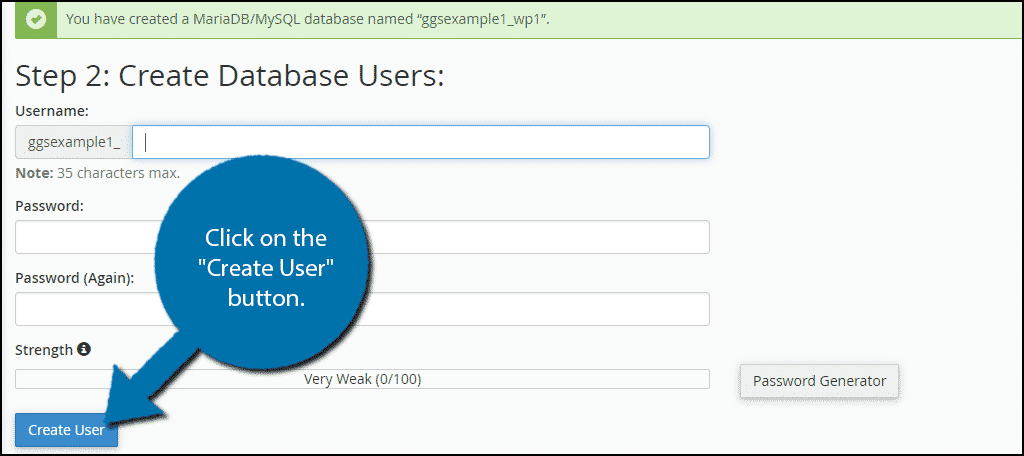
Bây giờ bạn cần cung cấp tên người dùng và mật khẩu cho cơ sở dữ liệu vừa tạo. Khi hoàn tất, nhấp vào "Create User".
Trong cửa sổ mở ra, bạn cần xác nhận các quyền của tài khoản. Chỉ cần chọn tùy chọn "All Privileges".
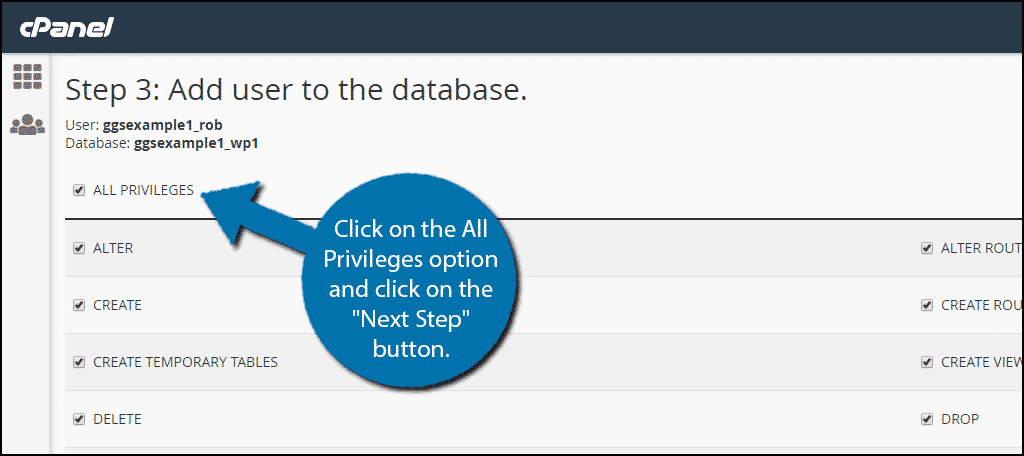
Cơ sở dữ liệu của bạn đã được tạo.
Lưu ý: Ghi lại tên, tên đăng nhập và mật khẩu của cơ sở dữ liệu. Bạn sẽ cần chúng để kết nối WordPress với cơ sở dữ liệu.

Bước 5: Chỉnh sửa tệp wp-config-sample.php
Sau khi tạo cơ sở dữ liệu thành công, bạn phải đảm bảo rằng WordPress sẽ sử dụng nó. Điều bạn cần làm là chỉnh sửa tệp wp-config-sample.php.
Go vào thư mục public_html, tìm tệp wp-config-sample.php và chọn nó. Sau đó nhấp vào tùy chọn "Chỉnh sửa".
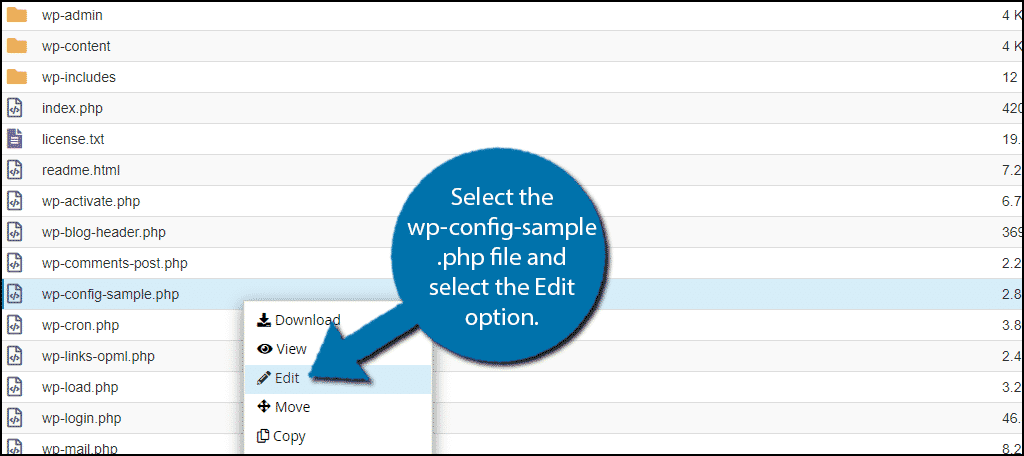
Trong tệp mẫu này, bạn cần định vị và thay thế 3 dòng cụ thể để đảm bảo tệp có thể kết nối với cơ sở dữ liệu bạn đã tạo trước đó.
Trước tiên, xác định vị trí:
[ht_message mstyle=”info” title=”” show_icon=”” id=”” class=”” style=”” ]define( ‘DB_NAME’, ‘database_name_here’ );[/ht_message]
Sau đó, thay database_name_here bằng tên database của bạn.
Tiếp theo, tìm:
[ht_message mstyle=”info” title=”” show_icon=”” id=”” class=”” style=”” ]define( ‘DB_USER’, ‘username_here’ );[/ht_message]
Bây giờ, thay thế database_name_here bằng tên cơ sở dữ liệu của bạn.
Và định vị:
[ht_message mstyle=”info” title=”” show_icon=”” id=”” class=”” style=”” ]define( ‘DB_USER’, ‘username_here’ );[/ht_message]
Sau đó, thay username_here bằng username bạn đã định nghĩa trước đó.
Và cuối cùng, tìm:
[ht_message mstyle=”info” title=”” show_icon=”” id=”” class=”” style=”” ]define( ‘DB_PASSWORD’, ‘password_here’ );[/ht_message]
Và thay password_here bằng mật khẩu bạn đã định nghĩa trước đó.
Bây giờ, bạn cần sao chép một bộ Salt Keys mới từ WordPress API. Chỉ cần truy cập trình tạo Salt Key và sao chép mọi thứ ở đó.
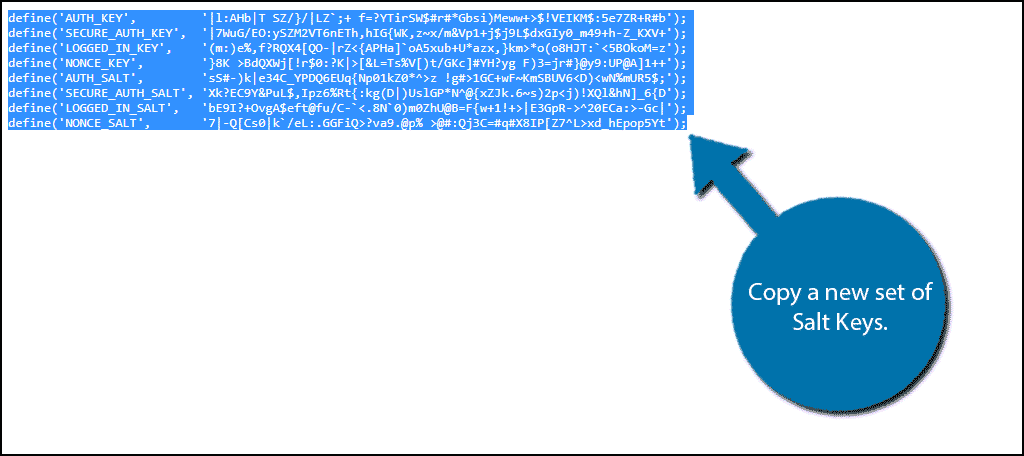
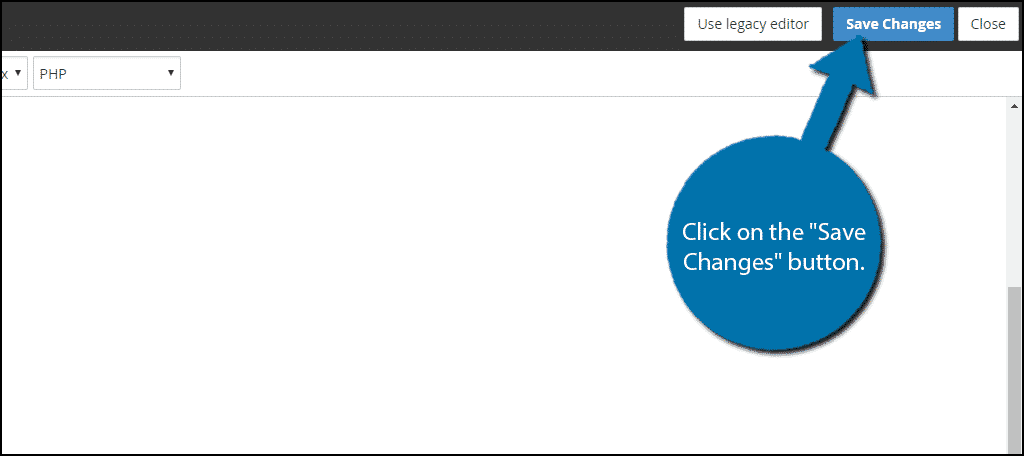
Sau đó, thay thế dòng salt key của tệp wp-config-sample.php bằng các salt keys bạn vừa sao chép. Sau khi sao chép xong, nhấp vào "Lưu thay đổi".
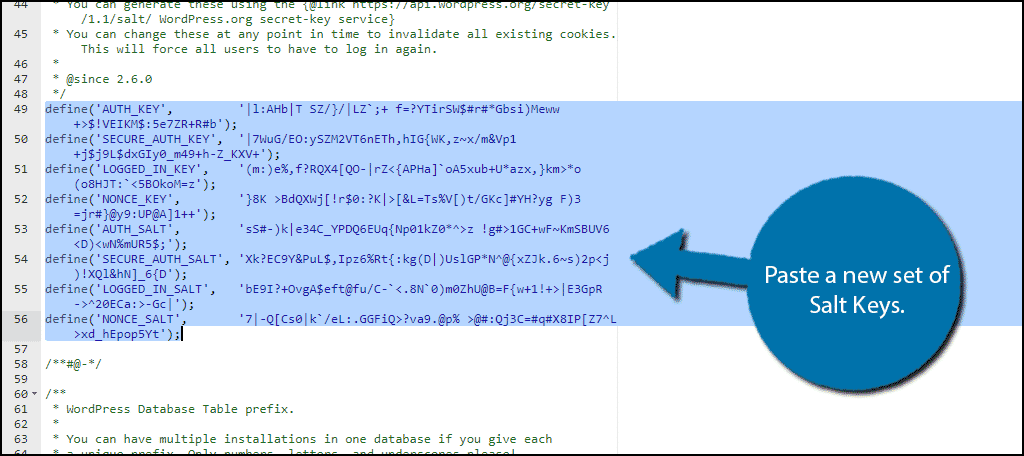
Tệp PHP không còn là tệp mẫu nữa. Đóng nó lại và đổi tên thành wp-config.php.
Bước 6: Cài đặt WordPress
GoDone! Bạn đã hoàn thành tất cả các bước chuẩn bị để cài đặt WordPress trên VPS của bạn. Bây giờ, bạn chỉ cần truy cập trang web của mình và bắt đầu quá trình cài đặt thông thường. Để làm điều này, hãy truy cập yourwebsite.com/wp-admin/install.php.
Nếu bạn đặt các tệp WordPress ở một nơi khác, ví dụ WordPress, bạn cần truy cập yourwebsite.com/WordPress/wp-admin/install.php.
Xin chúc mừngBây giờ bạn đã cài đặt thành công WordPress trên máy chủ ảo riêng của mình. Chúng tôi biết rằng cài đặt thủ công WordPress trên VPS không phải là công việc dễ dàng, nhưng nó thực sự đáng có giá trị. Sử dụng WordPress trên máy chủ ảo riêng mang lại cho bạn nhiều lợi ích cho cả trải nghiệm quản lý web và xếp hạng trang web của bạn.
Khởi chạy VPS WordPress nhanh hơn với triển khai tức thì.
Nhận VPS WordPressLời khuyên - các dịch vụ Cloudzy cPanel VPS
Chúng tôi đã nói rằng cách tốt nhất và dễ nhất để cài đặt WordPress trên VPS là thông qua cPanel. Điều này có nghĩa là ngay từ đầu, người dùng phải có cPanel trên VPS của họ để bắt đầu các quy trình cài đặt WordPress. Thông thường, các nhà cung cấp VPS không cung cấp dịch vụ của họ với cPanel đã được cài đặt trên đó.
Tuy nhiên, điều này không phải trường hợp đối với các gói VPS hàng đầu của Cloudzy. Chúng tôi đang cung cấp các gói cPanel VPS tốt nhất (các VPS có cPanel đã được cài đặt sẵn) cho người dùng trên toàn thế giới. cPanel VPS của chúng tôi có thể thực sự có lợi cho những người dùng đang tìm kiếm trải nghiệm hosting WordPress tối ưu và không có rắc rối. Vì vậy, chúng tôi khuyên bạn nên tìm hiểu thêm về các tính năng tuyệt vời của Cloudzy cPanel VPS (chẳng hạn như bộ nhớ NVMe và tốc độ 1 Gbps của nó).
Đọc thêm: Hosting dùng chung so với VPS
Kết luận
Chúng tôi vừa chỉ cho bạn cách cài đặt WordPress trên VPS bằng cách sử dụng cPanel. Như bạn thấy, việc cài đặt WordPress thủ công khá phức tạp. Nhưng tin tôi đi, con đường mà chúng tôi đã hướng dẫn trong bài viết này là dễ nhất. Chúng tôi cũng giới thiệu cho bạn Cloudzy cPanel VPS có thể đơn giản hóa quá trình cài đặt WordPress cho bạn (cùng với những ưu điểm hữu ích khác). Nếu bạn không chắc VPS nào phù hợp với nhu cầu WordPress của bạn, hãy đọc bài viết này trước khi quyết định.
Chắc chắn là sau khi đọc bài hướng dẫn này, bạn sẽ có thể cài đặt WordPress trên VPS hoàn toàn tự mình. Tuy nhiên, nếu gặp bất kỳ vấn đề nào trong quá trình cài đặt, đừng ngần ngại liên hệ với chúng tôi, bạn có thể bình luận dưới đây hoặc liên lạc với các chuyên gia của chúng tôi Đây.
Câu hỏi thường gặp
Tôi có thể sử dụng WordPress trên VPS không?
Có chứ sao không! Bạn có thể cài đặt WordPress thủ công trên máy chủ riêng ảo của mình và tận hưởng những lợi ích của nó.
Cách tốt nhất để cài đặt WordPress trên VPS là gì?
Chúng tôi tin rằng sử dụng cPanel là cách tốt nhất và thuận tiện nhất để cài đặt WordPress trên VPS.
Tôi có thể tự cài đặt WordPress trên VPS của mình không?
Có, bạn có thể cài đặt WordPress trên VPS của mình thông qua cPanel (xem ở trên).
Tôi có cần cPanel VPS để cài đặt WordPress không?
cPanel VPS không phải là bắt buộc. Tuy nhiên, chúng tôi gợi ý như vậy vì nó đã có cPanel được cài đặt sẵn, có thể giúp bạn cài đặt WordPress dễ dàng hơn.



Thảo luận
Bình luận
Đăng nhập để tham gia thảo luận.