
Cách Thay Đổi Mật Khẩu Tài Khoản Cloudzy Của Bạn
Thay đổi mật khẩu tài khoản Cloudzy rất đơn giản và có thể được thực hiện chỉ trong vài bước. Hướng dẫn này bao gồm hai tình huống: thay đổi mật khẩu khi bạn biết mật khẩu hiện tại, và đặt mật khẩu nếu bạn đã sử dụng SSO (Google, GitHub, v.v.) hoặc đã quên mật khẩu của bạn.
1. Thay đổi mật khẩu khi bạn biết mật khẩu hiện tại
- Đăng nhập vào tài khoản của bạn trong bảng điều khiển Cloudzy.
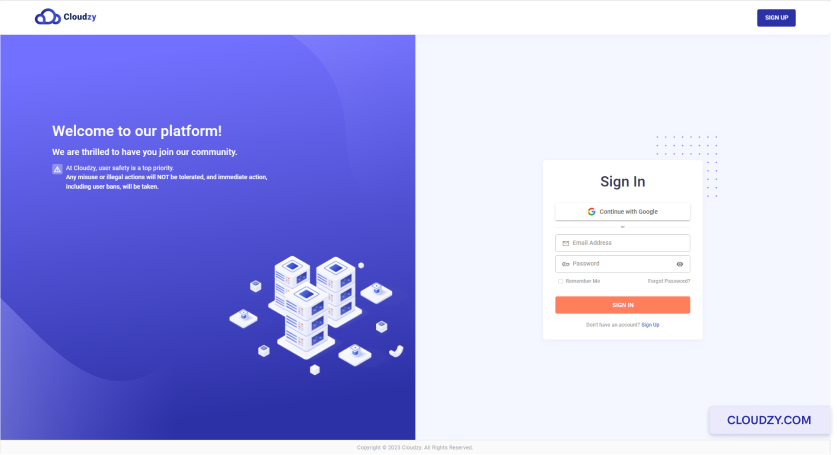
- Ở góc bên phải của bảng điều khiển, nhấp vào avatar.
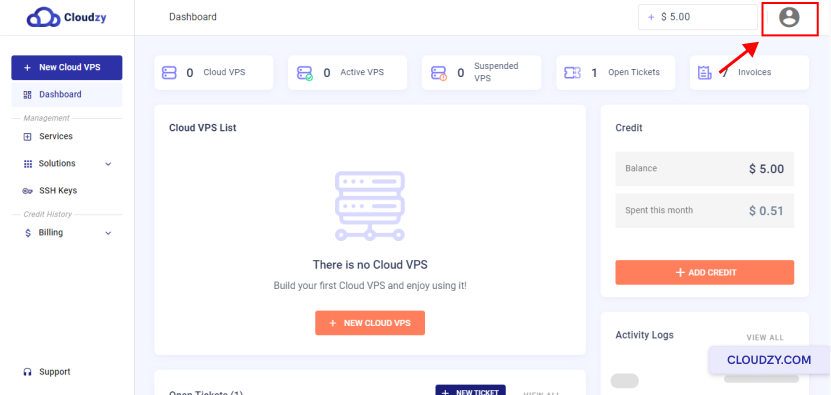
- Nhấp vào Chi tiết tài khoản lựa chọn
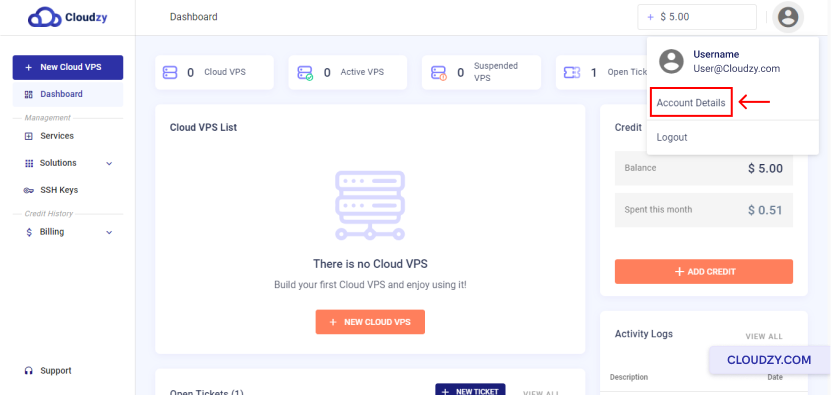
- Từ menu trên cùng, nhấp vào An toàn.
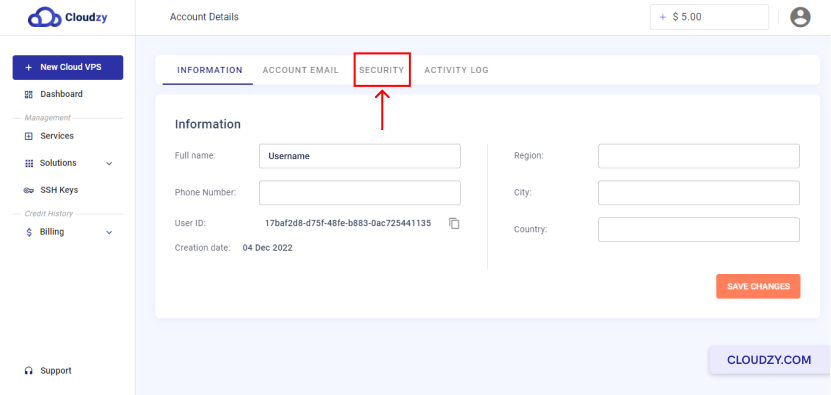
- Nhập mật khẩu hiện tại, mật khẩu mới và cuối cùng xác nhận mật khẩu mới của bạn trong các ô tương ứng.
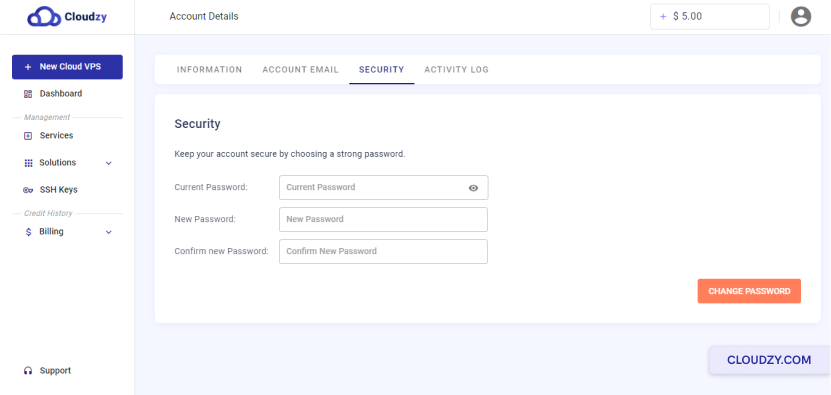
- Nhấp vào THAY ĐỔI MẬT KHẨU Nút để hoàn tất thay đổi bạn đã thực hiện.
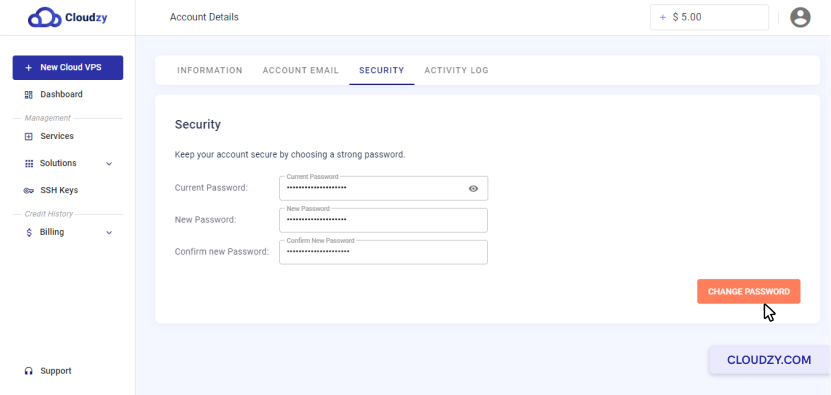
Mật khẩu của bạn đã được cập nhật. Bạn có thể tiếp tục sử dụng tài khoản Cloudzy với thông tin đăng nhập mới.
2. Đặt mật khẩu (Người dùng chuyển từ SSO hoặc quên mật khẩu)
Nếu bạn đã đăng nhập trước đây bằng SSO (Google, GitHub, v.v.) hoặc không nhớ mật khẩu hiện tại, hãy làm theo các bước dưới đây để đặt mật khẩu và đăng nhập qua email:
-
Đăng xuất khỏi Cloudzy Panel bằng cách vào Tài khoản → Đăng xuất trong menu bên trái.
-
Nhập địa chỉ email được liên kết với tài khoản Cloudzy của bạn và gửi biểu mẫu.
-
Kiểm tra hộp thư để tìm email đặt lại mật khẩu từ Cloudzy và nhấp vào liên kết trong email.
-
Trên trang đặt lại, nhập và xác nhận mật khẩu mới.
-
Quay lại https://welcome.cloudzy.com/signup rồi đăng nhập bằng địa chỉ email và mật khẩu mới.
Lưu ý: Cloudzy không thể thay đổi mật khẩu cho bạn. Bạn phải tự thực hiện các bước trên để đặt mật khẩu.
Bạn đã thay đổi thành công mật khẩu tài khoản Cloudzy. Nếu cần thêm thông tin hoặc hỗ trợ, hãy liên hệ với đội ngũ hỗ trợ của chúng tôi qua gửi một yêu cầu hỗ trợ.
Cũng trong Cài đặt tài khoản
Hướng dẫn liên quan.
Cần giúp việc khác?
Thời gian phản hồi trung vị dưới 1 giờ. Con người thật, không phải bot.