
Trong hướng dẫn này, chúng tôi sẽ hướng dẫn cách tạo SSH keys trong
macOS Terminal, nhập chúng vào Cloudzy Portal, và thiết lập
kết nối an toàn đến Linux VPS của bạn. Với SSH keys, bạn có thể tăng cường bảo mật máy chủ,
đơn giản hóa truy cập từ xa, và quản lý VPS của bạn
một cách hiệu quả thông qua giao diện dòng lệnh macOS.
Hiểu biết về Terminal trong
macOS
Terminal hoạt động như một terminal emulator trên macOS, cung cấp cho người dùng
giao diện dòng lệnh dựa trên văn bản để truy cập Unix shell. Công cụ mạnh mẽ này
cho phép tương tác trực tiếp với hệ điều hành, hỗ trợ
nhiều tác vụ và hoạt động hệ thống.
Để mở macOS Terminal, làm theo các bước sau:
- Mở Finder và chọn Utilities từ Applications
thư mục - Tìm Terminal trong danh sách Utilities và mở nó.
Tạo SSH Keys trên macOS
Các khóa SSH bao gồm một cặp khóa riêng tư và công khai, trong đó khóa riêng tư
phải được giữ bí mật, và khóa công khai cho phép đăng nhập an toàn vào
các VMs Linux của bạn. Để tạo các khóa SSH trong macOS, hãy làm theo các bước sau
các bước:
- Mở ứng dụng Terminal trên hệ thống macOS của bạn.
- Chạy lệnh sau trong cửa sổ Terminal:
ssh - keygen - t rsaQuá trình tạo khóa sẽ yêu cầu bạn chỉ định vị trí lưu trữ
vị trí cho khóa. Chấp nhận vị trí mặc định bằng cách nhấn ENTER
khóa và đặt cụm mật khẩu để tăng cường bảo mật (không khuyên bỏ qua
bước này).
⚠️Cảnh báo! Bạn sẽ cần nhập mật khẩu hai lần để
tiếp tục
Sau khi xác nhận cụm mật khẩu, hệ thống tạo khóa
cặp
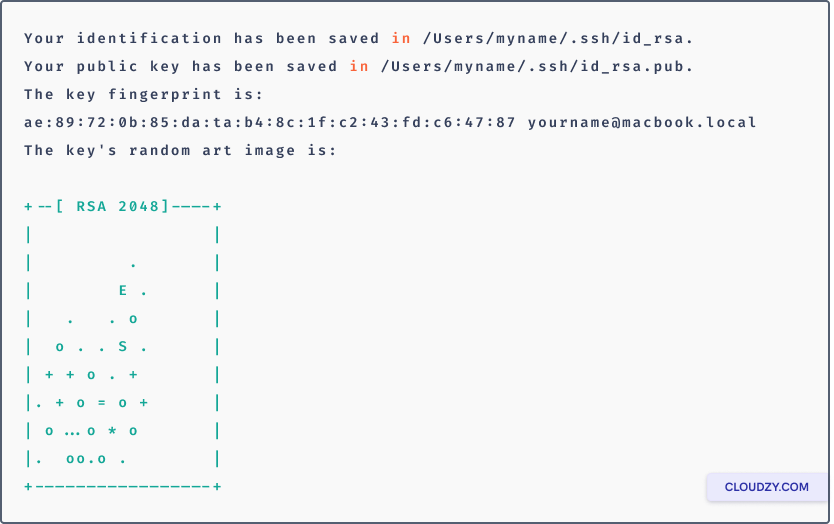
Khóa riêng tư của bạn được lưu trong tệp id_rsa trong thư mục .ssh,
trong khi khóa công khai được lưu trong id_rsa.pub.
⚠️Quan trọng: Không bao giờ chia sẻ khóa riêng tư của bạn với bất kỳ ai!
Sao chép khóa công khai vào clipboard của bạn bằng cách chạy lệnh này:
pbcopy < ~/.ssh/id_rsa.pubNhập khóa SSH
của bạn vào Cổng thông tin Cloudzy
Giờ, hãy import SSH key đã sao chép vào Cloudzy Portal để bảo mật
quản lý máy chủ
Sau khi sao chép khóa SSH vào clipboard, hãy quay lại
trang tài khoản.
Ở thanh bên trái, chọn Khóa SSH và nhấp vào KHÓA SSH MỚI ở
góc trên cùng bên phải.
Đặt tên khóa của bạn một cách mô tả và dán nội dung id_rsa.pub vào
khu vực Khóa công khai.
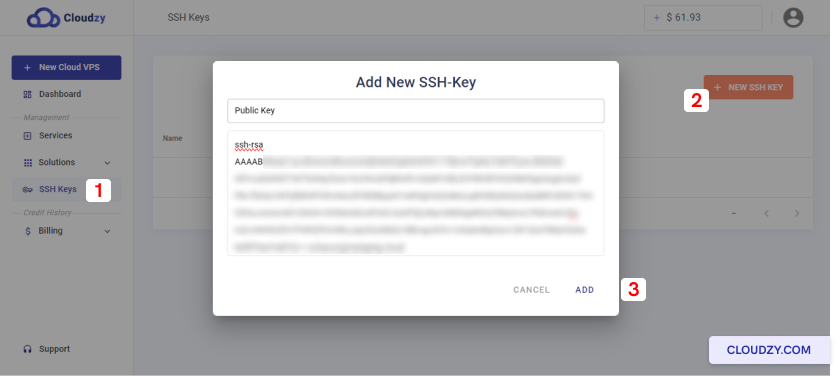
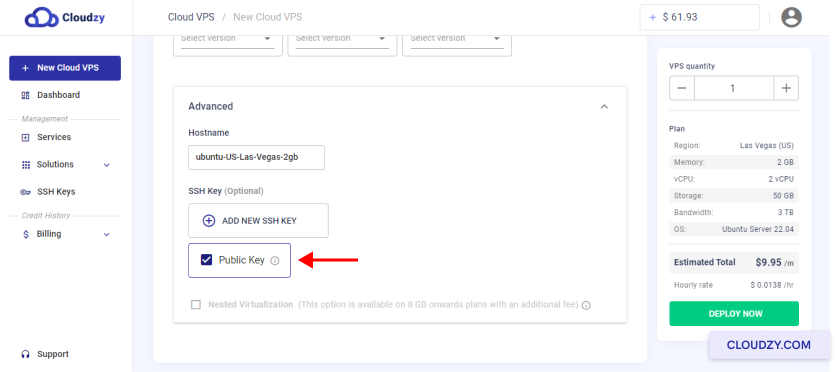
Khi khóa SSH của bạn được nhập thành công, bạn đã sẵn sàng cho
tạo VPS được tinh gọn và bảo mật server được nâng cao.
Kết nối đến máy chủ VPS của bạn qua
Đầu cuối
Bây giờ, hãy khám phá quy trình thiết lập kết nối an toàn đến
máy chủ VPS của bạn thông qua Terminal macOS, và hiểu rõ hơn về
tùy chọn -i của SSH để tăng cường bảo mật:
- Mở ứng dụng Terminal trên hệ thống macOS của bạn.
- Soạn lệnh sau trong Terminal, đảm bảo bạn thay thế
username bằng tên người dùng của máy chủ riêng tư ảo của bạn và
"your_server_ip" bằng địa chỉ IP hoặc tên miền máy chủ của bạn:
ssh username @your_server_ip- Nếu đây là lần kết nối đầu tiên, bạn sẽ được nhắc
xác minh tính hợp lệ của máy chủ và sau đó nhập
chuỗi mật khẩu bạn đã đặt cho khóa SSH của mình khi tạo nó.
Giới thiệu tùy chọn -i: Để nâng cao bảo mật kết nối của bạn,
bạn có thể sử dụng tùy chọn -i theo sau là đường dẫn đến
khóa riêng SSH của bạn. Cơ chế này dựa trên xác thực
dựa trên khóa, cung cấp thêm một lớp bảo vệ bằng cách chỉ cho phép
những người có khóa riêng liên kết truy cập vào
máy chủ
ssh - i / home / username /.ssh / id_rsa username @your_server_ipBằng cách sử dụng tùy chọn -i và chỉ định đường dẫn đầy đủ đến
khóa riêng SSH của bạn, bạn đang tăng cường bảo mật kết nối.
Bây giờ bạn đã biết cách kết nối dễ dàng với Linux VPS từ macOS bằng cách sử dụng
khóa SSH. Nếu bạn có bất kỳ câu hỏi nào, vui lòng liên hệ với bộ phận hỗ trợ của chúng tôi
đại lý của gửi một yêu cầu hỗ trợ.
<BlogFAQSection data={[ { title: 'Có cần thiết phải đặt chuỗi mật khẩu khi
tạo khóa SSH không?', answer: 'Mặc dù việc đặt chuỗi mật khẩu là
tùy chọn, nhưng rất được khuyến nghị để tăng bảo mật. Chuỗi mật khẩu
hoạt động như một lớp bảo vệ bổ sung cho khóa riêng của bạn. Nếu bạn
bỏ qua bước này, bất kỳ ai có quyền truy cập vào khóa riêng của bạn đều có thể
truy cập trái phép vào VPS của bạn.', }, { title: 'Tôi có thể sử dụng khóa SSH của mình
cho nhiều máy chủ riêng ảo không?', answer: 'Có, bạn có thể sử dụng
khóa SSH tương tự để truy cập nhiều máy chủ. Sau khi bạn nhập khóa SSH của mình
vào Cổng thông tin Cloudzy, bạn có thể chọn nó từ các tùy chọn nâng cao
khi tạo các phiên bản VPS mới, cho phép bạn quản lý nhiều máy chủ
một cách hiệu quả.', }, { title: 'Có an toàn để lưu trữ khóa riêng của tôi trên
hệ thống macOS của tôi không?', answer: 'Điều cần thiết là giữ khóa riêng của bạn an toàn
và bảo mật. Theo mặc định, khóa riêng của bạn được lưu vào tệp id_rsa
trong thư mục .ssh trên hệ thống macOS của bạn. Hãy đảm bảo rằng bạn không
chia sẻ hoặc tiếp lộ khóa riêng tư của bạn cho những người không được phép, vì nó
cấp quyền truy cập vào các instance VPS của bạn.', }, { title: 'Tôi có thể thu hồi hoặc
xóa khóa SSH của tôi khỏi Cloudzy Portal?', answer: "Có, bạn có thể
tùy chọn để quản lý khóa SSH của bạn trên Cổng thông tin Cloudzy. Nếu cần, bạn có thể
xóa các khóa SSH khỏi tài khoản của bạn. Tuy nhiên, điều quan trọng là
lưu ý rằng việc thu hồi khóa SSH từ Cloudzy Portal sẽ không
tự động xóa khóa khỏi VPS thực tế mà nó được liên kết với.
Bạn có thể cần phải thu hồi khóa từ VPS một cách thủ công để đảm bảo
truy cập trái phép được ngăn chặn.
Cũng trong Linux / SSH
Hướng dẫn liên quan.
Cần giúp việc khác?
Thời gian phản hồi trung vị dưới 1 giờ. Con người thật, không phải bot.