
XRDP là cách triển khai RDP trên các hệ điều hành khác, là
máy chủ Linux trong trường hợp này cung cấp cho người dùng các tính năng tương tự
as RDP. Hướng dẫn này giới thiệu cách kết nối đến máy chủ Linux bằng
xRDP.
Cài đặt
và Kết nối đến máy chủ Linux với xRDP
Trong hướng dẫn này, chúng tôi sẽ chỉ cho bạn cách cài đặt và kết nối tới
Máy chủ Linux, trong trường hợp này là Ubuntu, kèm theo XRDP.
Bước
1: Cài đặt GNOME hoặc Xfce Desktop Environment
Để bắt đầu, chúng ta sẽ cài đặt một môi trường desktop
(DE) trên Ubuntu vì chúng tôi muốn tương tác với máy chủ Linux của mình nhiều hơn
so với việc chỉ dùng dòng lệnh.
Lưu ý: Bỏ qua bước này nếu bạn đang dùng máy tính
phiên bản của Ubuntu.
Lưu ý: Để cài đặt DE thành công, trước tiên chúng ta cần
thêm một sudo user trên Ubuntu và chạy các lệnh liên quan bằng
quyền quản trị từ đó.
GNOME là DE mặc định trong Ubuntu 20.04, chúng ta chỉ cần chạy một vài
lệnh để cài đặt nó.
sudo apt update
sudo apt install ubuntu-desktop
Sau khi chạy dòng cuối cùng, bạn sẽ được hỏi có muốn
tiếp tục hay hủy bỏ quá trình cài đặt, vì cần thêm 2111 MB dung lượng đĩa
sẽ được sử dụng.

Nhập vào Y và nhấn Enter, và đợi
trong khi các gói GUI được tải xuống hoàn toàn.
Còn có một DE khác gọi là Xfce là tùy chọn thứ hai, nó
nhanh và có giao diện hấp dẫn. Chạy các lệnh sau và
phần còn lại của quá trình tương tự như cài đặt GNOME.
sudo apt update && sudo apt install xubuntu-desktop
Bước 2: Cài đặt XRDP
Ubuntu đã chứa các gói XRDP. Nhập lệnh sau
để cài đặt chúng.
sudo apt install xrdpXRDP sẽ hoạt động ngay sau khi hoàn thành
cài đặt, nhưng bạn cũng có thể kiểm tra trạng thái của XRDP bằng cách chạy
các lệnh dưới đây.
sudo systemctl status xrdpXRDP chưa thể hoạt động bình thường. Linux Groups đã được
định nghĩa vì lý do bảo mật; do đó, một số người dùng không được
phép truy cập vào một số tệp. Chúng ta có thể cấp quyền thủ công cho người dùng
nếu họ cần quyền truy cập bổ sung.
Trong trường hợp này, XRDP cần phải đọc
"/etc/SSL/private/ssl-cert-snakeoil.key", nhưng nó không phải là thành viên của
nhóm được liên kết. Chỉ các thành viên của nhóm "ssl-cert" mới được phép
sử dụng tệp này. Bạn cần cấp quyền cho người dùng XRDP. Hãy thực hiện
bằng cách chạy lệnh sau:
sudo adduser xrdp ssl-certHãy khởi động lại XRDP để áp dụng cài đặt mới.
sudo systemctl restart xrdpXong! Cài đặt XRDP đã hoàn thành.
Bước 3: Kiểm tra
Địa chỉ IP trong Ubuntu
Có rất nhiều cách để lấy địa chỉ IP của bạn. Một cách đơn giản
mà không chứa những thông tin không cần thiết là chạy lệnh này
lệnh.
hostname -IBước 4:
RDP connect trên Local Windows hoặc Linux
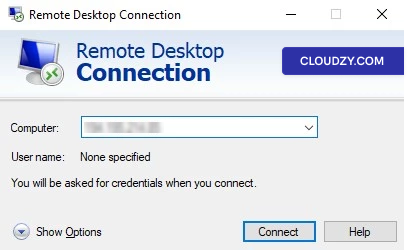
Bây giờ chúng ta sẽ hoàn thiện bước cuối cùng của cây cầu này
để kết nối đến máy Linux từ xa. Nếu máy local của bạn chạy
Windows, bạn có thể sử dụng Remote Desktop Connection mặc định để thiết lập
kết nối. Chỉ cần mở RDC, nó hoạt động như Remote Desktop Protocol,
nhập địa chỉ IP của máy chủ từ xa và nhấp vào
Kết nối.
Sau đó, bạn sẽ được yêu cầu nhập thông tin đăng nhập, và xong! Bạn đã vào
được máy chủ Linux từ xa. Nếu máy local của bạn chạy Linux
(Ubuntu), bạn có thể chọn Hộp GNOME để thiết lập RDP.
Nhập các lệnh sau:
sudo apt install gnome-boxesSau khi cài đặt hoàn tất, khởi động GNOME Boxes và làm theo
hình ảnh minh họa bên dưới.
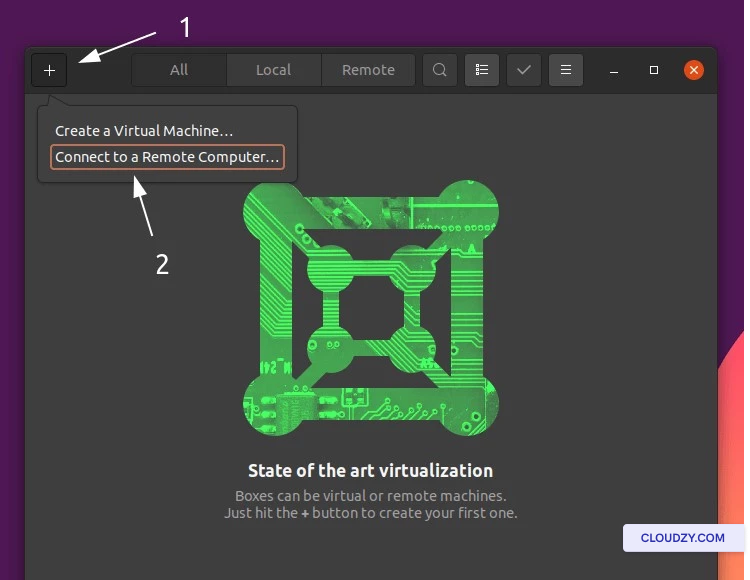
Sau đó, nhập địa chỉ IP của máy từ xa và nhấp vào
Kết nối.
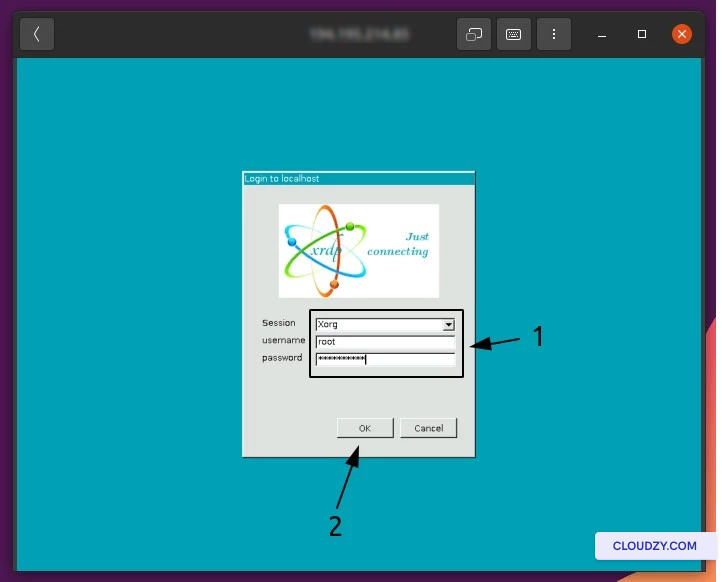
Trong hình ảnh bên dưới, phiên nên giữ nguyên
Xorg. Bạn cũng có thể nhập
thông tin đăng nhập của máy từ xa và nhấp vào OK để tiếp tục
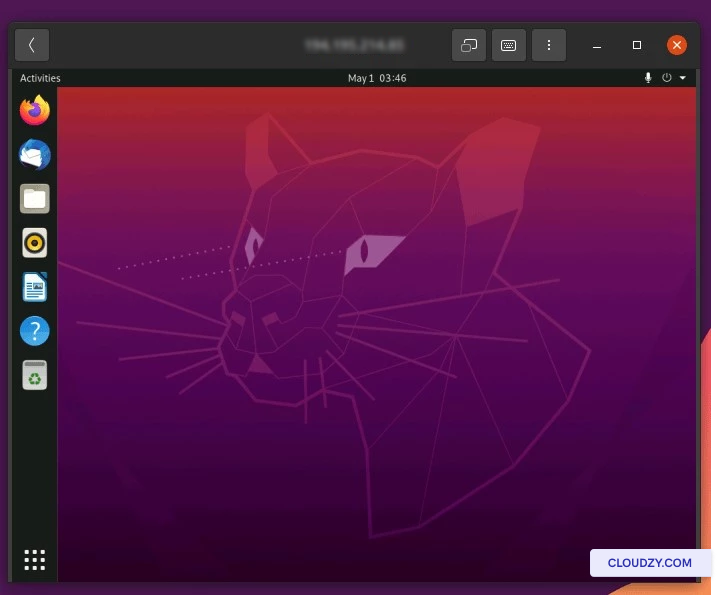
Đến lúc này, bạn đã kết nối thành công đến máy chủ Linux của mình.
Chúc mừng! Nếu bạn có bất kỳ câu hỏi nào, vui lòng liên hệ với chúng tôi qua
gửi một
vé.
Cũng trong Linux / SSH
Hướng dẫn liên quan.
Cần giúp việc khác?
Thời gian phản hồi trung vị dưới 1 giờ. Con người thật, không phải bot.