
Chúng tôi cung cấp hai cách khác nhau để tạo Cloud VPS của riêng bạn. Cách thứ nhất
là chọn một trong các gói Cloud VPS trên trang web Cloudzy và
đặt hàng. Cách thứ hai là sử dụng bảng điều khiển Cloudzy để triển khai
Cloud VPS với các thông số kỹ thuật mong muốn. Cả hai cách, bạn đều có thể nhận được
Cloud VPS mong muốn với giá cả linh hoạt. Trong các phần tiếp theo, chúng tôi
sẽ hướng dẫn bạn từng bước qua từng phương pháp để bạn có thể lựa chọn
gói tốt nhất phù hợp với yêu cầu và sở thích của bạn.
1. Duyệt Cloud
Các gói VPS từ Trang Giá
Bước 1: Chọn Gói Ưu Tiên
Gói
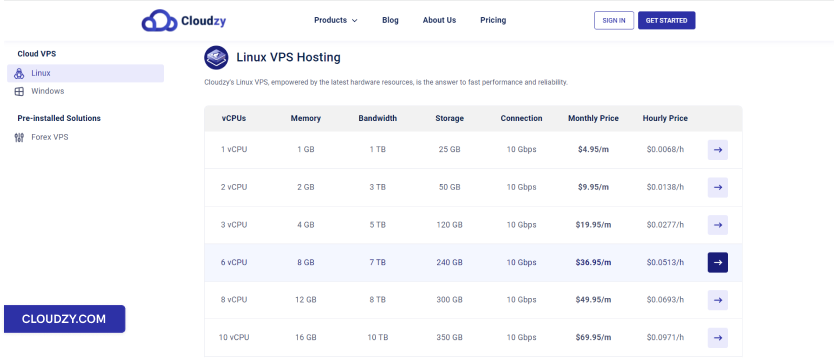
Khám phá các gói từ Trang giá Cloudzy và chọn
một gói phù hợp với nhu cầu của bạn. Trong ví dụ này, chúng tôi chọn 8 GB RAM
Linux VPS.
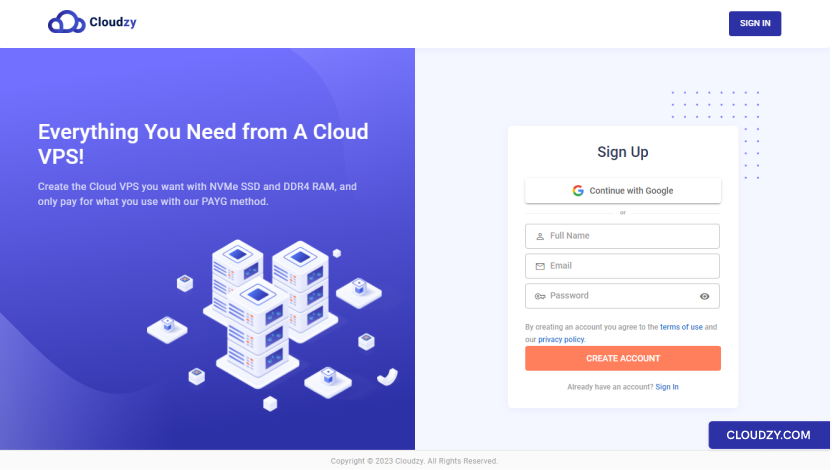
Bước 2: Tạo tài khoản
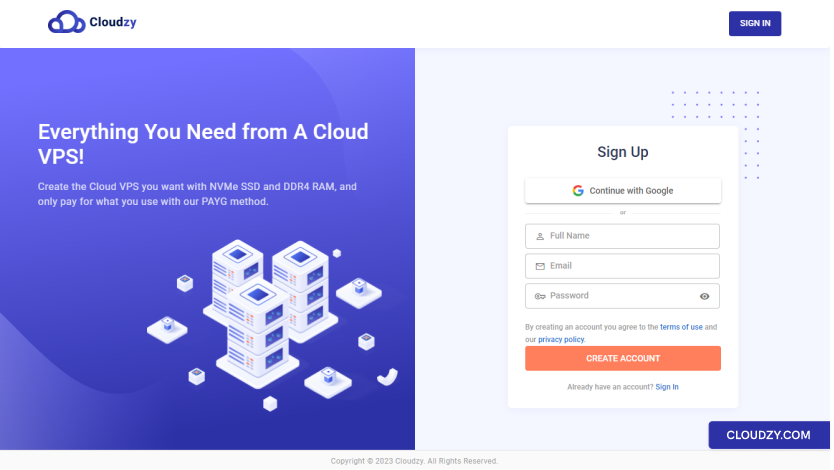
Trước khi hoàn tất đơn đặt hàng, bạn phải tạo một tài khoản. Để làm điều này,
điền vào biểu mẫu đăng ký với tên, địa chỉ email và mật khẩu
mạnh. Bạn cũng có thể đăng ký bằng tài khoản Google của mình bằng
chọn Tiếp tục với Google lựa chọn
Bước 3:
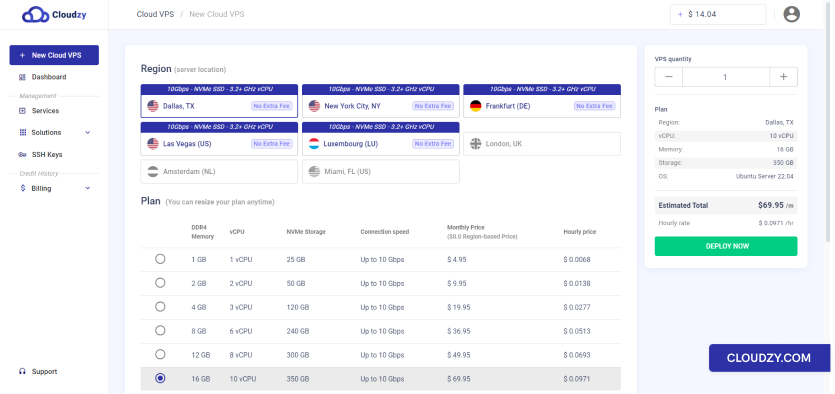
Chọn vị trí máy chủ, OS và các tùy chọn nâng cao
Sau khi đăng nhập vào tài khoản của bạn, bạn có thể:
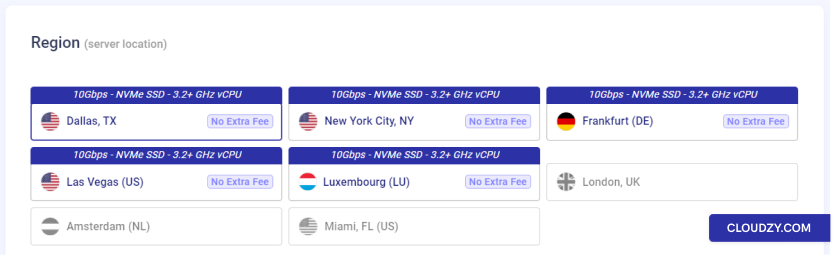
a. Chọn vị trí máy chủ
Trong Vùng (vị trí máy chủ), chọn
khu vực nơi bạn muốn tạo Cloud VPS của bạn.
b. Chọn hệ điều hành cho Cloud VPS của bạn
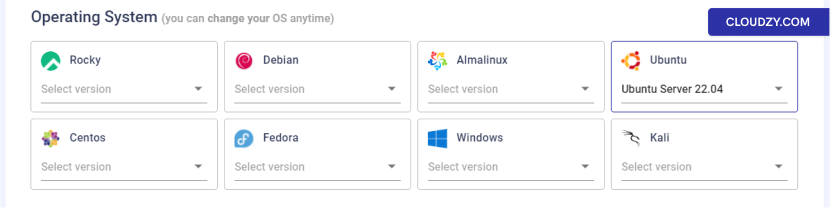
Tiếp theo, bạn có thể chọn phiên bản hệ điều hành mà bạn muốn
sử dụng
Lưu ý: Bạn có thể thay đổi OS của mình bất cứ lúc nào.
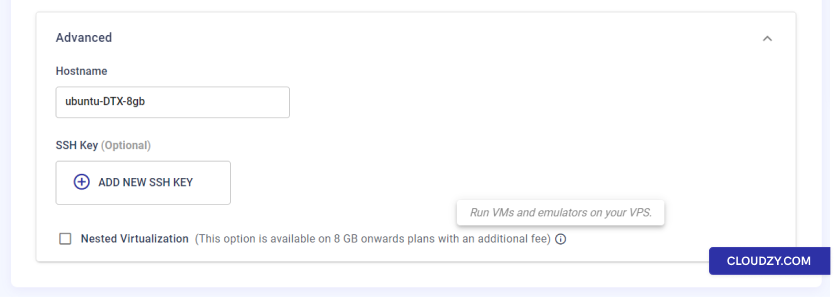
c. Các tùy chọn nâng cao (Tùy chọn)
Bạn có thể chọn tên máy chủ sẽ được gán cho Cloud VPS của bạn.
Theo mặc định, quy trình tạo sẽ gán mật khẩu mạnh cho VPS của bạn
sẽ không được lưu trong cơ sở dữ liệu của chúng tôi. Tuy nhiên, chúng tôi khuyên bạn nên sử dụng SSH
cặp khóa thay vì đăng nhập dựa trên mật khẩu để quản lý VPS của bạn. Nếu bạn
cũng thích sử dụng khóa SSH, bạn có thể thêm SSH Keys trong phần này.
Bạn có thể chọn Ảo hóa lồng nhau hộp kiểm
(chỉ cho gói 8GB trở lên), nếu bạn muốn chạy các máy ảo và trình mô phỏng trên
Cloud VPS của bạn.
d. Triển khai Ngay
Sau khi hoàn tất tất cả các cấu hình này, bạn có thể nhấp vào
TRIỂN KHAI NGAY nút
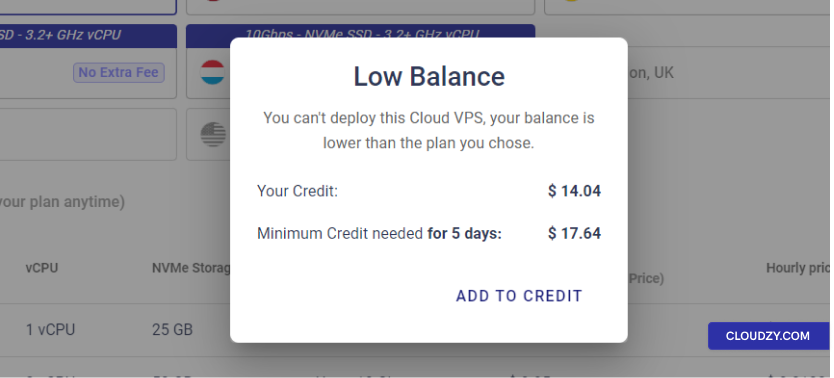
Bước 4: Thêm tín dụng
Nếu bạn không có đủ tín dụng, một Số dư thấp
cửa sổ pop-up sẽ xuất hiện, và bạn có thể nhấp vào Thêm vào
Tín dụng.
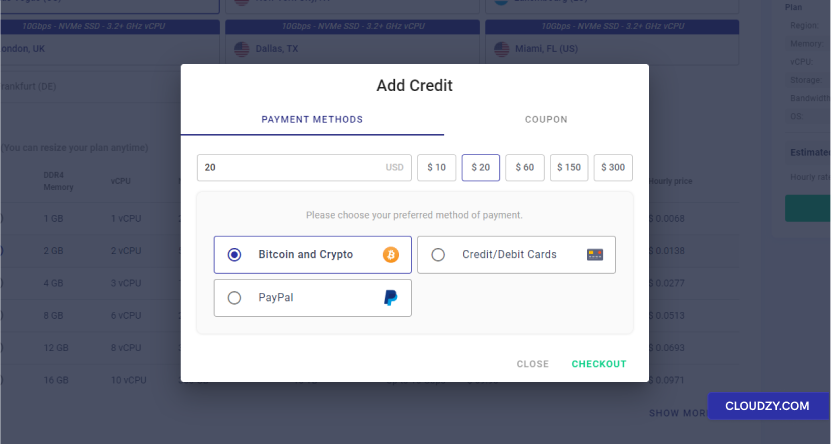
Bước 5: Phương thức thanh toán và
Phiếu giảm giá
Bây giờ, bạn cần nạp số dư tài khoản để triển khai Cloud
VPS. Như đã đề cập ở Số dư thấp pop-up trong
bước trước, tín dụng tối thiểu mà bạn có thể nạp là tín dụng tối thiểu
cần thiết cho 5 ngày sử dụng. Bạn có thể nhập số tiền muốn nạp
vào tài khoản hoặc chọn từ các lựa chọn được thiết lập sẵn. Nếu bạn có mã giảm giá,
vui lòng thêm chúng từ Phiếu giảm giá phần. Cuối cùng, bạn
có thể chọn phương thức thanh toán ưa thích của mình và nhấp vào
THANH TOÁN nút để tiếp tục tới cổng thanh toán
trang.
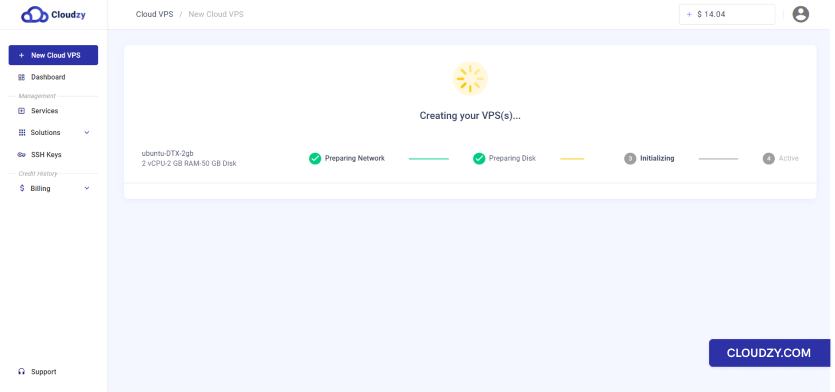
Bước 6: Triển khai Cloud VPS của bạn
Sau khi thanh toán được xử lý, Cloud VPS của bạn sẽ được triển khai
tự động. Tùy thuộc vào hệ điều hành bạn chọn, quá trình triển khai
có thể mất tối đa 5 phút.
Bước 7: Truy cập Cloud VPS của bạn
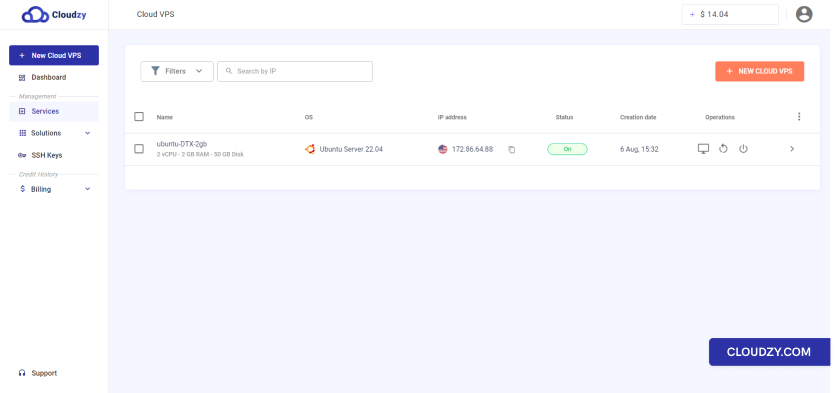
Bạn có thể truy cập Cloud VPS của bạn sau khi quá trình triển khai hoàn tất
(từ Dịch vụ trong thanh bên). Thông tin về
Cloud VPS mà bạn đã tạo sẽ được gửi cho bạn qua email.
Lưu ý: Để bảo vệ Cloud VPS của bạn, vui lòng giữ
mật khẩu được cung cấp cho bạn ở một nơi an toàn và riêng tư.
2. Triển khai Cloud VPS
Trong Panel
Các máy chủ ảo cloud rất dễ quản lý và bảo trì trong
bảng điều khiển Cloudzy. Để tạo Cloud VPS của riêng bạn, bạn cần
làm theo các bước sau:
Bước 1: Tạo Tài Khoản
Nếu bạn chưa có tài khoản, bạn có thể tạo một tài khoản tại Cloudzy. Sau khi bạn đã tạo
tài khoản, bạn cần tăng số dư tín dụng của tài khoản trong
để tạo Cloud VPS mong muốn (Chúng tôi sẽ thảo luận về điều này trong
tiếp theo).
Bước 2: Điều hướng đến
tab Cloud VPS Mới
Sau khi đăng nhập vào tài khoản, hãy điều hướng đến Mới
Cloud VPS Thẻ tab
Bước 3: Chọn
Thông Số Kỹ Thuật Cloud VPS
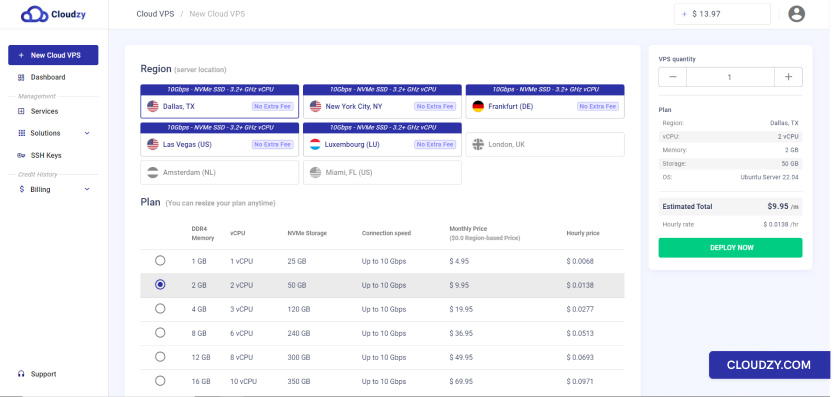
a. Chọn vị trí máy chủ
Trong Vùng (vị trí máy chủ), chọn
khu vực nơi bạn muốn tạo Cloud VPS của bạn.
b. Chọn Gói của Bạn với
Thông số kỹ thuật
Bây giờ bạn có thể chọn một gói có lượng RAM (RAM) cụ thể,
dung lượng lưu trữ và lõi CPU mà Cloud VPS của bạn sẽ có.
Lưu ý: Bạn có thể nâng cấp gói đã chọn bất cứ lúc nào
muốn.
c. Chọn Hệ Điều Hành
Tiếp theo, bạn có thể chọn hệ điều hành mà bạn muốn sử dụng.
Lưu ý: Bạn có thể thay đổi OS của mình bất cứ lúc nào.
d. Tùy Chọn Nâng Cao (Tùy Chọn)
Bạn có thể chọn tên máy chủ sẽ được gán cho Cloud VPS của bạn.
Theo mặc định, quy trình tạo sẽ gán mật khẩu mạnh cho VPS của bạn
sẽ không được lưu trong cơ sở dữ liệu của chúng tôi. Tuy nhiên, chúng tôi khuyên bạn nên sử dụng SSH
cặp khóa thay vì đăng nhập dựa trên mật khẩu để quản lý VPS của bạn. Nếu bạn
cũng thích sử dụng khóa SSH, bạn có thể thêm SSH Keys trong phần này.
Bạn có thể chọn Ảo hóa lồng nhau hộp kiểm
(chỉ cho gói 8GB trở lên), nếu bạn muốn chạy các máy ảo và trình mô phỏng trên
Cloud VPS của bạn.
e. Triển khai Ngay
Sau khi hoàn tất tất cả các cấu hình này, bạn có thể nhấp vào
TRIỂN KHAI NGAY nút từ thanh bên phải.
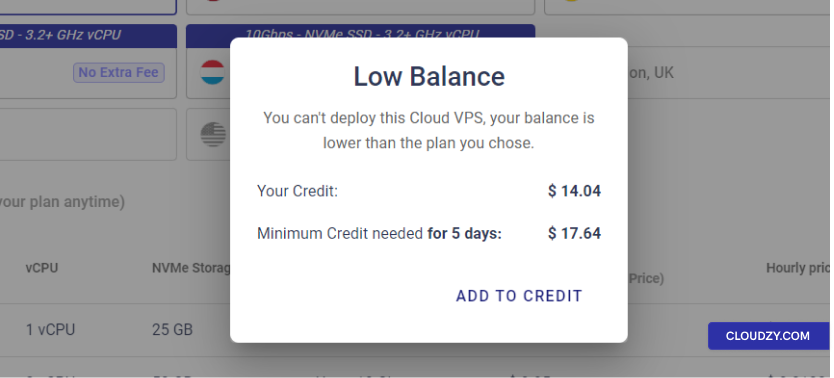
Bước 4: Thêm tín dụng
Nếu bạn không có đủ tín dụng, Số dư thấp cửa sổ bật lên
sẽ hiển thị và bạn có thể nhấp vào Thêm vào Tín dụng.
Bước 5: Phương Thức Thanh Toán
và Mã Giảm Giá
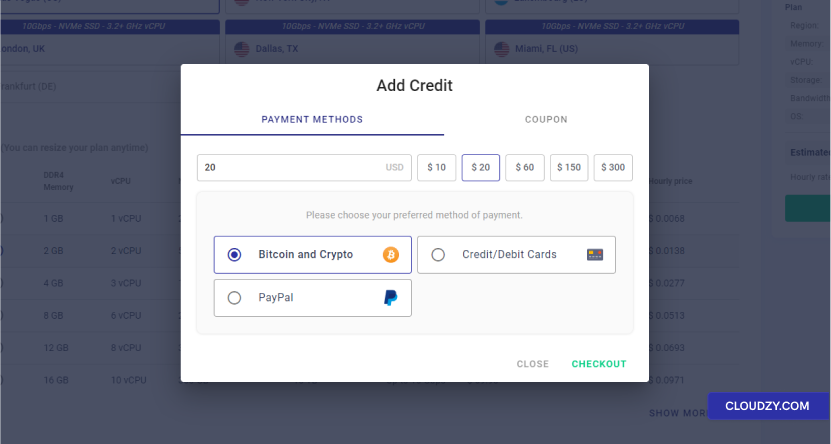
Bây giờ, bạn cần nạp số dư tài khoản để triển khai Cloud
VPS. Như đã đề cập ở Số dư thấp pop-up trong
bước trước, tín dụng tối thiểu mà bạn có thể nạp là tín dụng tối thiểu
cần thiết cho 5 ngày sử dụng. Bạn có thể nhập số tiền muốn nạp
vào tài khoản hoặc chọn từ các lựa chọn được thiết lập sẵn. Nếu bạn có mã giảm giá,
vui lòng thêm chúng từ Phiếu giảm giá phần. Cuối cùng, bạn
có thể chọn phương thức thanh toán ưa thích của mình và nhấp vào
THANH TOÁN nút để tiếp tục tới cổng thanh toán
trang.
Bước 6: Triển Khai Cloud Của Bạn
VPS
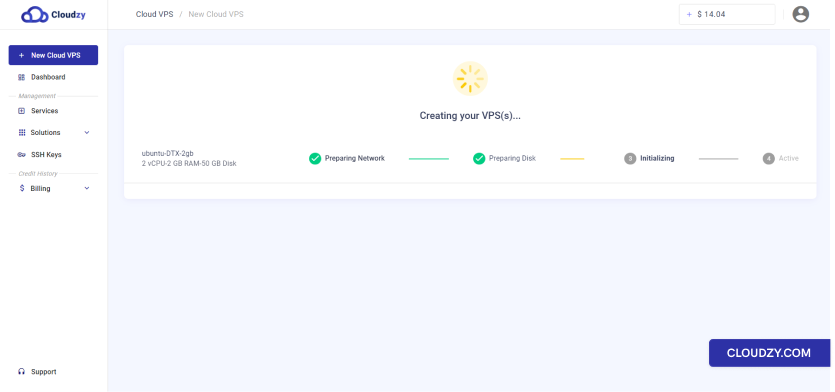
Sau khi thanh toán được xử lý, Cloud VPS của bạn sẽ được triển khai
tự động. Tùy thuộc vào hệ điều hành bạn chọn, quá trình triển khai
có thể mất tối đa 5 phút.
Bước 7: Truy cập Cloud của bạn
VPS
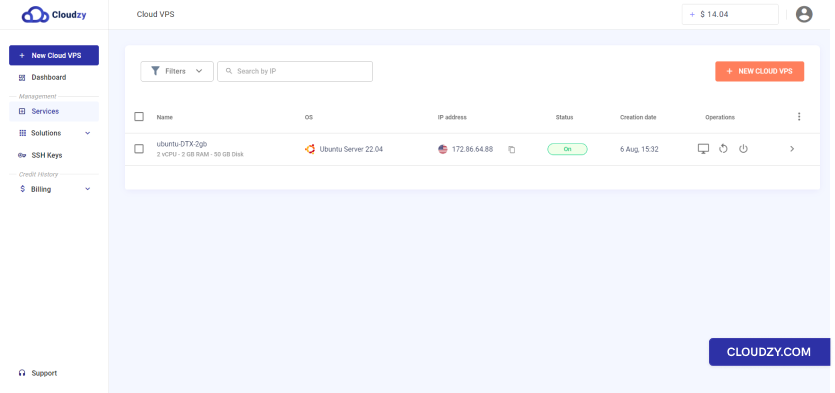
Bạn có thể truy cập Cloud VPS sau khi quá trình triển khai
hoàn tất. Thông tin về Cloud VPS bạn vừa tạo sẽ được gửi
gửi cho bạn qua email.
Lưu ý: Để bảo vệ Cloud VPS của bạn, vui lòng giữ
mật khẩu được cung cấp cho bạn ở một nơi an toàn và riêng tư.
Chúng tôi hy vọng hướng dẫn này giúp bạn dễ dàng mua dịch vụ Cloud VPS
mà bạn cần. Nếu có bất kỳ câu hỏi hoặc gặp vấn đề trong quá trình
đặt hàng, vui lòng tạo một ticket
liên hệ với đội hỗ trợ khách hàng của chúng tôi để được hỗ trợ.
Cũng trong Triển khai & Thiết lập
Hướng dẫn liên quan.
Cần giúp việc khác?
Thời gian phản hồi trung vị dưới 1 giờ. Con người thật, không phải bot.