
Triển khai VPS từ Custom ISO
Cloudzy cho phép bạn tải lên và sử dụng Custom ISO một cách linh hoạt
tệp, cho phép bạn tạo một máy chủ riêng tư được tùy chỉnh và cá nhân hóa
máy chủ (VPS). Tính năng này đặc biệt hữu ích cho những người dùng
yêu cầu các hệ điều hành hoặc cấu hình cụ thể mà không có sẵn
thông qua các mẫu được xác định trước. Bằng cách làm theo hướng dẫn này, bạn
sẽ học cách tải lên Custom ISO, triển khai VPS từ ISO đã tải lên
và quản lý VPS của bạn một cách hiệu quả. Cho dù bạn là chuyên gia IT
dày dạn kinh nghiệm hay người mới bắt đầu, hướng dẫn từng bước này sẽ giúp bạn
tận dụng tối đa các khả năng Custom ISO của Cloudzy.
Điều kiện tiên quyết
Trước khi bắt đầu sử dụng Custom ISOs trên Cloudzy, hãy đảm bảo bạn có
các điều kiện tiên quyết sau:
-
Tài khoản Cloudzy hoạt động: Bạn phải có tài khoản
hoạt động với Cloudzy. -
Đủ Tín dụng: Đảm bảo tài khoản của bạn có đủ
credits để tạo và triển khai máy chủ ảo riêng. -
Kiến thức về Cài đặt OS Tùy chỉnh và Mạng
Cấu hình: Quen thuộc với việc cài đặt hệ điều hành
và cấu hình các cài đặt mạng là điều cần thiết. -
Liên kết HTTPS Công khai cho Tệp ISO:
Lấy liên kết HTTPS cho tệp ISO mà bạn muốn sử dụng. Tệp ISO
phải có thể truy cập công khai để tải lên thành công.
Cách tải lên một
Custom ISO trên Cloudzy
Tải lên Custom ISO trên Cloudzy là một quy trình đơn giản.
Làm theo các bước sau để bắt đầu:
Truy cập trang Custom ISO
Tính năng
-
Đăng nhập vào tài khoản Cloudzy của bạn.
-
Điều hướng tới Dịch vụ và nhấp vào
ISO tùy chỉnh Thẻ tab
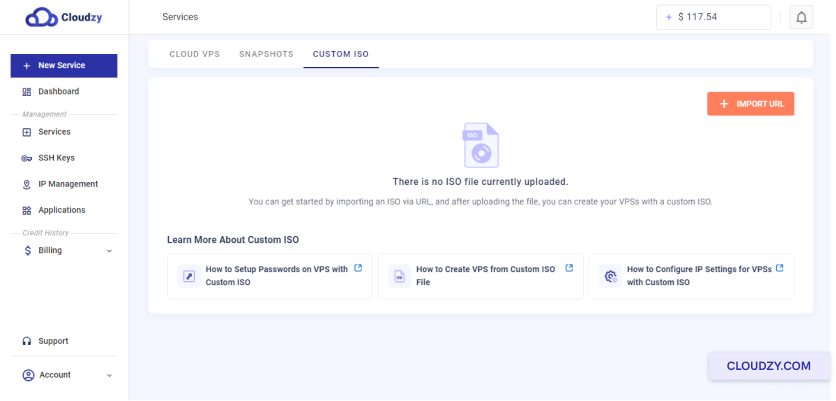
Bắt đầu Tải lên
Quy trình
Nhấp vào Nhập URL để mở cửa sổ tải lên
cửa sổ.
Cung cấp Chi tiết ISO
-
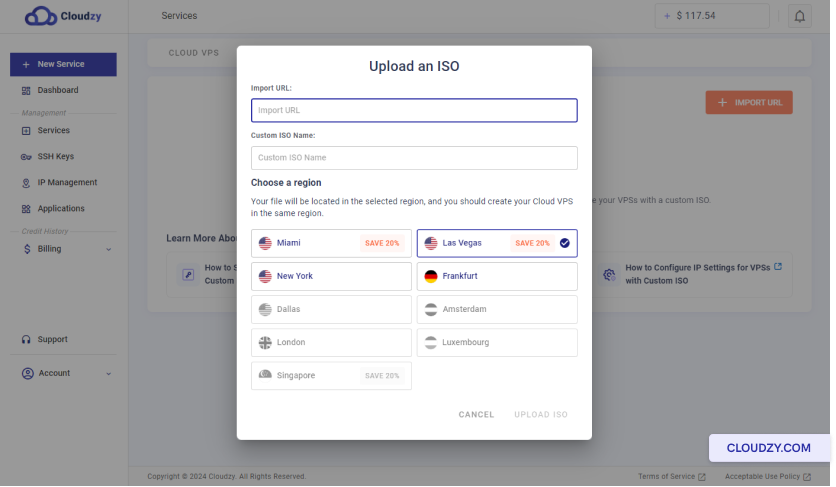
Trong cửa sổ tải lên, nhập URL của tệp ISO mà bạn muốn
tải lên. Đảm bảo rằng URL là một liên kết HTTPS và có thể truy cập công khai.
có thể truy cập được -
Chỉ định tên tệp ISO. Tên phải kết thúc bằng
.iso (ví dụ, linux.iso).
Chọn Khu vực
Chọn khu vực nơi bạn muốn tải lên ISO. Khu vực này
phải giống với nơi bạn dự định tạo Cloud VPS.
Hoàn tất tải lên
-
Nhấp vào Tải lên ISO nút để bắt đầu
quá trình tải lên -
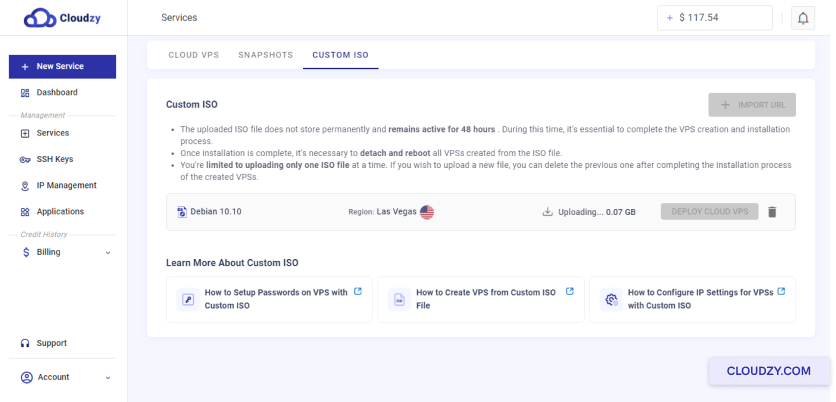
Chờ tải lên hoàn tất. Bạn có thể theo dõi tiến trình tại
cái ISO tùy chỉnh Thẻ tab
Xác minh tải lên
Sau khi tải lên hoàn tất, tệp ISO được tải lên sẽ được liệt kê
dưới ISO tùy chỉnh Thẻ tab
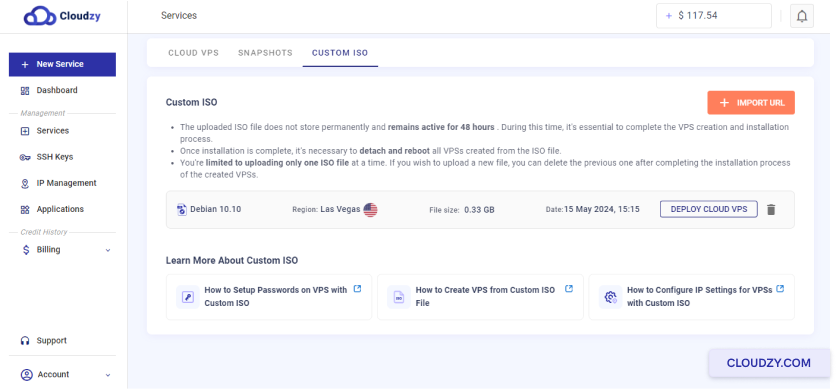
Bây giờ bạn có thể sử dụng ISO này để triển khai Cloud VPS của mình.
Bằng cách làm theo các bước này, bạn có thể dễ dàng tải lên ISO tùy chỉnh lên
tài khoản Cloudzy của mình và chuẩn bị để triển khai một Cloud VPS mới.
Cách Triển Khai Một
Máy ảo sử dụng ISO tùy chỉnh
Triển khai máy ảo (VM) sử dụng ISO tùy chỉnh trên Cloudzy có thể
được thực hiện thông qua nhiều phương pháp. Làm theo các bước dưới đây để triển khai VM của bạn
thành công.
Phương pháp 1:
Triển khai Cloud VPS từ tab ISO tùy chỉnh
- Điều hướng đến tab ISO tùy chỉnh:
-
Đăng nhập vào tài khoản Cloudzy của bạn.
-
Đi tới Dịch vụ và nhấp vào
ISO tùy chỉnh Thẻ tab
- Triển khai Cloud VPS:
-
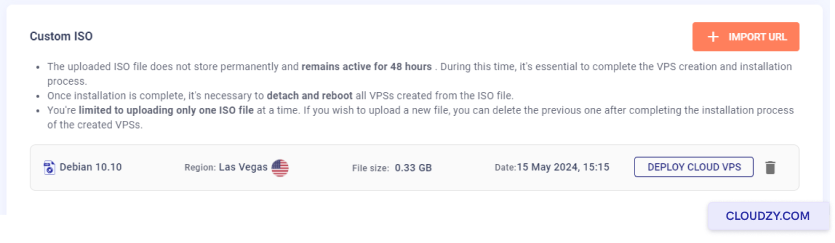
Định vị tệp ISO đã tải lên trong ISO tùy chỉnh
Thẻ tab -
Nhấp vào Triển khai Cloud VPS nút bên cạnh
Tệp ISO.
- Cấu hình Cloud VPS của bạn:
-
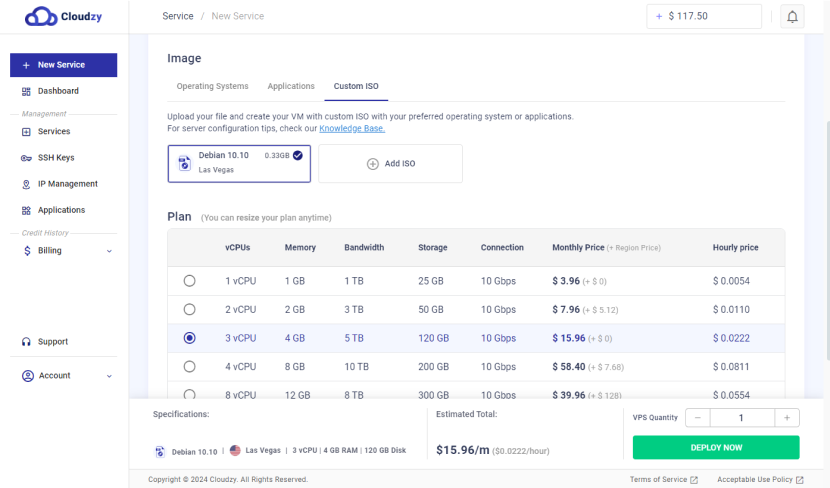
Chọn khu vực nơi ISO của bạn được tải lên.
-
Chọn gói mong muốn (vCPU, bộ nhớ, lưu trữ, và
băng thông). -
Nhập tên máy chủ cho Cloud VPS của bạn.
-
Nhấp Triển khai ngay để tạo VPS của bạn.
Phương pháp
2: Triển khai VM mới từ Trang Dịch vụ thông qua Custom ISO
- Truy cập Trang Tạo Cloud VPS:
-
Đăng nhập vào tài khoản Cloudzy của bạn.
-
Nhấp vào Dịch vụ mới nút bấm trên
thanh bên cạnh
- Chọn Custom ISO:
-
Trên Tạo Cloud VPS trang, chọn
ISO tùy chỉnh Thẻ tab -
Chọn tệp ISO đã tải lên từ danh sách.
- Cấu hình Cloud VPS của bạn:
-
Đảm bảo khu vực khớp với khu vực nơi ISO của bạn được tải lên.
đã tải lên. -
Chọn gói mong muốn (vCPUs, bộ nhớ, lưu trữ và
băng thông). -
Nhập tên máy chủ cho Cloud VPS của bạn.
-
Nhấp Triển khai ngay để tạo VPS của bạn.
Các Bước Bổ Sung
- Truy cập Bảng điều khiển VPS:
Sau khi VPS được triển khai, bạn có thể sử dụng nút VNC để truy cập
bảng điều khiển VPS và tiếp tục cài đặt hệ điều hành.

- Tách và Khởi động lại:
Sau khi hoàn thành cài đặt hệ điều hành, nhấp vào Tách rời &
Khởi động lại nút để xóa tệp ISO và khởi động lại VPS.

- Xác minh và Quản lý:
Quay lại Dịch vụ trang và
ISO tùy chỉnh tab để xem danh sách các VM được tạo từ
Tệp ISO.
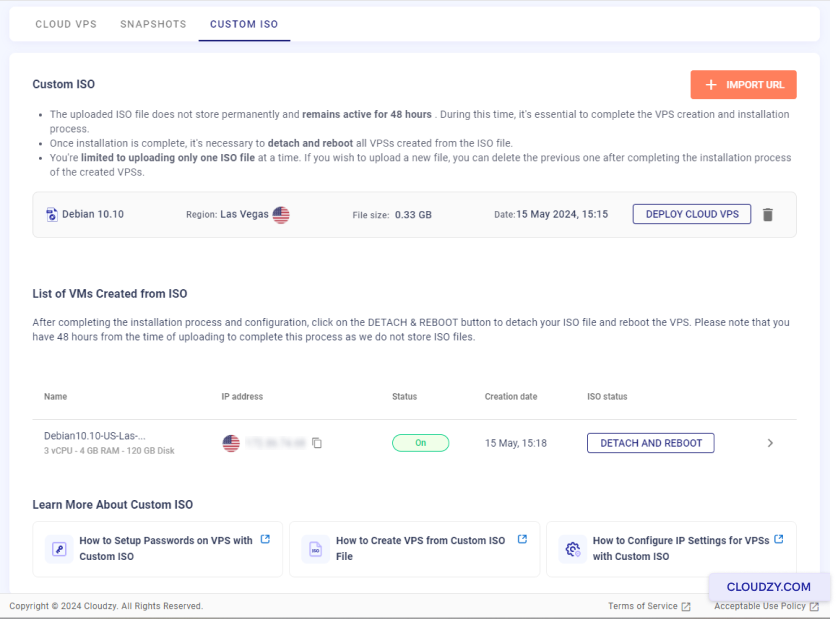
Bạn có thể quản lý các VM của mình, bao gồm khởi động lại và tách tệp ISO
từ phần này.
Các Ghi Chú Quan Trọng
- Giới hạn Vùng:
Bạn chỉ có thể triển khai VPS trong cùng khu vực nơi tệp ISO được tải lên.
được tải lên. Nếu bạn cần triển khai ở vùng khác, bạn phải xóa
ISO hiện tại và tải lên lại nó vào vùng mong muốn.
- Ràng buộc thời gian
Bạn có 48 giờ từ thời điểm tải lên đến
hoàn thành quá trình triển khai và thiết lập, vì Cloudzy không lưu trữ ISO
vĩnh viễn, và tập tin ISO của bạn sẽ bị xóa sau 48 giờ.
Bằng cách làm theo các phương pháp này, bạn có thể triển khai một máy ảo bằng Custom ISO trên
Cloudzy, đảm bảo thiết lập VPS được tùy chỉnh và linh hoạt theo nhu cầu của bạn.
nhu cầu cụ thể.
Đang cấu hình
Địa chỉ IP và DNS cho Custom VPS Mới
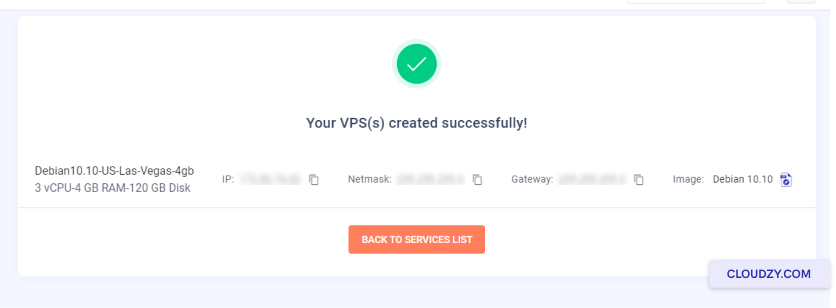
Các máy chủ ảo riêng tư tùy chỉnh mới có thể không được cấu hình sẵn với
địa chỉ IP. Hãy ghi lại địa chỉ IP, mặt nạ mạng con và
cổng mặc định được cung cấp trong quá trình tạo VPS. Sau đó, hãy sử dụng nút
VNC có sẵn trong bảng điều khiển Cloudzy để truy cập bảng điều khiển VPS và
cấu hình địa chỉ IP.
Để cấu hình DNS, bạn có thể sử dụng các máy chủ DNS công cộng như:
DNS công khai của Google:
-
Chính: 8.8.8.8
-
Thứ cấp: 8.8.4.4
DNS của Cloudflare:
-
Chính: 1.1.1.1
-
Thứ cấp: 1.0.0.1
OpenDNS:
-
Chính: 208.67.222.222
-
Thứ cấp: 208.67.220.220
Bằng cách cấu hình những thiết lập này, bạn có thể đảm bảo VPS của bạn có kết nối mạng
thích hợp và phân giải DNS. Nếu bạn có bất kỳ câu hỏi nào, xin vui lòng liên hệ.
liên hệ miễn phí với chúng tôi qua gửi một
vé.
Cũng trong Triển khai & Thiết lập
Hướng dẫn liên quan.
Cần giúp việc khác?
Thời gian phản hồi trung vị dưới 1 giờ. Con người thật, không phải bot.