
Triển khai icewm oca trên Cloudzy
Thiết lập một môi trường máy tính để bàn đồ họa cho truy cập từ xa có thể
gặp khó khăn và tốn thời gian. Tuy nhiên, với Ứng dụng Một cú nhấp chuột của Cloudzy,
bạn có thể nhanh chóng triển khai IceWM qua XRDP trên
Máy chủ Riêng tư ảo (VPS) của bạn với nỗ lực tối thiểu. Hướng dẫn này sẽ hướng dẫn bạn
qua quá trình thiết lập IceWM qua XRDP bằng cách sử dụng Cloudzy
OCA, giúp bạn dễ dàng tiếp cận ngay cả khi kiến thức kỹ thuật còn hạn chế.
Dù bạn là người mới bắt đầu hay người dùng có kinh nghiệm, bạn sẽ có
môi trường máy tính để bàn từ xa hoạt động trong vài phút.
Điều kiện tiên quyết
Trước khi triển khai IceWM over XRDP trên Cloudzy VPS của bạn,
đảm bảo bạn có những yêu cầu sau:
-
Đủ Tín Dụng Đảm bảo tài khoản Cloudzy của bạn có
đủ tín dụng để thiết lập và sử dụng IceWM over XRDP OCA. -
Tài khoản đang hoạt động: Tài khoản Cloudzy của bạn cần phải
đang hoạt động và sẵn sàng sử dụng. -
Hệ điều hành: IceWM over XRDP OCA
tương thích với Debian. Bạn có thể chọn từ Debian 10, Debian 11 và
Debian 12.
Chuẩn bị những yêu cầu này sẽ đảm bảo quá trình thiết lập diễn ra suôn sẻ
cho môi trường IceWM over XRDP của bạn.
Bước 1: Chọn
Ứng dụng
-
Đăng nhập vào Bảng điều khiển Cloudzy của bạn: Mở trình duyệt web
và đăng nhập vào tài khoản Cloudzy của bạn. -
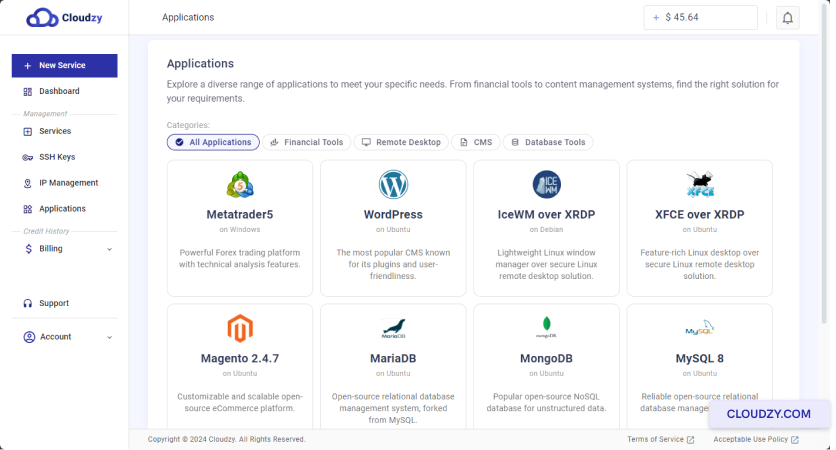
Điều hướng đến Phần Ứng dụng: Bấm vào
Ứng dụng trên thanh bên trái
bảng điều khiển
-
Chọn IceWM over XRDP: Tìm và nhấp vào
IceWM qua XRDP từ danh sách ứng dụng có sẵn
ứng dụng -
Triển khai dịch vụ: Nhấp vào Triển khai
Dịch vụ nút dưới IceWM over XRDP.
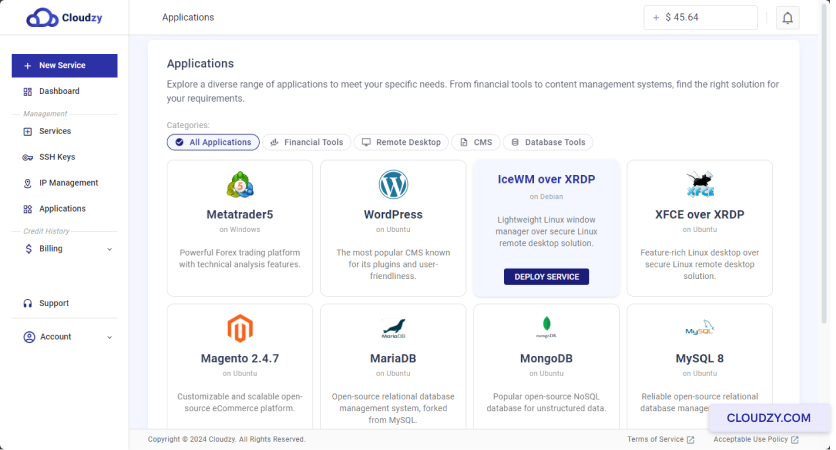
Điều này sẽ đưa bạn đến bước tiếp theo, nơi bạn sẽ cấu hình
cài đặt dịch vụ.
Bước 2: Cấu hình
Dịch vụ của bạn
-
Điều hướng đến Trang Dịch vụ Mới: Bạn sẽ là
được thực hiện cho Dịch vụ mới trang, nơi bạn có thể cấu hình
VPS của bạn. -
Chọn Vị Trí Server: Chọn vị trí server
phù hợp nhất với nhu cầu của bạn. Để hiệu suất tốt hơn, vị trí này
có thể gần với bạn hoặc người dùng cuối của bạn.

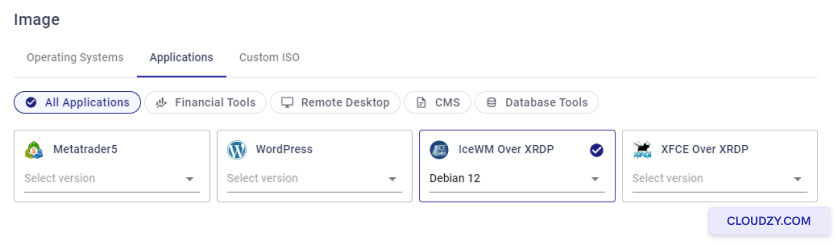
- Chọn Hệ Điều Hành: Chọn hệ điều hành
cho IceWM trên XRDP. Các tùy chọn có sẵn là Debian 10, Debian
11 và Debian 12.
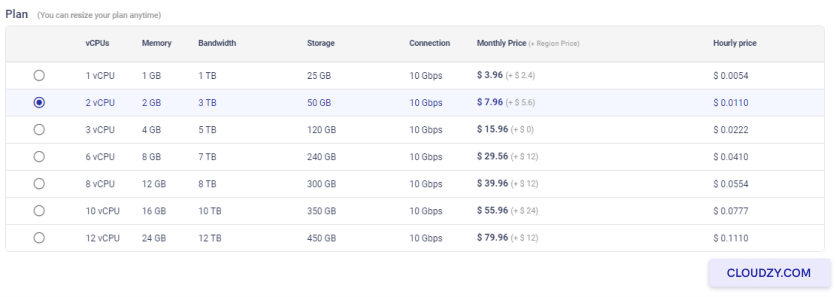
- Chọn Gói Dịch Vụ: Chọn gói dựa trên
yêu cầu của bạn. Gói này bao gồm các tùy chọn cho vCPUs, bộ nhớ, băng thông,
lưu trữ và tốc độ kết nối. Chọn cái phù hợp với
yêu cầu về hiệu suất và ngân sách của bạn.
- Đặt tên máy chủ: Nhập tên cho dịch vụ của bạn trong
cái Tên máy chủ trường này. Đó có thể là bất kỳ cái gì mô tả
giúp bạn xác định VPS này.
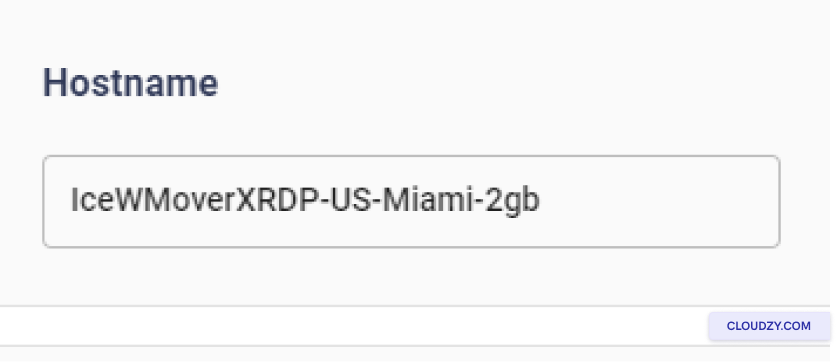
Sau khi cấu hình những cài đặt này, bạn có thể xem lại và hoàn tất
triển khai
Bước 3: Xem Lại và
Mua
-
Xem Lại Các Lựa Chọn Của Bạn: Xem lại cẩn thận tất cả
các lựa chọn bạn đã thực hiện cho vị trí server, hệ điều hành và
gói. Đảm bảo rằng mọi thứ đều chính xác và đáp ứng nhu cầu của bạn. -
Kiểm Tra Giá: Giá hàng tháng và giá hàng giờ cho
gói bạn chọn sẽ được hiển thị. Lưu ý rằng không có phí bổ sung
để sử dụng One-Click App cho IceWM trên XRDP. Xác minh
Tổng Ước Tính giá ở dưới cùng của
trang. -
Triển Khai Dịch Vụ: Nếu mọi thứ đã sẵn sàng,
nhấp vào Triển khai ngay Nút để tiếp tục.
Hành động này sẽ bắt đầu quá trình triển khai IceWM của bạn trên XRDP
VPS.
Bước 4: Triển khai
Quy trình
- Theo Dõi Quá Trình Triển Khai: Sau khi nhấp
Triển khai ngay, bạn sẽ thấy một thanh tiến độ hiển thị
các giai đoạn khác nhau của quá trình triển khai, chẳng hạn như Đang chuẩn bị
Mạng và Đang chuẩn bị Disk.
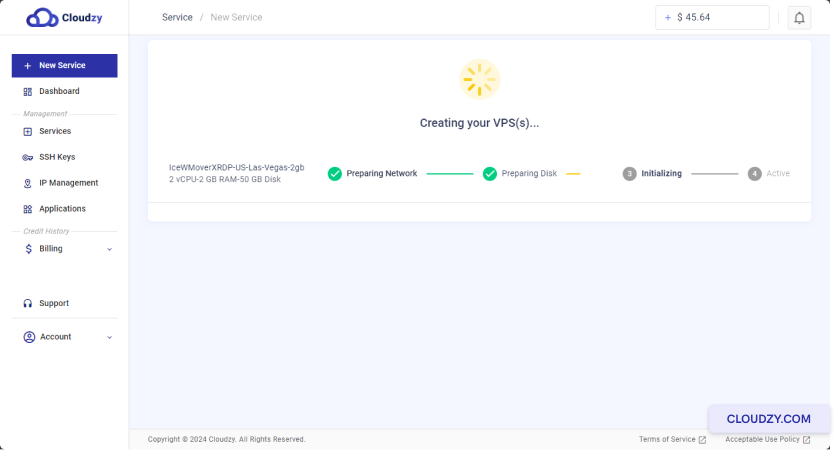
- Chờ Hoàn Thành: Quá trình triển khai có thể
mất vài phút. Hãy chờ cho đến khi thanh tiến độ kết thúc và trạng thái
hiển thị Active.
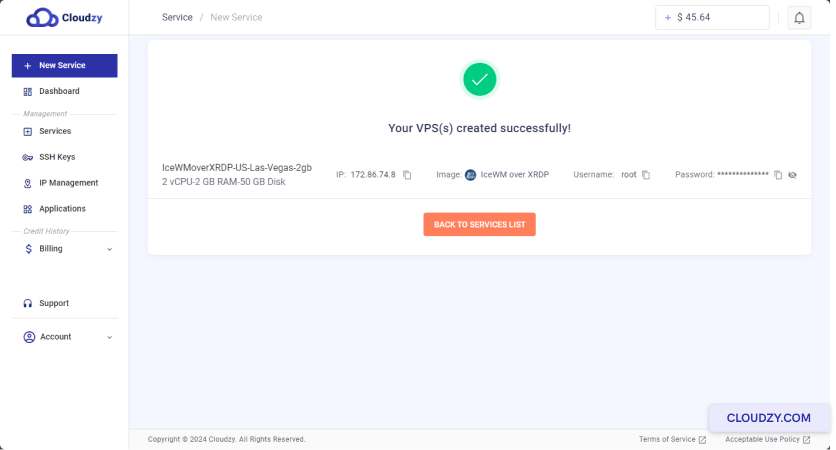
Khi triển khai hoàn tất, VPS của bạn sẽ sẵn sàng, và bạn sẽ
nhận được các thông tin cần thiết như địa chỉ IP, tên người dùng và
mật khẩu. Giữ các thông tin này an toàn cho các bước tiếp theo.
Bước
5: Truy Cập Cài Đặt IceWM của Bạn trên XRDP
-
Lấy Chi Tiết Kết Nối: Khi VPS của bạn
hoạt động, ghi lại địa chỉ IP, tên người dùng và mật khẩu được cung cấp. Bạn
sẽ cần những thông tin này để truy cập VPS của bạn. -
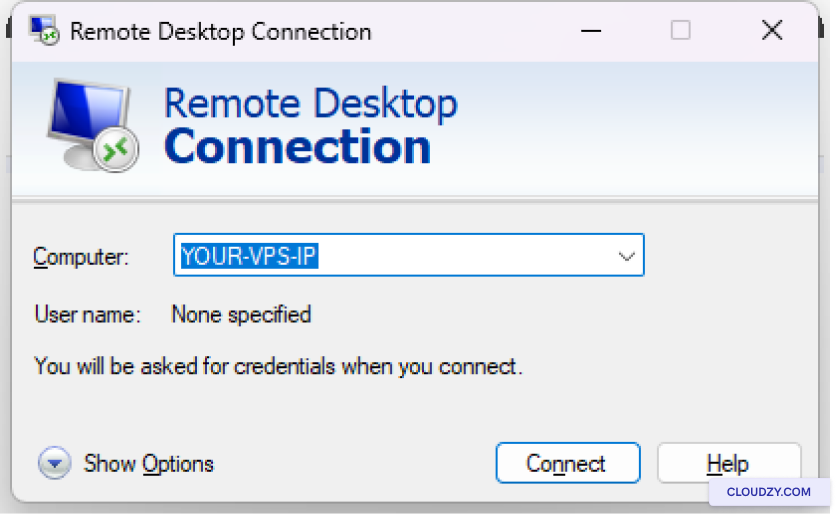
Kết Nối Qua Remote Desktop: Mở ứng dụng Remote
Desktop Client trên máy tính cục bộ của bạn. Nhập địa chỉ IP của VPS của bạn
vào Remote Desktop Client.
- Đăng Nhập vào VPS của Bạn: Khi được yêu cầu, nhập
tên người dùng và mật khẩu được cung cấp. Bây giờ bạn đã đăng nhập vào
Môi trường desktop IceWM trên XRDP.
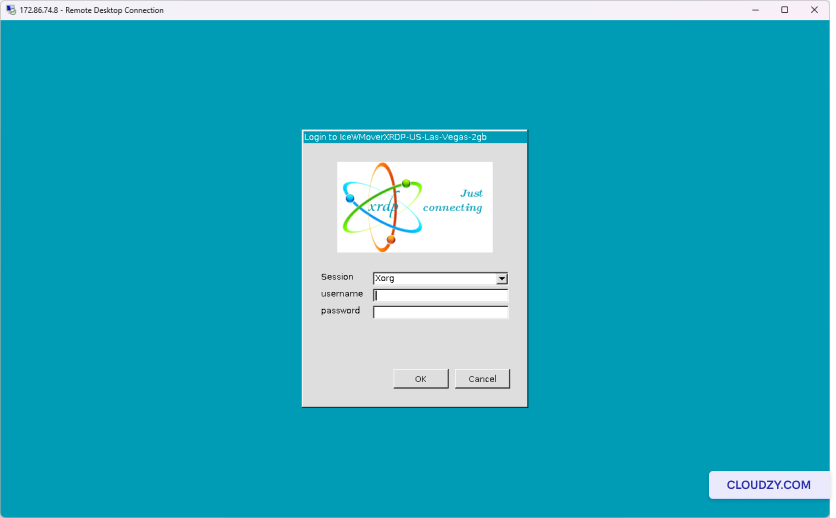
Sau những bước này, bạn sẽ kết nối thành công tới VPS
chạy IceWM trên XRDP.
Thiết lập IceWM trên XRDP của bạn đã hoàn tất, và bạn có thể sử dụng một
môi trường desktop từ xa hoàn chỉnh trên Cloudzy VPS. Nếu bạn cần
thêm thông tin hoặc hỗ trợ khác, vui lòng liên hệ với đội ngũ
đội hỗ trợ của gửi một
vé.
Cũng trong Ứng dụng một chạm
Hướng dẫn liên quan.
Cần giúp việc khác?
Thời gian phản hồi trung vị dưới 1 giờ. Con người thật, không phải bot.