
Triển khai mysql oca trên Cloudzy
Triển khai MySQL 8 trên Cloudzy VPS của bạn bằng One-Click App là
cách đơn giản và hiệu quả để thiết lập một máy chủ cơ sở dữ liệu mạnh mẽ. Điều này
hướng dẫn này sẽ chỉ bạn từng bước toàn bộ quy trình, từ việc cấu hình
VPS để truy cập và xác minh cài đặt MySQL của bạn. Dù bạn
thiết lập cơ sở dữ liệu mới cho phát triển, thử nghiệm hoặc sản xuất, điều này
hướng dẫn từng bước sẽ giúp bạn khởi động và chạy máy chủ MySQL
nhanh chóng và an toàn.
Điều kiện tiên quyết
Trước khi triển khai MySQL 8 trên Cloudzy VPS của bạn, hãy đảm bảo rằng bạn
bạn có những yêu cầu sau:
-
Đủ Tín dụng: Đảm bảo tài khoản Cloudzy của bạn
có đủ tín dụng để triển khai MySQL 8 One-Click App. -
Tài khoản đang hoạt động: Tài khoản Cloudzy của bạn cần phải
đang hoạt động và sẵn sàng sử dụng. -
Tương thích hệ điều hành: MySQL 8
One-Click App tương thích với Ubuntu. Bạn có thể chọn từ:
-Ubuntu Server 20.04 -Ubuntu Server 22.04 -Ubuntu Server 24.04
- SSH Key (Tùy chọn): Bạn nên cấu hình
tạo khóa SSH để truy cập bảo mật. https://cloudzy.com/kb/linux/connection/
giải thích thêm về các khóa SSH và cách sử dụng chúng.
Bước 1:
Truy cập Trang Ứng Dụng Cloudzy
-
Đăng nhập vào tài khoản Cloudzy của bạn.
-
Điều hướng tới Ứng dụng phần từ
menu bên trái trên bảng điều khiển Cloudzy của bạn. -
Tìm và nhấp vào MySQL 8 ứng dụng
dưới Công cụ Database danh mục -
Nhấp vào Triển khai Dịch vụ nút để bắt đầu
quá trình cài đặt
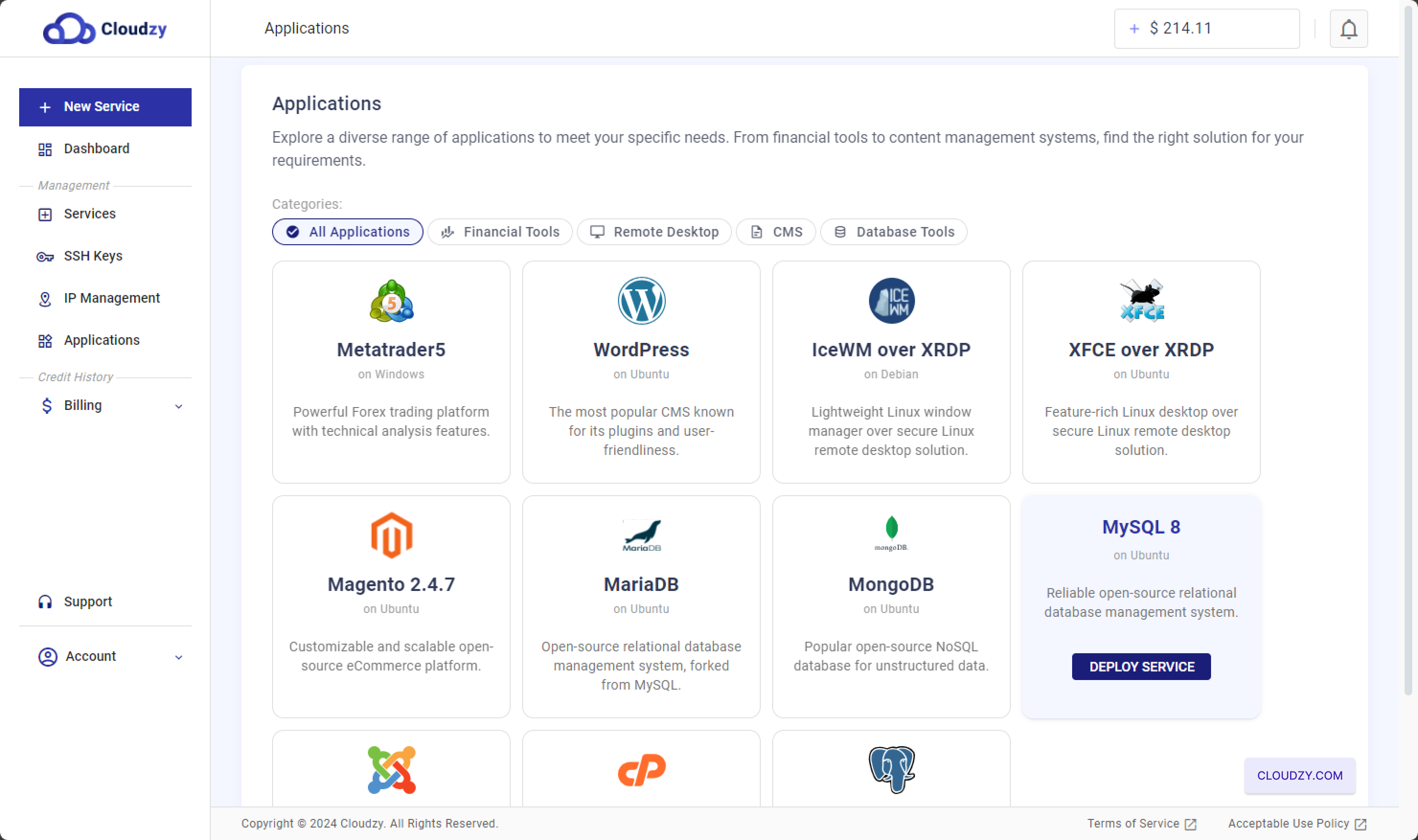
Bước này sẽ đưa bạn đến trang cấu hình dịch vụ, nơi bạn có thể
chọn vị trí máy chủ, hệ điều hành và các cài đặt triển khai khác
tùy chọn
Bước 2: Cấu hình
VPS
-
Chọn Vùng của Bạn: Bắt đầu bằng cách chọn
vị trí máy chủ cho VPS của bạn. Vùng bạn chọn có thể ảnh hưởng đến
hiệu suất và độ trễ, vì vậy nên chọn vị trí
gần nhất với người dùng của bạn -
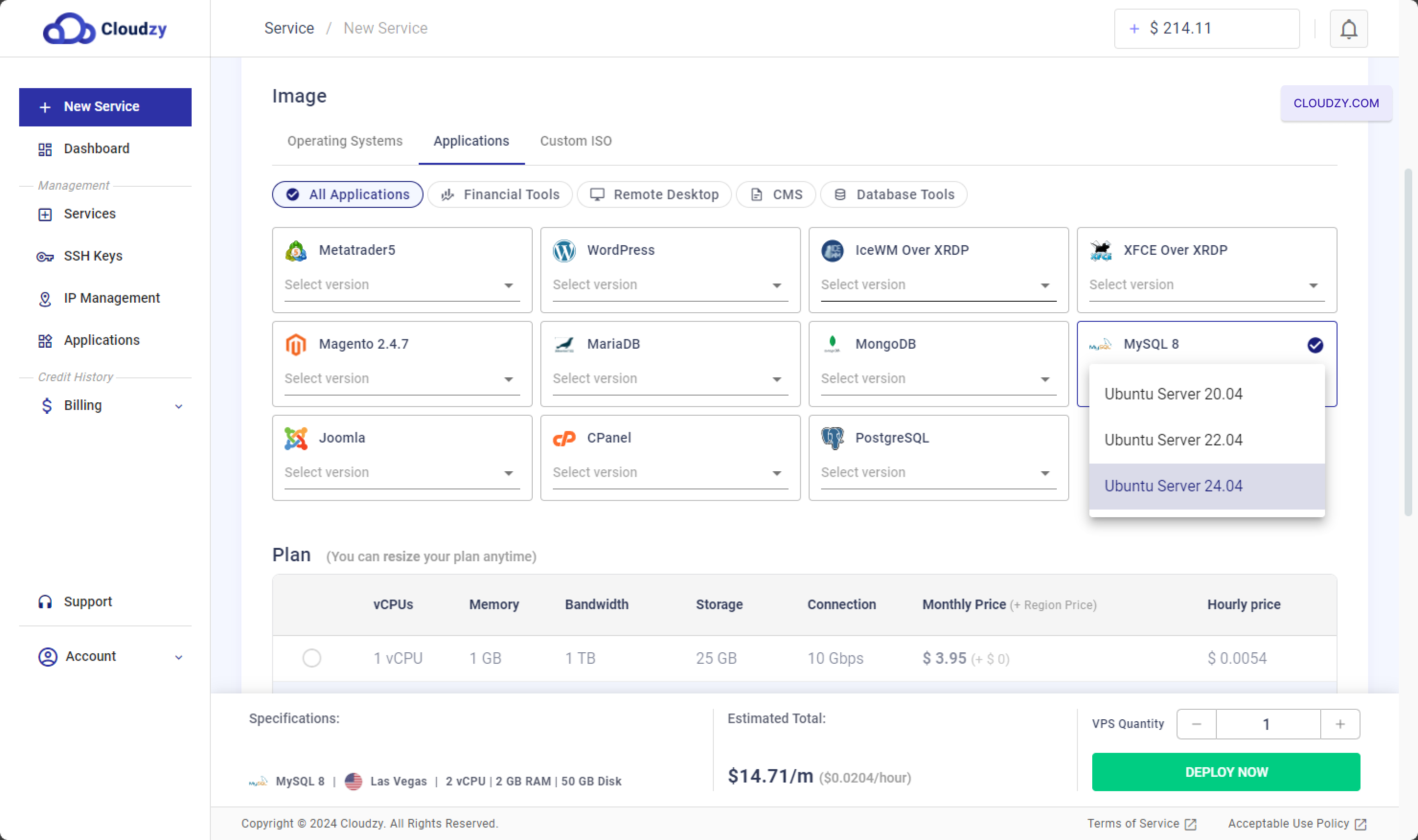
Chọn Hệ Điều Hành và Ứng Dụng:
-Trong phần Hình ảnh phần, nhấp vào
Ứng dụng Thẻ - Chọn MySQL 8 as
ứng dụng của bạn. Chọn phiên bản OS tương thích với MySQL 8, chẳng hạn như
Ubuntu Server 20.04, Ubuntu Server 22.04 hoặc Ubuntu Server 24.04.
-
Chọn một Gói: Cuộn xuống đến
Gói phần, nơi bạn có thể chọn gói VPS phù hợp
cho máy chủ MySQL của bạn. Các gói khác nhau tùy thuộc vào số nhân CPU, bộ nhớ,
băng thông, dung lượng lưu trữ và giá hàng tháng.Ví dụ, gói có 2 vCPU, 2 GB RAM và 50 GB dung lượng lưu trữ là
lý tưởng cho cơ sở dữ liệu vừa đến nhỏ. Các gói cao hơn có nhiều
tài nguyên hơn cũng có sẵn nếu bạn dự kiến khối lượng công việc nặng hơn.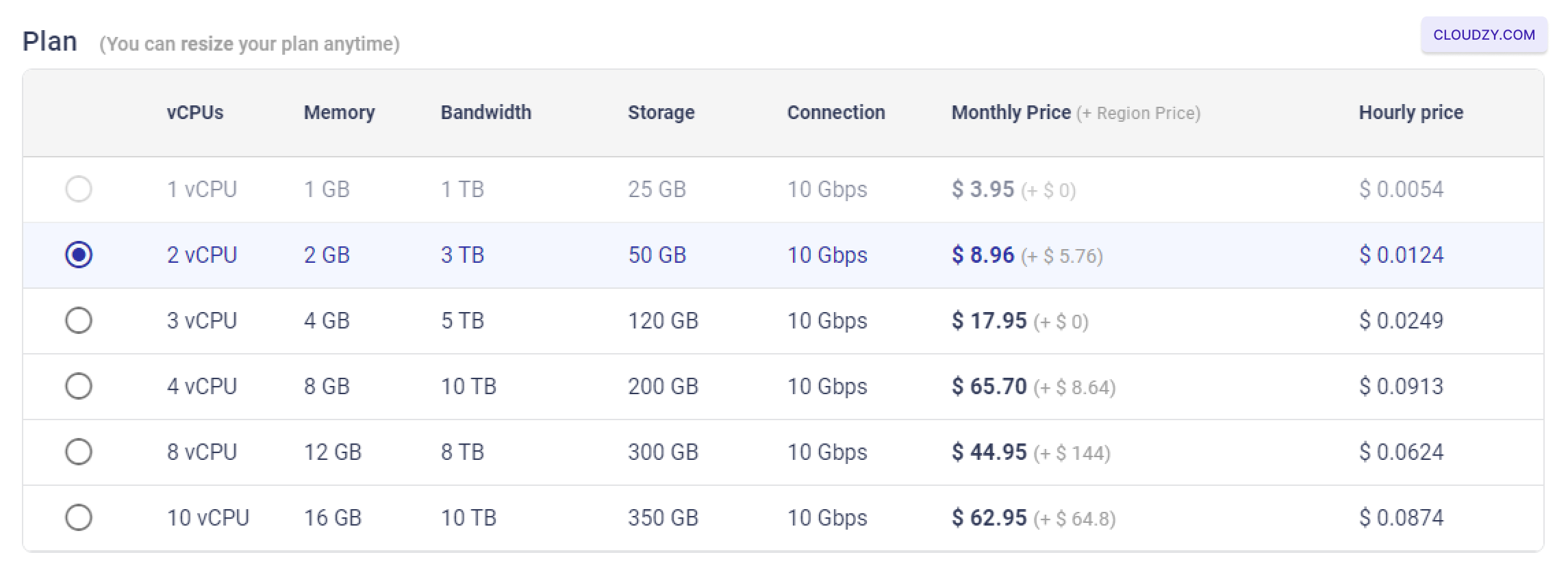
-
Cấu Hình Các Tùy Chọn Bổ Sung: –SSH
Chìa khóa: Nếu bạn thích đăng nhập an toàn không cần mật khẩu, bạn có thể thêm
khóa SSH. Tham khảo https://cloudzy.com/kb/linux/connection/ về cách
để cấu hình và sử dụng khóa SSH.

–Tên máy chủ: Đặt tên máy chủ cho VPS của bạn, chẳng hạn như
"MySQL8-US-Las-Vegas-2gb" để dễ dàng xác định máy chủ của bạn.

- Triển khai VPS của Bạn: Sau khi bạn đã chọn vùng,
cấu hình hệ điều hành và ứng dụng của mình, chọn gói và thêm bất kỳ
các tùy chọn bổ sung, hãy nhấp vào Triển khai ngay nút để
bắt đầu triển khai máy chủ MySQL của bạn.

Bước 3: Truy cập
Máy chủ MySQL
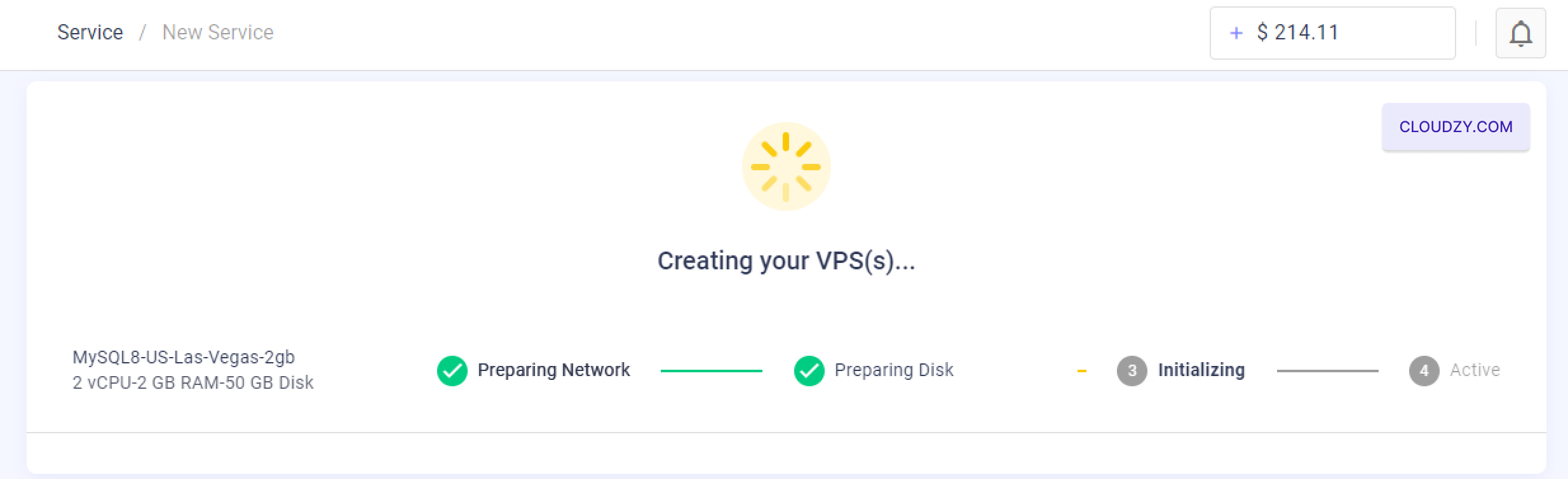
- Chờ Tạo VPS: Sau khi nhấp vào "Deploy Now,"
hệ thống sẽ mất vài phút để tạo và cấu hình VPS của bạn.
Bạn sẽ thấy một thanh tiến trình hiển thị các bước như "Preparing
Network," "Preparing Disk," "Initializing," và cuối cùng là "Active."
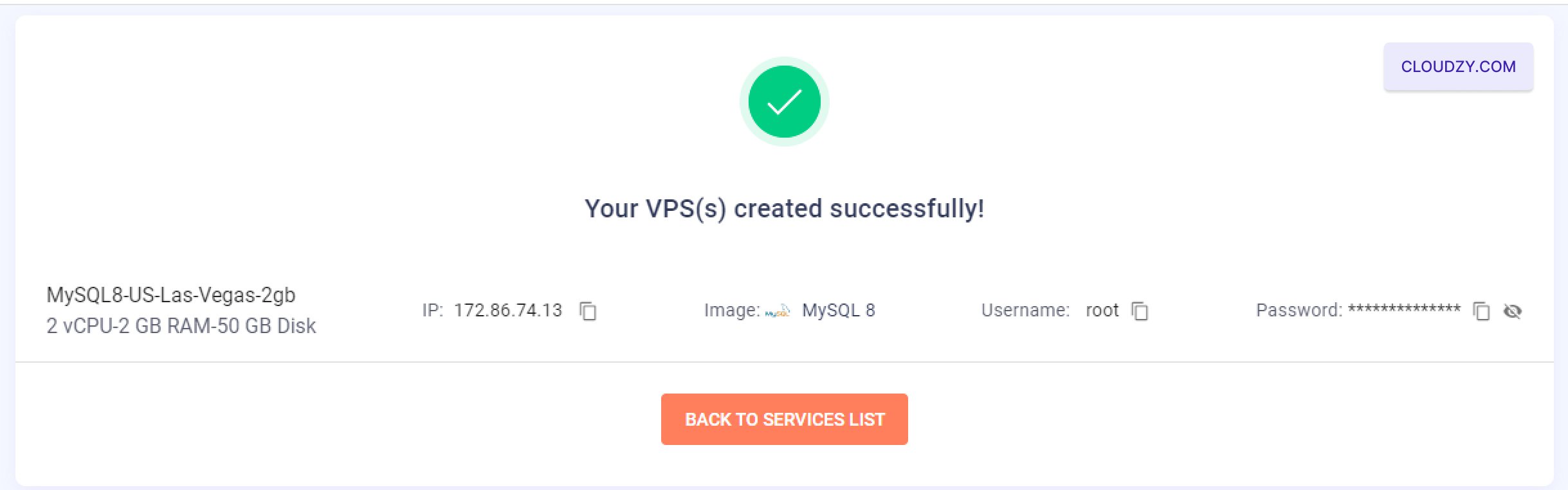
- Truy xuất Thông tin Đăng nhập: Khi VPS của bạn
sau khi tạo thành công, bạn sẽ được đưa đến màn hình xác nhận
hiển thị địa chỉ IP, tên người dùng và mật khẩu của máy chủ. Hãy chắc chắn ghi lại
các chi tiết này khi truy cập máy chủ MySQL của bạn.
-
Kết nối qua SSH: Bây giờ bạn có thể kết nối với VPS của mình
qua SSH bằng thông tin đăng nhập được cung cấp. Nếu bạn chưa quen với SSH hoặc
cần hướng dẫn về cách kết nối, hãy xem https://cloudzy.com/kb/linux/connection/. -
Chọn máy chủ mặc định cho MySQL
Cài đặt: Sau khi kết nối qua SSH, quá trình thiết lập sẽ
yêu cầu bạn nhập máy chủ cho máy chủ MySQL. Bạn có thể nhấn Enter
để chọn IP máy chủ mặc định được cung cấp. -
Xác minh cài đặt máy chủ MySQL: Sau
sau khi chọn máy chủ, máy chủ MySQL sẽ hoàn tất cài đặt của nó.
Bạn có thể xác minh cài đặt bằng cách truy cập chi tiết máy chủ MySQL,
bao gồm máy chủ và thông tin đăng nhập, bằng cách xem tệp /root/.mysql-env
bằng lệnh sau:
cat /root/.mysql-env.
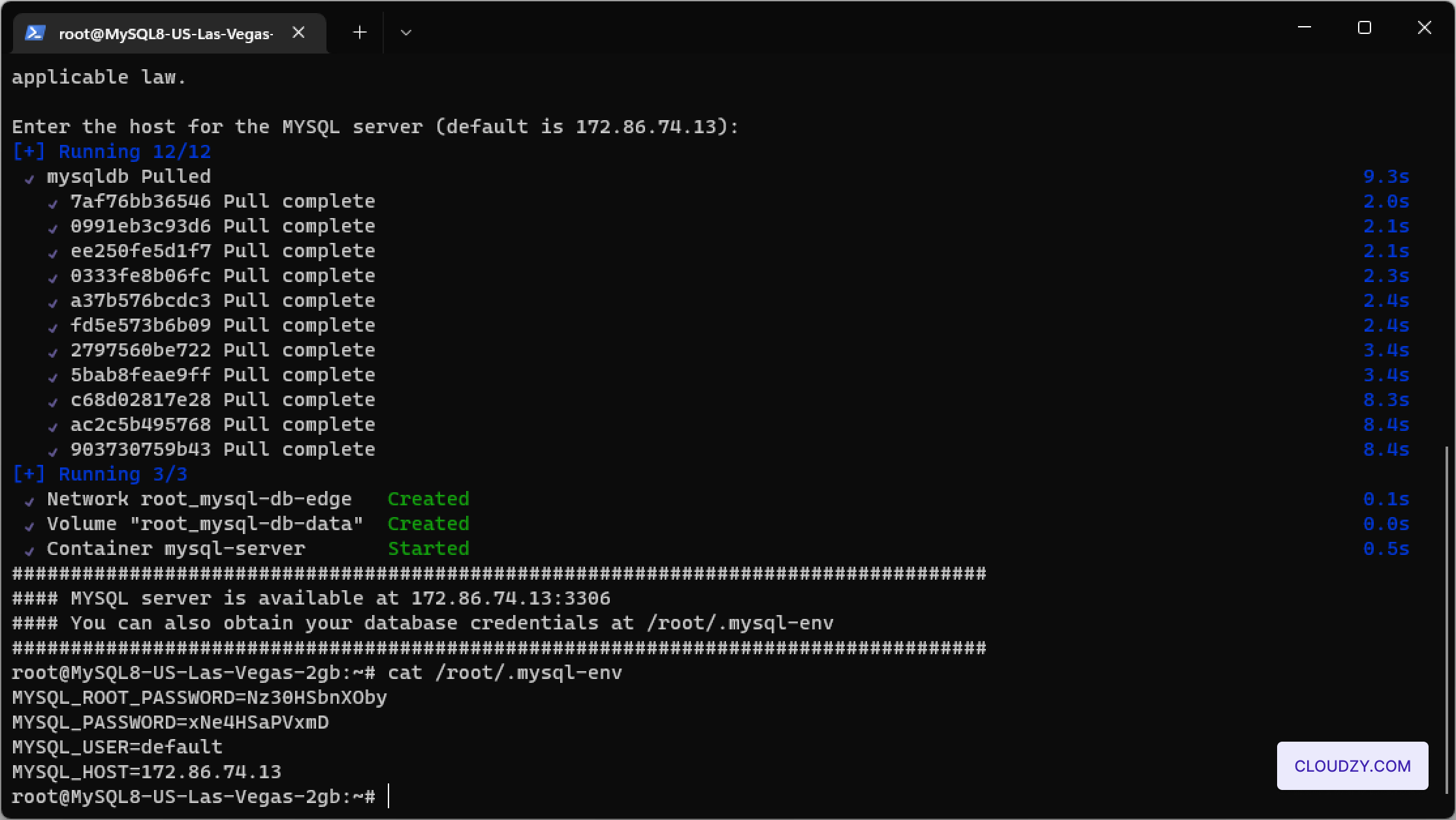
Máy chủ MySQL của bạn hiện đã được thiết lập đầy đủ và sẵn sàng cho việc
quản lý cơ sở dữ liệu an toàn và hiệu quả.
Cũng trong Ứng dụng một chạm
Hướng dẫn liên quan.
Cần giúp việc khác?
Thời gian phản hồi trung vị dưới 1 giờ. Con người thật, không phải bot.