
Triển khai Joomla OCA trên Cloudzy
Thiết lập ứng dụng web có thể phức tạp và mất nhiều thời gian.
Nhưng nó dễ dàng hơn nhiều với One-Click Application (OCA) của Cloudzy. OCA
giúp bạn thiết lập các ứng dụng nhanh chóng trên Virtual Private Server (VPS). Bạn
không cần nhiều kỹ năng kỹ thuật hoặc thực hiện các bước phức tạp. Hướng dẫn
này sẽ chỉ cho bạn cách triển khai Joomla, một hệ thống quản lý nội dung
phổ biến, bằng cách sử dụng OCA của Cloudzy. Cho dù bạn là người mới hay có kinh nghiệm, bạn sẽ
có trang web Joomla của mình chạy nhanh chóng.
Điều kiện tiên quyết
Trước khi bắt đầu với Joomla OCA trên Cloudzy VPS của bạn, hãy đảm bảo bạn có sẵn:
những yêu cầu sau:
-
Đủ Tín Dụng Tài khoản Cloudzy của bạn cần có đủ
tín dụng để thiết lập và sử dụng Joomla OCA. -
Tài khoản đang hoạt động: Tài khoản Cloudzy của bạn cần phải
hoạt động và sẵn sàng. -
Hệ điều hành: Joomla OCA hoạt động trên Ubuntu.
Bạn có thể chọn từ Ubuntu 20.04, Ubuntu 22.04 và Ubuntu
24.04.
Bước 1: Chọn
Ứng dụng
-
Đăng nhập vào bảng điều khiển Cloudzy của bạn.
-
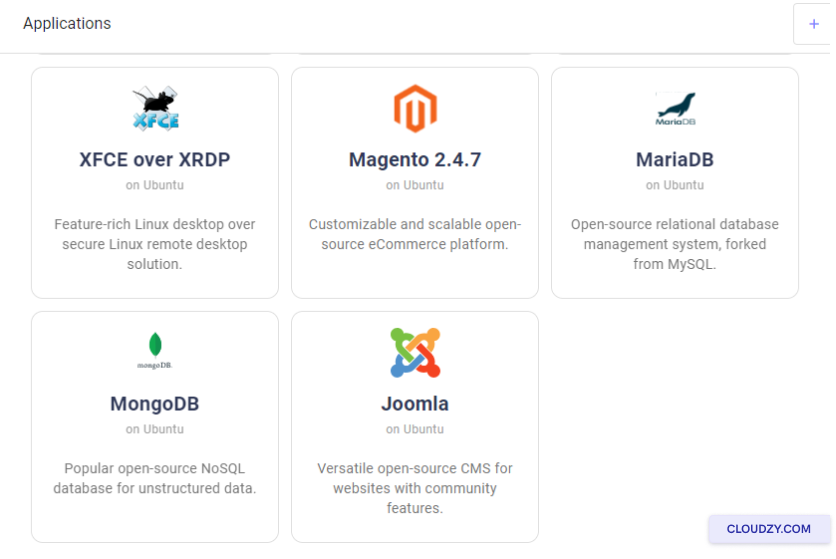
Bấm vào Ứng dụng bên trái
thanh bên cạnh -
Bấm vào Joomla.
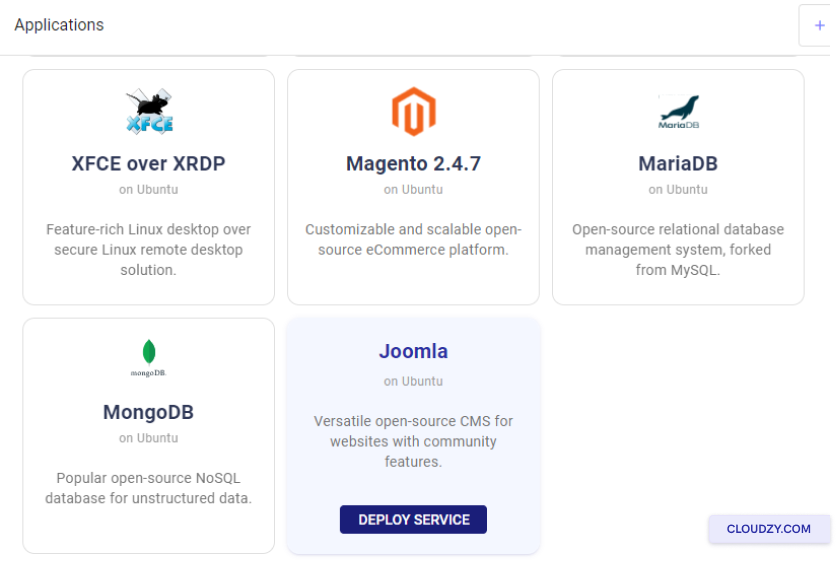
- Nhấp vào TRIỂN KHAI DỊCH VỤ nút dưới
Joomla.
Bước 2: Cấu hình
Dịch vụ của bạn
-
Bạn sẽ được chuyển tới Dịch vụ mới
trang. -
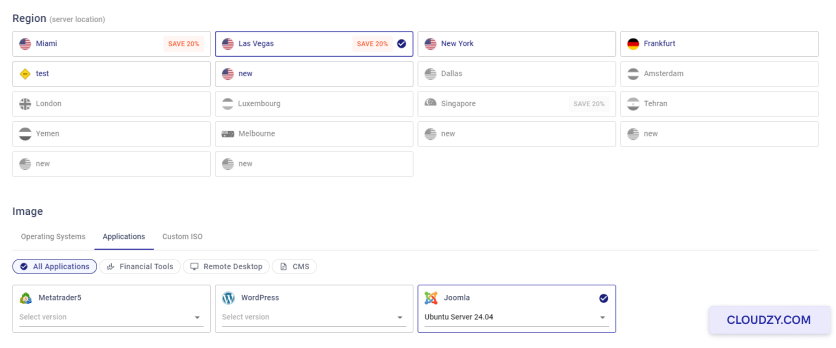
Chọn vị trí máy chủ của bạn.
-
Chọn hệ điều hành. Joomla được sử dụng trên Ubuntu, bạn có thể
chọn từ Ubuntu 20.04, Ubuntu 22.04 và Ubuntu 24.04. -
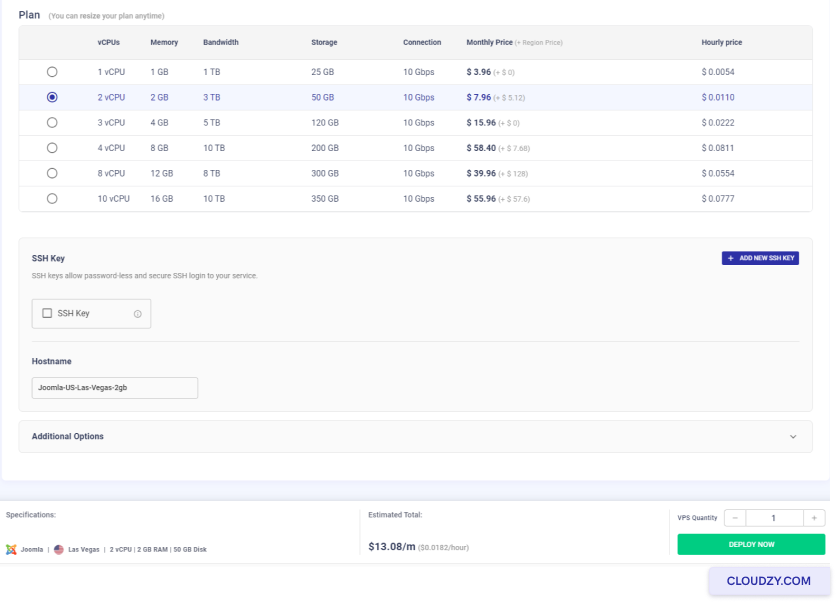
Chọn gói của bạn. Hãy chọn gói phù hợp với nhu cầu của bạn. Nhiều CPU hơn
và bộ nhớ sẽ giúp bạn có máy chủ mạnh mẽ hơn.
- Đặt tên cho dịch vụ của bạn trong Tên máy chủ
trường
Bước 3: Xem Lại và
Mua
-
Xem lại lựa chọn của bạn. Giá hàng tháng và giá theo giờ sẽ được
hiển thị. Lưu ý rằng bạn sẽ không phải trả bất kỳ khoản phí bổ sung nào cho
CMS. -
Kiểm tra Tổng Ước Tính giá tại
dưới cùng -
Nếu mọi thứ trông ổn, hãy nhấp vào Triển khai
Bây giờ.
Bước 4: Triển khai
Quy trình
-
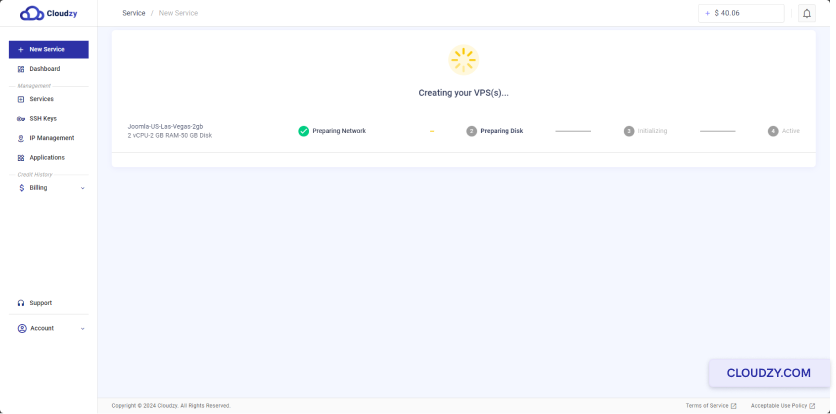
Sau khi triển khai, một thanh tiến trình sẽ xuất hiện. Nó hiển thị các bước như
Đang chuẩn bị Mạng và Đang chuẩn bị
Đĩa. -
Chờ thanh tiến trình hoàn thành. Nó sẽ hiển thị
Active khi VPS của bạn sẵn sàng.
Bước 5:
Truy cập Cài đặt Joomla của Bạn
- Khi VPS của bạn hoạt động, bạn sẽ nhận được địa chỉ IP, tên người dùng và
mật khẩu. Giữ các chi tiết này an toàn.
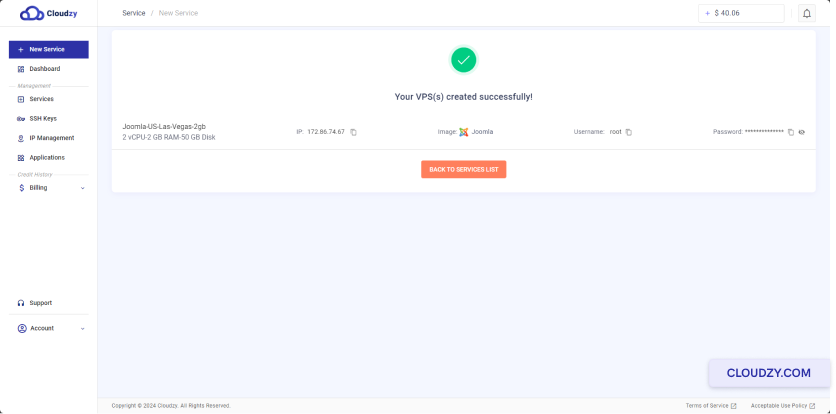
- Nhập địa chỉ IP vào trình duyệt web của bạn.
Bước 6: Cài đặt Joomla
-
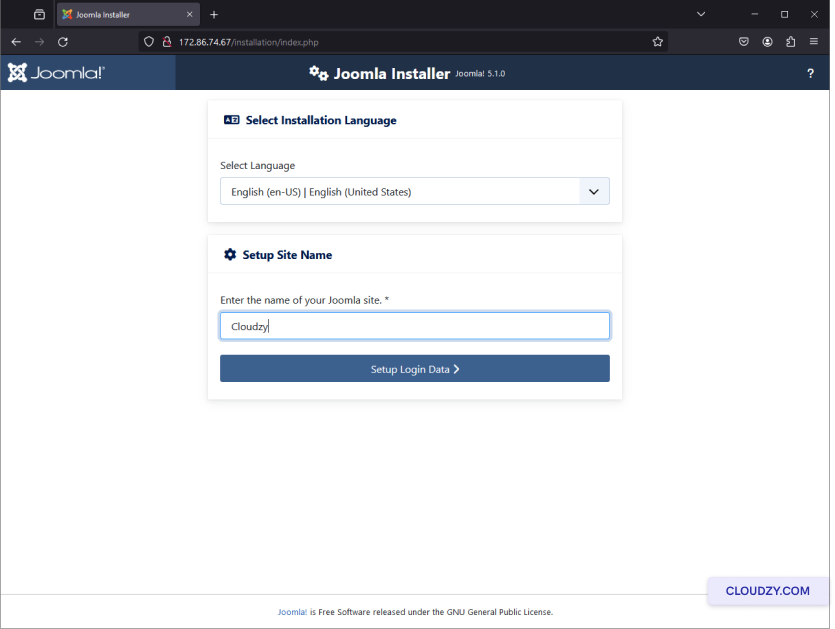
Trên trang cài đặt, nhập tên trang web của bạn.
-
Nhấp Cài đặt Dữ liệu Đăng nhập để tiếp tục.
- Nhập thông tin cần thiết cho tài khoản Super User của bạn,
bao gồm tên, tên người dùng, mật khẩu và địa chỉ email.
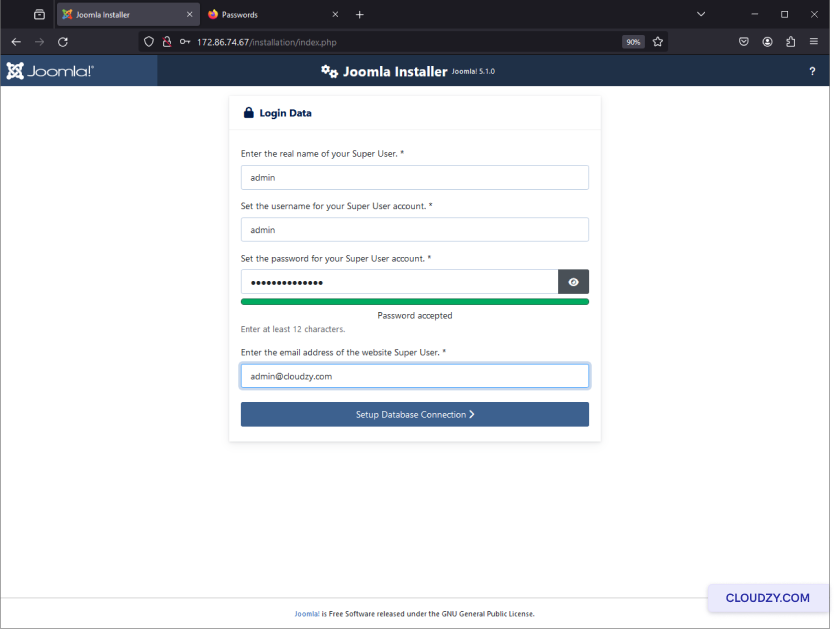
- Bấm vào Cài đặt Kết nối Cơ sở Dữ liệu.
Bước 7: Cơ sở dữ liệu
Cấu hình
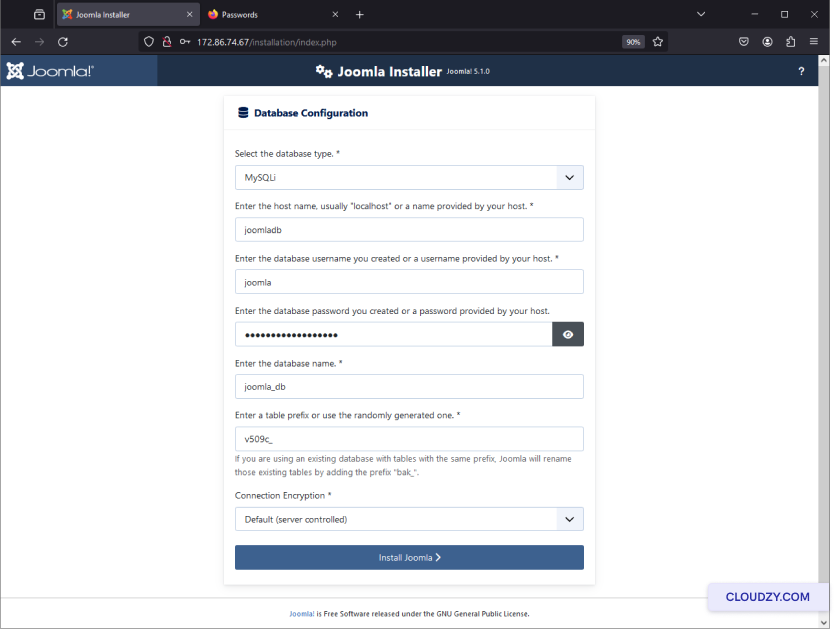
- Nhập chi tiết cơ sở dữ liệu được cung cấp trong terminal SSH của VPS của bạn:
-
Loại Cơ sở Dữ liệu: MySQLi
-
Tên Host: joomladb
-
Tên người dùng: joomla
-
Mật khẩu: (mật khẩu của bạn từ terminal SSH)
-
Tên Cơ sở dữ liệu: joomla_db
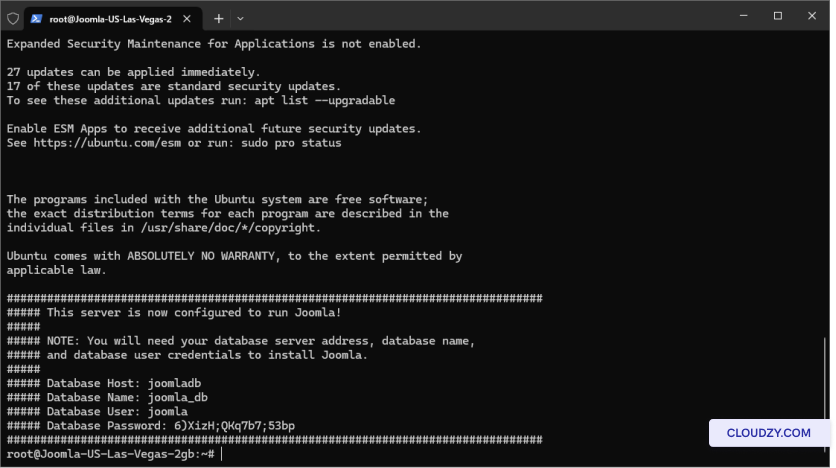
- Bấm vào Cài đặt Joomla để bắt đầu
cài đặt
Bước 8: Hoàn thành
cài đặt
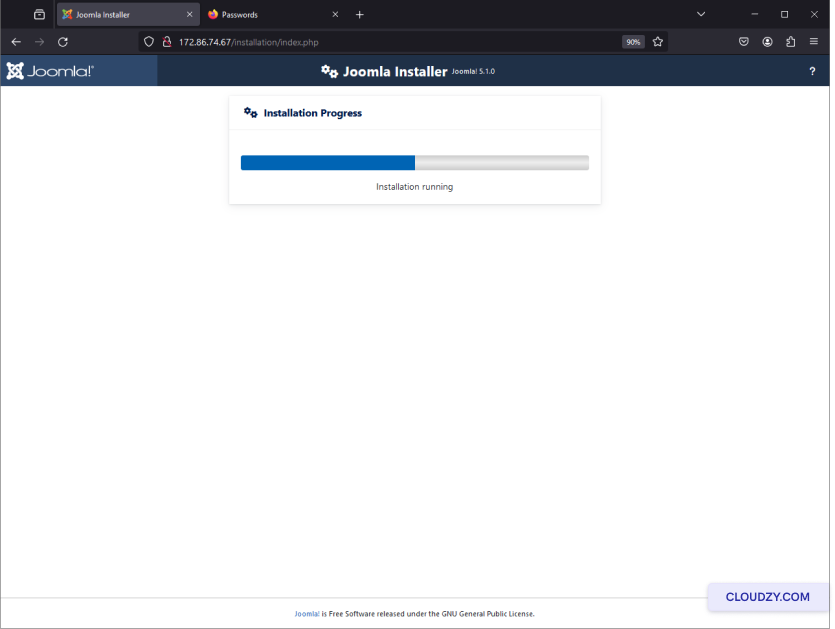
- Đợi quá trình cài đặt hoàn tất. Bạn sẽ thấy một
thanh tiến trình
- Sau khi cài đặt xong, bạn sẽ nhận được thông báo xác nhận
nói Chúc mừng! Trang Joomla của bạn đã sẵn sàng.
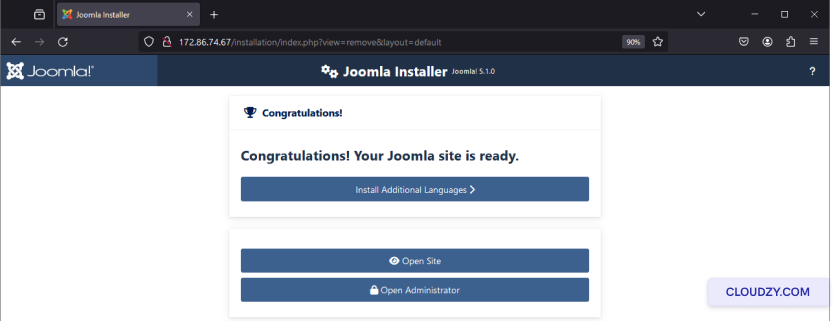
- Bấm vào Mở Trang Web để xem trang Joomla mới của bạn
trang web
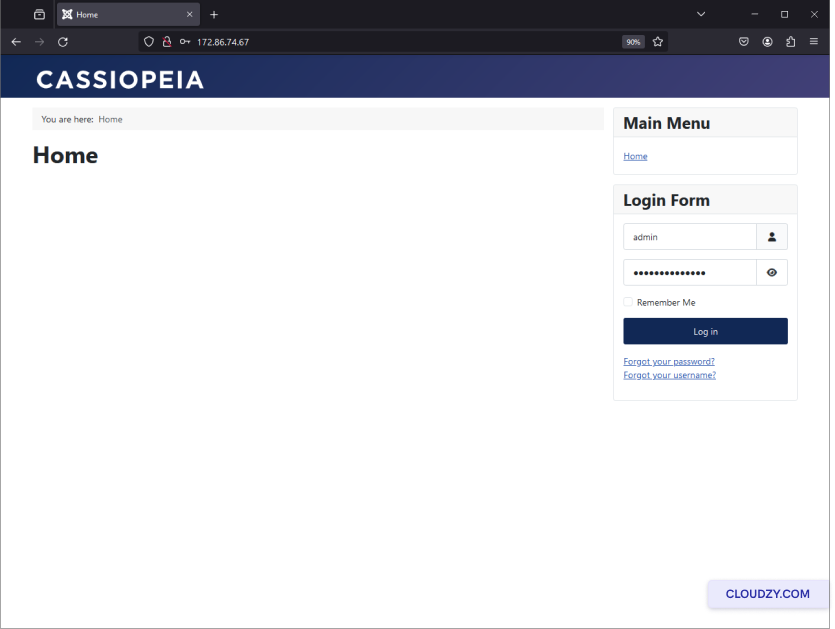
- Bấm vào Mở Administrator để đăng nhập vào Joomla
bảng điều khiển quản trị
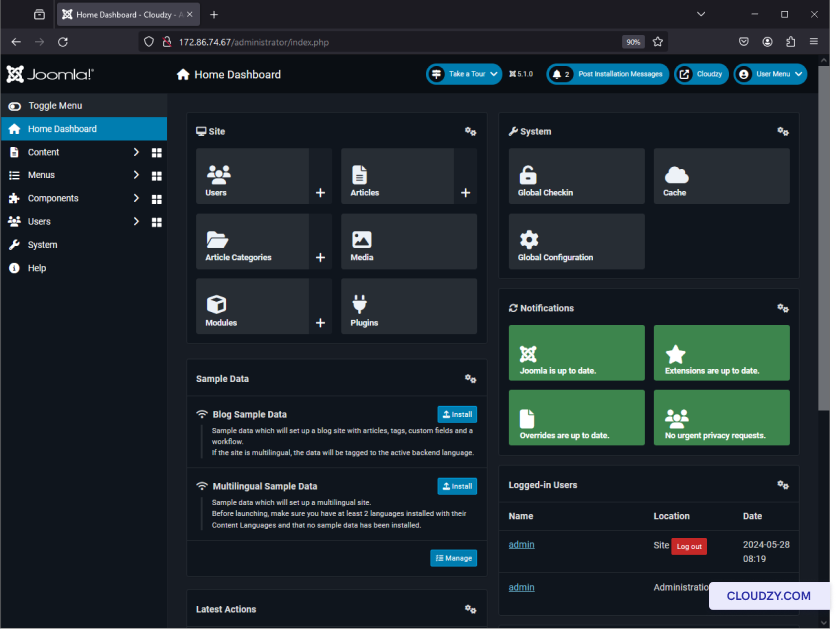
Trang Joomla của bạn đã sẵn sàng, toàn bộ được thiết lập với One-Click của Cloudzy
App. Bạn có thể bắt đầu tạo nội dung và tùy chỉnh trang của mình theo
ý muốn. Nếu bạn cần thêm thông tin hoặc hỗ trợ thêm, vui lòng
liên hệ với đội hỗ trợ của chúng tôi tại gửi một
vé.
Cũng trong Ứng dụng một chạm
Hướng dẫn liên quan.
Cần giúp việc khác?
Thời gian phản hồi trung vị dưới 1 giờ. Con người thật, không phải bot.