
Triển khai mt5 oca trên cloudzy
Cloudzy có dịch vụ One Click App (OCA). Dịch vụ này
bao gồm các chương trình được cài đặt sẵn và sẵn sàng sử dụng trên VPS của bạn, vì vậy bạn có thể
bắt đầu sử dụng ứng dụng của mình một cách nhanh chóng mà không cần cài đặt. Bạn có thể đặt MT5 trên
bất kỳ VPS nào, nhưng MT5 OCA giúp tiết kiệm thời gian và không tính thêm chi phí. Nó ở đó
để giúp bạn bắt đầu nhanh chóng.
Điều kiện tiên quyết
Trước khi bắt đầu với MT5 OCA trên Cloudzy VPS của bạn, bạn cần
các điều kiện tiên quyết đã sẵn sàng:
-
Đủ Tín dụng trong Tài khoản: Tài khoản Cloudzy của bạn
phải có tín dụng để thiết lập và sử dụng MT5 OCA. -
Tài khoản sẵn sàng sử dụng: Đảm bảo tài khoản của bạn
hoạt động -
Cân nhắc về Hệ điều hành: Bạn có thể sau này
chuyển đổi hệ điều hành dựa trên nhu cầu phần cứng của nó. Ví dụ,
nếu bạn muốn chuyển sang Windows Server 2022, bạn phải nâng cấp gói của mình
để đảm bảo máy chủ đáp ứng các thông số kỹ thuật phần cứng cần thiết.
Ngoài ra, bạn có thể cài đặt lại hệ điều hành hiện tại của máy chủ OCA
hệ thống.
Thiết lập MT5 OCA
- Go vào Cloudzy Dashboard của bạn: Đăng nhập vào Cloudzy
và đi đến khu vực Dashboard.
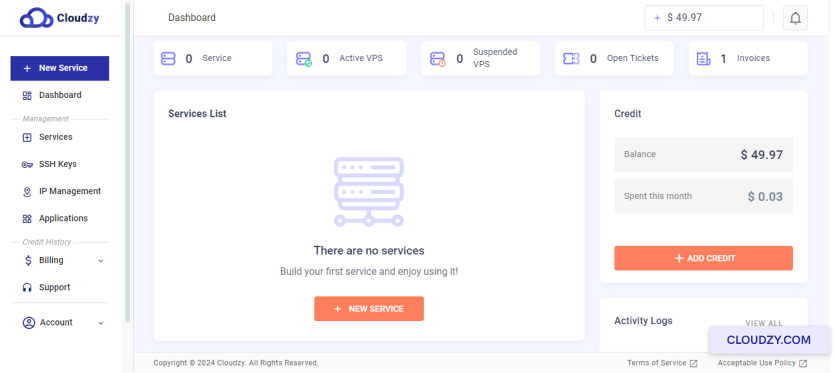
- Tìm 'Ứng dụng': Trên menu bên trái, hãy nhấp vào
on Ứng dụng.
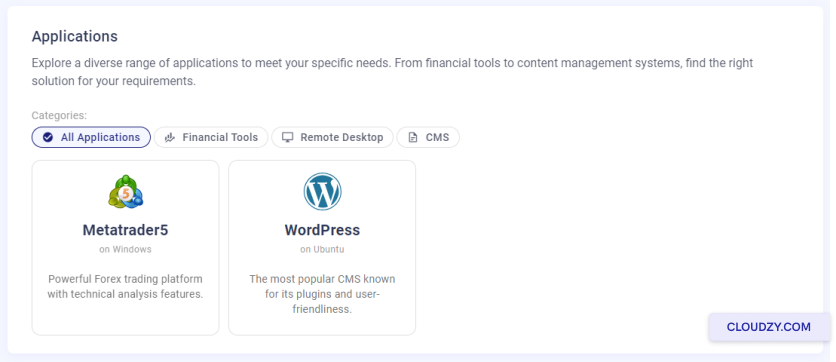
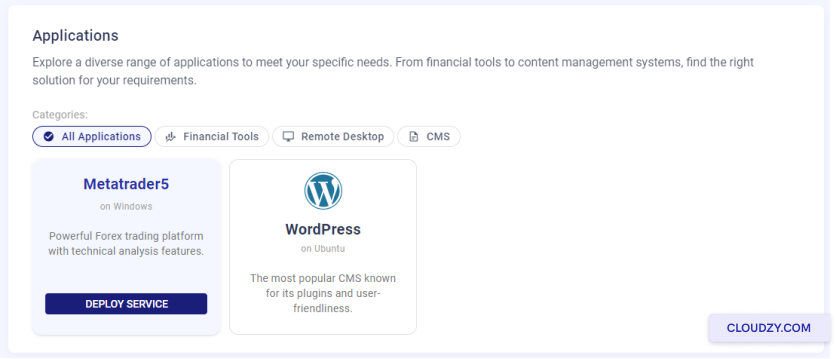
- Chọn MetaTrader 5: Bạn sẽ thấy một danh sách. Tìm
'MetaTrader 5' và nhấp vào TRIỂN KHAI DỊCH VỤ
nút
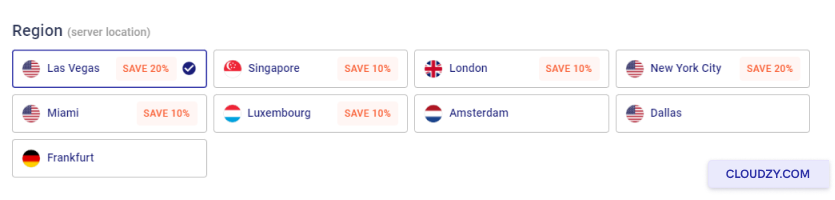
- Chọn vị trí máy chủ của bạn: Bạn sẽ thấy một danh sách
các vị trí. Chọn một vị trí phù hợp với nhu cầu giao dịch của bạn.
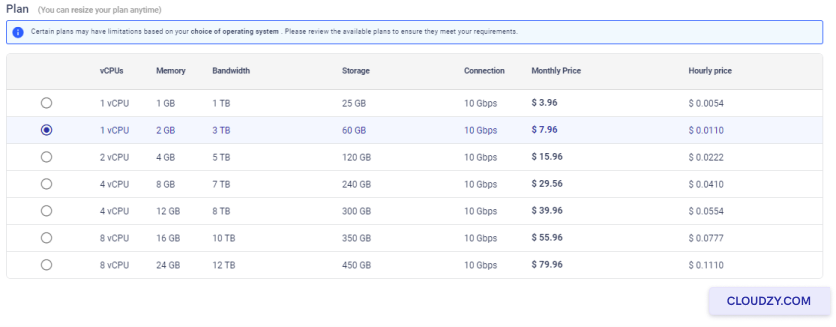
- Chọn gói máy chủ của bạn: Cloudzy cung cấp các gói
CPU, bộ nhớ và giá khác nhau. Chọn gói phù hợp với nhu cầu của bạn.
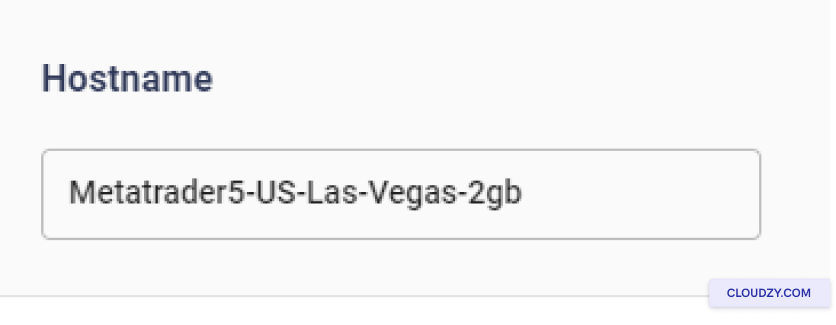
- Đặt tên cho máy chủ của bạn: Trong hộp 'Hostname', hãy nhập
một tên mà bạn sẽ nhớ cho máy chủ của mình.
-
Bắt đầu xây dựng máy chủ của bạn: Sau khi bạn đã kiểm tra
các lựa chọn của mình, hãy nhấp vào TRIỂN KHAI NGAY. Điều này sẽ xây dựng máy chủ
của bạn với MT5, máy chủ này đã sẵn sàng sử dụng. -
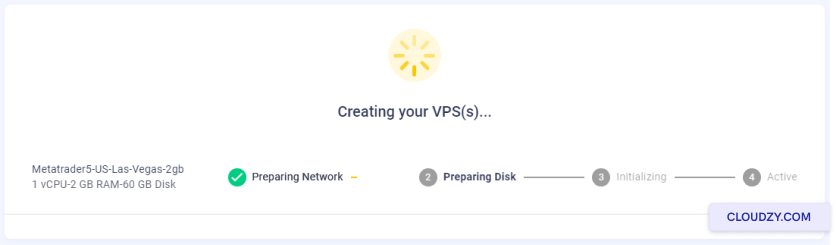
Theo dõi quá trình cài đặt: Bạn sẽ thấy một vài bước,
như Đang chuẩn bị Mạng. Chờ cho đến khi nó hiển thị
Active. Điều này có nghĩa là máy chủ của bạn đã sẵn sàng.
Kết nối với
VPS với Remote Desktop
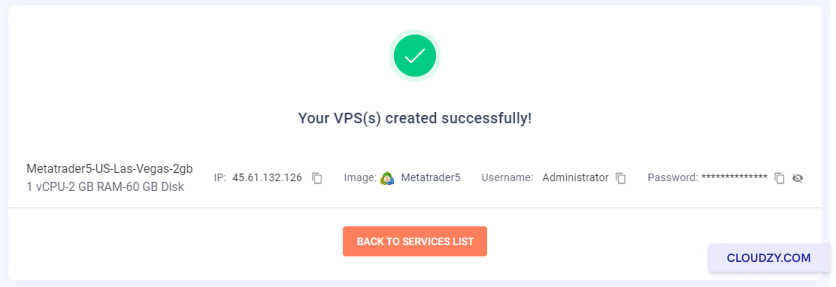
- Lấy chi tiết VPS của bạn: Cloudzy sẽ cung cấp cho bạn một địa chỉ IP
và mật khẩu. Ghi lại những thông tin này.
-
Khởi động Remote Desktop: Tìm kiếm 'Remote Desktop
Connection' trên máy tính Windows. Mở nó. -
Kết nối bằng chi tiết của bạn: Nhập địa chỉ IP
và nhấn Kết nối. Sau đó, nhập mật khẩu của bạn.
Mở MT5
-
Tìm MT5 trên VPS của bạn: Bạn sẽ thấy biểu tượng MT5
một lần trong VPS của bạn. Nó sẽ nằm trên màn hình nền. -
Khởi động MT5: Nhấp đúp vào biểu tượng MT5 để mở
nó -
Đăng nhập vào MT5: Đăng nhập bằng thông tin giao dịch của bạn
chi tiết tài khoản
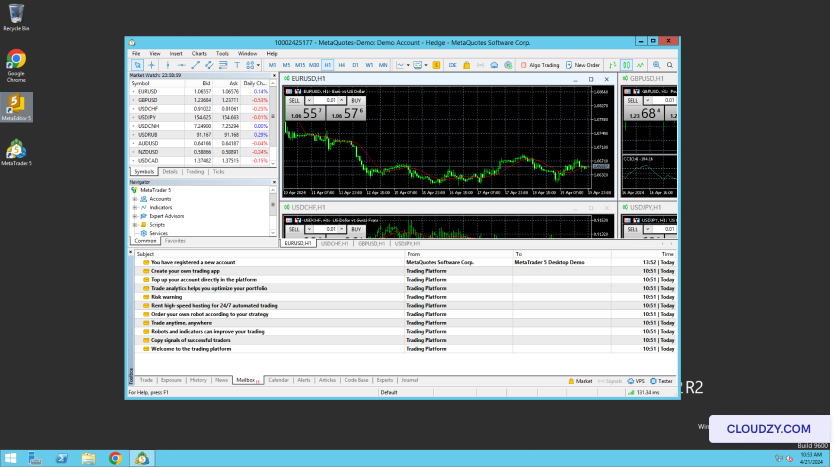
Giờ đây bạn có thể sử dụng MT5 trên VPS của mình để giao dịch. Nếu bạn cần thêm
thông tin hoặc hỗ trợ thêm, vui lòng liên hệ với đội hỗ trợ của chúng tôi
by gửi một
vé.
Cũng trong Ứng dụng một chạm
Hướng dẫn liên quan.
Cần giúp việc khác?
Thời gian phản hồi trung vị dưới 1 giờ. Con người thật, không phải bot.