

إذا كنت تريد معرفة ما هو بوابة RDP وكيفية ضبطها على خادم Windows، فهذا الدليل الشامل يجيب على جميع أسئلتك في هذا الشأن.
تتيح لك بوابة RDP تعزيز أمان خادم Windows والعمل بثقة في مواجهة الهجمات ومخاطر الأمان.
غير أن كلمات المرور الضعيفة وأساليب التشفير القاصرة والضوابط الأمنية غير الفعّالة تجعل بوابة RDP عرضةً للبرمجيات الخبيثة وبرامج الفدية.
إذا كنت تعتمد على الوصول عن بُعد إلى سطح المكتب، فاحرص على تطبيق ضوابط أمن إلكتروني قوية لحماية بيئة العمل عن بُعد بأفضل صورة ممكنة.

احصل على خادم RDP بإعداد فوري ووصول root كامل وتخزين NVMe.
اشترِ RDPما هو RDP Gateway؟
تُعرَّف بوابة RDP بأنها خادم بوابة سطح مكتب بعيد يعمل على تصفية اتصالات RDP الواردة من مصادر خارجية.
تقوم هذه البوابة بتصفية جميع طلبات الوصول عبر RDP الواردة إلى خادم سطح المكتب البعيد الخاص بمؤسستك، وذلك لتعزيز أمان شبكتك من خلال إنشاء اتصالات مشفرة وآمنة.
تُنشئ هذه التصفية الأمنية اتصالاً مباشراً بسطح المكتب البعيد للوصول إلى نظامك.
استضف بيئة Windows 8 الخاصة بك على بنية تحتية عالية الأداء.
خادم Windows 8 VPSكيف تضبط دور خادم بوابة RDP على Windows Server؟
قبل كل شيء، عليك الحصول على شهادة SSL من جهة إصدار الشهادات الداخلية لديك.
١. تثبيت جهة إصدار الشهادات
ملاحظة: سجّل الدخول باستخدام مجموعة Enterprise Admins ومجموعة Domain Admins للنطاق الجذري.
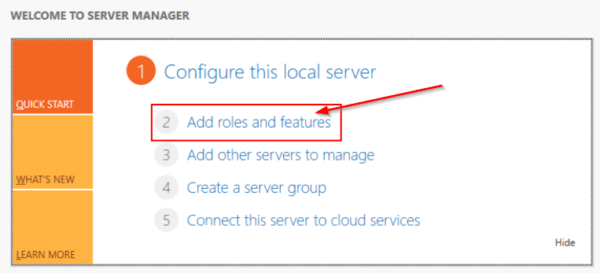
- افتح Server Manager، ثم انقر فوق Add Roles and Features. ستظهر لك نافذة المعالج.
- في صفحة Before You Begin، انقر فوق Next.
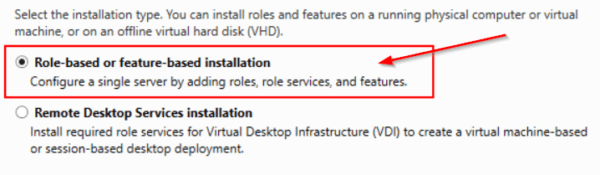
- يجب تحديد خيار التثبيت القائم على الأدوار أو الميزات في صفحة "تحديد نوع التثبيت"، ثم النقر على "التالي".
- يجب تحديد خيار "تحديد خادم من تجمع الخوادم" في صفحة "تحديد الخادم الوجهة".
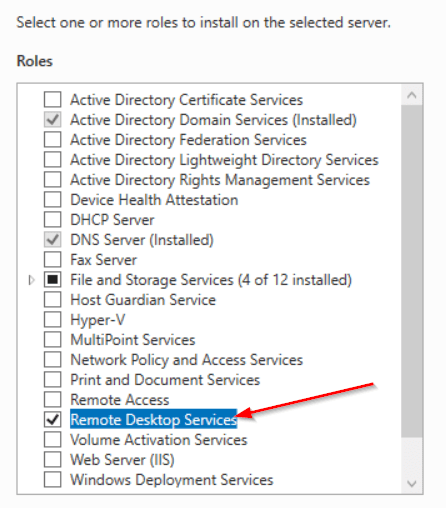
- حدد "Active Directory Certificate Services" في صفحة "تحديد أدوار الخادم"، ثم انقر على "إضافة الميزات"، ثم على "التالي".
- اقرأ المعلومات الواردة في صفحة Active Directory Certificate Services، ثم انقر على "التالي".
- انقر على "تثبيت" للتحقق من اكتمال التثبيت.
- بعد اكتمال التثبيت، انقر على "تكوين Active Directory Certificate Services على الخادم الوجهة".
- اقرأ بيانات اعتماد حساب مجموعة Enterprise Admins، ثم انقر على "التالي".
- انقر على Certification Authority في Role Services ثم Next
- حدد "التحقق من Enterprise CA" في صفحة "نوع الإعداد"، ثم انقر على "التالي".
- أكّد اختيار Root CA، ثم انقر على "التالي".
- أكّد خيار "إنشاء مفتاح خاص جديد" في صفحة المفتاح الخاص، ثم انقر على "التالي".
- انقر على "تكوين" لتطبيق الإعدادات وإغلاق نافذة الخيارات.
- في صفحة التشفير الخاصة بـ CA، احتفظ بالإعدادات الافتراضية لـ CSP وخوارزمية التجزئة (SHA2)، وراعِ تحديد طول المفتاح.
- احتفظ بالقيمة الافتراضية 2048، ثم انقر على "التالي".
- في صفحة اسم CA، تابع مع الاسم الشائع للـ CA.
- تأكد من أن اسم CA متوافق مع اصطلاحات التسمية والأغراض المحددة لديك، ثم انقر على "التالي".
- في صفحة "فترة الصلاحية"، حدد الرقم والوحدة الزمنية في حقل "تحديد فترة الصلاحية"، ثم انقر على "التالي".
- في صفحة CA Database، حدد مواقع المجلدات لقاعدة بيانات الشهادات وسجل قاعدة البيانات، ثم انقر على "التالي".
اقرأ أيضًا: كيفية إرسال Ctrl+Alt+Del في RDP؟
لتثبيت خدمة دور Remote Desktop Gateway من server manager
- اذهب إلى Server Manager وثبّت دور Remote Desktop Services
- بعد اكتمال الإعداد، افتح Remote Desktop Gateway Manager.
- في قسم السياسات، أنشئ سياسة التفويض الخاصة بك.
احصل على خادم RDP بإعداد فوري ووصول root كامل وتخزين NVMe.
اشترِ RDP٢. كيف تُنشئ سياسة الاتصال والتفويض؟
- انتقل إلى Remote Desktop Gateway Manager لتحديد المستخدمين المسموح لهم بالوصول.
- قم بتوسيع اللوحة اليسرى: "الاسم > السياسات > سياسات تفويض الاتصال."
- ثم من الجزء الأيمن من النافذة، اختر "إنشاء سياسة جديدة > معالج الإعداد."
- ستظهر نافذة "معالج إنشاء سياسات التفويض الجديدة"
- تابع مع الخيار المحدد "إنشاء سياسة لتفويض اتصالات سطح المكتب البعيد وتفويض موارد سطح المكتب البعيد."
- ثم انقر على "التالي."
- الآن أدخل اسماً مناسباً لسياسة ترخيص الاتصال الخاصة بك
- ثم اختر طريقة المصادقة: "كلمة المرور."
- ملاحظة: يمكنك إضافة مجموعات للاتصال بهذه البوابة RDP بالنقر على "إضافة مجموعة."
- انقر على "خيارات إضافية" في نافذة تحديد المجموعة
- انقر على "بحث" وابحث عن "مسؤولو المجال"، ثم انقر OK
- اختر "تفعيل إعادة توجيه الأجهزة لجميع أجهزة العملاء" وانقر على "التالي."
- حدد قيم انتهاء المهلة ووقت التوقف ومدة الجلسة، ثم انقر على "التالي."
- انقر على "التالي" لإنهاء الإعدادات
- اكتب اسم السياسة وانقر على "التالي"
- الخطوة التالية هي تحديد عضوية المجموعة، تجاوزها وانقر على "التالي."
- حدد مجموعات المستخدمين للوصول إلى RDP، ثم اضغط على "نظرة عامة."
- اختر "خيارات إضافية"
- في النافذة التي تفتح، انقر على زر "بحث" وابحث عن "وحدات التحكم بالمجال" في نافذة النتائج
- انقر OK
- تحقق من العناصر المحددة وانقر على "موافق."
- انقر على "التالي"
- اختر "السماح بالاتصال على المنفذ 3389 فقط."
- انقر على "تم"
- أكّد إنشاء السياسة بالنقر على زر "Close"
- انقر OK
اقرأ أيضًا: كيفية تفعيل RDP في خادم Windows 2016؟
٣. كيف تضبط عميل RDP للاتصال ببوابة RDP؟
لتهيئة دور RD Gateway، اتبع الخطوات التالية:
- افتح Server Manager، ثم اختر Remote Desktop Services.
- Go إلى Servers في اللوحة اليسرى، انقر بزر الماوس الأيمن على اسم الخادم، ثم اختر "RD Gateway Manager".
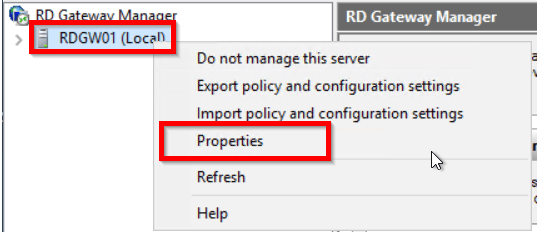
- في نافذة RD Gateway Manager، انقر بزر الماوس الأيمن على اسم البوابة، ثم اختر "Properties".
- افتح تبويب SSL Certificate، اختر "Import Certificate"، ثم انقر على Browse واستورد الشهادة.
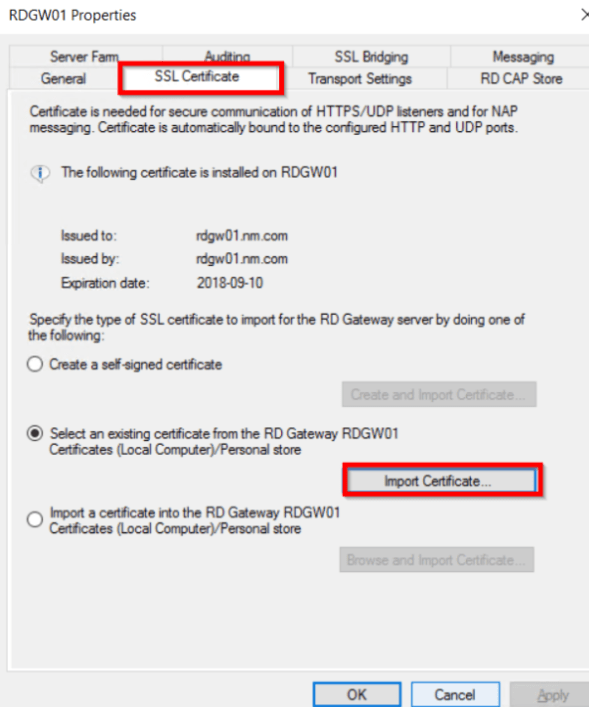
- استورد شهادة SSL إلى أجهزة العميل لإنشاء اتصال remote desktop gateway على Windows 10.
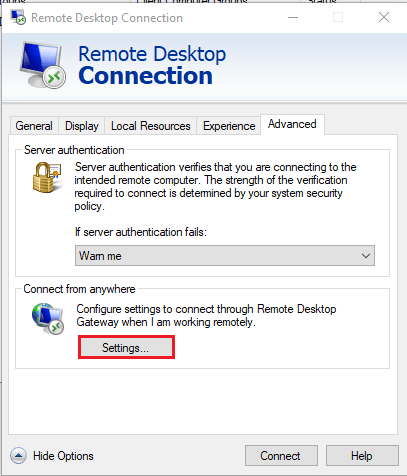
- على جانب العميل، شغّل "mstsc"، انتقل إلى تبويب Advanced، ثم انقر على Settings لضبط إعدادات البوابة.
- أدخل FQDN خادم RD Gateway الخارجي.
- بعد اكتمال عملية استيراد الشهادة والمفتاح الخاص، ستظهر خصائص الشهادة.
اقرأ أيضًا: الاتصال بـ Windows VPS عبر RDP على أجهزة Android
٥ فوائد رئيسية لاستخدام بوابة RDP
يوفر استخدام RDP Gateway مزايا عديدة، وفيما يلي أبرز 5 أمور ينبغي لك معرفتها.
1. يوفر مصادقة شهادات وMFA على بوابة RDP
تؤدي المصادقة متعددة العوامل إلى جانب مصادقة الشهادات دوراً محورياً في كفاءة بوابة RDP وأدائها. يتولى UserLock MFA هذه المهمة؛ إذ يمكن مطالبة جميع اتصالات RDP العابرة عبر البوابة بإجراء MFA، أو يمكنك تقييد هذا الإجراء على اتصالات RDP القادمة من خارج الشبكة فقط.
٢. لا حاجة إلى VPN
يمكن لعملاء RDP الاتصال بخادم RDP دون الحاجة إلى VPN. بمعنى آخر، تتيح بوابة RDP وصولاً آمناً للشركات دون ربط شبكة الشركة بـ VPN، مما يُتيح الوصول إلى مورد محدد فقط.
٣. اتصال موثوق وآمن
تضمن شهادة SSL أمان اتصالاتك من خلال تشفير البيانات أثناء نقلها عبر الإنترنت. وهي وسيلة موثوقة للحماية من محاولات الاختراق والهجمات الإلكترونية.
اقرأ أيضاً: كل ما تحتاج معرفته عن Chrome remote desktop
٤. بوابة RDP مدمجة كخدمة في Windows Server
ما يميز بوابة RDP أنها خدمة مدمجة في خادم Windows، يمكنك الاستفادة منها دون جهد أو وقت يُذكر.
٥. اتصال واحد، إمكانيات متعددة
الاتصال الواحد يكفي للوصول إلى خادم سطح المكتب البعيد. فهو يعمل كواجهة تتيح لموظفيك وعملائك الاتصال بمساحة عملهم في الوقت ذاته، مع مستوى أمان عالٍ وعن بُعد.
كيف يمكنني شراء RDP؟
عند الحديث عن الوصول إلى Remote Desktop والبوابات، نادراً ما تجد من يرشدك فعلياً إلى ما يجب مراعاته عند اختيار أفضل خادم RDP.
الآن يمكنك شراء RDP بسعر مناسب يقدم أفضل حلول Remote Desktop Server مع أمان عالٍ للخادم وإدارة فعّالة للموارد.
ما يميزنا أننا نقدم خططاً متنوعة بموارد مختلفة تناسب كل ميزانية، مما يسهّل عليك إيجاد الخطة المناسبة. وإن لم تجد ما يلائمك، تواصل معنا لنُعدّ لك خطة مخصصة.
احصل على خادم RDP بإعداد فوري ووصول root كامل وتخزين NVMe.
اشترِ RDPالخاتمة
لذا، "ما هو بوابة RDP" يدفعنا إلى هذه المهمة الواسعة للتعمق في تفاصيل إعداداتها ومزاياها.
بما أن بوابة Microsoft RDP تُعدّ من أبرز أدوار Microsoft Windows، فهي تتيح للمستخدمين التحكم في جهاز فيزيائي أو افتراضي عن بُعد عبر الإنترنت. وتعتمد شركات احترافية كثيرة على بوابة RDP لتوفير الوصول إلى الموارد البعيدة عبر اتصال آمن.



النقاش
التعليقات
سجّل الدخول للمشاركة في النقاش.