

تتعدد مزايا أحدث إصدار من بروتوكول الإنترنت، مما يجعل تعلّم استخدامه أمراً مشجعاً. والسؤال الأساسي الذي قد يراودك هو: من أين أبدأ؟ الأمر بسيط؛ ابدأ بفهم كيفية تفعيل Ubuntu IPv6 (الإصدار السادس من بروتوكول الإنترنت). لتحقيق ذلك، يمكنك الاستعانة بهذا الدليل للتعرف على كل خطوة من خطوات تفعيل IPv6 على خادم Ubuntu. قبل المضي قدماً، دعنا نستعرض ما نعرفه عن IPv6 ومزاياه.
ما هو IPv6؟
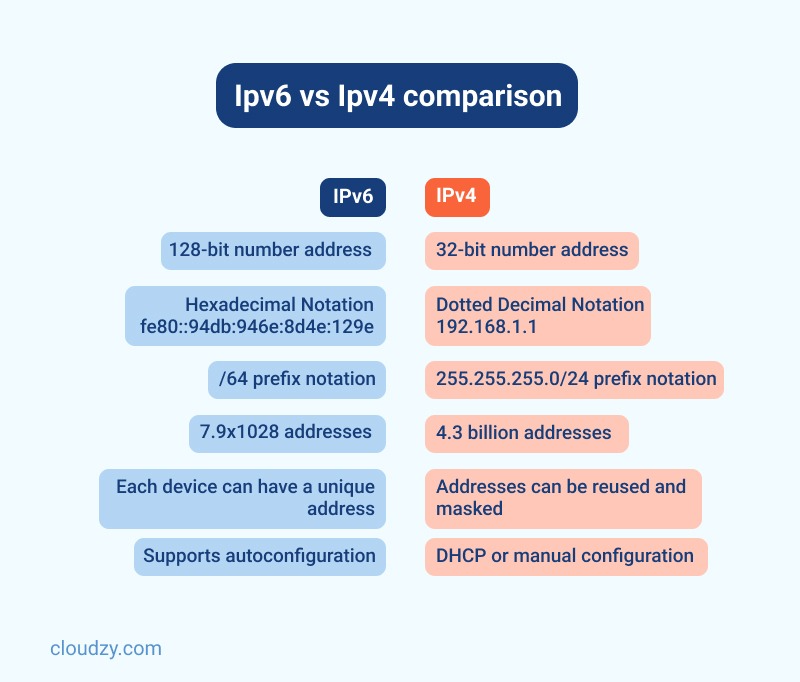
IPv6 (بروتوكول الإنترنت الإصدارالسادس) هو الجيل التالي من معيار عناوين بروتوكول الإنترنت (IP)، وقد صُمِّم للتطوير والحلول التدريجي محل IPv4. تحتاج جميع الأجهزة المتصلة بالإنترنت، كالحواسيب والهواتف المحمولة ومكونات أتمتة المنازل وأجهزة استشعار إنترنت الأشياء، إلى عناوين IP متعددة للتواصل مع بعضها البعض. نظام عناوين IP الأصلي، المعروف بـ IPv4، بات يعاني من نفاد العناوين بسبب التوسع الهائل في عدد الأجهزة المتصلة. لمعرفة الفروق بين IPv4 و IPv6، اقرأ: "IPv4 مقابل IPv6: كيف يستعد IPv6 ليحلّ محل IPv4“
ما فوائد IPv6؟
IPv6 هو أحدث إصدار من بروتوكول الإنترنت، ويعمل بالطريقة ذاتها التي يعمل بها IPv4؛ إذ يوفر كلاهما عناوين IP الفريدة اللازمة لتواصل الأجهزة المتصلة بالإنترنت. غير أن له ميزة جوهرية تميزه عن IPv4: فهو يستخدم عنوان IP بطول 128 بت.
فيما يلي أبرز مزايا IPv6:
- الإعداد التلقائي
- لا تعارض في العناوين الخاصة
- توجيه البث المتعدد المحسَّن
- تنسيق ترويسة أبسط
- توجيه مبسَّط وأكثر كفاءة
- جودة خدمة أفضل (وسم التدفق)
- مصادقة ودعم مدمجان
- خيارات وامتدادات مرنة
- إدارة أسهل (دون الحاجة إلى DHCP)
لماذا تم تقديم IPv6؟
صُمِّم IPv6 تحديداً لمعالجة مشكلة نفاد فضاء العناوين. فحتى في الثمانينيات، أبدى المتخصصون قلقهم إزاء هذه المشكلة. علاوة على ذلك، تبيَّنت قيود عدة في IPv4 فور إطلاقه، من بينها محدودية قابلية التوسع والقدرات.
اقرأ أيضًا: إعداد DNS على MikroTik
كيفية إعداد IPv6 على Ubuntu
فيما يلي الخطوات التفصيلية اللازمة لتفعيل Ubuntu IPv6 على نظامك.
الخطوة ١: تعديل ملف sysctl.conf
الخطوة الأولى لإعداد Ubuntu IPv6 هي تسجيل الدخول إلى الخادم بصلاحيات root. بعد ذلك، تحتاج إلى تعديل بعض الإعدادات في ملف sysctl.conf. لذلك، افتح الملف في وضع التحرير. في هذا الدليل سنستخدم محرر vim، علماً بأنك تستطيع استخدام أي محرر نصوص تفضله.
vim /etc/sysctl.conf
أضف الأسطر التالية في نهاية الملف:
net.ipv6.conf.default.disable_ipv6 = 0
net.ipv6.conf.all.disable_ipv6 = 0
احفظ الملف ثم أغلقه
الخطوة ٢: تعديل ملف interfaces
الملف الآخر الذي يحتاج إلى تعديل هو ملف الواجهات الموجود في المسار /etc/network/. قبل تنفيذ أي من هذه الخطوات، احرص على إنشاء نسخة احتياطية من ملف /etc/network/interfaces أولاً.
vim /etc/network/interfaces
تحتاج إلى إضافة السطر التالي إلى ملف interfaces:
iface eth0 inet6 static
pre-up modprobe ipv6
address IPv6-IP-Address
netmask 64
gateway IPv6-IP-Gateway-Address
بعد ذلك، احفظ الملف واخرج منه. تأكد من استبدال IPv6-IP-Address وIPv6-IP-Gateway-Address بتفاصيل Ubuntu IPv6 التي زُوِّدت بها.
الخطوة ٣: إعادة تشغيل خدمة الشبكة
الخطوة الثالثة لتفعيل عنوان Ubuntu IPv6 على الخادم هي إعادة تشغيل خدمة الشبكة حتى تسري التغييرات.
service networking restart
الخطوة ٤: التحقق من تثبيت Ubuntu IPv6
يمكنك التحقق من تثبيت عنوان IPv6 الصحيح على نظام التشغيل Linux باستخدام الأمر التالي:
ifconfig eth0
اطّلع على المثال التالي لفهم هذه الخطوات:
eth0 Link encap:Ethernet HWaddr 06:0c:6c:01:12:98
inet addr:103.25.202.165 Bcast:103.25.202.255 Mask:255.255.255.0
inet6 addr: fe80::40c:6cff:fe01:1298/64 Scope:Link
inet6 addr: 2400:c980:0:2::2/64 Scope:Global
UP BROADCAST RUNNING MULTICAST MTU:1500 Metric:1
RX packets:2505260 errors:0 dropped:14 overruns:0 frame:0
TX packets:640650 errors:0 dropped:0 overruns:0 carrier:0
collisions:0 txqueuelen:1000
RX bytes:203319645 (203.3 MB) TX bytes:74852651 (74.8 MB)
انتبه إلى هذا السطر:
inet6 addr: 2400:c980:0:2::2/64 Scope:Global
يتحقق هذا السطر من عرض عنوان IPv6 الصحيح.

أطلق خادم Ubuntu VPS فورًا بوصول root وتخزين NVMe.
انشر Ubuntu VPSكيفية تعطيل IPv6 على Ubuntu
يشرح هذا القسم كيفية تعطيل بروتوكول Ubuntu IPv6 على نظامك. الإجراء متقدم نسبياً، لذا تأكد من الانتباه لكل التفاصيل. افتح نافذة طرفية (CTRL+ALT+T) وابدأ. لاحظ أن معظم الأوامر التي ستكتبها في الطرفية تستلزم صلاحيات الجذر (sudo).
الطريقة الأولى: تعطيل IPv6 باستخدام Sysctl
دعنا نستعرض الأسلوب الأول لتعطيل IPv6 على Ubuntu.
الخطوة ١: التحقق من عنوان Ubuntu IPv6
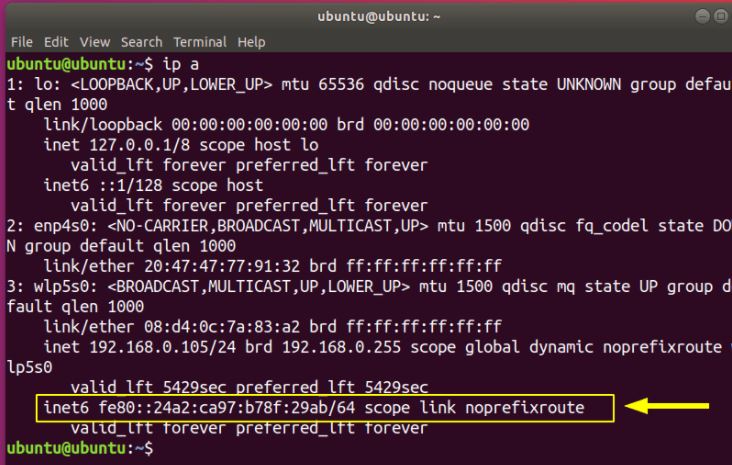
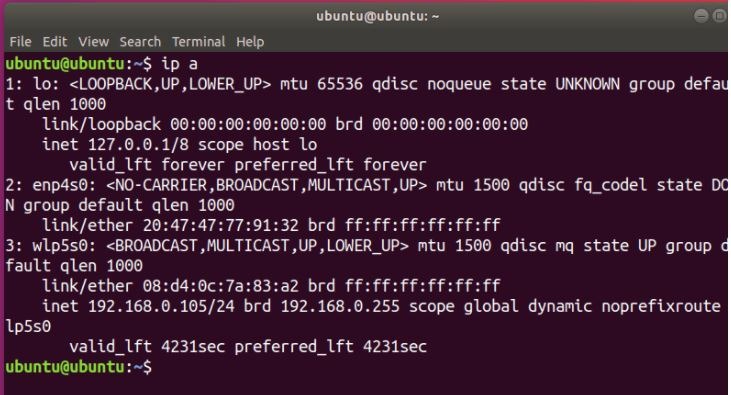
أولاً، تحقق من تفعيل IPv6 على نظامك. يمكنك الاطلاع على عنوان IP في Ubuntu بتشغيل هذا الأمر:
ip a
بعد تشغيل الأمر أعلاه، ستظهر لك عنوان IPv6 إن كان مفعّلاً، على النحو التالي:
الخطوة الثانية: استخدام أمر sysctl
الآن تحتاج إلى استخدام أمر sysctl لتعطيل IPv6 على نظام التشغيل Ubuntu:
sudo sysctl -w net.ipv6.conf.all.disable_ipv6=1
sudo sysctl -w net.ipv6.conf.default.disable_ipv6=1
sudo sysctl -w net.ipv6.conf.lo.disable_ipv6=1
الخطوة الثالثة: التحقق من تعطيل IPv6 على Ubuntu
كما هو الحال عند تفعيل IPv6 على Ubuntu، تأكد من أنه قد تم تعطيله بشكل صحيح. للقيام بذلك، أدخل الأمر التالي مرة أخرى:
ip a
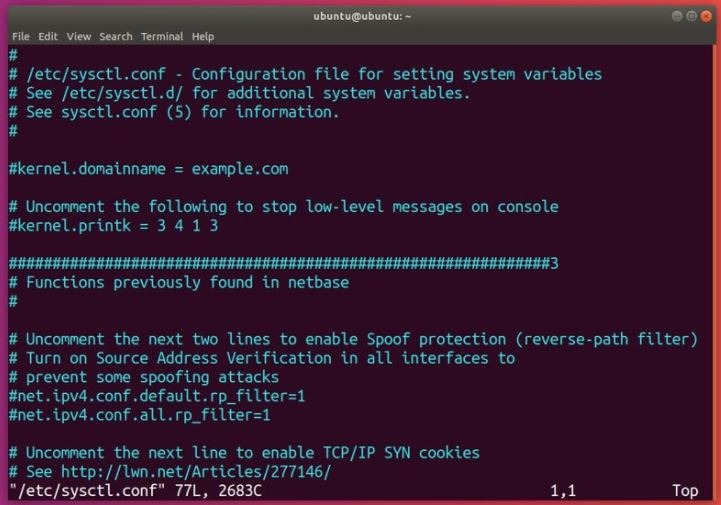
كما هو موضح أدناه، يجب ألا تظهر أي إدخالات لـ IPv6، إذ قمت للتو بتعطيل IPv6 على نظامك.
انتبه إلى أن هذه الأوامر تعطّل IPv6 بشكل مؤقت على نظام التشغيل Ubuntu. بمعنى آخر، في المرة القادمة التي يُعاد فيها تشغيل النظام، سيعود IPv6 إلى حالة التفعيل. لجعل هذا الإعداد دائماً، يمكنك تعديل /etc/sysctl.conf. كما في الأقسام السابقة، سنستخدم vim لتحرير الملف. تأكد من امتلاكك صلاحيات المسؤول (استخدم sudo):
أضف الأسطر التالية إلى الملف:
net.ipv6.conf.all.disable_ipv6=1
net.ipv6.conf.default.disable_ipv6=1
net.ipv6.conf.lo.disable_ipv6=1
لتطبيق الإعدادات، استخدم هذا الأمر:
sudo sysctl -p
إذا كان IPv6 على Ubuntu لا يزال مفعّلاً بعد إعادة تشغيل النظام، فعليك إنشاء الملف /etc/rc.local وملؤه بالمحتوى التالي. انتبه إلى أن هذا يتطلب صلاحيات المستخدم الجذر (root).
#!/bin/bash
# /etc/rc.local
/etc/sysctl.d
/etc/init.d/procps restart

exit 0
عند هذه النقطة، استخدم أمر chmod لجعل الملف قابلاً للتنفيذ:
sudo chmod 755 /etc/rc.local
سيقوم هذا الأمر بقراءة معاملات النواة من ملف إعداد sysctl يدوياً. لاحظ أن كل ذلك يحدث أثناء تشغيل النظام.
اقرأ أيضاً: Debian مقابل Ubuntu
الطريقة الثانية: تعطيل IPv6 باستخدام GRUB
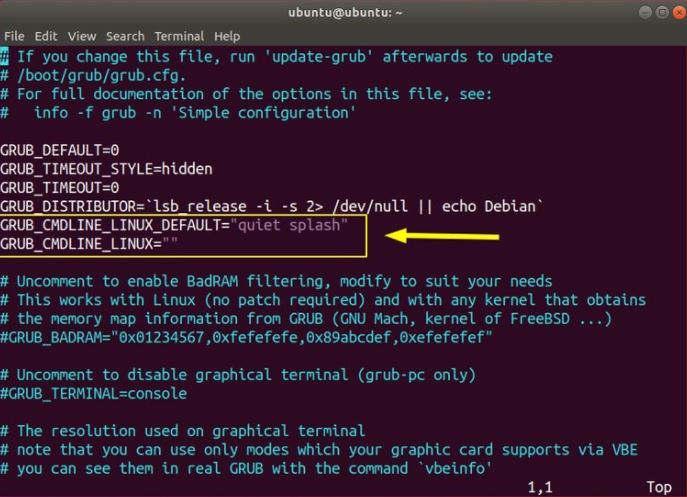
النهج الثاني لتعطيل IPv6 على Ubuntu هو تهيئة GRUB وتمرير معاملات النواة عند بدء التشغيل. يجب عليك تعديل /etc/default/grub للقيام بذلك. مجدداً، تأكد من امتلاكك صلاحيات المسؤول:
الآن عدّل GRUB_CMDLINE_LINUX_DEFAULT وGRUB_CMDLINE_LINUX لتعطيل IPv6 عند بدء التشغيل:
GRUB_CMDLINE_LINUX_DEFAULT="quiet splash ipv6.disable=1"
GRUB_CMDLINE_LINUX="ipv6.disable=1"
احفظ هذا الملف ونفّذ الأمر update-grub:
sudo update-grub
بعد تطبيق هذه الطريقة، ستظل الإعدادات سارية بعد إعادة التشغيل.
خلاصة القول: ضبط Ubuntu IPv6
رغم أن IPv6 جاء في الأصل لحل مشكلة استنفاد فضاء العناوين، فإنه يوفر مزايا أخرى كثيرة، منها: تفادي تعارض العناوين الخاصة، وتحسين توجيه البث المتعدد، وجودة خدمة أعلى، والمصادقة المدمجة، وتوجيه أبسط وأكثر كفاءة. لهذا كله، يُعدّ إتقان تفعيل IPv6 على Ubuntu أمرًا ضروريًا. وكما رأيت في هذا الدليل، يُعدّ Ubuntu من أكثر توزيعات Linux سهولةً في الاستخدام وأوسعها انتشارًا. ونحن بدورنا نفخر بتقديم Ubuntu VPS، المبنية على أجهزة عالية الأداء ومحسّنة لتحقيق أقصى استفادة من إمكانات Ubuntu.
الأسئلة الشائعة
كيف أُفعّل IPv6 على Ubuntu؟
بشكل عام، يتطلب تفعيل IPv6 على Ubuntu ثلاث خطوات: تعديل ملف sysctl.conf، ثم ملف interfaces، ثم إعادة تشغيل خدمة الشبكة.
ماذا يحدث عند تفعيل IPv6؟
يمنحك IPv6 فوائد عديدة، منها: دعم عدد أكبر من الأجهزة، وأمان أعلى، واتصالات أكثر كفاءة. وحتى إن كان بعض البرامج القديمة لا يعمل بالشكل المأمول، فإن معظم شبكتك ستعمل بلا مشكلات مع تفعيل IPv6.
كيف يمكنني معرفة عنوان IPv6 الخاص بي في Linux؟
إليك أمرَين عامَّين في Unix لمعرفة عنوان IPv6 الخاص بك والمسار الافتراضي:
- نفّذ ifconfig -a وابحث عن inet6 لعرض عناوين IPv6 الخاصة بك.
- نفّذ netstat -nr وابحث عن inet6 أو Internet6 أو كلمات مشابهة للوصول إلى قسم IPv6، ثم ابحث عن default أو :: أو ::/0 .
هل يُحسّن IPv6 سرعة الإنترنت؟
قاس عدد من مزودي خدمات الويب والحوسبة السحابية سرعة IPv6 مقارنةً بـ IPv4. أظهرت النتائج أن المواقع تُحمَّل بنسبة ٥٪ أسرع في المتوسط، و١٥٪ أسرع عند الشريحة المئوية ٩٥، مما يعني أن IPv6 هو الخيار الأمثل لمن يُولي السرعة الأولوية.



النقاش
التعليقات
سجّل الدخول للمشاركة في النقاش.