

يشرح هذا المقال كيفية استخدام SSH للاتصال بخادم بعيد في Linux، ويتناول أيضاً طريقة الاتصال باستخدام PuTTY. بالطبع، PuTTY ليس عميل SSH الوحيد المتاح للاتصالات البعيدة. اطّلع على هذا مقارنة بين أفضل عملاء SSH لـ Windows في 2022 واختر الأنسب لاحتياجاتك. الوصول البعيد إلى الأجهزة بات ضرورة لا غنى عنها منذ زمن، ويصعب تصور كيف كان الحال لو لم نستطع التحكم في الأجهزة عن بُعد.
ثمة عدة طرق للاتصال بجهاز بعيد تختلف باختلاف نظام التشغيل المستخدم، غير أن أكثر البروتوكولات شيوعاً هما:
- Secure Shell (SSH) للأجهزة التي تعمل بنظام Linux
- Remote Desktop Protocol (RDP) لأجهزة Windows
يعتمد كلا البروتوكولَين على تطبيقات العميل والخادم لإنشاء الاتصالات البعيدة. تتيح لك هذه الأدوات الوصول إلى أجهزة أخرى والتحكم فيها عن بُعد، ونقل البيانات، وتنفيذ كل ما يمكنك فعله وأنت جالس أمام الجهاز مباشرة.
ما هو SSH وماذا يعني؟
SSH (Secure Shell)، المعروف أيضاً بـ "Secure Socket Shell"، هو بروتوكول يتيح لك الاتصال بأمان بجهاز بعيد أو خادم عبر واجهة نصية. يُعدّ SSH و RDP من أكثر البروتوكولات استخداماً للاتصال بالأجهزة البعيدة. ويتطلب إنشاء اتصال SSH توفر مكوّني العميل والخادم معاً.
عند إنشاء اتصال SSH آمن، تبدأ جلسة shell، ويمكنك التحكم في الخادم بكتابة الأوامر عبر العميل على جهازك المحلي. يلجأ إلى هذا البروتوكول كل من يحتاج إلى الوصول البعيد إلى الأجهزة بمستوى عالٍ من الأمان، ولا سيما مديرو الأنظمة والشبكات.

احصل على خادم RDP بإعداد فوري ووصول root كامل وتخزين NVMe.
اشترِ RDPكيف يعمل SSH؟
لإنشاء اتصال SSH، تحتاج إلى مكوّنَين:
قواعد العميل والجزء المقابل له على جانب الخادم. عميل SSH هو تطبيق يعمل على الجهاز الذي تستخدمه للاتصال بحاسوب أو خادم آخر. يستخدم العميل البيانات التي يوفرها المضيف البعيد لبدء الاتصال، وعند التحقق من صحة بيانات الاعتماد، ينشئ العميل اتصالاً مشفراً.
على جانب الخادم، يوجد مكوّن يُعرف بـ SSH daemon (SSHD) خادم SSH يعمل باستمرار على الاستماع في منفذ TCP/IP محدد بحثاً عن طلبات اتصال واردة من العملاء. عند بدء العميل لاتصاله، يردّ SSH daemon بإصدارات البرنامج والبروتوكول التي يدعمها، ثم يتبادل الطرفان بيانات التعريف الخاصة بهما.
إذا كانت بيانات الاعتماد صحيحة، أنشأ SSH جلسة جديدة للبيئة المناسبة. الإصدار الافتراضي لبروتوكول SSH في الاتصال بين خادم SSH وعميله هو الإصدار 2.
اقرأ أيضًا: أفضل عميل SSH لـ Windows في 2022
ما هي الـ Terminal؟
إن كنت جديداً على Linux، فمن المفيد أن تتعرف على الطرفية (terminal). فكّر فيها باعتبارها المركز الرئيسي للأوامر، وهي الطريقة المعتمدة للتواصل مع خادم Linux.
قد يبدو استخدام سطر الأوامر أمراً صعباً في البداية، لكنه يصبح بسيطاً إذا بدأت بالأساسيات، مثل هذه الأوامر الـ 15 الأساسية التي يجب أن يعرفها كل مستخدم.
تزداد أهمية الطرفية إذا كنت تخطط لتطوير تطبيق (أو تتعلم تطويره) باستخدام PHP أو Python. فعلى عكس Windows الذي يُعقّد الأمور عند محاولة تشغيل Python من خلال واجهة رسومية، يدمج Linux Python وغيره من لغات البرمجة مباشرةً في الطرفية. لذا، بينما تحتاج إلى اتباع خطوات لتثبيت Python على Windows للحصول على نتائج متذبذبة في الغالب، يأتي Linux مع هذه الأدوات مثبتة مسبقاً ويمكن الوصول إليها مباشرة من سطر الأوامر.

ابنِ على خادم Linux VPS بوصول root وتخزين NVMe وقوة AMD EPYC.
عرض باقات Linuxما هو SSL؟
يستخدم SSH بروتوكول SSL (Secure Socket Layer) لتأمين البيانات المنقولة بين متصفح الويب والخادم. يتولى SSL تشفير الاتصال بين خادم الويب والمتصفح، مما يضمن بقاء جميع البيانات المتبادلة بينهما خاصة وبعيدة عن أي هجمات. بمعنى آخر، إنشاء المفاتيح العامة والخاصة بين الخوادم البعيدة والأجهزة المحلية المتصلة عبر SSH هو جزء من بروتوكول أمان SSL. هذه الطبقة الإضافية من الحماية مفيدة بشكل خاص في مواجهة هجمات تخمين كلمات المرور.
كيفية إنشاء اتصال SSH؟
نظراً لأن إنشاء اتصال SSH يتطلب توفر مكوّني العميل والخادم، عليك التأكد من تثبيتهما على الجهازين المحلي والبعيد.
OpenSSH هي أداة SSH مفتوحة المصدر تُستخدم على نطاق واسع مع توزيعات Linux وهي سهلة الاستخدام نسبياً. تتطلب الوصول إلى الطرفية على الخادم والجهاز الذي تستخدمه للاتصال. تجدر الإشارة إلى أن Ubuntu لا يأتي مع خادم SSH مثبّت بشكل افتراضي. في هذه المرحلة من دليل الاتصال عن بُعد عبر SSH، أصبح لدينا فهم واضح لـ SSH والمفاهيم المرتبطة به، فلنبدأ بتثبيت عميل OpenSSH.
الخطوة الأولى: تثبيت عميل OpenSSH
قبل تثبيت عميل SSH، تحقق مما إذا كان مثبّتاً على نظامك مسبقاً. كثير من توزيعات Linux تتضمن عميل SSH بشكل افتراضي.
- نفّذ الأمر التالي لتثبيت OpenSSH على جهازك:
sudo apt-get install openssh-client
- أدخل كلمة مرور المستخدم الجذر عند الطلب.
- اضغط Enter لإتمام عملية التثبيت.
بمجرد امتلاكك الصلاحيات اللازمة للوصول إلى جانب اسم المضيف أو عنوان IP، يمكنك استخدام SSH على أي جهاز يعمل عليه تطبيق جانب الخادم.
الخطوة الثانية: تثبيت خادم OpenSSH
لقبول اتصالات SSH، يجب تثبيت الجزء الخاص بالخادم من حزمة برامج SSH على الجهاز. للقيام بذلك، اتبع الخطوات التالية:
- افتح الطرفية على جهاز الخادم. يمكنك البحث عن تطبيق الطرفية أو الضغط على Ctrl + Alt + T من لوحة المفاتيح.
- أدخل الأمر التالي لتثبيت خادم SSH:
sudo apt-get install openssh-server
- أدخل كلمة مرور المستخدم الجذر عند الطلب.
- اضغط Enter و Y للسماح بمتابعة التثبيت بعد عرض مطالبة مساحة القرص.
بعد إتمام الخطوات أعلاه، ستتوفر لديك الملفات الداعمة اللازمة، ويمكنك بعدها التحقق من تشغيل خادم SSH على الجهاز بتنفيذ هذا الأمر:
sudo service ssh status
يجب أن تبدو استجابة الطرفية مطابقة لما يلي إذا كانت خدمة SSH تعمل بشكل صحيح:
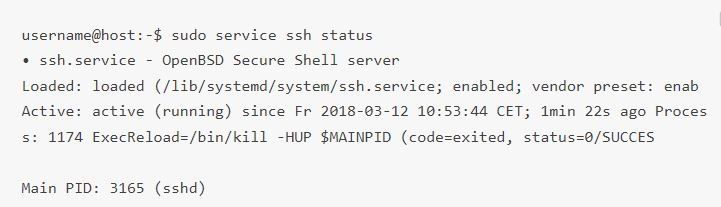
طريقة أخرى للتحقق من أن خادم OpenSSH مثبّت بشكل صحيح وجاهز لقبول الاتصالات، هي إعادة تشغيل الأمر ssh localhost في موجه الطرفية. عند تشغيل الأمر لأول مرة، ستبدو الاستجابة مشابهة لهذه الشاشة:
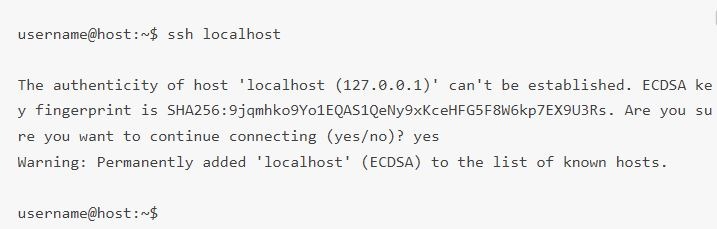
الآن، أدخل نعم أو y للمتابعة.
أحسنت! خادمك جاهز الآن لقبول طلبات الاتصال عن بُعد عبر SSH من أجهزة أخرى باستخدام عميل SSH.
كيف أستخدم SSH للاتصال بخادم بعيد في Linux؟
بعد تثبيت عميل وخادم OpenSSH على جميع الأجهزة التي تحتاجها، يمكنك الآن إنشاء اتصال آمن عن بُعد عبر SSH بخوادمك باتباع الخطوات التالية:
- افتح طرفية SSH على جهازك ونفّذ الأمر التالي:
إذا كان اسم المستخدم على جهازك المحلي مطابقاً للاسم الذي تريد الاتصال به على الخادم، يمكنك تشغيل هذا الأمر:
ssh your_username@host_ip_address
إذا كان اسم المستخدم على جهازك المحلي مطابقاً للاسم على الخادم الذي تريد الاتصال به، يمكنك تشغيل هذا الأمر:
ssh host_ip_address
واضغط Enter.
- أدخل كلمة المرور واضغط Enter. لاحظ أنه لن يظهر أي نص على الشاشة أثناء الكتابة. إذا لجأت إلى لصق كلمة المرور، تأكد من تخزينها بشكل آمن وليس في ملف نصي.
- عند الاتصال بخادم لأول مرة، ستُسأل عما إذا كنت تريد المتابعة. اكتب فقط "نعم" واضغط Enter. ستظهر هذه الرسالة هذه المرة فقط لأن الخادم البعيد غير معرَّف على جهازك المحلي.
- تمت إضافة مفتاح بصمة ECDSA الآن، وأنت متصل بالخادم البعيد.
إذا كان الجهاز الذي تريد الاتصال به عن بُعد على الشبكة نفسها، فمن الأكثر أماناً استخدام عنوان IP الخاص بدلاً من عنوان IP العام. في حالات أخرى، يكفي استخدام عنوان IP العام. يمكنك الآن إدارة الجهاز البعيد والتحكم فيه عبر الطرفية. إذا واجهت مشكلة في الاتصال بخادم بعيد، تحقق من صحة عنوان IP الخاص بالجهاز البعيد، واسم المستخدم، وكلمة المرور. تحقق أيضاً من أن المنفذ الذي يستمع إليه SSH daemon غير محجوب بجدار حماية أو مُعاد توجيهه بشكل خاطئ.
ابنِ على خادم Linux VPS بوصول root وتخزين NVMe وقوة AMD EPYC.
عرض باقات Linuxخطوات متقدمة في التحكم عن بُعد عبر SSH
بعد أن أصبحت قادراً على إنشاء اتصال SSH بخادمك، نوصي باتخاذ بعض الخطوات الإضافية لتحسين الاتصال عن بُعد عبر SSH وتعزيز أمانه. فعند استخدام القيم الافتراضية لإعدادات اتصال ssh عن بُعد، يصبح نظامك أكثر عرضة للاختراق والتجسس، مما يجعل الوصول عن بُعد عبر SSH غير آمن ويُحوّل نظامك إلى هدف للهجمات الآلية.
فيما يلي بعض الاقتراحات لتحسين أمان SSH، يمكنك تطبيقها عبر تعديل ملف إعدادات sshd:
- غيّر TCP المنفذ الافتراضي الذي يستمع إليه SSH daemon من 22 إلى رقم أعلى بكثير، كـ 245976. تجنب استخدام أرقام منافذ يسهل تخمينها مثل 222 أو 2222 أو 22222.
- استخدم أزواج مفاتيح SSH للمصادقة وتسجيل الدخول إلى SSH بدون كلمة مرور. فهي أكثر أماناً وتتيح تسجيل الدخول دون الحاجة إلى كلمة مرور، مما يوفر طريقة أسرع وأكثر عملية.
- عطّل تسجيل الدخول بكلمة المرور على خادمك. فإذا تم اختراق كلمة مرورك، سيمنع تعطيل هذا الخيار استخدامها للدخول إلى خوادمك. قبل ذلك، تأكد من أن مصادقة أزواج المفاتيح تعمل بشكل صحيح.
- عطّل وصول الجذر (root) إلى خادمك واستخدم حساباً عادياً مع الأمر su – للتبديل إلى مستخدم root.
أصبح لدينا الآن فهم أعمق لاتصال SSH عن بُعد وكيفية الوصول عبر SSH. أشرنا إلى PuTTY عدة مرات في هذا المقال؛ وإذا لم تكن على دراية به، فربما لديك بعض الأسئلة حوله. لذا، إلى جانب دليل اتصال SSH عن بُعد، سنقدم لك نظرة عامة على PuTTY ونشرح كيفية استخدامه للاتصال بخادم Linux.
ما هو PuTTY؟
PuTTY هو محاكي طرفية Windows شائع الاستخدام ولا يقتصر على أنظمة Windows وحدها. PuTTY مجاني ومفتوح المصدر، لذا يحظى بشعبية أيضاً بين مستخدمي Linux، ويوفر واجهة نصية للاتصال بالأجهزة البعيدة عبر أي من البروتوكولات المدعومة بما فيها SSH و Telnet.
ملاحظة: PuTTY برنامج مجاني يوفر طريقة بسيطة للوصول إلى بيئة Unix shell من نظام Windows. على عكس Unix، لا يتضمن Windows خادم SSH أو عميله مثبَّتاً مسبقاً. لهذا السبب يدعم برنامج نقل الملفات عبر الشبكة مجموعة من البروتوكولات، بما فيها عملاء Telnet.
اقرأ أيضًا: توليد مفاتيح SSH في Windows 10
كيفية تنزيل PuTTY وتثبيته على Ubuntu Linux؟
نسخة Linux من PuTTY هي تطبيق طرفية رسومي غير مثبَّت مسبقاً في معظم توزيعات Linux. غير أنه يمكنك تثبيت PuTTY بسهولة عبر الطرفية على أي جهاز يعمل بنظام Linux.
إذا لم يكن PuTTY مثبَّتاً لديك، تفضل بزيارة صفحة تنزيل PuTTY وقم بتنزيل مثبّت Linux من قسم Package Files في الصفحة.
البشرى لمستخدمي Linux هي أن PuTTY متاح في مستودع universe الخاص بـ Ubuntu. لتثبيت PuTTY على Linux Ubuntu، تأكد أولاً من تفعيل مستودع universe. استخدم هذا الأمر:
sudo add-apt-repository universe
بمجرد تفعيل مستودع universe، يمكنك تحديث Ubuntu بهذا الأمر:
sudo apt update
ثم ثبِّت PuTTY بهذا الأمر:
sudo apt install putty
بعد اكتمال تثبيت PuTTY، يمكنك تشغيله من القائمة. تبدو واجهة PuTTY على نظام Linux مشابهة تقريباً لنظير Windows، لذا لن تجد صعوبة في التعرف على الإعدادات الجديدة أو المعدَّلة.
كيفية الاتصال بخادم Linux باستخدام PuTTY؟
لتوصيل PuTTY بخادم Linux بعد تثبيته، اتبع الخطوات التالية:
الخطوة الأولى: إعداد PuTTY
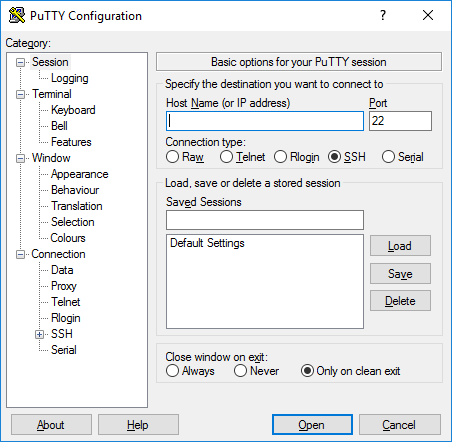
ستظهر شاشة تهيئة الجلسة الرئيسية عند تشغيل PuTTY. ابدأ بإدخال اسم المضيف (أو عنوان IP) للخادم الذي تريد الاتصال به.
سيكون المنفذ مضبوطاً على ٢٢ افتراضياً، وهو المنفذ القياسي لـ SSH على معظم الخوادم. يُعدّ هذا ثغرةً أمنية لأن المهاجمين يعرفون هذا المنفذ مسبقاً. لذا يُنصح بـ تغيير منفذ SSH باتباع هذه التعليمات ثم تحديث الرقم في PuTTY. تأكد من ضبط نوع الاتصال على SSH.
إذا كنت لا تستخدم مفتاحاً خاصاً للاتصال بخادمك ولا تريد حفظ إعداداتك لاستخدامها لاحقاً، فانقر على Open لفتح اتصال SSH مباشر يتحقق من هويتك بكلمة مرور حسابك.
إذا كانت هذه هي المرة الأولى التي تتصل فيها بهذا الخادم، سيعرض PuTTY تحذيراً أمنياً يُعلمك بأنه لا يوجد مفتاح لهذا الخادم في السجل. هذا أمر طبيعي عند الاتصال الأول.
إذا نجح الاتصال، ستُطالَب بإدخال كلمة المرور. بعد إدخالها، ستتصل بـ shell على خادمك.
اقرأ أيضًا : تثبيت MikroTik CHR على VPS (باستخدام PuTTY)
الخطوة الثانية: حفظ إعدادات PuTTY للاستخدام لاحقاً
يتيح لك PuTTY حفظ إعدادات الاتصال بالخادم حتى لا تضطر إلى إعادة كتابة المعلومات في كل مرة. بعد ملء جميع الحقول المطلوبة والاستعداد للاتصال، تأكد من أنك على شاشة تهيئة الجلسة الرئيسية المذكورة أعلاه.
ستجد اسم المضيف ورقم المنفذ الخاصين بخادمك. أدخل اسماً للإعداد المحفوظ في حقل النص أسفل الجلسات المحفوظة واضغط حفظ.
كيفية إعداد مصادقة المفتاح العام عبر SSH على Linux؟
يمكن أيضاً تهيئة PuTTY لاستخدام مفاتيح SSH، وهي وسيلة مصادقة أكثر أماناً وأحياناً أكثر سهولة. يمكنك توليدها مباشرة من PuTTY. إليك دليل توليد مفاتيح SSH باستخدام PuTTY على Windows. استخدمه لتعزيز أمان SSH لديك بسرعة.
لإعداد المصادقة بالمفتاح العام عبر SSH على جهاز Linux (أو macOS)، اتبع الخطوات التالية:
الخطوة الأولى: توليد زوج المفاتيح
سجّل الدخول أولاً إلى الجهاز الذي ستستخدمه للوصول إلى المضيف البعيد، ثم استخدم سطر أوامر SSH لتوليد زوج مفاتيح بخوارزمية RSA. لتوليد مفاتيح RSA، اكتب الأمر التالي في سطر الأوامر واضغط Enter:
ssh-keygen -t rsa
الخطوة الثانية: تحديد اسم الملف وكلمة المرور
ستحتاج إلى تحديد اسم ملف لحفظ زوج المفاتيح وكلمة مرور لحماية مفتاحك الخاص. إذا أردت الإبقاء على اسم الملف والموقع الافتراضيين، اضغط Enter أو Return دون إدخال اسم ملف. بدلاً من ذلك، يمكنك إدخال اسم مخصص مثل My_ssh_key عند المطالبة ثم الضغط على Enter أو Return. انتبه إلى أن كثيراً من المضيفين البعيدين مُهيَّأون لقبول المفاتيح الخاصة بالاسم والمسار الافتراضيين. لذا يجب عليك الإشارة إلى المفتاح صراحةً في سطر أوامر SSH أو في ملف تهيئة عميل SSH (~/.ssh/config).
يجب إدخال كلمة مرور تتكون من خمسة أحرف على الأقل، ثم الضغط على Enter أو Return. إذا ضغطت على Enter دون إدخال كلمة مرور، سيتم إنشاء مفتاحك الخاص بدون حماية بكلمة مرور.
الخطوة الثالثة: نسخ المفتاح العام
استخدم SFTP أو SCP لنسخ ملف المفتاح العام إلى حسابك على النظام البعيد.
الخطوة الرابعة: إدخال بيانات اعتماد حسابك
ستُطلب منك كلمة مرور حسابك الآن. سيُنسخ مفتاحك العام إلى دليلك الرئيسي على النظام البعيد مع الاحتفاظ بنفس اسم الملف.
الخطوة الخامسة: تسجيل الدخول إلى النظام البعيد
سجّل الدخول إلى النظام البعيد باستخدام اسم مستخدم حسابك وكلمة المرور
الخطوة السادسة: إنشاء الملف المطلوب في حسابك
إذا لم يكن حسابك على النظام البعيد يحتوي على ملف ~/.ssh/authorized_keys، أنشئه بكتابة الأوامر التالية:
mkdir -p ~/.ssh
touch ~/.ssh/authorized_keys
الخطوة السابعة: إضافة محتوى ملف المفتاح العام إلى ملف authorized-keys
على النظام البعيد، أضف محتوى ملف مفتاحك العام، مثل ~/id_rsa.pub، في سطر جديد داخل ملف ~/.ssh/authorized_keys باستخدام الأمر التالي:
cat ~/id_rsa.pub >> ~/.ssh/authorized_keys
يمكنك التحقق من محتوى ملف ~/.ssh/authorized_keys للتأكد من إضافة مفتاحك العام بشكل صحيح عبر الأمر أدناه:
more ~/.ssh/authorized_keys
الخطوة الثامنة: حذف ملف المفتاح العام
يمكنك الآن حذف ملف المفتاح العام من حسابك على النظام البعيد بأمان باستخدام الكود التالي في سطر الأوامر:
rm ~/id_rsa.pub
بدلاً من ذلك، إذا أردت الاحتفاظ بنسخة من مفتاحك العام على النظام البعيد، انقله إلى دليل .ssh عبر هذا الأمر:
mv ~/id_rsa.pub ~/.ssh/
الخطوة التاسعة: إضافة مفتاحك العام إلى أنظمة أخرى (اختياري)
في هذه المرحلة من إعداد المصادقة بالمفتاح العام SSH، يمكنك تكرار هذه الخطوات لإضافة مفتاحك العام إلى أنظمة بعيدة أخرى تريد الوصول إليها من جهازك باستخدام مصادقة المفتاح العام SSH.
الخطوة العاشرة: الاتصال بحسابك على النظام البعيد عبر SSH
يمكنك الآن الاستفادة من اتصال SSH البعيد باستخدام حسابك على النظام البعيد الذي يحتوي على مفتاحك الخاص. إذا كان مفتاحك الخاص محمياً بكلمة مرور، سيطلب منك النظام البعيد إدخال كلمة المرور أو عبارة المرور (كما في الصورة أدناه). تجدر الإشارة إلى أن كلمة مرور مفتاحك الخاص أو عبارة المرور لا تُرسل إلى النظام البعيد.
إذا لم يكن مفتاحك الخاص محمياً بكلمة مرور، سينقلك النظام البعيد مباشرةً إلى سطر الأوامر في دليلك الرئيسي دون طلب كلمة مرور أو عبارة مرور، وستظهر لك نتيجة مشابهة لما يلي:

انقر على افتح التبويب، أدخل كلمة المرور، ثم اتصل.
إلى جانب اتصال SSH البعيد، ثمة أدوات متعددة لسطح المكتب البعيد تتيح لك التحكم في نظام من مكان آخر. لنستعرض هذه الأدوات بإيجاز.
اقرأ أيضًا: كل ما تحتاج معرفته عن وكيل SSH SOCKS5
معايير سطح المكتب البعيد الأساسية
VNC و RDP بروتوكولان لسطح المكتب البعيد؛ كلاهما يهدفان إلى نفس الغاية، غير أن آليات عملهما تختلف.
ما هو VNC؟
يُخلط أحياناً بين VNC (الحوسبة الشبكية الافتراضية) و VPN (الشبكة الافتراضية الخاصة) عن طريق الخطأ. كلاهما يعمل في بيئة الشبكة النظير إلى نظير ويتيح الوصول عن بُعد إلى الحاسوب، إلا أنهما ليسا متماثلَين في جوهرهما.
يتيح VNC وصولاً كاملاً إلى الجهاز عبر أنظمة مشاركة سطح المكتب، مما يمنحك تحكماً تاماً في جهازك عن بُعد. تُعزز إمكانات سطح المكتب البعيد الإنتاجية لجميع المستخدمين، سواء كانوا أفراداً أم مؤسسات أم فِرق تقنية.
في المقابل، يوفر VPN وصولاً بعيداً إلى الشبكة لا إلى النظام نفسه، مما يعني أنك لا تستطيع الوصول إلا إلى البيانات والأجهزة المشتركة، كطابعة مشتركة في بيئة العمل.
نفق VNC عبر SSH
إذا اتصلت بسطح مكتب بعيد باستخدام بروتوكول VNC، فلن يكون اتصالك آمناً. بعض عملاء VNC لا يحمون الاتصال بعد مرحلة تسجيل الدخول الأولية. يمكنك تمرير اتصال VNC عبر نفق Safe Shell (SSH) للتحايل على هذه المشكلة. يوفر نفق SSH اتصالاً آمناً لـ VNC، مما يتيح استخدامه حتى عندما يكون المنفذ المعتاد لـ VNC (المنفذ 5901) محجوباً.
قد تحجب بعض شبكات الشركات المنافذ القياسية، كالمنفذ 5901، لمزيد من الحماية. في هذه الحالة، يتيح لك تمرير VNC عبر نفق SSH تجاوز هذا الحجب.
ما هو RDP؟
RDP (بروتوكول سطح المكتب البعيد) هو بروتوكول اتصال شبكي طوّرته Microsoft يتيح للمستخدمين الاتصال بجهاز آخر عن بُعد. يُعدّ بروتوكول سطح المكتب البعيد امتداداً لبروتوكولات T.120 (البروتوكولات القياسية) ضمن إطار ITU (الاتحاد الدولي للاتصالات).
احصل على خادم RDP بإعداد فوري ووصول root كامل وتخزين NVMe.
اشترِ RDPخلاصة: الاتصال عن بُعد عبر SSH
لإنشاء اتصال عن بُعد عبر SSH واستخدامه للاتصال بخادم في Linux، تحتاج إلى مكوّنين: جانب العميل والجانب المقابل له على الخادم. يشرح هذا المقال كيفية الوصول إلى SSH عن بُعد والاستفادة من مزاياه. ونحن أيضاً فخورون بتقديم خيارات متنوعة من خطط Linux VPS لمساعدتك على الاستفادة القصوى من إمكانياته. في Cloudzy، نبذل قصارى جهدنا لتوفير حلول Linux VPS تتميز بالأمان والأداء العالي، لتحصل على تجربة استضافة استثنائية.
الأسئلة الشائعة
ما هو SSH؟
SSH بروتوكول يُستخدم لتأمين الاتصال بالخوادم البعيدة. يعتمد أمر ssh على هذا البروتوكول لنقل البيانات بصورة مشفّرة بين العميل والخادم.
كيفية إعداد مفاتيح SSH؟
- إنشاء مفاتيح SSH
- تسمية مفاتيح SSH
- أدخل كلمة مرور (اختياري)
- نقل المفتاح العام إلى النظام البعيد
- اختبار الاتصال.
ما هو زوج مفاتيح SSH؟
يتكوّن كل زوج من مفاتيح SSH من مفتاحين: مفتاح عام ومفتاح خاص. يستطيع أي شخص يمتلك نسخة من المفتاح العام تشفير البيانات، غير أنه لا يمكن قراءة هذه البيانات إلا لمن يحمل المفتاح الخاص المقابل.
أين يوجد المفتاح الخاص بـ SSH؟
إذا استخدمت الاسم الافتراضي، سيُخزَّن مفتاحك الخاص في "/root/.ssh/id_rsa".



النقاش
التعليقات
سجّل الدخول للمشاركة في النقاش.