


اختر الأداة المناسبة وستصبح عملية حذف المجلدات في Linux بسيطة تماماً. استخدم rmdir للمسارات الفارغة، rm -r للمجلدات التي تحتوي على ملفات، و ابحث عن حين تريد مسح المحتوى الداخلي فحسب. هذه هي طريقة حذف مجلد في Linux، بإعدادات آمنة افتراضية، وفحوصات سريعة، وحلول للأخطاء الشائعة. إن كنت تبحث عن السرعة، ابدأ بجدول الملخص ثم تابع القراءة للاطلاع على تدابير الأمان.
نظرة عامة على الأوامر: نسخ وتطبيق والمتابعة
قبل الخوض في التفاصيل، إليك المهام الأكثر استخداماً في مكان واحد. انسخ الأمر من العمود الأوسط ثم راجع الملاحظة المرافقة.
| المهمة | أسرع أمر آمن | خيارات إضافية أو ملاحظات |
| حذف مجلد فارغ | حذف الدليل DIR أو rm -d DIR | أضف توجيه -p لحذف المجلدات الأصلية إذا أصبحت فارغة. |
| حذف مجلد غير فارغ مع طلب تأكيد مرة واحدة | rm -I -r DIR | توازن بين السرعة والأمان. |
| حذف مجلد غير فارغ بالقوة | rm -rf — DIR | تحقق باستخدام ls -ld — DIR قبل تنفيذ الأمر. |
| الاحتفاظ بالمجلد الأصلي وحذف محتوياته | find DIR -mindepth 1 -delete | يتعامل مع الملفات والمجلدات المخفية أيضاً. |
| حذف المجلدات الفارغة فقط | ابحث عن DIR -type d -empty -delete | تنظيف سريع بعد عمليات النشر. |
| الحذف بناءً على نمط الاسم | find DIR -type d -name 'cache*' -prune -exec rm -rf {} + | يعمل بسرعة على الأشجار الكبيرة. |
احتفظ بهذا المرجع أمامك أثناء تعلّم كيفية حذف مجلد في Linux.
حذف الدلائل الفارغة باستخدام rmdir أو rm -d
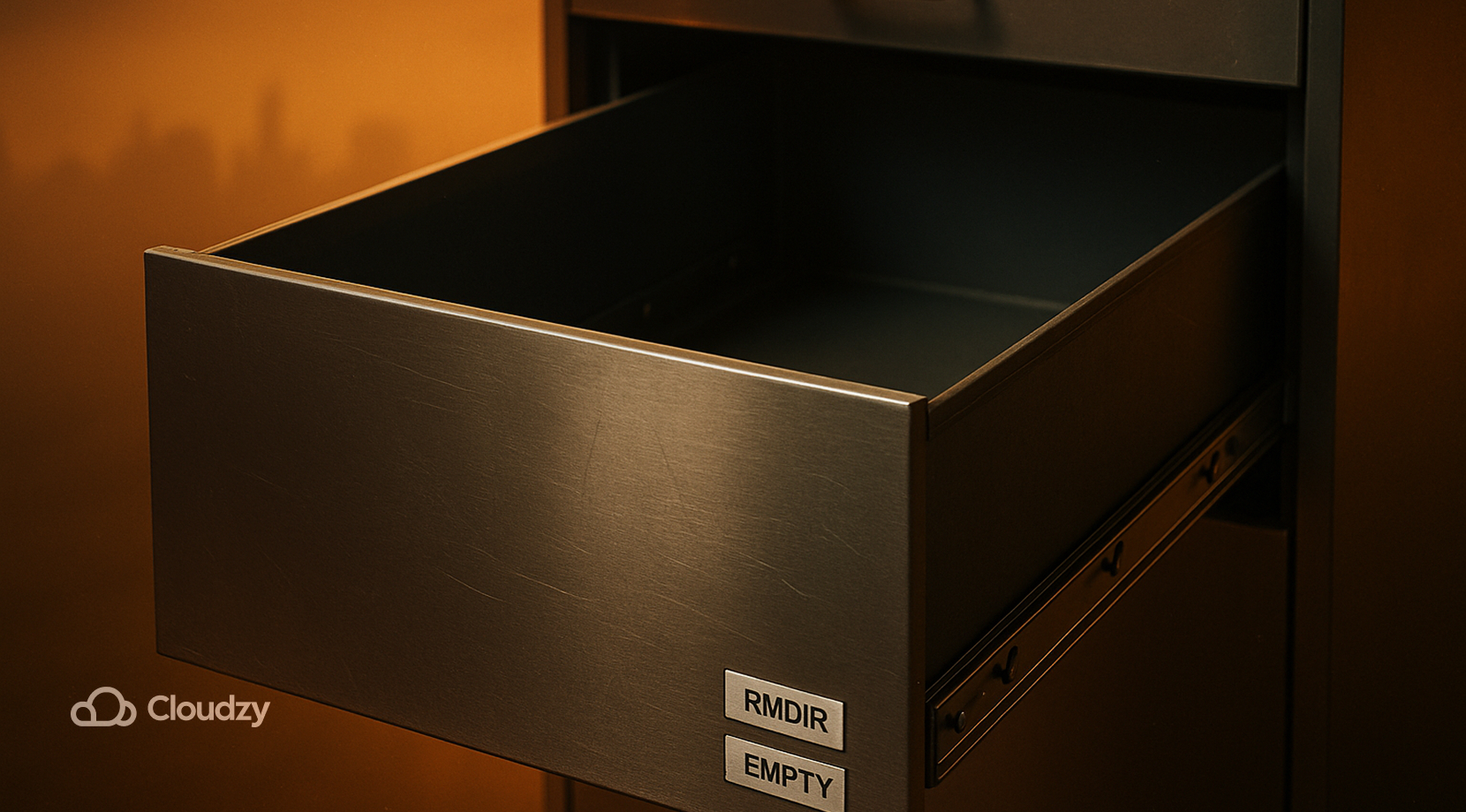
الدلائل الفارغة هي الحالة الأقل خطورة. إذا أردت حذف دليل طرفي فحسب، rmdir يؤدي هذا الغرض بالضبط؛ وإذا كنت تفضل البقاء مع rm، ثم استخدم rm -d للوصول إلى النتيجة ذاتها. يتوقف كلا الأمرين عند مواجهة مسارات غير فارغة، مما يمنح المبتدئين الذين يتعلمون حذف الدلائل في الطرفية حاجزاً وقائياً مفيداً.
- rmdir PROJECT/tmp يحذف مجلداً فارغاً ويعود بصمت إذا لم يعد موجوداً.
- rmdir -p foo/bar/baz يحذف المسار ثم الدلائل الأصلية إذا أصبح كل منها فارغاً، مما يُرتّب الهيكل دفعةً واحدة.
- rm -d empty_folder يحذف الدليل فقط إذا كان فارغاً، وهو سلوك مطابق لـ rmdir لمن يعمل على rm.
- rmdir –ignore-fail-on-non-empty DIR يُخفي رسالة الخطأ "not empty" في السكريبتات حين يكون الإخراج الزائد مصدر إزعاج.
- أضف توجيه -v للحصول على تفاصيل التنفيذ، مثلاً، rmdir -pv foo/bar/baz.
من المشكلات الشائعة عند محاولة حذف دليل في Linux أنه إذا كان المجلد لا يزال يحتوي على ملفات، rmdir يرفض التنفيذ. هنا يكون الحل بالتبديل إلى الحذف العودي.
اقرأ أيضًا: الاتصال بخادم Linux باستخدام XRDP
حذف المجلدات غير الفارغة باستخدام rm

الحذف التعاودي هو rm -r أو rm -rf. المفاضلة هنا تتمحور حول السرعة في مقابل رسائل التأكيد. من يتعلم كيفية حذف المجلدات غير الفارغة في Linux يبدأ بـ rm -r ويضيف طلب تأكيد. أما الفرق الذي تعتمد على الأتمتة فتضيف -f بعد التحقق من صحة المسارات.
ابدأ بالأنماط التي تمنحك الأمان:
- تأكيد مرة واحدة: rm -I -r DIR يسأل مرة واحدة قبل النزول إلى المجلدات الفرعية، وهو خيار أفضل من -i على الشجرات الكبيرة.
- تأكيد لكل ملف: rm -ri DIR بطيء لكنه مفيد على الشجرات الصغيرة حين تريد مراقبة كل خطوة.
- الحذف القسري التعاودي: rm -rf DIR يتخطى رسائل التأكيد ومعظم الأخطاء؛ تحقق باستخدام pwd, ls -ld — DIR، و echo "$DIR" قبل الضغط على Enter.
- الوضع المفصّل: -v يطبع كل مسار يتم حذفه، على سبيل المثال، rm -rfv build/.
- ضمانات الجذر ونقاط التوصيل: الأنظمة الحديثة تحجب rm -rf / عبر –preserve-root; في السكريبتات، أضف –نظام-ملف-واحد حتى لا تتجاوز نقاط التحميل.
قبل أي حذف قسري على خادم مشغول، خذ نصف دقيقة للتحقق من الهدف. اعرضه باستخدام ls -ld — "$DIR"، ثم راجع علامات الاقتباس والأنماط النمطية. الطريقة الصحيحة لتعلم حذف مجلد في Linux هي التجربة -I أولاً، ثم التكرار بدون تفاعل. فحوصات هادئة وعادات قابلة للتكرار.

ابنِ على خادم Linux VPS بوصول root وتخزين NVMe وقوة AMD EPYC.
عرض باقات Linuxالأسماء الغريبة والشرطات البادئة والمشاكل المخفية

بعض المسارات تبدأ بشرطة أو تحتوي على بايتات تُربك المحلل. مرر — لإيقاف تحليل الخيارات، أو أضف ./ أمام الاسم.
طرق آمنة لاستهداف الأسماء غير المعتادة:
rm -r -- --weird
rm -r ./-cache
هذه العادات الصغيرة تجعل حذف مجلد في Linux أقل توتراً على الخوادم المشتركة والجلسات البعيدة. إن أردت الإبقاء على المجلد الأب وحذف محتوياته فقط، انتقل إلى الأوامر التي تراعي العمق؛ هذا ما يأتي لاحقاً في دليل كيفية حذف مجلد في Linux.
الاحتفاظ بالمجلد وتفريغ محتوياته

كثير من المهام تحتاج مجلداً فارغاً لا مجلداً محذوفاً. تدوير السجلات، وخطوط بناء التطبيقات، وصيانة VPS. نمطان يغطيان كيفية حذف جميع الملفات داخل مجلد في Linux مع الإبقاء على المجلد الأب.
- تجاهل المجلد الأب باستخدام ابحث عن:
find /var/tmp/app -mindepth 1 -delete- أو نفّذ rm على مجموعات:
find ./cache -mindepth 1 -exec rm -rf {} +كلاهما يتعامل مع الإدخالات المخفية (بما فيها ملفات النقطة)، وهو ما يفوّته أمر بسيط مثل rm * إن كان سؤالك هو كيفية إزالة جميع الملفات داخل مجلد في Linux، فهذا هو الأسلوب الموثوق.
الأوامر المختصرة مفيدة، غير أن كثيراً من الفرق تحتاج إلى تصفية حسب الاسم أو العمق. هنا يمنحك ابحث عن نطاقاً واضحاً بلا تخمين.
اقرأ أيضًا: عرض الخدمات قيد التشغيل على Linux
حذف مستهدف باستخدام ابحث عن: الأسماء، والعمق، والتقليم
قد تحتاج إلى حذف أشجار الكاش فقط، أو مجلدات البناء في المستوى الأول فقط، أو السجلات المؤرشفة فقط. فيما يلي مجموعة مختصرة من الأنماط لمهام ابحث حذف الدليل .
| المهمة | لقطة الأوامر | ملاحظات |
| حذف مجلدات cache*/ فقط داخل المشروع | find . -type d -name 'cache*' -prune -exec rm -rf {} + | -prune يمنع النزول داخل المجلدات المطابقة؛ مما يجعله أسرع على الأشجار الكبيرة. |
| حذف المجلدات حسب العمق | find ./dist -mindepth 1 -maxdepth 1 -type d -exec rm -rf {} + | يستهدف العناصر الفرعية في المستوى الأول فقط داخل dist/. |
| حذف المجلدات الفارغة فقط | ابحث . -type d -empty -delete | تنظيف سريع بعد عمليات النشر. |
| حذف الملفات المطابقة لنمط معين | find logs -type f -name '*.gz' -delete | يبقي السجلات الحديثة سليمة. |
| حذف كل شيء مع الإبقاء على المجلد الأصلي | find /data/tmp -mindepth 1 -delete | تواصل الخدمات استخدام المجلد الأصلي. |
استخدم -print لإجراء اختبار تجريبي، ثم احذفه في التمرير الفعلي. هذا هو الجانب العملي لحذف الدلائل على Linux، نطاق محدد مع تنفيذ سريع. Goتحذير، في بعض إصدارات BusyBox المخففة، الإجراء -delete غير متوفر؛ استخدم -exec rm -rf {} + بدلاً من ذلك.
هذه الأنماط تأخذك بعيداً. أضف بعض الضمانات لتفادي الأخطاء النادرة والمكلفة.
ضمانات السلامة التي تحميك من نفسك
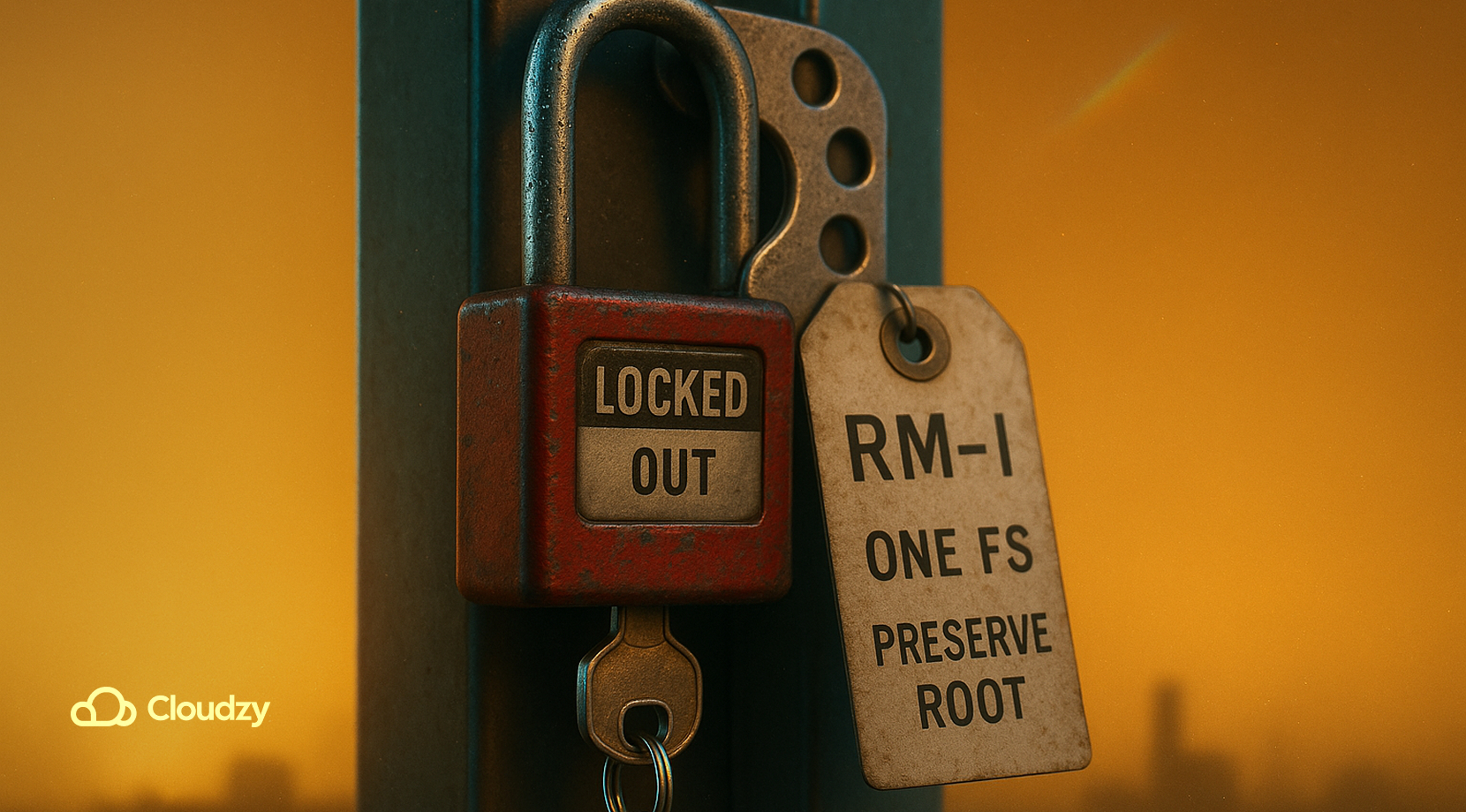
الأوامر القوية تستحق إعدادات افتراضية متحفظة. اكتسب هذه العادات حتى لا يتحول حذف دليل في Linux إلى كابوس.
- استخدم مطالبة واحدة مع rm -I -r DIR بينما تتحقق من المسار على الشاشة.
- ضع المسارات دائماً بين علامات اقتباس: rm -rf — "$DIR" يحمي من المسافات والرموز البرية والأسماء التي تبدأ بشرطة.
- تحقق من الهدف بدقة: ls -ld — "$DIR" يُظهر سطراً واحداً يحتوي على الصلاحيات والمالك والمسار.
- البقاء داخل نظام الملفات: rm -rf –one-file-system "$DIR" يمنع الانتقال إلى الأحجام المحمولة.
- ابقِ حماية الجذر مفعّلة، واحتفظ بـ –preserve-root في مكانه.
- امسح صفة الثبات عند الحاجة: lsattr -d "$DIR" للفحص، chattr -i "$DIR" لإزالتها.
إذا استمر فشل الحذف أو تعليقه، فاستعرض المشتبه بهم المعتادين.
شغّل اختبارات التنظيف على Cloudzy Linux VPS، ثم تابع البناء

إذا كنت تريد بيئة بعيدة مستقرة لتجربة rm, rmdir، و ابحث عن بأمان، شغّل استضافة Linux VPS واعمل في shell نظيف. السعر مناسب، والأداء سريع، ومتوفر في 13 منطقة بـ ١١ توزيعة Linux جاهزة للاستخدام. تحصل على root, تخزين NVMe SSD تخزين و DDR5 RAM في الخطط الحديثة، بالإضافة إلى DDoS حماية و وقت تشغيل ٩٩٫٩٥٪ التزام. النطاق الترددي العالي وزمن الاستجابة المنخفض جزء من الباقة، مع اتصالات تصل إلى 10 Gbps مدرجة في بطاقات الخطط.
- انتشار عالمي: انشر في أكثر من ١٢ موقعاً، من بينها نيويورك ولوس أنجلوس وميامي وأمستردام ولندن وألمانيا وسويسرا وUtah ودالاس ولاس فيغاس وسنغافورة، لتحقيق مسارات أسرع إلى مستخدميك.
- وصول Root + ١١ توزيعة: اختر Linux الذي تريده واحتفظ بالتحكم الكامل من اليوم الأول.
- أجهزة حديثة: تشغّل NVMe تخزين SSD و DDR5 RAM هذه الأنظمة؛ ويظل الأداء ثابتاً حتى في ظل أحمال I/O الثقيلة.
- الشبكة وزمن التشغيل: زمن استجابة منخفض، ونطاق ترددي عالٍ، وهدف وقت تشغيل بنسبة ٩٩٫٩٥٪ تضمن تنفيذ المهام المجدولة في وقتها.
- الأمان: حماية DDoS مضمّنة في جميع الخوادم، مما يقلل من احتمالية تعطل أعمال الصيانة الدورية.
- سهولة الاستخدام: خيارات نظام تشغيل مثبتة مسبقاً، و IPv6 مجاني، وطرق دفع متعددة تجعل الإعداد سريعاً وبسيطاً.
هل تفضل سطح مكتب كامل؟ أثناء الدفع، اختر Linux RDP تطبيق بنقرة واحدة. يوفر Linux VPS مع XRDP, GDM3، و واجهة رسومية GNOME مثبتة مسبقاً على Ubuntu، لتتمكن من الاتصال عن بُعد بنقرة واحدة. يعمل في نفس ١٢ موقعاً ويحافظ على وقت تشغيل ٩٩٫٩٥٪ الهدف. لا توجد رسوم إضافية على إعداد RDP المثبت مسبقاً.
باختصار، أنشئ Linux VPS بتكلفة معقولة، واختر التوزيعة التي تريدها، واحتفظ بصلاحية الجذر، وإن احتجت، أضف سطح مكتب Linux RDP أثناء الشراء. ثم تدرَّب على أوامر الحذف بشكل تفاعلي، والتقط لقطات للنظام، وكرر حتى تصبح الأوامر راسخة في ذاكرتك.
استكشاف الأخطاء وإصلاحها: "Permission Denied" و"Directory Not Empty" والمسارات المشغولة

معظم الأخطاء تتكرر في أنماط محدودة. استخدم هذا المسار: الأعراض ← الفحص ← الإصلاح، حتى لا يتوقف نشرك عند حذف مجلد في Linux.
١) «Permission denied» على مجلد تملكه
افحص الخصائص باستخدام lsattr -d DIR. إن كانت علامة الحماية من التعديل i مفعَّلة، فألغها بالأمر sudo chattr -i DIR، ثم أعد المحاولة. تظهر هذه العلامة على الأنظمة المحصَّنة وبعض الحاويات.
٢) «Operation not permitted» حتى مع sudo
تحقق من أن نقطة التحميل ليست للقراءة فقط. mount | grep DIR أو findmnt DIR يعطيك الحالة الراهنة. أعد التحميل بصلاحية الكتابة قبل تنفيذ العملية، أو استهدف مساراً مختلفاً.
3) «الدليل غير فارغ» بعد rmdir
لا تزال الإدخالات موجودة. انتقل إلى:
find DIR -mindepth 1 -deleteيشمل ذلك الملفات المخفية والمحتوى المتداخل.
4) الخدمة تُعيد إنشاء المجلد
وحدة قيد التشغيل تكتب إلى المسار. أوقفها أو أعد تشغيلها بشكل نظيف، ثم احذف. إذا كانت البيئة نفسها معطوبة، فالدليل الموجود في أمر systemctl غير موجود سيساعدك في حل ذلك أولاً. على سبيل المثال، واجهنا حالة كان فيها Nginx يكتب إلى /var/log/nginx/ على خادم اختبار؛ إيقاف الخدمة nginx.service أفرغ lsof، نجح الحذف، واستُؤنفت السجلات بشكل طبيعي.
5) «الجهاز أو المورد مشغول»
إحدى العمليات تحتفظ بمقبض مفتوح داخل الدليل. lsof +D الدليل أو fuser -vm الدليل يعرض ما هو نشط؛ أوقفه بشكل نظيف، ثم احذف. إذا أردت عرضاً سريعاً للمقابس قبل حذف السجلات، فإن أمر Netstat في Linux يغطي طريقة فحص سريعة.
6) أسماء غريبة: مسافات، أسطر جديدة، أو شرطة في البداية
استخدم — أو ./ قبل الأسماء التي تبدأ بشرطة، واجعل كل سلسلة بين علامتَي اقتباس. لتنظيف الأسماء الغريبة بشكل مجمّع، استخدم find . -print0 | xargs -0 حتى لا تُعطّل المسافات البيضاء الأمر.
بهذه الحلول، تختفي معظم العقبات. إذا لم يكن الحذف النهائي هو الخيار المطلوب، فاستخدم سلة المحذوفات بدلاً من ذلك.
سلة المحذوفات بدلاً من الحذف: trash-cli و سلة المحذوفات
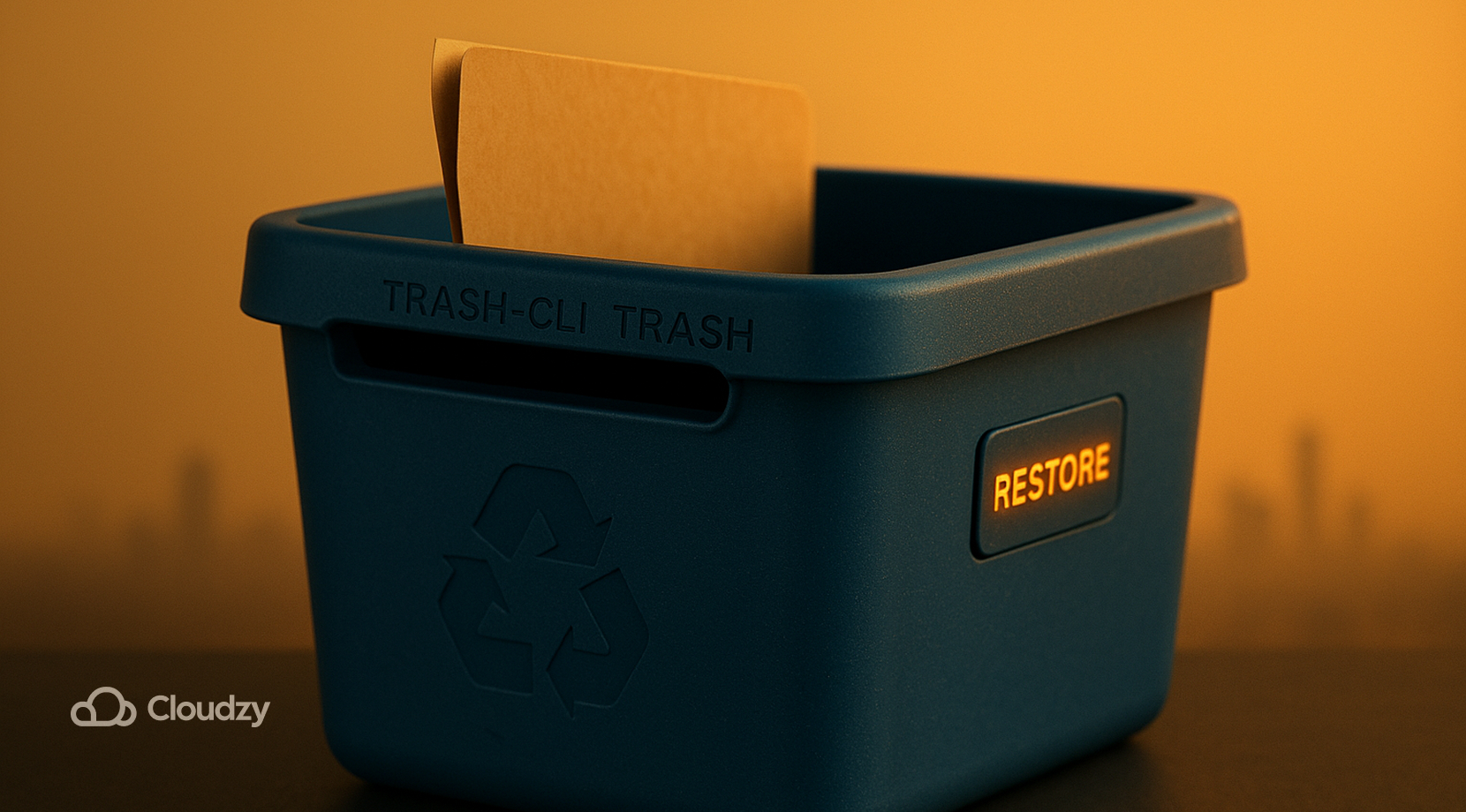
لا داعي لحذف كل شيء نهائياً. بيئات سطح المكتب والخوادم التي تدعم GLib توفر آلية سلة المهملات، مما يتيح لك المراجعة والاستعادة. إن كنت تتعلم كيفية حذف مجلد في Linux وتريد طريقة أكثر أماناً، جرّب هذه الأوامر:
- سلة المهملات PATH تنقل الملفات والمجلدات إلى سلة المهملات؛ gio list trash:// تتيح لك تصفح المحتوى.
- مع trash-cli، ثم استخدم حذف المسار, trash-list, trash-restore، و trash-empty لسير عمل بسيط من سطر الأوامر.
أبطأ من rm، غير أن هامش الأمان الإضافي يستحق العناء إن كنت تريد خطوة مراجعة إضافية. لذا، إن أردت معرفة كيفية حذف مجلد في Linux دون المخاطرة ببيانات حقيقية، ابدأ بسلة المهملات ثم انتقل إلى rm.
خلاصة القول
أصبحت الآن تمتلك مجموعة كاملة من الأدوات لحذف المجلدات في Linux، تشمل rmdir للمسارات الفارغة، rm -I -r للحذف التكراري الآمن، rm -rf فقط بعد التحقق من الهدف، و find -mindepth 1 -delete حين تحتاج إلى تفريغ المحتوى دون حذف المجلد الأصلي. ضع المسارات بين علامتي اقتباس، واحتفظ بـ –preserve-root، وابقَ على نظام ملفات واحد، وأزل سمة الحماية من التعديل إن كانت تعيقك؛ وخطوات استكشاف الأخطاء ستتولى البقية.
ولا تنسَ، إن كنت بحاجة إلى خادم نظيف للتدرب الفعلي، شغّل خادم Cloudzy Linux VPS ؛ فهو بسعر مناسب وموثوق لإجراء اختبارات آمنة، ومع Linux RDP بنقرة واحدة ستحصل أيضاً على جلسة سطح مكتب تتيح لك تنفيذ عمليات الحذف عبر واجهة رسومية كاملة.



النقاش
التعليقات
سجّل الدخول للمشاركة في النقاش.