

هل يعمل نظام Linux لديك بأبطأ مما ينبغي؟ اختبار سرعة القرص في Linux يكشف اختناقات التخزين فوراً. سواء كنت تستكشف أسباب بطء خادم أو تتحقق من أن مزود VPS يفي بأداء SSD الموعود، فإن معرفة كيفية قياس سرعة القرص في Linux تمنحك بيانات دقيقة للعمل بها.
يأتي التخزين الحديث بأشكال متعددة: محركات الأقراص الصلبة التقليدية (HDDs)، ومحركات الحالة الصلبة الأسرع (SSDs)، وخيارات التخزين فائقة السرعة. لكل نوع أداؤه المختلف، ومعرفة كيفية اختبار سرعة محرك الأقراص تساعدك على اتخاذ قرارات مدروسة بشأن الترقية أو اختيار استضافة مناسبة.
لماذا يجب عليك إجراء اختبار سرعة القرص في Linux؟
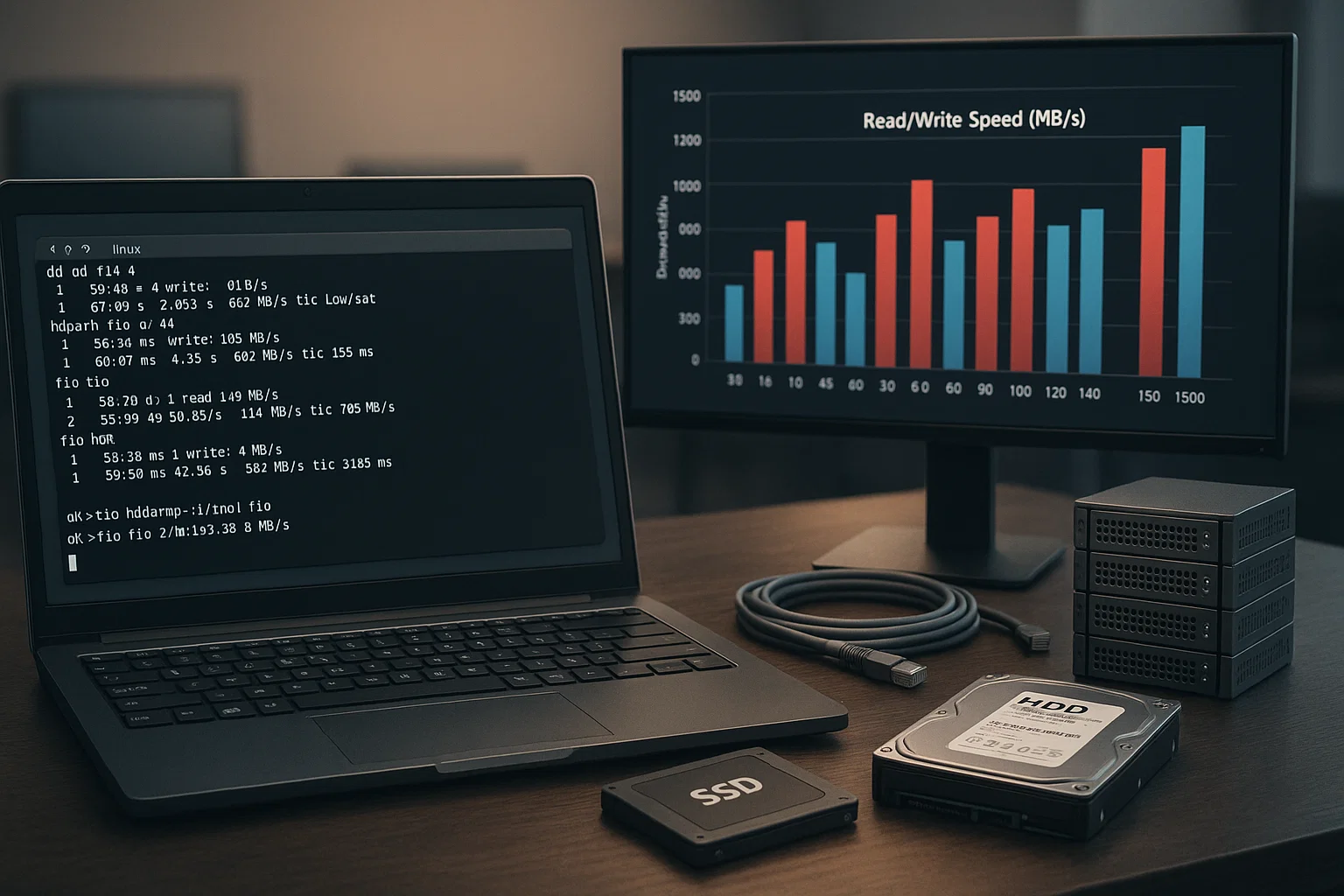 تؤثر أداء التخزين تأثيراً مباشراً في استجابة النظام. القرص البطيء يُشكّل عنق زجاجة يمتد أثره من نقل الملفات إلى أوقات تحميل التطبيقات. إجراء اختبار سرعة القرص على Linux يكشف ما إذا كان التخزين لديك يلبي احتياجاتك أم أن الترقية ستحسّن الأداء.
يكتسب هذا أهمية بالغة عند إدارة أنظمة متعددة أو تقييم مزودي الاستضافة. يساعد اختبار الأداء على رصد المشكلات قبل أن تؤثر في أحمال العمل الإنتاجية.
أبرز حالات استخدام اختبار القرص: • مقارنة الأداء الفعلي للمزودين VPS بالأداء المُعلَن، باستخدام إعداد استضافة Linux VPS • تشخيص بطء عمليات النسخ الاحتياطي وعمليات الملفات
• الاختيار بين ترقيتَي HDD وSSD باستخدام أساليب قياس سرعة القرص على Linux • مراقبة تدهور أداء التخزين بمرور الوقت • التحقق من أداء تهيئة RAID
بالنسبة للمستخدمين المؤسسيين الذين يديرون أنظمة عن بُعد، يوفر الجمع بين اختبار القرص و خادم Linux RDP إمكانات شاملة لمراقبة الأداء.
اختبار سرعة القرص في Linux باستخدام سطر الأوامر
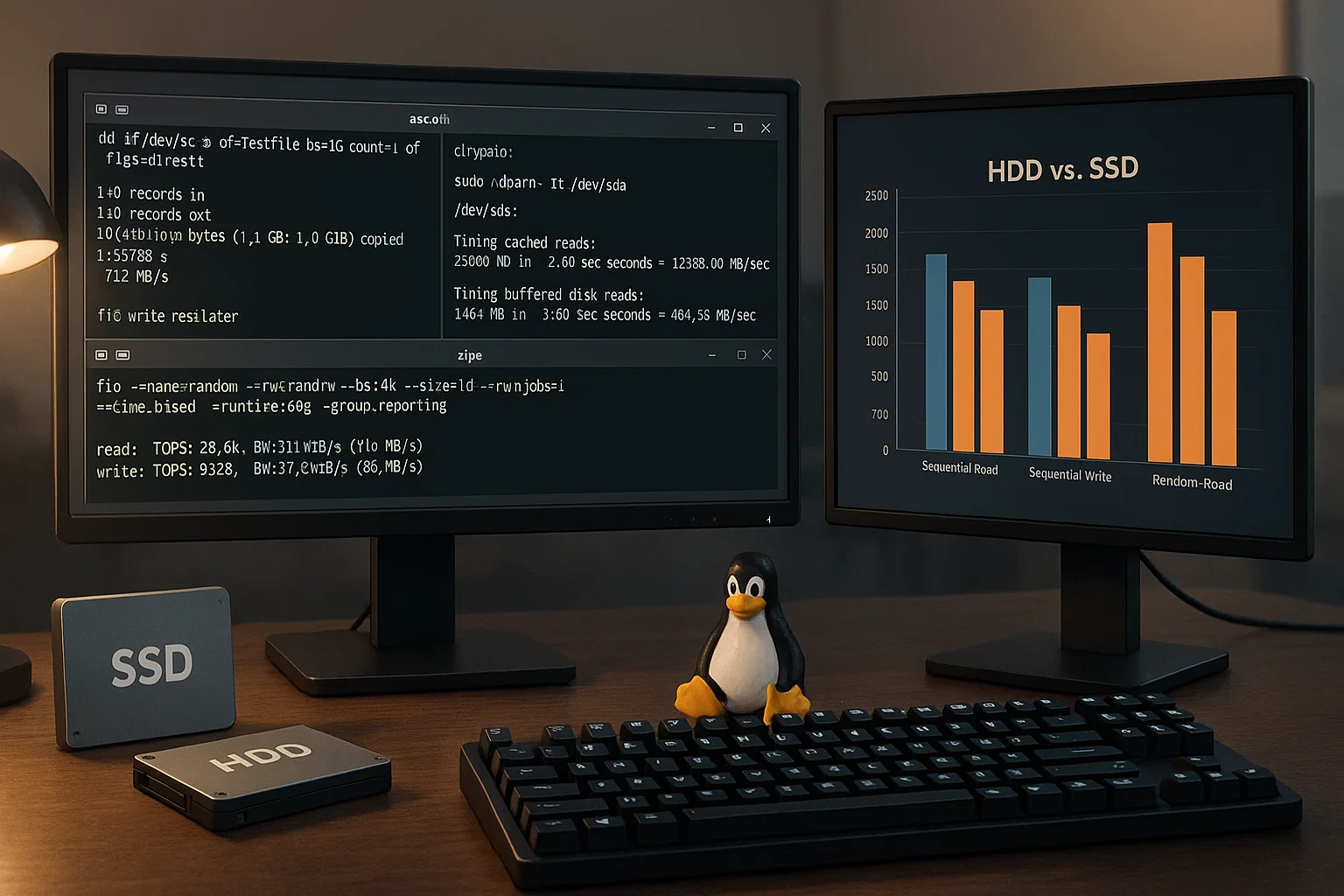
تتضمن Linux عدة أدوات سطر أوامر لقياس أداء التخزين. كل أداة من أدوات اختبار سرعة القرص على Linux تخدم غرضاً مختلفاً وتكشف جوانب متفردة من قدرات القرص. يتيح النهج القائم على سطر الأوامر تحكماً دقيقاً ونتائج متسقة عبر توزيعات Linux المختلفة.
تُشكّل هذه الأدوات أساس إدارة الأنظمة الاحترافية ومراقبة الأداء. معرفة متى تستخدم كل أداة يساعدك على تحسين سير عمل اختبار سرعة القرص عبر سطر الأوامر في Linux.
| الأداة | الأنسب لـ | يقيس | حالة التثبيت | القيود |
| dd | اختبارات الكتابة السريعة | سرعة الكتابة التسلسلية | مثبّت مسبقاً | الكتابة فقط، النتائج قد تتفاوت |
| hdparm | فحص سرعة القراءة | سرعة القراءة التسلسلية | مثبّت مسبقاً في الغالب | اختبار القراءة فقط |
| fio | اختبار شامل | عشوائي/تسلسلي I/O | يتطلب التثبيت | إعداد معقد |
Linux اختبار سرعة القرص باستخدام dd
المستخدم dd الأمر متاح افتراضياً في جميع توزيعات Linux الرئيسية. تجيب هذه الطريقة على سؤال "ما الأمر المستخدم لاختبار سرعة القرص؟" في الحالات الأساسية.
يتميز الأمر dd بالبساطة والتوافر الشامل عبر أنظمة Linux. يوفر قياسات أساسية لتقييم أداء التخزين.
اختبار سرعة الكتابة (صيغة موثقة):
dd if=/dev/zero of=testfile bs=1G count=1 oflag=directاختبار سرعة القراءة (صيغة موثقة):
# Clear cache first

sudo sh -c "echo 3 > /proc/sys/vm/drop_caches"

# Test read speed

dd if=testfile of=/dev/null bs=1G count=1 iflag=direct
فهم نتائج dd: • تعرض المخرجات حجم البيانات المنقولة والوقت المستغرق • يُحسب معدل النقل تلقائياً بوحدة MB/s • oflag=direct و iflag=direct تجاوز ذاكرة التخزين المؤقت للنظام • قد تتفاوت النتائج بين عمليات التشغيل المختلفة بسبب نشاط النظام
اختبر سرعة قراءة HDD/SSD باستخدام Hdparm
المستخدم hdparm تتخصص هذه الأداة في إدارة معاملات القرص الصلب وتوفر قياسات موثوقة لسرعة القراءة. تعالج هذه الأداة مباشرةً سؤال "ما الأمر المستخدم لاختبار القرص الصلب؟".
على عكس dd، صُمِّم hdparm خصيصاً لقياس أداء التخزين والتحقق من سرعة SSD في Linux. يوفر قياسات لسرعة قراءة القرص سواء من الذاكرة المؤقتة أو مباشرةً من القرص.
أوامر التثبيت الموثقة:
| التوزيعة | مدير الحزم | الأمر |
| Ubuntu/Debian | apt | sudo apt-get install hdparm |
| CentOS/RHEL 7 | yum | sudo yum install hdparm |
| CentOS/RHEL 8+ | dnf | sudo dnf install hdparm |
صيغة hdparm الموثقة:
- تحديد القرص: lsblk
- اختبار السرعة: sudo hdparm -Tt /dev/sda
شرح معاملات hdparm (من التوثيق):
• -T يُجري قراءات مخزنة مؤقتًا لقياس ذاكرة التخزين المؤقت للمخزن الوسيط
• -t يُجري قراءات مباشرة من الجهاز لقياس الوصول الفعلي إلى القرص
• يتطلب sudo للوصول المباشر إلى الجهاز
إضافة الراية –direct (موثقة من المصادر):
sudo hdparm -tT --direct /dev/sdaالمستخدم –direct تتجاوز هذه الراية ذاكرة التخزين المؤقت للمخزن الوسيط للحصول على نتائج أكثر دقة. تُعطيك هذه الطريقة الحد النظري الأقصى للأداء إلى جانب أرقام الأداء الفعلي. hdparm تُعطيك هذه الطريقة الحد النظري الأقصى للأداء إلى جانب أرقام الأداء الفعلي.
اختبار سرعة القرص الصلب عبر Linux باستخدام fio
بينما يوفر كل من dd وhdparm اختبارات سرعة تسلسلية، يعتمد استخدام القرص الفعلي على أنماط الوصول العشوائي. تُحاكي أداة fio أحمال العمل الواقعية لإجراء اختبار شامل لسرعة SSD وتقييم أداء Linux.
يُجيب هذا الأسلوب المتقدم على سؤال "هل يمكن إجراء اختبار السرعة من سطر الأوامر" بإمكانيات اختبار متطورة. يوفر قياسات IOPS والإنتاجية معًا لتحليل شامل.
التحقق من تثبيت fio:
# Ubuntu/Debian

sudo apt-get install fio

# CentOS/RHEL

sudo yum install fio

# or for newer versions

sudo dnf install fio
صيغة fio الأساسية (موثقة):
sudo fio --name=test --filename=test --bs=4k --size=250M --readwrite=randrw --rwmixread=80 --ioengine=libaio --direct=1شرح معاملات fio: • –bs=4k: حجم الكتلة (4KB نموذجي للوصول العشوائي I/O)
• –size=250M: حجم ملف الاختبار
• –readwrite=randrw: مزيج عشوائي من القراءة والكتابة
• –rwmixread=80: 80% قراءة، 20% كتابة
• –ioengine=libaio: محرك I/O غير المتزامن Linux
• –direct=1: تجاوز ذاكرة التخزين المؤقت لنظام التشغيل
كيفية فحص سرعة النظام في Linux
سرعة النظام لا تقتصر على أداء القرص وحده. ثمة أدوات متعددة تساعد على مراقبة أداء النظام بشكل شامل، تغطي CPU والذاكرة وعمليات I/O. فهم كيفية فحص سرعة النظام في Linux يمنحك رؤية كاملة عن مستوى الأداء.
المستخدم iostat يوفر الأمر إحصائيات أداء النظام التي تساعد على تحديد نقاط الاختناق في بنيتك التحتية. هذا يجيب بوضوح على أسئلة من قبيل «ما هو أمر iostat في Linux».
أوامر مراقبة النظام الموثقة:
| الأمر | الحزمة المطلوبة | الغرض |
| iostat -x 1 | sysstat | إحصائيات I/O في الوقت الفعلي |
| rsync -av –progress | rsync (مثبت مسبقاً في الغالب) | مراقبة نقل الملفات |
| iftop | حزمة iftop | مراقبة استهلاك النطاق الترددي للشبكة |
استخدام أمر iostat
تراقب أداة iostat إحصائيات الإدخال/الإخراج للنظام واستخدام CPU في الوقت الفعلي. تساعد هذه الأداة على تحديد نقاط الاختناق في الأداء وقيود الموارد.
التثبيت عند الحاجة:
# Ubuntu/Debian

sudo apt-get install sysstat

# CentOS/RHEL

sudo yum install sysstat
صيغة استخدام iostat الموثقة:
iostat -x 1شرح مخرجات iostat:
• %util: النسبة المئوية للوقت الذي صدرت خلاله طلبات I/O إلى CPU
• r/s: طلبات القراءة في الثانية
• w/s: طلبات الكتابة في الثانية
• rkB/s: الكيلوبايتات المقروءة في الثانية
• wkB/s: الكيلوبايتات المكتوبة في الثانية
كيفية فحص سرعة نسخ الملفات في Linux
مراقبة سرعة نقل الملفات تكشف عن الاختناقات في الشبكة أو التخزين أثناء العمليات. هذه الإمكانية ضرورية لمديري الأنظمة الذين يتعاملون مع عمليات نقل بيانات ضخمة.
صيغة rsync المُتحقق منها:
rsync -av --progress source/ destination/المعاملات المؤكدة:
• -a: وضع الأرشفة (يحافظ على الصلاحيات والطوابع الزمنية)
• -v: إخراج تفصيلي
• –progress: يعرض تقدم النقل والسرعة
كيفية فحص سرعة NFS في Linux
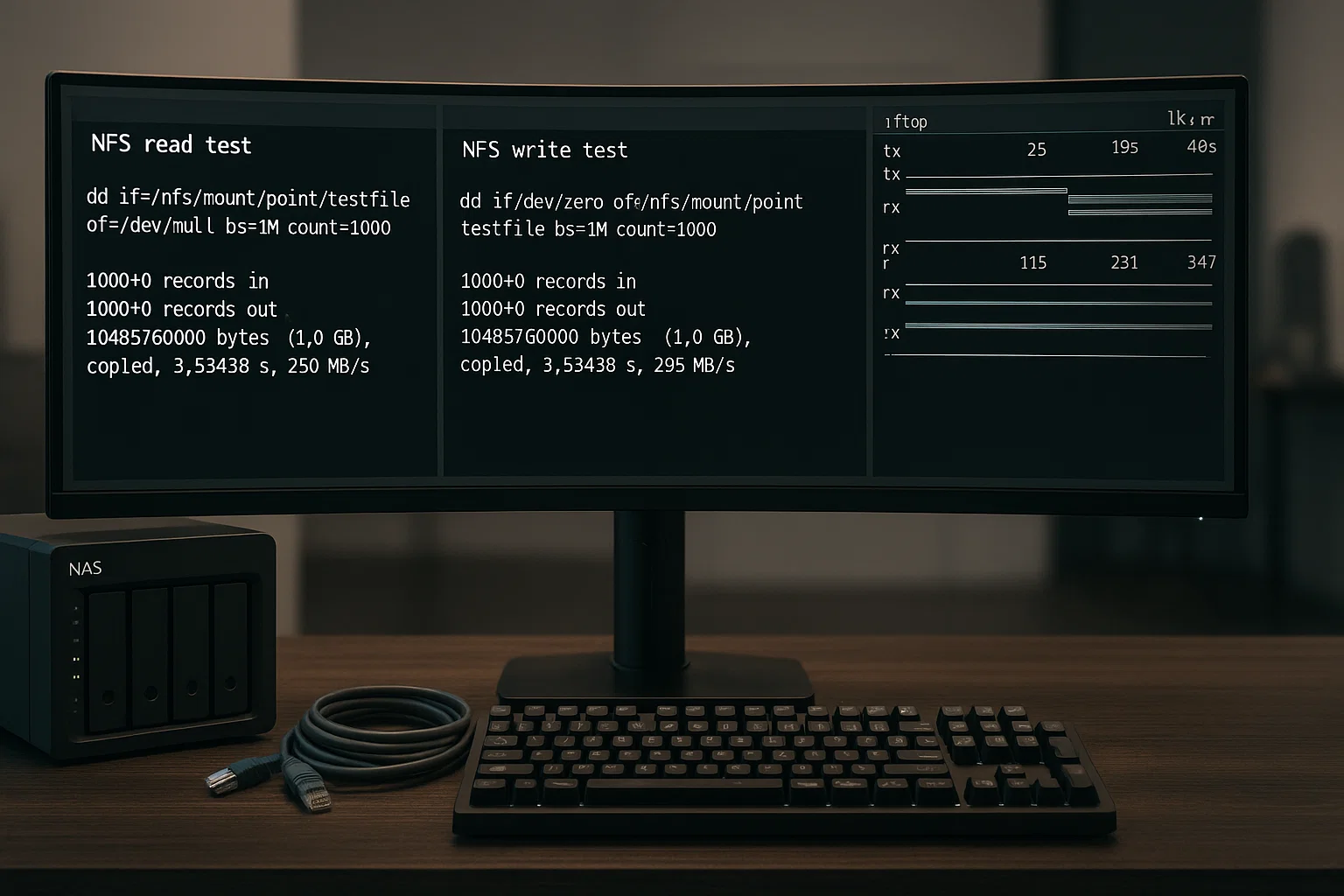
اختبار أداء نظام الملفات الشبكي (NFS) يستلزم أساليب متخصصة. تعتمد سرعة NFS على عرض النطاق الترددي للشبكة وأداء التخزين على جانب الخادم معاً.
اختبار أداء NFS يساعد في تشخيص بطء عمليات الملفات عبر الشبكة وتحسين الوصول إلى التخزين البعيد. معرفة كيفية اختبار NFS على Linux تضمن أداءً سليماً للتخزين الموزع.
منهجية اختبار NFS:
# Read test

dd if=/nfs/mount/point/testfile of=/dev/null bs=1M count=1000

# Write test

dd if=/dev/zero of=/nfs/mount/point/testfile bs=1M count=1000
ملاحظة: مسار نقطة تحميل NFS يتفاوت حسب الإعداد. استبدل /nfs/mount/point/ بمسار تحميل NFS الفعلي لديك.
تحديد اختناقات NFS: • محدود بالشبكة: استخدم iftop للتحقق من استخدام النطاق الترددي • محدود بالتخزين: اختبر أداء القرص المحلي على خادم NFS • محدود بالعميل: اختبر من أجهزة عميل مختلفة
Ubuntu اختبار سرعة القرص من سطر الأوامر باستخدام الواجهة الرسومية
إذا كنت تفضل الواجهات الرسومية، فإن أداة Disk Utility المدمجة في Linux توفر اختبارات أداء سهلة دون الحاجة إلى سطر الأوامر. هذا البديل لاختبار سرعة القرص Ubuntu يعمل على معظم توزيعات Linux.
تناسب هذه الطريقة المستخدمين الذين يريدون نتائج مرئية واختبارات دورية بدلاً من المراقبة المستمرة. وهي خيار عملي لمن لا يرتاحون للتعامل مع سطر الأوامر.
توفر Disk Utility: • Ubuntu: مثبتة مسبقاً كتطبيق «Disks» • Fedora: متاحة بوصفها gnome-disk-utility • CentOS: قد تستلزم تثبيت حزمة gnome-disk-utility
طرق الوصول (موثقة): • البحث في قائمة التطبيقات: «Disk» أو «Disks» • سطر الأوامر: gnome-disks
الخطوة ١: افتح Disk Utility
افتح قائمة التطبيقات وابحث عن «Disk»، أو انتقل إلى System → Administration → Disk Utility.
الخطوة ٢: اختر القرص المستهدف
تعرض اللوحة اليسرى جميع أجهزة التخزين المتصلة. انقر على القرص الذي تريد اختباره لإجراء اختبار سرعة HDD على Linux.
الخطوة ٣: شغّل اختبارات الأداء
انقر على «Benchmark – Measure Drive Performance» للوصول إلى خيارات الاختبار:
- اختبار القراءة فقط: يقيس سرعة القراءة بأمان
- اختبار القراءة والكتابة: يختبر العمليتين معاً بشكل شامل
تعرض النتائج الرسومية الأداء عبر مناطق مختلفة من القرص، مما يكشف المشكلات المحتملة وتفاوتات الأداء.
تشخيص المشكلات: لماذا SSD بطيء جداً؟
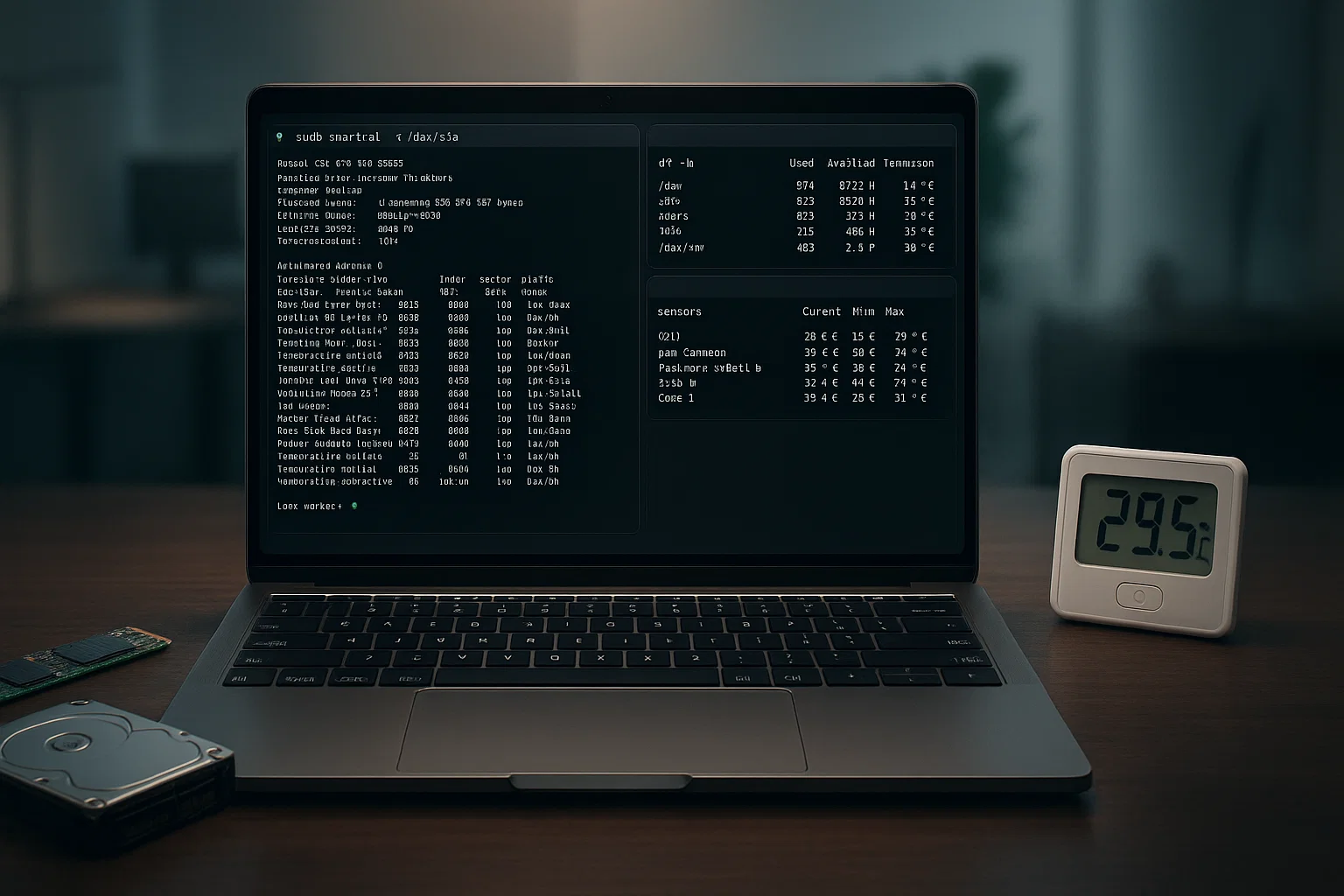
قد تنشأ مشكلات أداء SSD من عوامل متعددة. فهم الأسباب الشائعة يساعدك على تشخيص مشكلات السرعة وحلها، مما ينعكس على نتائج اختبار سرعة القرص الصلب في Linux.
تتضافر عوامل عدة في إبطاء أداء SSD، منها مشكلات البرامج الثابتة، وشُح المساحة الحرة، والتقييد الحراري. تحديد السبب الجذري يُمكّنك من استهداف المشكلة بدقة وتحسين الأداء.
العوامل الشائعة المؤثرة في أداء SSD (موثّقة):
| المشكلة | السبب التقني | طريقة التحقق |
| تأثير المساحة الحرة | يرتفع تضخيم الكتابة | تحقق باستخدام df -h |
| قيد الواجهة | الحد الأقصى لـ SATA III نحو 600 MB/s | تحقق باستخدام lsscsi |
| التقييد الحراري | حماية درجة الحرارة | راقب باستخدام sensors |
التحقق من سلامة SSD:
# Install smartmontools if missing

sudo apt-get install smartmontools

# Check SSD health

sudo smartctl -a /dev/sda
فحص حالة TRIM:
# Check if TRIM is enabled

sudo fstrim -v /
نصائح لتحسين الأداء:
تفعيل TRIM: sudo fstrim -av
فحص المحاذاة: sudo fdisk -l
مراقبة درجة الحرارة: sudo hddtemp /dev/sda
إذا استمرت مشكلات الأداء، فكّر في الترقية إلى حلول تخزين احترافية كتلك المتاحة مع استضافة Linux VPS استضافة أو خادم Linux RDP الإعدادات.
دليل مرجعي لمعايير الأداء
يساعد فهم معايير الأداء النموذجية على تقييم نتائج اختبار سرعة القرص Linux. تتفاوت أرقام الأداء تفاوتاً كبيراً بحسب المعدات المستخدمة وإعدادات النظام وظروف الاختبار.
تقدّم تقنيات التخزين الحديثة تحسينات ملموسة في الأداء مقارنةً بالأقراص الصلبة التقليدية. مقارنة نتائجك بهذه النطاقات تساعدك على تحديد فرص الترقية.
ملاحظة: أرقام الأداء هي نطاقات نموذجية وتتفاوت تفاوتاً كبيراً بحسب المعدات المستخدمة وإعدادات النظام وظروف الاختبار.
نطاقات أداء التخزين النموذجية:
٧٢٠٠ RPM HDD: ٨٠-١٦٠ ميجابايت/ثانية تسلسلي
محرك SATA SSD: ٢٠٠-٦٠٠ ميجابايت/ثانية تسلسلي
محرك NVMe SSD: ١٬٠٠٠-٧٬٠٠٠+ ميجابايت/ثانية تسلسلي
ملاحظة حول أداء IOPS: تعتمد قيم IOPS اعتماداً كبيراً على حجم الكتلة وعمق قائمة الانتظار وأنماط أعباء العمل. يتفاوت أداء Actual تفاوتاً ملحوظاً عن الحد النظري الأقصى.
للتطبيقات التي تتطلب أداءً مضموناً، يُنصح بمراجعة NVMe مقابل SSD لفهم مزايا أحدث تقنيات التخزين.
مرجع سريع للأوامر المُتحقَّق منها
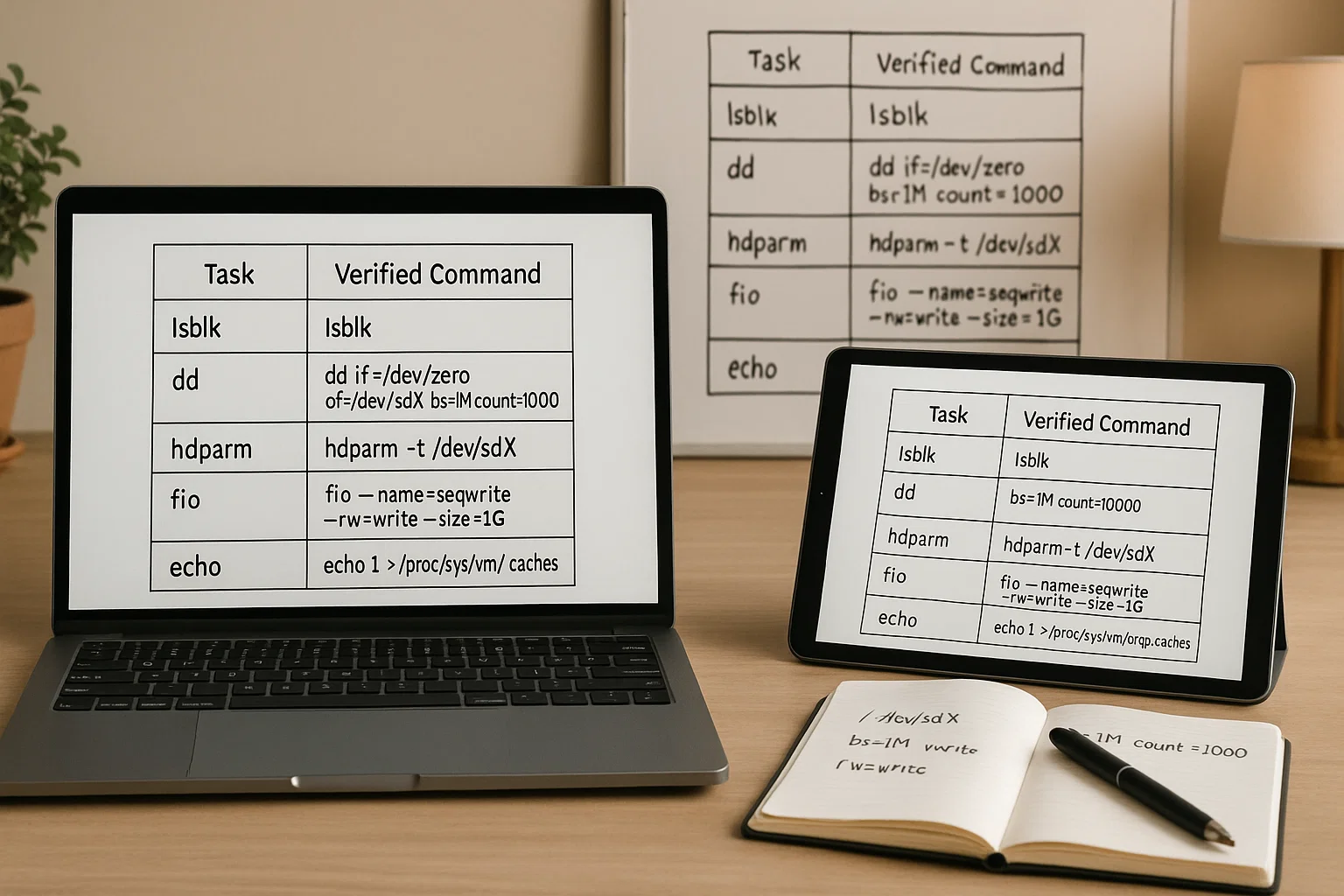
يوفر هذا المرجع أوامر مُختبَرة لسيناريوهات شائعة في اختبار سرعة القرص. تم التحقق من صحة جميع الأوامر مع إصدارات Linux الحالية وتوثيقها.
| المهمة | الأمر المُتحقَّق منه | ملاحظات |
| عرض قائمة الأقراص | lsblk | يعرض جميع أجهزة الكتلة |
| سرعة الكتابة | dd if=/dev/zero of=test bs=1G count=1 oflag=direct | إنشاء ملف اختبار بحجم 1GB |
| سرعة القراءة | sudo hdparm -Tt /dev/sda | استبدل sda بمعرّف القرص لديك |
| اختبار شامل | sudo fio –name=test –bs=4k –size=100M –readwrite=randrw | اختبار fio الأساسي |
| مسح الذاكرة المؤقتة | sudo sh -c "echo 3 > /proc/sys/vm/drop_caches" | يمسح ذاكرة التخزين المؤقت للصفحات |
الخاتمة
يكشف اختبار سرعة القرص في Linux معلومات أداء أساسية تساعدك على ضبط نظامك. ابدأ بـ hdparm للتقييم الأساسي لسرعة القراءة، ثم انتقل إلى أدوات متكاملة مثل fio حين تحتاج إلى تحليل تفصيلي لسرعة قرص Linux.
يساعد الاختبار الدوري للسرعة على رصد تراجع الأداء واتخاذ قرارات الترقية في الوقت المناسب. سواء كنت تدير خوادم أو تُحسّن نظام Linux الشخصي، توفر أدوات فحص سرعة القرص Linux البيانات التي تحتاجها لاتخاذ قرارات تخزين مدروسة.



النقاش
التعليقات
سجّل الدخول للمشاركة في النقاش.