

قد تُعطّل ملفات Windows التالفة جهازَ الكمبيوتر بالكامل. قد تلاحظ بطئاً في الأداء، أو فشلاً في تحديثات Windows، أو في أسوأ الحالات، شاشة الموت الزرقاء التي تمنع Windows من الإقلاع كلياً. حين تعجز الأدوات الأساسية كـ CHKDSK وSFC عن حل المشكلة، يبقى أمامك خيار واحد فعّال قبل اللجوء إلى إعادة تثبيت Windows من الصفر.
يشرح هذا الدليل كيفية استخدام أمر DISM restore health لإصلاح ملفات نظام Windows 10 وWindows 11 التالفة. ستتعرف على متى تستخدم كل أمر تشخيصي، والمدة الفعلية التي تستغرقها عملية الإصلاح، وما يجب فعله حين يتوقف DISM. سنتناول أيضاً استخدام وسائط التثبيت عند فشل Windows Update، إضافةً إلى الإصلاح في وضع عدم الاتصال للأنظمة التي لا تُقلع.
ما هو DISM؟
DISM أداة سطر أوامر مدمجة في Windows 10 وWindows 11، يستخدمها مسؤولو النظام لتحضير صور Windows وإصلاحها. تجدر الإشارة إلى أن دعم Windows 10 قد انتهى، لذا يُنصح بالترقية إلى Windows 11 للحصول على بيئة آمنة ومستقرة.
يشمل ذلك Windows Setup وبيئة ما قبل تثبيت Windows (Windows PE) وبيئة استرداد Windows (Windows RE). تبرز فائدة هذه الأداة بشكل خاص في إدارة Windows VPS البيئات التي تتطلب استقراراً عالياً.
كيف يعمل DISM فعلياً؟ يستهدف الأداةُ التلفَ في مخزن مكونات Windows، وتُصلح هذه الملفات عبر Windows Update أو مصدر تحدده بنفسك.
لا تُعيد الأداة تثبيت Windows، بل تحدد الملفات الأساسية اللازمة للتشغيل، ثم تُصلح التلف في مخزن المكونات.
يعمل DISM جنباً إلى جنب مع System File Checker (SFC). يتولى SFC معالجة أخطاء بعينها عبر فحص ملفات نظام Windows التالفة واستعادتها.
غير أن SFC يفقد فاعليته حين يكون ملف نظام واحد أو أكثر في الصورة المحلية تالفاً.
هنا يتدخل DISM لإصلاح الصورة باستخدام وسائط التثبيت، سواء من ملفات الصورة install.wim (Windows Image) أو install.esd (Electronic Software Delivery).
تتضمن الأداة أيضاً وظائف مستقلة عديدة للصيانة والإصلاح.
بعد أن تعرفت على غرض DISM، لنستعرض كيفية استخدام أمر DISM restore health لإصلاح صورة Windows.
أمر DISM مع خيار CheckHealth
لنبدأ بأسرع طريقة تشخيصية. يُتيح خيار CheckHealth تقييماً سريعاً لتحديد ما إذا كانت صورة Windows قد رُصد فيها تلف.
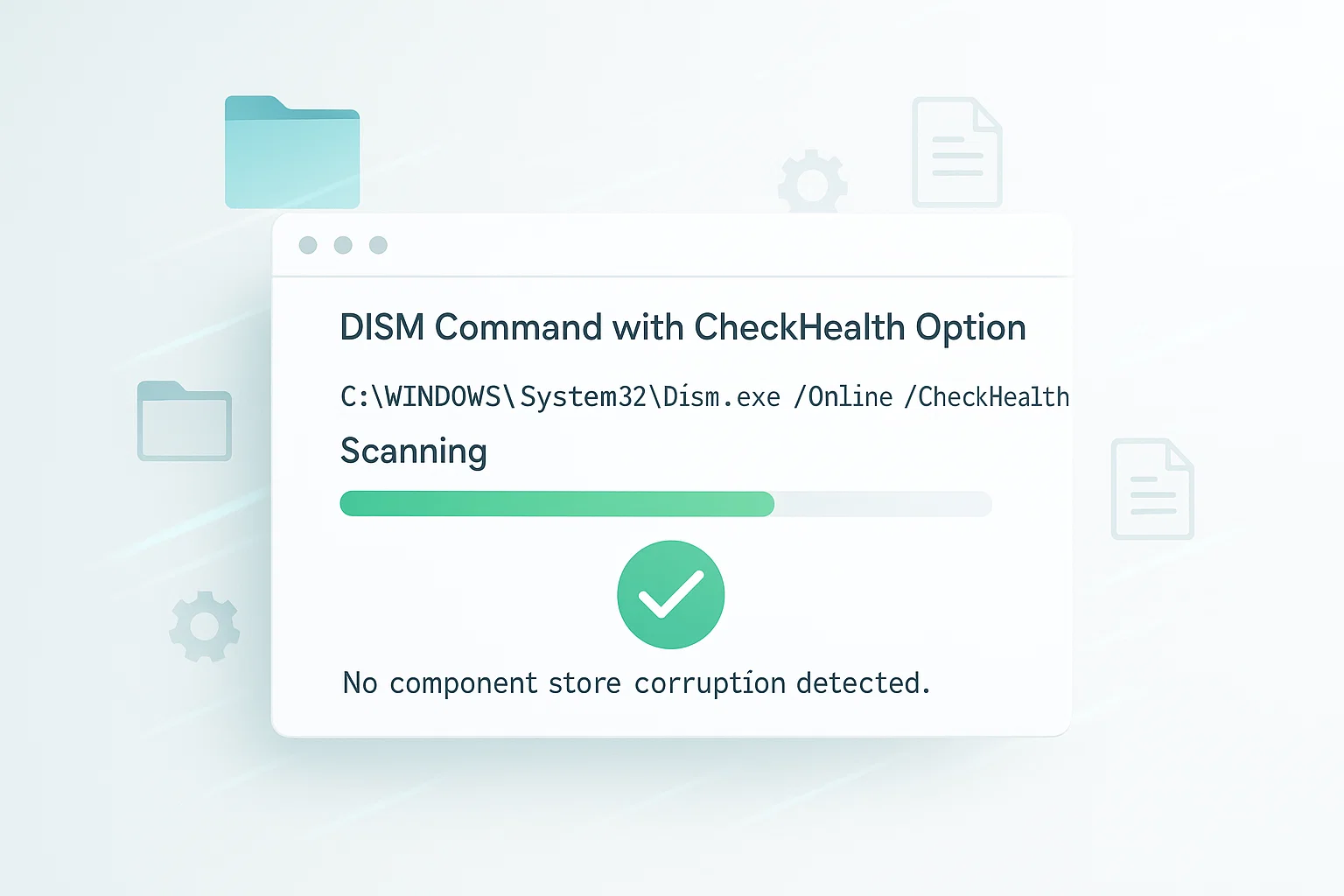
يكتمل هذا الفحص بسرعة دون إجراء أي إصلاحات. استخدم CheckHealth كخطوة تشخيصية أولى.
لفحص سلامة صورة Windows، افتح Command Prompt أو Windows PowerShell بصلاحيات المسؤول: انقر على Start، وابحث عن Command Prompt أو Windows PowerShell، ثم اختر Run as Administrator. تسري هذه الخطوات ذاتها على عمليات DISM في Windows 10.
نفّذ الأمر التالي:
DISM /Online /Cleanup-Image /CheckHealthيكتمل فحص CheckHealth في غضون ثوانٍ. إن اكتُشف أي تلف، انتقل إلى خيار ScanHealth للإجراء فحصاً أكثر شمولاً.
أمر DISM مع خيار ScanHealth
إذا اكتشف CheckHealth مشكلات، فستحتاج إلى تحليل أعمق. يُجري ScanHealth فحصًا شاملًا للكشف عن الفساد في صورة Windows.

تستغرق عملية الإصلاح هذه عبر DISM وقتًا أطول بكثير مقارنةً بـ CheckHealth، غير أنها توفر اكتشافًا تفصيليًا للفساد.
افتح Command Prompt أو PowerShell بصلاحيات المسؤول في Windows، ثم نفّذ الأمر التالي:
DISM /Online /Cleanup-Image /ScanHealthوفقاً لـ توثيق Microsoft، قد يستغرق ScanHealth عدة دقائق لإتمام الفحص الشامل.
أمر DISM مع خيار RestoreHealth
بمجرد أن يُحدد CheckHealth أو ScanHealth موضع الفساد، استخدم DISM RestoreHealth لإصلاح الملفات التالفة تلقائيًا. إن معرفة الفروق بين هذه الخيارات الثلاثة للتشخيص والإصلاح في DISM يُساعدك على اختيار النهج المناسب لحالتك.

إليك مقارنة سريعة لأوامر DISM الصحية الرئيسية الثلاثة:
| الأمر | الغرض | المدة | يُجري الإصلاح |
| CheckHealth | فحص سريع للفساد | ثوانٍ معدودة | No |
| ScanHealth | فحص شامل للفساد | عدة دقائق | No |
| RestoreHealth | فحص الفساد وإصلاحه | من 10 إلى 30 دقيقة أو أكثر | نعم |
DISM.exe تنظيف متصل الصورة استعادة الصحة
قبل المتابعة، تأكد من أن جهازك يُقلع بشكل طبيعي في Windows وأنك تستطيع تسجيل الدخول دون مشكلات. يتطلب أمر DISM online cleanup-image restorehealth جلسة Windows نشطة كي يعمل بشكل صحيح.
فحص سلامة ملفات نظام Windows
افتح موجه الأوامر أو Windows PowerShell بصلاحيات المسؤول، ثم نفّذ كلا الفحصين التشخيصيين:
DISM /Online /Cleanup-Image /CheckHealth

DISM /Online /Cleanup-Image /ScanHealth
بعد اكتشاف الملفات التالفة، استخدم أمر DISM لاستعادة السلامة وإصلاحها. هذا الأمر فعّال بشكل خاص في معالجة تلف ملفات النظام الذي قد يؤدي إلى أخطاء Windows المتعددة، بما فيها فشل فحص أمان النواة المشكلات:
DISM /Online /Cleanup-Image /RestoreHealthكم يستغرق أمر DISM لاستعادة السلامة
تتطلب عملية DISM لاستعادة السلامة بعض الصبر. فـ المدة المعتادة تتراوح بين 10 و30 دقيقة، وإن كان الوقت الفعلي يتفاوت بحسب عدة عوامل.

قد يبدو شريط التقدم متوقفاً عند نسب معينة، لا سيما عند 20% أو 62.3%أو عند نقاط أخرى. هذا سلوك طبيعي. قد تمتد العملية إلى عدة ساعات في حالات التلف الشديد أو الأجهزة البطيئة.
تؤثر في وقت الاكتمال كلٌّ من: سرعة جهازك، ومدى التلف، وحجم RAM المتاح، وسرعة الاتصال بالإنترنت. يستلزم Windows 11 4GB of RAM، في حين يعمل Windows 10 مع 2GB. قد يتجمد البرنامج عند انخفاض الذاكرة.
مهما كان الأمر، لا تقاطع العملية حتى يصل شريط التقدم إلى 100% وتظهر رسالة الاكتمال.
حتى حين يبدو التقدم متوقفاً، يواصل DISM عمله في الخلفية لتنزيل الملفات التالفة واستبدالها.
كيفية إيقاف عملية DISM لاستعادة السلامة
إن احتجت إلى إيقاف عملية DISM لاستعادة السلامة، أغلق نافذة موجه الأوامر أو PowerShell. سيؤدي ذلك إلى إنهاء عملية DISM فوراً.
غير أن إغلاق النافذة يوقف الإصلاح دون حفظ أي تقدم. إن أعدت تشغيل DISM لاحقاً، ستبدأ العملية من الصفر.
الأفضل هو الانتظار حتى تكتمل العملية من تلقاء نفسها. لن يُلحق DISM ضرراً بنظامك إن قُطع، لكنك ستحتاج إلى إعادة تشغيل العملية كاملة لإصلاح صورة Windows.
استخدام وسائط التثبيت لاستعادة جهازك
حين تعجز عمليات Windows لاستعادة السلامة عن إصلاح تثبيت Windows عبر Windows Update، فالأرجح أن ملفات التثبيت تالفة بشكل كبير. في هذه الحالة، تحتاج إلى مصدر تثبيت بديل لإصلاح ملفات Windows، مثل ملف VPS ISO مخصص .
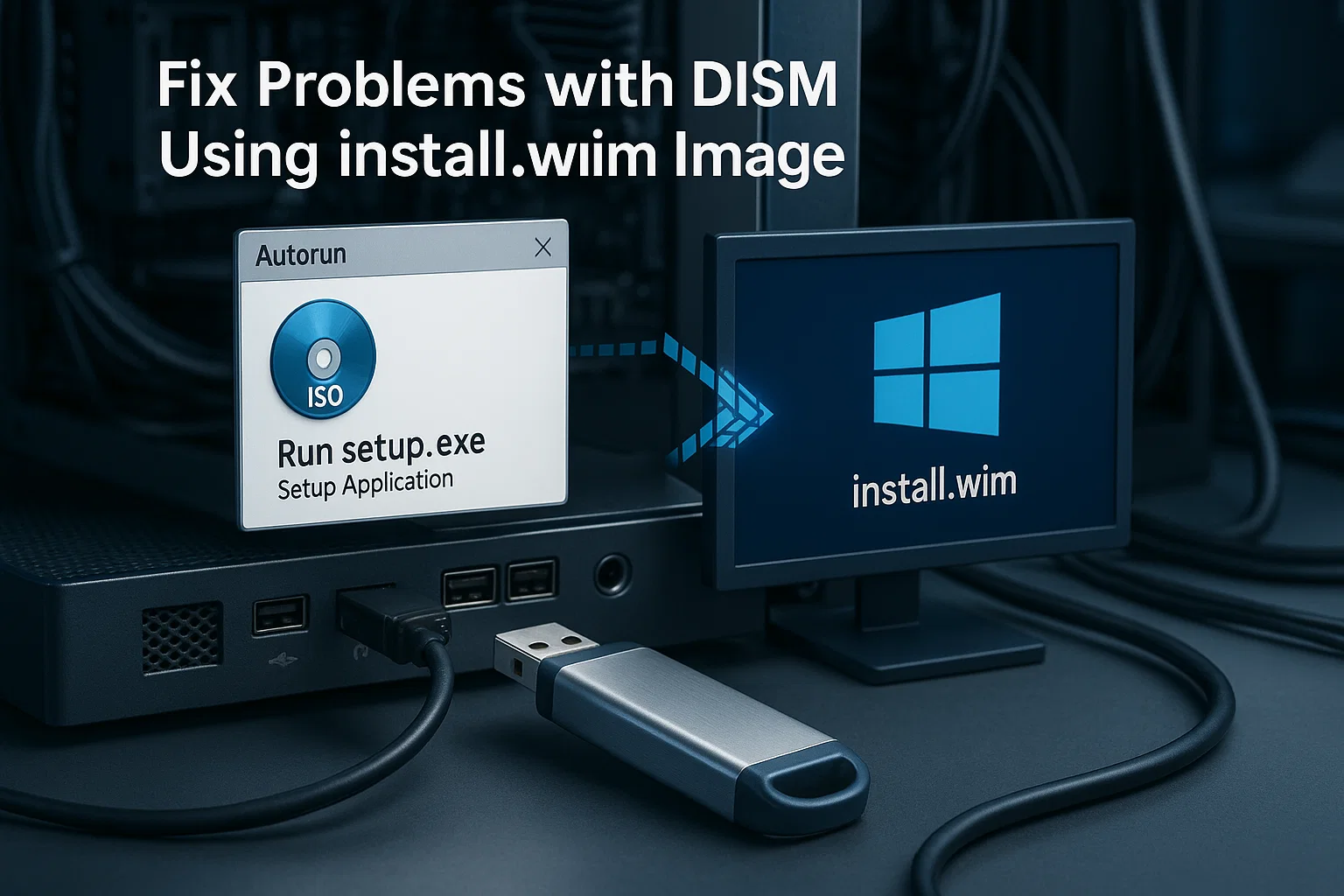
إصلاح مشكلات DISM باستخدام صورة install.wim
قم بتنزيل أحدث وسائط تثبيت Windows المطابقة لإصدار Windows الخاص بك من Microsoft. اتبع هذه الخطوات لإنشاء وسائط التثبيت:
- شغّل أداة Media Creation Tool واقبل الشروط والأحكام
- اختر "إنشاء وسائط تثبيت (محرك USB، أو DVD، أو ملف ISO) لجهاز كمبيوتر آخر."
- اختر اللغة والإصدار والبنية المناسبة لنظامك
- حدد إما محرك USB أو ملف ISO بوصفه التنسيق المفضل لديك
- انتظر حتى تُكمل الأداة عملية التنزيل والإنشاء
إذا كان لديك وصول إلى Windows، نزّل ملف Windows ISO وقم بتحميله بالنقر المزدوج عليه. هذا يُغني عن استخدام محرك USB.
بعد تجهيز مصدر التثبيت، إليك الأمر اللازم لاستعادة أنظمة Windows 10 السليمة:
DISM /Online /Cleanup-Image /RestoreHealth /Source:wim:D:\Sources\install.wim:1 /LimitAccessاستبدل D:\ بحرف محرك الأقراص الفعلي لصورة ISO أو محرك USB المحمّل لديك.
إصلاح المشكلات باستخدام DISM مع صورة ESD
كثيراً ما تستخدم تثبيتات Windows الحديثة ملفات ESD (Electronic Software Delivery) المضغوطة بدلاً من ملفات WIM. إذا كانت وسائط التثبيت لديك تحتوي على install.esd بدلاً من install.wim، استخدم هذا الأمر:
DISM /Online /Cleanup-Image /RestoreHealth /Source:esd:D:\Sources\install.esd:1 /LimitAccessكذلك، استبدل D:\ بحرف محرك الأقراص الخاص بصورة ISO أو محرك USB. المعامل /LimitAccess يمنع DISM من محاولة الاتصال بـ Windows Update أثناء الإصلاح عبر الإنترنت، ويجعله يعتمد على المصدر المحلي فقط.
كيفية استخدام DISM للإصلاح دون اتصال في Windows 11
حين لا يُقلع Windows 11، يمكنك إصلاحه باستخدام أمر DISM لاستعادة الصحة من بيئة استرداد Windows. تعمل هذه الطريقة عندما لا يستجيب النظام، وهي مفيدة بشكل خاص في بيئات Windows 11 VPS .
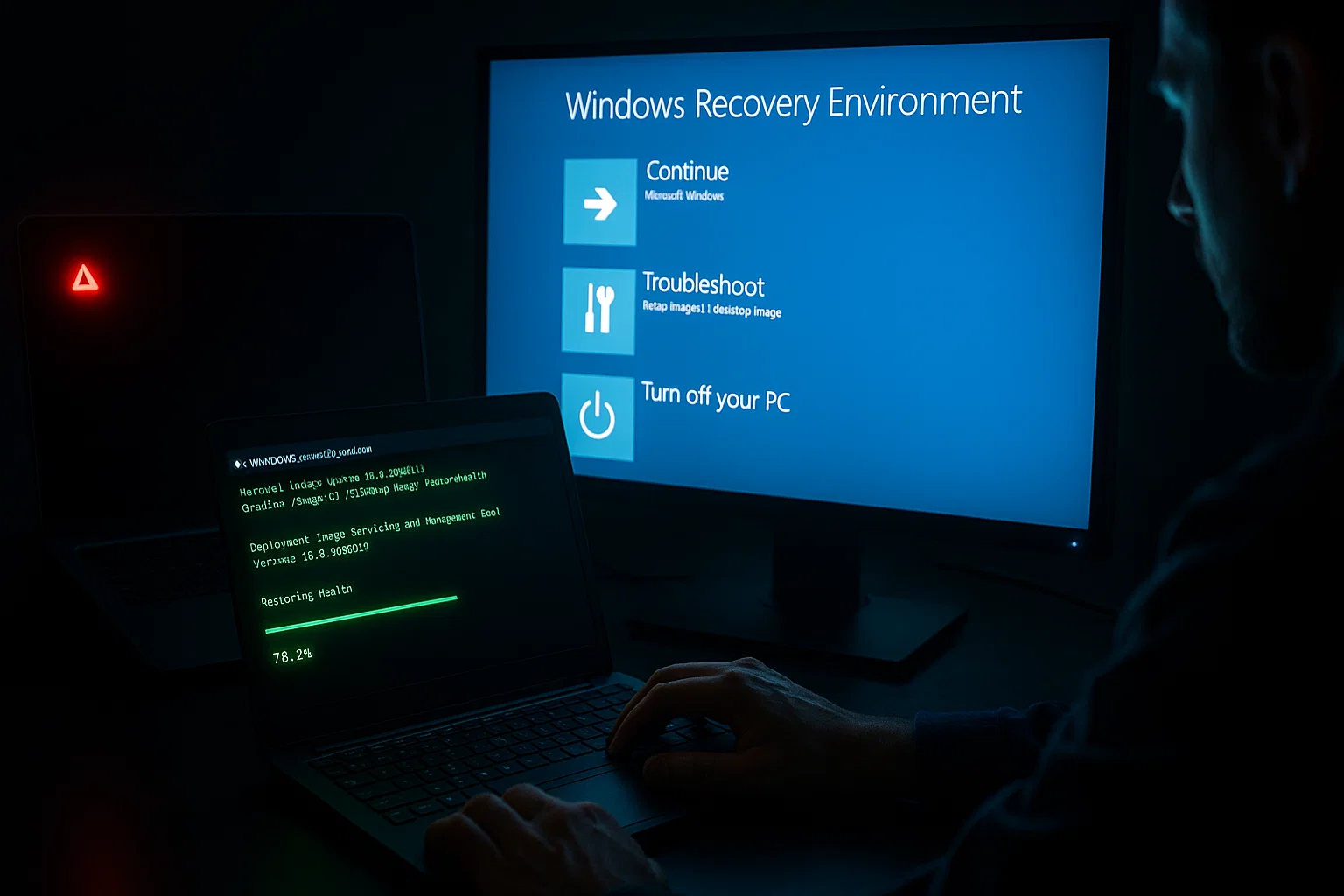
أقلع من محرك USB أو DVD الخاص بتثبيت Windows 11. اختر "إصلاح الكمبيوتر" بدلاً من تثبيت Windows. انتقل إلى استكشاف الأخطاء وإصلاحها، ثم الخيارات المتقدمة، وأخيراً موجه الأوامر.
في بيئة الاسترداد، حدد المحرك الذي يحتوي على Windows باستخدام:
diskpart

list volume

exit
لاحظ حرف محرك الأقراص المخصص لتثبيت Windows (غالباً يختلف عن C: في وضع الاسترداد). ثم شغّل DISM على التثبيت غير المتصل:
DISM /Image:C:\ /Cleanup-Image /RestoreHealth /Source:wim:E:\Sources\install.wim:1 /LimitAccessاستبدل C:\ مع حرف محرك الأقراص Windows الخاص بك و E:\ مع حرف محرك الأقراص الخاص بوسائط التثبيت.
إصلاح تثبيت Windows باستخدام SFC
أصلح DISM مخزن المكونات، وهو المنطقة التي تحتوي على النسخ المصدرية لملفات Windows. عليك الآن إصلاح ملفات النظام النشطة التي تستخدم هذا المصدر. قد تستمر المشكلات لأن التثبيت نفسه لا يزال تالفاً.
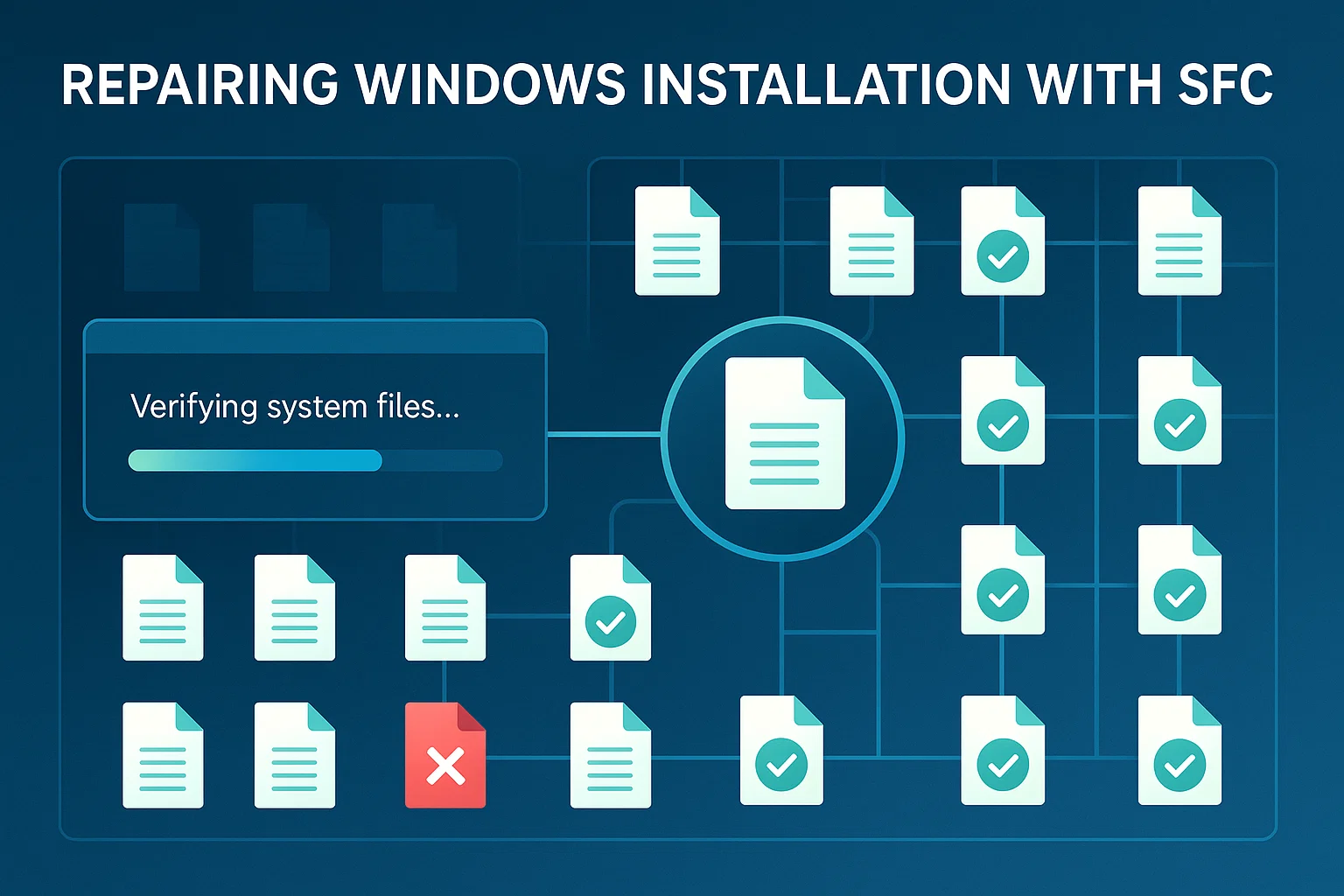
يُكمل أمر SFC عملية الإصلاح. افتح Command Prompt أو PowerShell بصلاحيات المسؤول ونفّذ الأمر التالي:
sfc /scannowيفحص SFC جميع ملفات النظام المحمية ويستبدل النسخ التالفة بنسخ سليمة من صورة Windows المُصلَحة. قد تحتاج إلى تشغيل هذا الأمر أكثر من مرة إذا استمرت المشكلات.
ميزات DISM عند الطلب
إلى جانب عمليات الإصلاح، يُدير DISM أيضاً الميزات الاختيارية في Windows. فـ Features on Demand هي إمكانيات في Windows يمكن إضافتها في أي وقت بعد التثبيت.
تشمل هذه الميزات موارد اللغة والتعرف على الكتابة اليدوية و.NET Framework. يُدير أمر استعادة الصحة هذه التثبيتات بفاعلية.
عندما يحتاج Windows 10 أو Windows 11 إلى ميزة جديدة، يطلب حزمة الميزة من Windows Update تلقائياً. يمكن لمسؤولي النظام أيضاً تثبيت FoDs مسبقاً باستخدام DISM لضمان توافر الميزات فور احتياج المستخدمين إليها.
يُدير DISM ميزات Features on Demand عبر الأمر /Add-Capability. بالنسبة للأنظمة المتصلة بـ Windows Update، يقوم الأمر بتنزيل الميزات وتثبيتها مباشرةً. أما بالنسبة للأنظمة غير المتصلة أو عمليات النشر المخصصة، فيمكن للمسؤولين تحديد ملفات مصدر محلية تحتوي على الإمكانيات المطلوبة.
لا يستطيع WSUS استضافة ملفات الميزات هذه محلياً. تحتاج أنظمتك إلى الوصول إلى Windows Update أو مشاركة شبكة للحصول على الحزم. يمكنك ضبط Group Policy للسماح بذلك، مما يُبقي التحديثات العادية على WSUS مع السماح لميزات بعينها بالتنزيل مباشرةً من Microsoft.
تحرير المساحة باستخدام DISM
بعد إصلاح النظام وتعافيه، قد ترغب في استعادة بعض مساحة القرص. يحتفظ Windows بنسخ من جميع التحديثات المثبتة حتى تتمكن من إلغاء تثبيتها إذا ظهرت مشكلات.
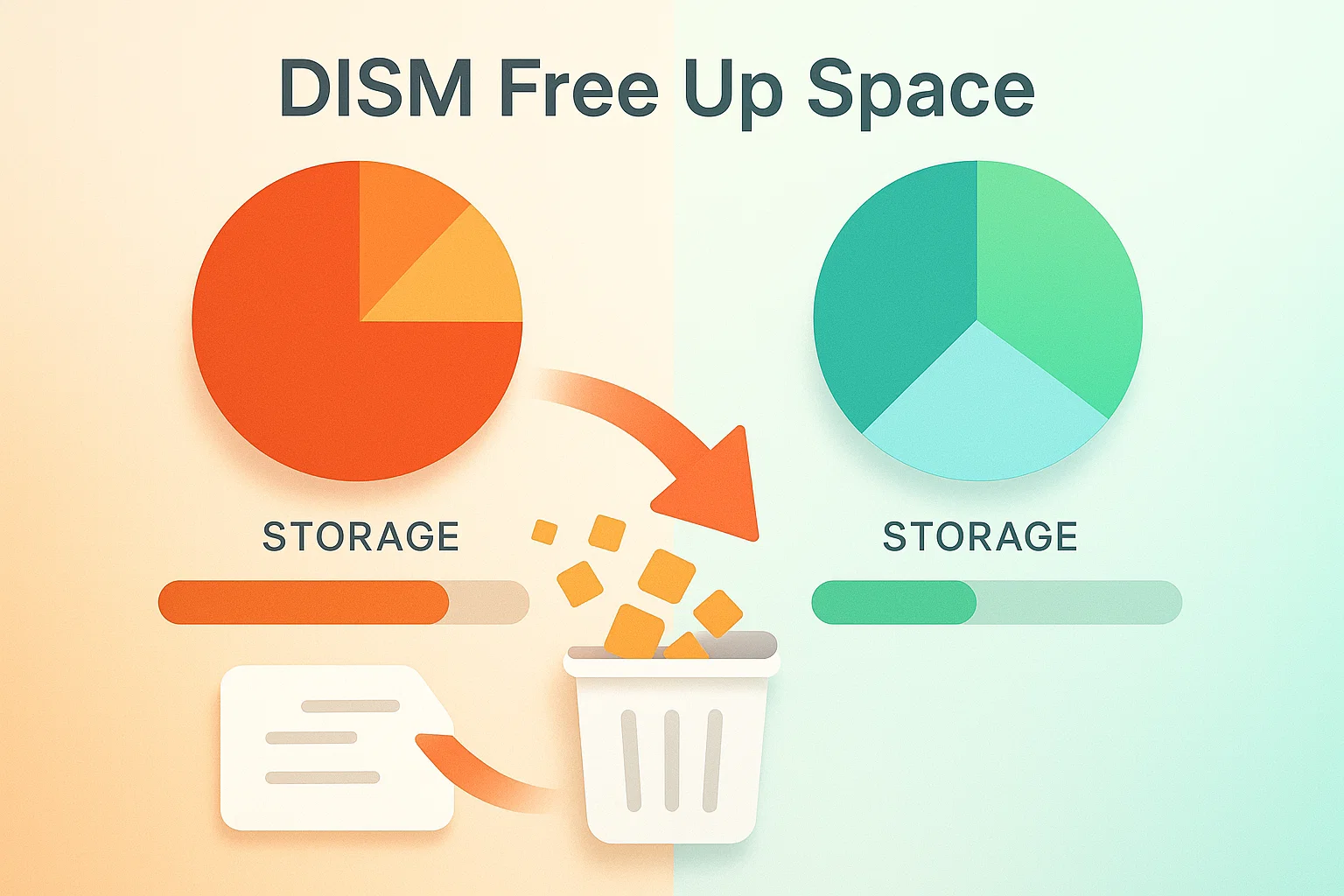
تستهلك هذه النسخ مساحة كبيرة من القرص مع مرور الوقت، وغالباً ما تكون غير ضرورية لمعظم المستخدمين. تساعدك أوامر تنظيف المكونات في DISM على إدارة هذه المساحة.
يوفر DISM أوامر لحذف نسخ التحديثات القديمة واستعادة مساحة القرص. ضع في اعتبارك أن حذف هذه النسخ نهائياً سيمنعك من إلغاء تثبيت تحديثات Windows لاحقاً.
تختلف خيارات التنظيف الثلاثة الرئيسية في مستوى حدّتها وتأثيرها على إمكانية التراجع عن التحديثات:
| أمر DISM للتنظيف | الغرض | هل يمكن التراجع عن التحديثات بعد ذلك |
| AnalyzeComponentStore | فحص استخدام المساحة وعرض توصيات التنظيف | نعم (تحليل فقط) |
| StartComponentCleanup | إزالة ملفات التحديث غير الضرورية | نعم |
| StartComponentCleanup /ResetBase | أقصى استرداد للمساحة، مع إزالة جميع المكونات المستبدَلة | No |
تحليل مخزن المكونات
أولاً، حلِّل مخزن مكونات تحديث Windows. يوضح هذا المقدار الذي يمكنك استرداده من المساحة عبر عمليات تنظيف DISM. انقر بزر الماوس الأيمن على "ابدأ" وافتح Windows PowerShell أو Windows Terminal بصلاحيات المسؤول.
أدخل هذا الأمر:
DISM /Online /Cleanup-Image /AnalyzeComponentStoreبعد اكتمال التحليل، يُبلِّغ DISM عن حجم مخزن المكونات ويوصي بما إذا كان التنظيف مفيداً أم لا.
بدء تنظيف المكونات
للتنظيف العميق، استخدم المعامل ResetBase. يؤدي ذلك إلى إزالة جميع الإصدارات المستبدَلة من كل مكوّن في مخزن المكونات.
DISM /Online /Cleanup-Image /StartComponentCleanup /ResetBaseتحذير: لن تتمكن من إلغاء تثبيت التحديثات الحالية بعد تشغيل هذا الأمر. استخدمه فقط عند الحاجة إلى استرداد مساحة القرص.
استكشاف مشكلات DISM وإصلاحها
حتى مع استخدام الأوامر الصحيحة، قد تظهر أخطاء. عند تشغيل أوامر استعادة صحة DISM، قد تصادف أخطاءً متنوعة أو مواقف لا تسير فيها العملية كما هو متوقع.
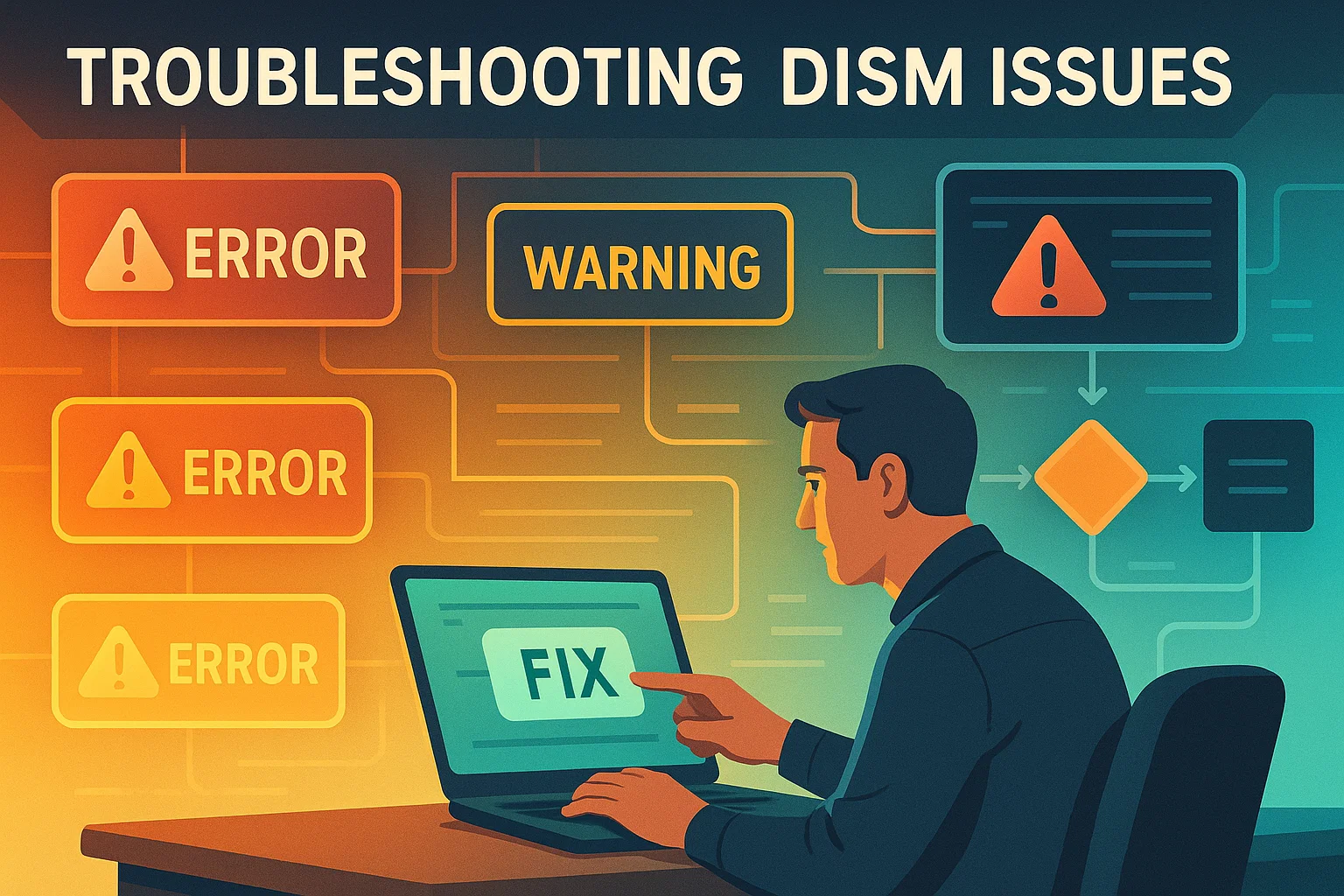
معرفة المشكلات الشائعة وحلولها يساعدك على حل المشكلات بسرعة وإتمام الإصلاحات بنجاح.
يستعرض الجدول التالي مشكلات DISM الشائعة وأسبابها والحلول المجرَّبة لها:
| الخطأ/المشكلة | السبب | الحل |
| توقف DISM عند ٢٠٪ أو ٦٢٫٣٪ | سلوك طبيعي أثناء التحقق من الملفات | انتظر من ٣٠ إلى ٦٠ دقيقة قبل المقاطعة |
| الخطأ 0x800f081f | ملفات المصدر غير موجودة | استخدم المعامل /Source مع ملف ISO المطابق |
| فشل DISM بسبب انعدام الاتصال بالإنترنت | تعذّر الوصول إلى تحديث Windows | استخدم ملف install.wim أو install.esd المحلي |
| خطأ نقص RAM | RAM أقل من 2GB (Win10) أو 4GB (Win11) | أغلق التطبيقات أو أضف ذاكرة إضافية |
| خطأ عدم تطابق اللغة | لغة ملف ISO تختلف عن لغة Windows | نزّل ملف ISO بنفس اللغة المطابقة |
أخطاء عدم تطابق الصورة
إذا واجه DISM مشكلات أثناء تنفيذ أمر RestoreHealth، فقد يكون هناك عدم تطابق بين الصورة الجارية ومصدر الإصلاح. يحدث هذا عندما يختلف إصدار نظام التشغيل أو البنية (x64 أو x86) أو اللغة الافتراضية.
على سبيل المثال، إذا ثبّت Windows بالإنجليزية البريطانية لكنك نزّلت وسيطة تثبيت بالإنجليزية الأمريكية، فسيُبلّغ DISM عن أخطاء. تحقق من إعدادات اللغة في صورتك الحالية عبر:
DISM /Online /Get-Intlللتحقق من إعدادات اللغة في مصادر الإصلاح غير المتصلة بالإنترنت، استخدم:
DISM /Image:<path_to_offline_image_directory> /Get-Intlاستبدل المسار بموقع ISO أو محرك USB الفعلي لديك.
إذا وُجد تعارض في اللغة، يمكنك تصحيحه باستخدام أوامر DISM المخصصة لذلك، مثل: /Set-UILang و/Set-UILangFallback و/Set-UserLocale و/SetInputLocale.
الحل الأبسط هو تنزيل وسيطة تثبيت تطابق إصدار Windows وإصداره ولغته تماماً.
كيفية تشغيل DISM Restore Health
يستلزم تشغيل DISM online restore health بشكل صحيح صلاحيات المسؤول والصياغة السليمة للأمر. افتح دائماً موجه الأوامر أو Windows PowerShell بصفتك مسؤولاً قبل تنفيذ أوامر DISM.
تأكد من وجود اتصال إنترنت مستقر عند استخدام أمر RestoreHealth الأساسي دون تحديد مصدر. سيقوم DISM بتنزيل الملفات البديلة تلقائياً من Windows Update.
بالنسبة للأنظمة غير المتصلة بالإنترنت أو عندما يتعذر الوصول إلى Windows Update، حدد دائماً مصدراً محلياً باستخدام المعامل /Source، حتى تتمكن DISM من الوصول إلى الملفات اللازمة للإصلاح.
ما الذي يقوم به DISM Restore Health
يفحص الأمر DISM /online /cleanup-image /restorehealth مخزن مكونات Windows (المحددة في مجلد WinSxS) بحثاً عن أي تلف. وعند اكتشاف ملفات تالفة أو مفقودة، يُنزّل ملفات بديلة من Windows Update أو يستخدم ملفات من مصدر محلي محدد.
يُصلح الأمر مخزن المكونات دون التأثير على ملفاتك الشخصية أو التطبيقات المثبتة أو إعدادات النظام. يعمل على مستوى الصورة، إذ يُعالج الأساس الذي يعتمد عليه Windows للحفاظ على عمله واستقراره.
بعد أن يُصلح DISM مخزن المكونات، يضمن تشغيل SFC أن تتطابق جميع ملفات النظام في Windows مع الإصدارات الصحيحة المستخرجة من مخزن المكونات السليم.
إمكانات DISM الإضافية
إلى جانب إصلاح Windows، يتولى DISM عدداً من العمليات التقنية الأخرى، منها: التقاط صور أقسام القرص الصلب وتطبيقها، وتحميل صور Windows وتعديلها، والتعامل مع ملفات .WIM المفردة وإنشاء صور البيانات.
يستخدم مسؤولو الأنظمة ومحترفو تقنية المعلومات هذه الميزات المتقدمة في DISM بانتظام لأغراض النشر والصيانة واستكشاف الأخطاء على أنظمة متعددة. يمكنك الاطلاع على مزيد من التفاصيل حول هذه الأدوات في وثائق Microsoft DISM الرسمية.
تشغيل DISM على Cloudzy Windows VPS
في Cloudzy، توفر لك Windows VPS خططنا وصولاً كاملاً بصلاحيات المسؤول، فتستطيع تشغيل أوامر DISM في أي وقت تحتاج إليه، سواء كنت تدير Windows 10 أو Windows 11 VPS نسخاً متعددة.
تحصل على موارد مخصّصة بسرعات شبكة تصل إلى 40 Gbps. ولدينا أيضًا مراكز بيانات في 13 منطقة. تتضمّن بيئاتنا أدوات لقطات. كما يمكنك إنشاء نسخ احتياطية قبل تشغيل إصلاحات النظام. وإن فشلت عملية DISM، يمكنك التراجع فورًا.
علاوة على ذلك، يتيح لك ملف VPS ISO مخصص خيارنا رفع وسائط التثبيت الخاصة بك، فتتمكن من إصلاح الأنظمة غير المتصلة دون الاعتماد على Windows Update.
نوفر أيضاً دعماً على مدار الساعة طوال أيام الأسبوع، إذ يستطيع فريقنا إرشادك خلال عمليات DISM واستكشاف الأخطاء. كما تحصل على تخزين NVMe لإجراء عمليات الفحص بشكل أسرع.
الخاتمة
ابدأ بـ CheckHealth للحصول على تشخيص سريع للنظام. إذا ظهرت أخطاء، انتقل إلى ScanHealth لفحص الصورة بالتفصيل. ثم شغّل RestoreHealth لإصلاح أي تلف تكتشفه. إذا أخفق Windows Update، استخدم وسائط التثبيت. كما يصلح أسلوب الإصلاح دون اتصال للأنظمة التي لا تعمل.
يُصلح DISM مخزن المكونات، ولهذا يجب تشغيل SFC بعده لإصلاح تثبيت Windows الفعلي. بمجرد أن يصبح نظامك سليماً، استخدم أوامر التنظيف لحذف ملفات التحديثات القديمة واستعادة مساحة القرص. يساعدك هذا على حل أخطاء النظام دون الحاجة إلى إعادة تثبيت كاملة ومعقدة.



النقاش
التعليقات
سجّل الدخول للمشاركة في النقاش.