

إدارة الخادم لا تحتاج أن تكون معقدة. تحتاج فقط إلى الأدوات المناسبة. يبرز DirectAdmin بوصفه أحد أفضل لوحات التحكم لـ Linux لأنه سريع وخفيف الوزن وفعّال. يعمل بشكل ممتاز على Ubuntu وAlmaLinux، ويمنحك واجهة رسومية لإدارة المهام المعقدة.
تثبيت لوحة التحكم يدويًا يمنحك تحكمًا دقيقًا في إعدادات خادمك. تقرر بنفسك أي الخدمات تشغلها وكيف تُدار الأمان، بدلًا من الاعتماد على الإعدادات الافتراضية. يرشدك هذا الدليل خطوة بخطوة عبر عملية الإعداد الكاملة لضمان بناء بيئتك بالطريقة التي تحتاجها تمامًا.
متطلبات النظام لـ DirectAdmin
استيفاء متطلبات نظام DirectAdmin يضمن تثبيتاً سلساً وأداءً أمثل.
تحذير هام: ابدأ بخادم نظيف. لا تثبّت خدمات مثل Apache أو PHP أو MySQL أو Sendmail قبل تثبيت DirectAdmin. يقوم المثبّت بتصريف هذه الخدمات وضبط إعداداتها خصيصاً للوحة التحكم. أي تثبيتات سابقة ستؤدي إلى تعارضات وفشل في التثبيت.
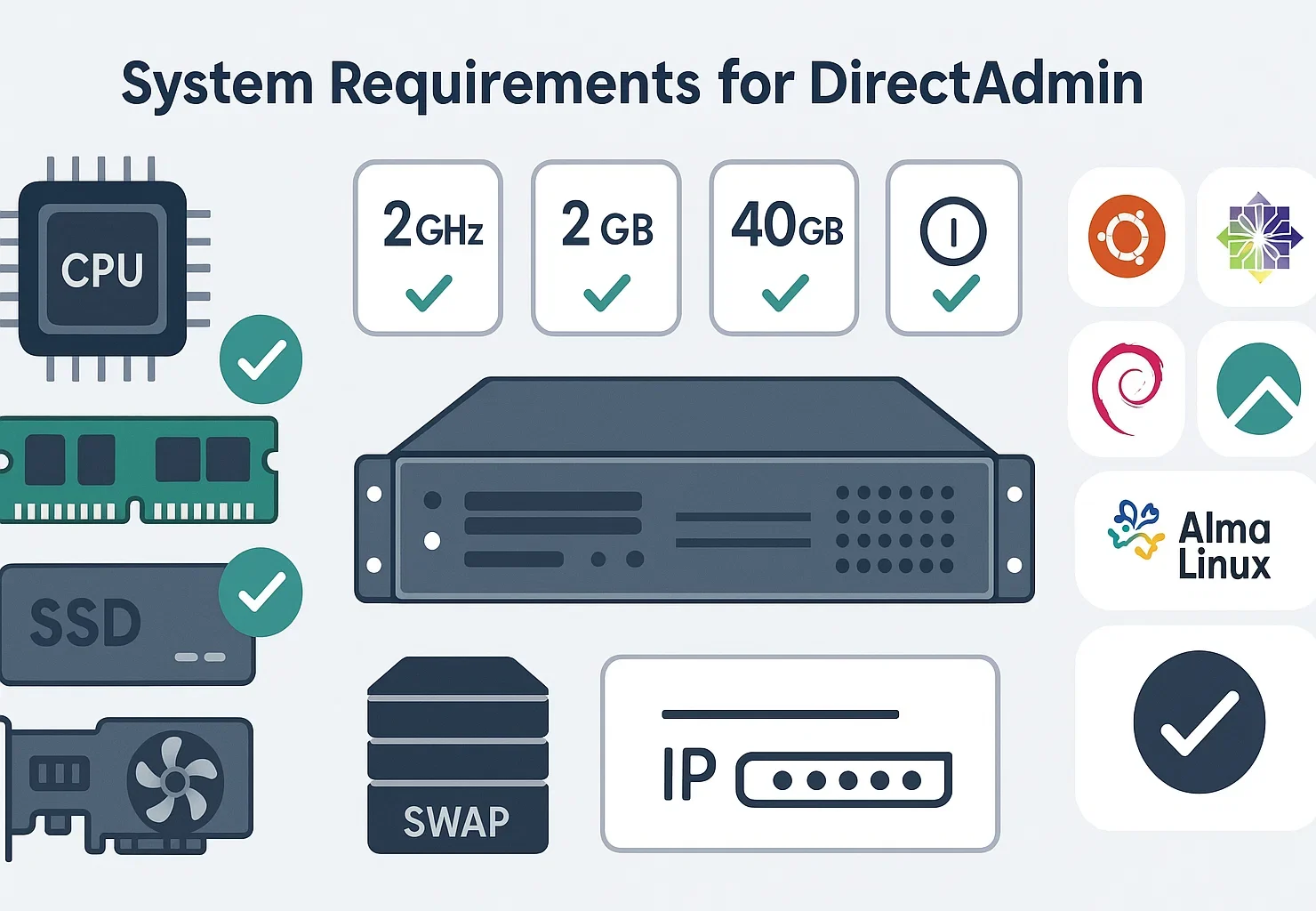
متطلبات الأجهزة
يتميز DirectAdmin بتصميم خفيف الوزن، مما يجعله قادراً على العمل بكفاءة على أجهزة متواضعة المواصفات. وفقاً لـ متطلبات نظام DirectAdmin، تتضمن المواصفات الرسمية معايير محددة للأجهزة.
متطلبات الأجهزة لـ DirectAdmin على خوادم Linux:
| المكوّن | الحد الأدنى | موصى به |
| المعالج | 500 ميجاهرتز | متعدد الأنوية بتردد 1+ GHz |
| الذاكرة (RAM) | 4 GB | 8 GB or more |
| ذاكرة Swap | 4 GB | 4 GB+ |
| التخزين | 2 GB free space | 10+ GB SSD |
| عنوان IP | عنوان IPv4 ثابت واحد | عنوانان أو أكثر للتحكم في DNS |
يستلزم DirectAdmin حداً أدنى من RAM بسعة 4 GB مع ذاكرة Swap لا تقل عن 4 GB. بالنسبة للخوادم التي تستضيف مواقع متعددة، خصص ذاكرة وقدرة معالجة إضافية.
معالجات Intel و AMD كلتاهما تعمل بشكل جيد.
ملاحظة مهمة بشأن الأجهزة: يُنصح بشدة باستخدام تخزين SSD عوضاً عن الأقراص الصلبة التقليدية للحصول على أفضل أداء لـ DirectAdmin.
التوافق مع أنظمة التشغيل
يدعم DirectAdmin عدة توزيعات Linux. ابدأ بتثبيت نظيف للنظام.
في Cloudzy، توفر لك Linux VPS يوفّر أساسًا متينًا بوقت تشغيل 99.95% ومراكز بيانات في 13 منطقة. نستخدم معالجات AMD Ryzen 9 وتخزين NVMe، حتى تعمل لوحة DirectAdmin لديك بسرعة.
التوزيعات المدعومة: Red Hat Enterprise Linux، و AlmaLinux (موصى به لتوافق RHEL)، و Rocky Linux، و CentOS Stream، و CloudLinux، و Debian، و Ubuntu (20.04 LTS، 22.04 LTS، 24.04 LTS).
ملاحظة: وصل CentOS 7 إلى نهاية دورة حياته في يونيو 2024. للأنظمة المبنية على RHEL، استخدم AlmaLinux 9 أو Rocky Linux 9 بدلاً منه.
لتثبيتات Ubuntu، يعمل DirectAdmin بشكل أفضل على إصدارات الدعم طويل الأمد. اطّلع على الفروقات التفصيلية في دليل المقارنة الخاص بنا: دليل المقارنة بين CentOS وUbuntu.
متطلبات الترخيص والنطاق
تحتاج إلى مفتاح ترخيص DirectAdmin صالح لبدء التثبيت. يطلب منك المثبّت عبر الويب هذا المفتاح مباشرةً. تتوفر ميزة تقييد IP كإجراء أمان اختياري، إلا أن المفتاح هو المتطلب الأساسي. كما تحتاج إلى اسم نطاق مؤهل بالكامل لاسم مضيف الخادم.
يجب أن يُحلَّل اسم المضيف هذا عبر DNS.
الصلاحيات المطلوبة
الوصول بصلاحيات الجذر إلى الخادم إلزامي لتثبيت DirectAdmin. تُعدِّل عملية التثبيت إعدادات النظام وتُثبِّت خدمات متعددة تستلزم صلاحيات الجذر.
بعد استيفاء هذه المتطلبات، أصبحت جاهزاً لبدء عملية التثبيت. تُفصِّل الأقسام التالية التعليمات اللازمة لكلٍّ من Ubuntu وCentOS 7.
إذا كنت تريد تجاوز متاعب الإعداد، جرّب استضافة DirectAdmin من Cloudzy على VPS. تأتي مُهيَّأةً مسبقاً للحصول على أفضل أداء. يمكنك البدء في إدارة مواقعك فوراً دون الحاجة إلى سطر الأوامر، مما يتيح لك التركيز على المحتوى بدلاً من إعدادات الخادم.
كيفية تثبيت DirectAdmin على Ubuntu
تثبيت DirectAdmin على Ubuntu أمر مباشر إذا اتّبعت هذه الخطوات بعناية. لتحقيق أفضل استقرار وأداء، نوصي باستخدام Ubuntu VPS بإصدارات 20.04 LTS أو 22.04 LTS أو 24.04 LTS.
# Update package lists and upgrade all packages
apt update && apt upgrade -y
الخطوة الأولى: تحديث النظام
قبل أي شيء آخر، انتقل إلى مستخدم الجذر. نفِّذ الأمر sudo -i لفتح جلسة طرفية بصلاحيات الجذر. جميع الأوامر في قسم Ubuntu هذا تُنفَّذ من تلك الجلسة، لذا لن تحتاج إلى إضافة البادئة sudo.
# Update package lists and upgrade all packages
apt update && apt upgrade -y
بعد اكتمال التحديث، أعد تشغيل الخادم لتطبيق تحديثات النواة:
# Reboot the server
reboot
الخطوة الثانية: تثبيت المتطلبات الأساسية
يجلب المثبِّت متطلباته الخاصة أثناء الإعداد. تحتاج فقط إلى تثبيت curl مسبقاً لتشغيل السكريبت:
apt install curl -yاستكشاف الأخطاء - الحزم المفقودة: إذا أشار setup.sh إلى حزمة مفقودة أثناء التثبيت، ثبِّت تلك الحزمة بالاسم فقط، ثم أعد تشغيل السكريبت.
حزمتان لم تعودا متوفرتين في مستودعات Ubuntu 24.04 هما libaio1 (استُبدلت بـ libaio1t64) و libperl4-corelibs-perl (أُزيلت كلياً). لا تثبّت قائمة التبعيات الكاملة من أدلة خارجية. دع setup.sh يحدد ما يحتاجه بنفسه.
الخطوة 3: تشغيل سكريبت تثبيت DirectAdmin
تأكد من أنك لا تزال في جلسة الجذر (root) من الخطوة 1. إن كنت قد خرجت منها، نفّذ sudo -i مجدداً قبل المتابعة. ثم شغّل سكريبت التثبيت:
# Run DirectAdmin installation script
sh <(curl -fsSL https://download.directadmin.com/setup.sh)
لا تشغّله بهذا الشكل: sudo sh <(curl …). شغّله مباشرةً من داخل جلسة الجذر. استخدام sudo في جلسة غير متميزة قد يتسبب في فشل السكريبت في منتصف التثبيت.
يُجري السكريبت فحوصات أولية للنظام ويوفر URL لاستكمال التثبيت عبر متصفح الويب.
سيبدو URL مشابهاً لـ http://YOUR_SERVER_IP:35222/?key=UNIQUE_INSTALLATION_KEY. افتح هذا URL في متصفحك لإتمام التثبيت عبر واجهة التثبيت الويب الخاصة بـ DirectAdmin.
خلال الإعداد، يطلب منك معالج التثبيت مفتاح الترخيص، واسم المضيف، واسم مستخدم المسؤول وكلمة مروره، واختيار محول الشبكة، وتفضيلات حزمة البرامج.
تستغرق عملية التثبيت عادةً من 30 إلى 60 دقيقة، وذلك حسب أداء الخادم وسرعة الاتصال بالإنترنت.
الخطوة 4: ضبط إعدادات جدار الحماية
إن كنت تستخدم جدار حماية، اضبطه للسماح بمنافذ DirectAdmin الافتراضية. يستخدم DirectAdmin المنفذ 2222 لواجهة لوحة التحكم.
شغّل هذه الأوامر لـ UFW لإعداد وصول جدار الحماية بشكل صحيح.
# Allow DirectAdmin control panel access
ufw allow 2222/tcp
# Allow HTTP web traffic
ufw allow 80/tcp
# Allow HTTPS-encrypted web traffic
ufw allow 443/tcp
ufw allow 35222/tcp
# Apply firewall changes
ufw reload
المنفذ 2222 يتيح الوصول إلى لوحة تحكم DirectAdmin، بينما يعالج المنفذان 80 و443 حركة مرور الويب HTTP وHTTPS للمواقع المستضافة.
الخطوة 5: الوصول إلى DirectAdmin
بمجرد اكتمال التثبيت، افتح متصفح الويب وانتقل إلى العنوان التالي للوصول إلى DirectAdmin:
http://YOUR_SERVER_IP:2222سجّل الدخول باستخدام بيانات اعتماد المسؤول التي أنشأتها أثناء التثبيت.
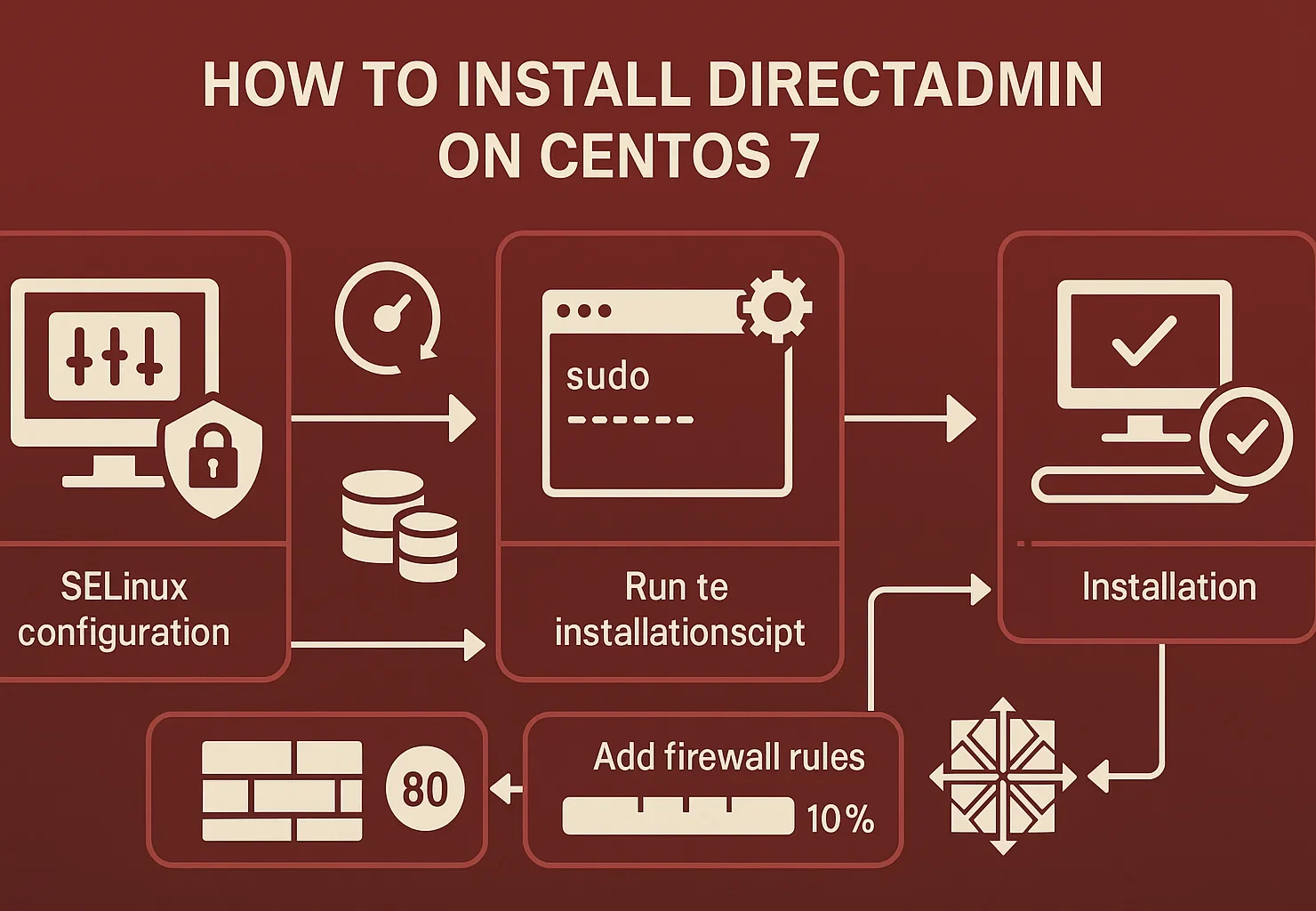
كيفية تثبيت DirectAdmin على CentOS 7 (للأنظمة القديمة فقط)
مهم: لا تستخدم هذه الخطوات للخوادم الجديدة.
انتهى الدعم الرسمي لـ CentOS 7 عام 2024، كما أوقف DirectAdmin دعمه لأنظمة RHEL 7. استخدم هذه الخطوات فقط إذا كنت تحاول استرداد بيئة استضافة CentOS VPS .
لأي إعداد جديد في 2026، يجب عليك استخدام AlmaLinux 9. إذا تابعت مع CentOS 7، فستواجه مخاطر أمنية وسكريبتات تحديث معطلة.
الخطوة 1: تجهيز النظام
انتقل إلى صلاحيات الجذر قبل البدء. شغّل الأمر sudo -i لفتح جلسة الجذر. لا تستخدم sudo قبل الأوامر الفردية. شغّلها مباشرةً من داخل جلسة الجذر.
sudo -iأولاً، عطّل SELinux مؤقتاً أثناء عملية التثبيت، إذ قد يتعارض مع سكريبتات تثبيت DirectAdmin:
# Temporarily disable SELinux
setenforce 0
# Permanently disable SELinux on reboot
sed -i 's/enforcing/disabled/g' /etc/selinux/config
حدّث حزم النظام:
# Update all system packages
yum update -y

Reboot the server after updates complete:

# Reboot to apply updates
reboot
الخطوة 2: تشغيل سكريبت تثبيت DirectAdmin
أنت بالفعل داخل جلسة الجذر من الخطوة 1. شغّل سكريبت التثبيت مباشرةً:
sh <(curl -fsSL https://download.directadmin.com/setup.sh)لا تستخدم sudo sh <(curl …). شغّله من داخل جلسة الجذر فقط. سيرشدك معالج التثبيت خلال عملية الإعداد. ستحتاج إلى معلومات ترخيص DirectAdmin وستقوم بضبط إعدادات الخادم الأساسية.
الخطوة 3: ضبط قواعد جدار الحماية
يستخدم CentOS 7 خدمة firewalld لإدارة جدار الحماية. افتح المنافذ اللازمة:
# Allow DirectAdmin control panel (port 2222)

firewall-cmd --permanent --add-port=2222/tcp

# Allow HTTP traffic (port 80)

firewall-cmd --permanent --add-port=80/tcp

# Allow HTTPS traffic (port 443)

firewall-cmd --permanent --add-port=443/tcp
# Allow Installation Port
firewall-cmd --permanent --add-port=35222/tcp

# Reload firewall to apply changes

firewall-cmd --reload
تتيح هذه الأوامر للوحة تحكم DirectAdmin وخدمات الويب قبول الاتصالات الواردة.
الخطوة 4: إتمام التثبيت
ستقوم عملية التثبيت بتثبيت جميع الخدمات المطلوبة وضبطها، بما في ذلك خادم الويب الذي اخترته و PHP ونظام قاعدة البيانات. راقب مخرجات التثبيت بحثاً عن أي أخطاء أو تحذيرات.
بعد اكتمال التثبيت، يمكنك الوصول إلى DirectAdmin عبر:
http://YOUR_SERVER_IP:2222سجّل الدخول ببيانات حساب المسؤول لبدء ضبط بيئة الاستضافة.
كيفية تثبيت DirectAdmin على AlmaLinux 9 (البديل الموصى به)
AlmaLinux 9 هو البديل الرسمي لـ CentOS 7، ويوفر توافقاً كاملاً مع RHEL مع دعم طويل الأمد نشط. يدعم DirectAdmin رسمياً AlmaLinux، مما يجعله الخيار الأمثل للنشر الجديد في 2026.
تسير عملية التثبيت بنفس خطوات CentOS 7 تقريباً، مع إدارة حزم أحدث. إليك الطريقة المختصرة:
خطوات التثبيت السريع
انتقل أولاً إلى صلاحيات الجذر، ثم حدّث نظامك:
sudo -i

# Update system packages
dnf update -y
شغّل سكريبت التثبيت مباشرةً من صلاحيات الجذر. لا تضف بادئة sudo sh <(curl …):
# Run DirectAdmin installation script
sh <(curl -fsSL https://download.directadmin.com/setup.sh)
شغّل السكريبت مباشرةً من صلاحيات الجذر. لا تضف بادئة sudo.
اضبط جدار الحماية باستخدام firewalld:
# Allow necessary ports

firewall-cmd --permanent --add-port=2222/tcp

firewall-cmd --permanent --add-port=80/tcp

firewall-cmd --permanent --add-port=443/tcp

firewall-cmd --permanent --add-port=35222/tcp

firewall-cmd --reload
يمكنك الوصول إلى لوحة DirectAdmin عبر http://YOUR_SERVER_IP:2222 بعد اكتمال التثبيت. يوفر AlmaLinux 9 أماناً أفضل، وتحديثات مستمرة، ودعماً رسمياً لـ DirectAdmin حتى 2032.
الضبط بعد التثبيت
بعد تثبيت DirectAdmin بنجاح، أكمل خطوات الضبط التالية لتأمين تثبيتك وتحسينه.
إعدادات الأمان
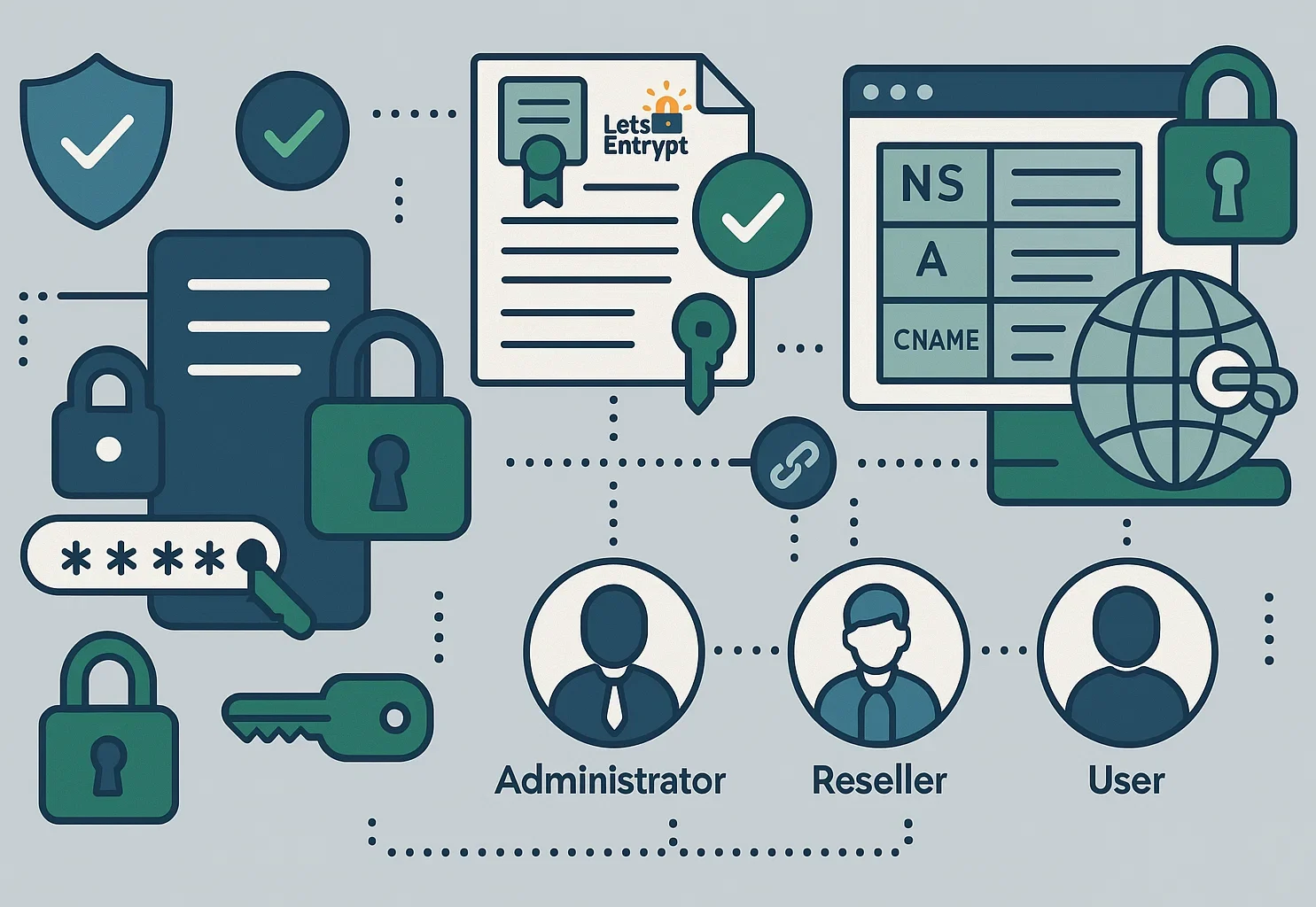
غيّر كلمة مرور المسؤول فور تسجيل دخولك. يولّد المثبّت بيانات اعتماد عشوائية، لذا يجب تعيين كلمة مرور مخصصة فوراً. انتقل إلى Account Manager في واجهة DirectAdmin وحدّث بيانات اعتمادك.
فعّل شهادات SSL/TLS للوحة تحكم DirectAdmin نفسها. يدعم DirectAdmin Let's Encrypt للحصول على شهادات SSL مجانية، يمكنك ضبطها من قسم SSL Certificates.
إعدادات DNS
اضبط خوادم الأسماء في قسم DNS Management في DirectAdmin. يضمن الضبط الصحيح لـ DNS تحليل النطاقات بشكل صحيح وعمل تسليم البريد الإلكتروني بدون مشاكل.
إعداد حسابات المستخدمين
يعمل DirectAdmin على ثلاثة مستويات للوصول:
- المسؤولون يتمتعون بالتحكم الكامل في الخادم
- الموزعون يمكنه إنشاء حسابات المستخدمين وإدارتها
- المستخدمون يمكنه إدارة مواقعه الإلكترونية وحسابات البريد الإلكتروني الخاصة به
تثبيت البرامج
استخدم ميزة CustomBuild في DirectAdmin لتثبيت حزم البرامج أو تحديثها، مثل خوادم الويب وإصدارات PHP وأنظمة قواعد البيانات.
مزايا DirectAdmin وقيوده
قبل تثبيت DirectAdmin، عليك الموازنة بين نقاط قوته وضعفه. أبرز ما يميزه هو السعر؛ إذ لا تتجاوز تكلفة الترخيص القياسي ٢٩ دولاراً في الشهر، وهو أقل بكثير من cPanel. هذا يوفر عليك المال إن كنت تدير خوادم متعددة.

ميزة أخرى لافتة هي الأداء؛ فاللوحة خفيفة الوزن وتعمل بكفاءة على الأجهزة المحدودة الموارد، حتى على المعالجات CPU التي تعمل بسرعة ٥٠٠ MHz. هذا يترك مساحة أكبر من RAM وقدرة معالجة أعلى لمواقعك الفعلية. كما تظل اللوحة مستقرة بفضل ميزات الاسترداد التلقائي عند الأعطال.
غير أن ثمة مقايضات. عدد الميزات المدمجة أقل مقارنةً بـ cPanel، كما أن منظومة الإضافات أصغر حجماً. قد تفتقد التنوع الواسع من الأدوات الخارجية التي توفرها لوحات التحكم الأخرى، مما قد يجعل بعض التخصيصات أصعب منالاً دون الاستعانة بمساعدة خارجية.
يعمل DirectAdmin على أنظمة Linux فقط، ولا يمكن لمستخدمي Windows استخدامه. المجتمع أصغر حجماً، لذا قد يستغرق إيجاد حلول للأخطاء النادرة وقتاً أطول. ومع ذلك، إن كنت تبحث عن السرعة وانخفاض التكاليف بدلاً من سوق ضخم للإضافات، فهذه اللوحة خيار موثوق.
DirectAdmin مقابل cPanel: مقارنة سريعة
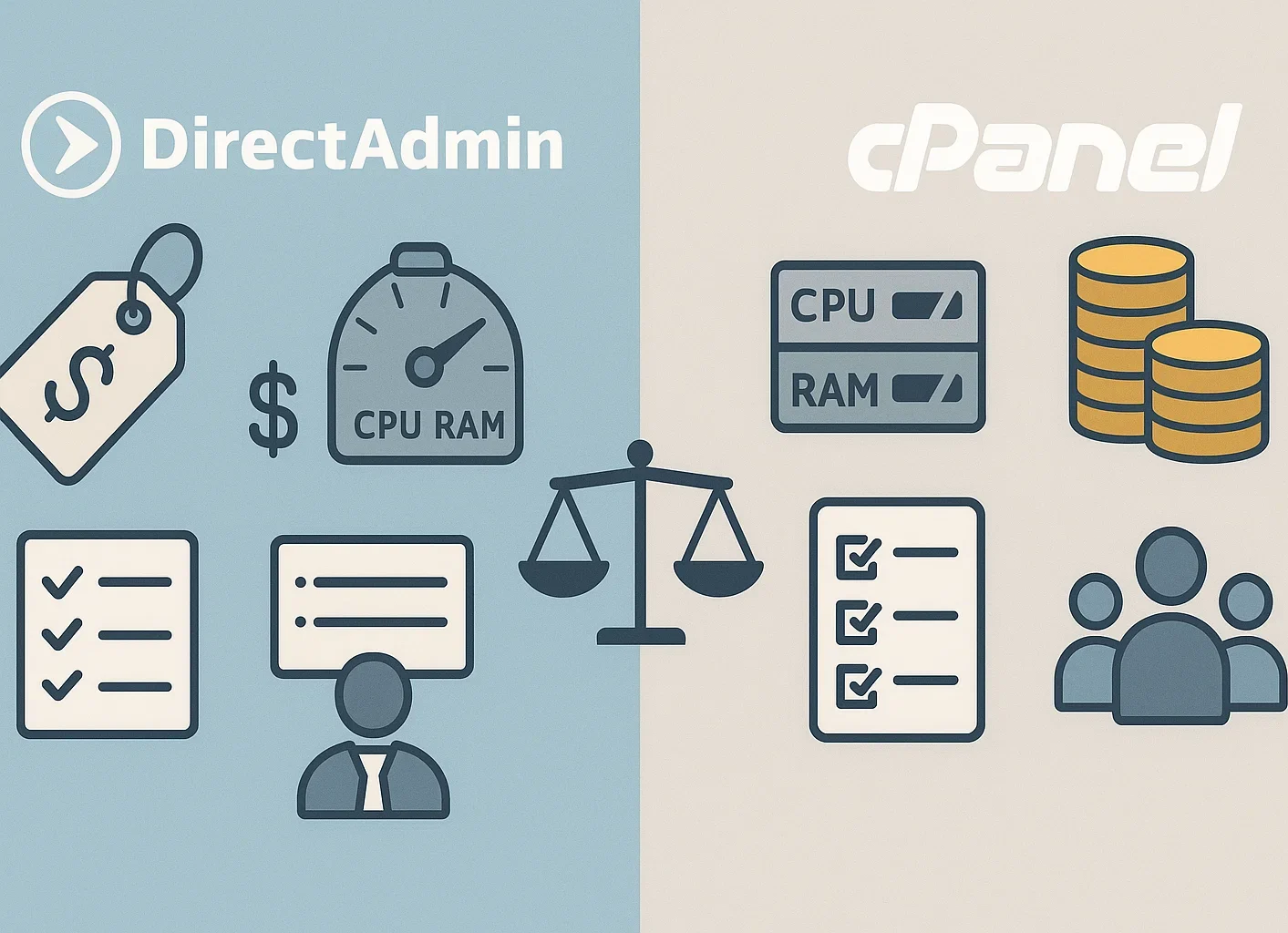
معرفة كيف يقارن DirectAdmin بـ cPanel تساعدك على اتخاذ القرار الأنسب.
التسعير: تبلغ تكلفة باقة DirectAdmin القياسية ٢٩ دولاراً في الشهر، في حين يكون سعر cPanel أعلى بكثير للميزات المماثلة. يوفر DirectAdmin وفورات ملحوظة في التكلفة، لا سيما لمزودي الاستضافة الذين يديرون خوادم متعددة.
استهلاك الموارد: يستهلك DirectAdmin موارد النظام أقل من cPanel، مما يجعله أكثر ملاءمةً لبيئات VPS والاستضافة المشتركة.
المميزات: توفر cPanel ميزات مدمجة أكثر ومنظومة أوسع من الإضافات والتكاملات. يقدم DirectAdmin الأدوات الأساسية لإدارة الاستضافة، لكن بمجموعة ميزات أكثر تركيزاً وبساطة.
إن كنت تبحث عن بدائل، اطلع على دليلنا حول "كيفية تثبيت cPanel على Ubuntu”.
منحنى التعلم: كلتا اللوحتين مناسبتان للمبتدئين، غير أن توثيق cPanel الشامل ومجتمعه الأكبر يوفران مصادر تعلّم أوفر.
الخاتمة
تعلّم كيفية تثبيت DirectAdmin على Linux يمنحك حلاً موثوقاً وفعّالاً من حيث التكلفة لإدارة الخوادم. تصميمه الخفيف وواجهته السهلة وأسعاره المعقولة تجعله خياراً ممتازاً لمزودي الاستضافة.
عملية التثبيت لتنصيب DirectAdmin على Ubuntu وCentOS 7 وAlmaLinux 9 سهلة إذا اتبعت الخطوات الصحيحة. تأكد من استيفاء نظامك للحد الأدنى من المتطلبات المتمثلة في ٤ GB من RAM و٤ GB من ذاكرة الإبدال (swap)، واحصل على ترخيص صالح، وأعد ضبط جدار الحماية للسماح بالمنفذ الافتراضي لـ DirectAdmin وهو ٢٢٢٢.
قد لا يقدم DirectAdmin عدد الميزات ذاته الذي توفره cPanel، إلا أن تركيزه على الوظائف الأساسية للاستضافة والاستقرار وكفاءة الموارد يجعله مناسباً تمام المناسبة لكثير من حالات الاستخدام.



النقاش
التعليقات
سجّل الدخول للمشاركة في النقاش.