

مواجهة شاشة الموت الزرقاء أمر محبط بحد ذاته، لكن حين تظهر رسالة Kernel Security Check Failure على شاشتك، تصبح عملية التشخيص أكثر تعقيداً. يُعد هذا الخطأ من أكثر أعطال النظام شيوعاً التي تؤثر على مستخدمي Windows 10 و Windows 11.
تشير شاشة Kernel Security Check Failure الزرقاء إلى أن نواة نظام التشغيل اكتشفت تلفاً في بنى البيانات الحيوية. حين يظهر هذا الخطأ، يكون الحاسوب قد رصد مشكلة بالغة الخطورة تستدعي إيقاف العمليات فوراً.
يستعرض هذا الدليل أسباب هذه المشكلة ويقدم تسعة حلول مجربة لإصلاحها على نظامَي Windows 10 و Windows 11.
ما هي شاشة الموت الزرقاء (BSOD)؟
المستخدم شاشة الموت الزرقاء خطأ نظام حرج يحدث حين يواجه Windows مشكلة لا يمكن التعافي منها. عند حدوث ذلك، يوقف النظام جميع العمليات ويعرض شاشة زرقاء تحتوي على رسالة خطأ ورمز QR والعبارة التالية: "Your PC ran into a problem and needs to restart."
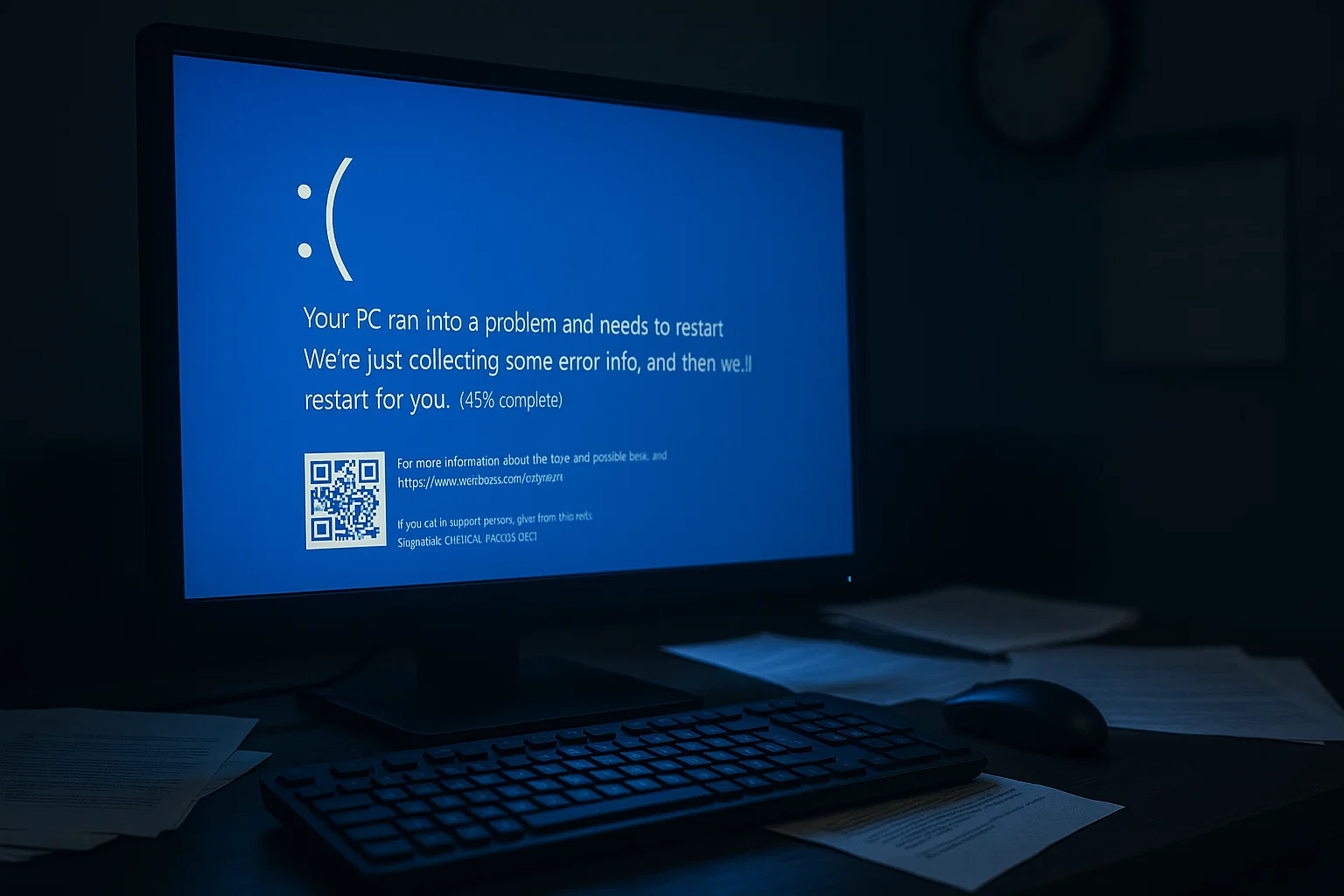
على Windows 11 تبدو الأمور مختلفة؛ الشاشة سوداء بدلاً من الزرقاء، ولا يظهر رمز QR. غير أن نص الخطأ يبقى كما هو، لذا فإن الحلول الواردة هنا تنطبق على كلا النظامين.
تتضمن رسالة الخطأ معلومات تفصيلية حول سبب العطل، كمشغّل جهاز معين أو مكوّن عتاد محدد. تنشأ شاشات الموت الزرقاء عن أسباب متعددة، منها: أخطاء البرمجيات، وأعطال العتاد، وتعارض المشغّلات، وإصابات البرمجيات الخبيثة.
من أبرز أشكالها الشائعة خطأ IRQL_NOT_LESS_OR_EQUAL الذي يشير إلى مشكلات في المشغّلات أو العتاد تؤدي إلى وصول غير صحيح إلى الذاكرة.
إذا كانت إعدادات نظامك تسمح بذلك، يحاول Windows إنشاء ملف تفريغ عند حدوث شاشة الموت الزرقاء. يحتوي هذا الملف على معلومات تفصيلية حول حالة النظام لحظة الانهيار، ويعمل بمثابة لقطة تشخيصية تتيح لك تحليل ما جرى وتحديد الإصلاح المناسب.
قد تتسبب شاشات الموت الزرقاء في فقدان البيانات عند إيقاف تشغيل النظام بصورة مفاجئة، لذا يجب معالجتها فور حدوثها. ابدأ باختبارات التشخيص والتحقق من تعارضات البرمجيات. إن لم تُجدِ هذه الخطوات، قد تحتاج إلى استعادة النظام أو تثبيت Windows من جديد.
تُعدّ شاشة الموت الزرقاء "Kernel Security Check Failure" واحدة من هذه الأخطاء التي تستوجب التدخل الفوري.
أسباب خطأ Kernel Security Check Failure
قبل الخوض في الأسباب، عليك التعرف على هذا الخطأ بالتحديد. عند ظهور شاشة الموت الزرقاء، تحقق من أسفل الشاشة بحثاً عن رمز الإيقاف.
إذا رأيت العبارة "kernel_security_check_failure" معروضة، فقد تأكدت من هذا الخطأ تحديداً. يُميّز رمز الإيقاف هذا الخطأ عن غيره من أخطاء شاشة الموت الزرقاء، ويساعدك في تحديد مسار استكشاف الأخطاء وإصلاحها.
ثمة عوامل متعددة يمكن أن تُطلق هذه المشكلة على أنظمة Windows. تحديد السبب الجذري يساعد في اختيار الحل الأنسب.
Bug Check 0x139
المعرّف التقني لهذا الخطأ هو Bug Check 0x139، المعروف أيضاً بـ KERNEL_SECURITY_CHECK_FAILURE.
يشير هذا الخطأ إلى أن النواة اكتشفت تلفاً في بنية بيانات حساسة، كملف تعريف ارتباط المكدس أو LIST_ENTRY تالفة، أو معامل غير صالح. يُعزى ذلك في الغالب إلى مشغّل معطوب أو برنامج يكتب على مناطق ذاكرة لا يملكها، لا إلى هجوم خبيث.
يُفيد هذا التصنيف التقني عند تحليل ملفات تفريغ الانهيار، إذ كثيراً ما تُشير المعاملات إلى المشغّل المسؤول عن التلف بصورة مباشرة.
تلف ملفات النظام
يُعدّ تلف ملفات النظام من أبرز أسباب خطأ Kernel Security Check Failure. يحدث التلف جراء إصابات البرمجيات الخبيثة، أو أخطاء القرص، أو إيقاف التشغيل غير الصحيح، أو فشل تحديثات Windows. حين تتضرر ملفات Windows الأساسية، تعجز النواة عن تنفيذ وظائفها الجوهرية، مما يُطلق خطأ فشل الفحص الأمني.
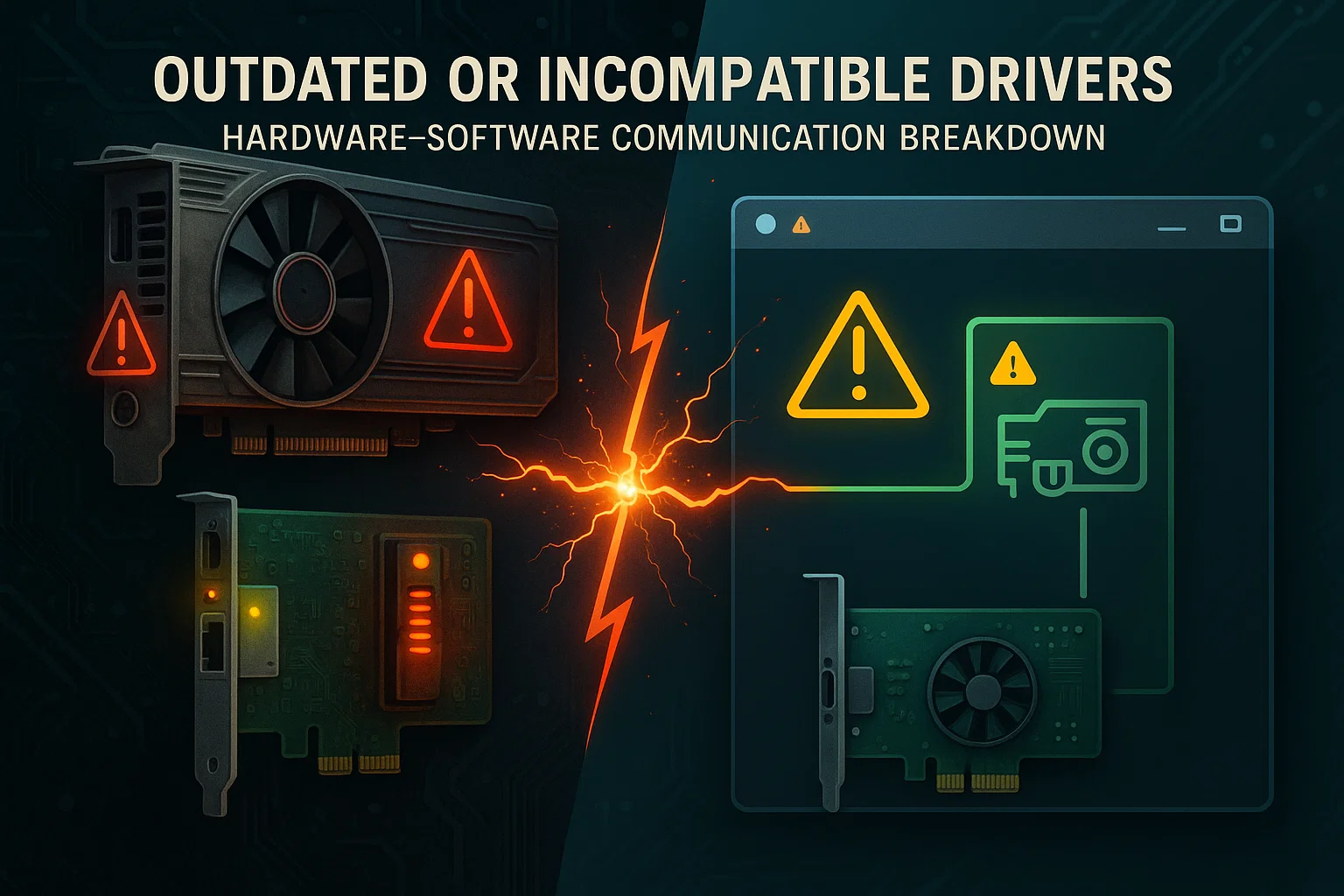
مشغّلات قديمة أو غير متوافقة
المشغّلات هي الجسر الذي يربط نظام التشغيل بمكونات العتاد كبطاقات الرسومات ومحولات الشبكة. حين تصبح المشغّلات قديمة أو غير متوافقة مع إصدار Windows لديك أو تحتوي على أخطاء برمجية، فقد تصل إلى الذاكرة بصورة غير صحيحة أو تُنفّذ إجراءات غير مصرح بها.
يكتشف النواة هذا السلوك غير الطبيعي ويوقف النظام لمنع حدوث الضرر. يعرض النظام KERNEL_SECURITY_CHECK_FAILURE رمز الإيقاف، بينما تلتقط ملفات تفريغ الأعطال التفاصيل التقنية اللازمة للتشخيص. تساعد كثير من البرامج على مراقبة التعريفات وتحديثها باستمرار لتفادي هذه المشكلة.
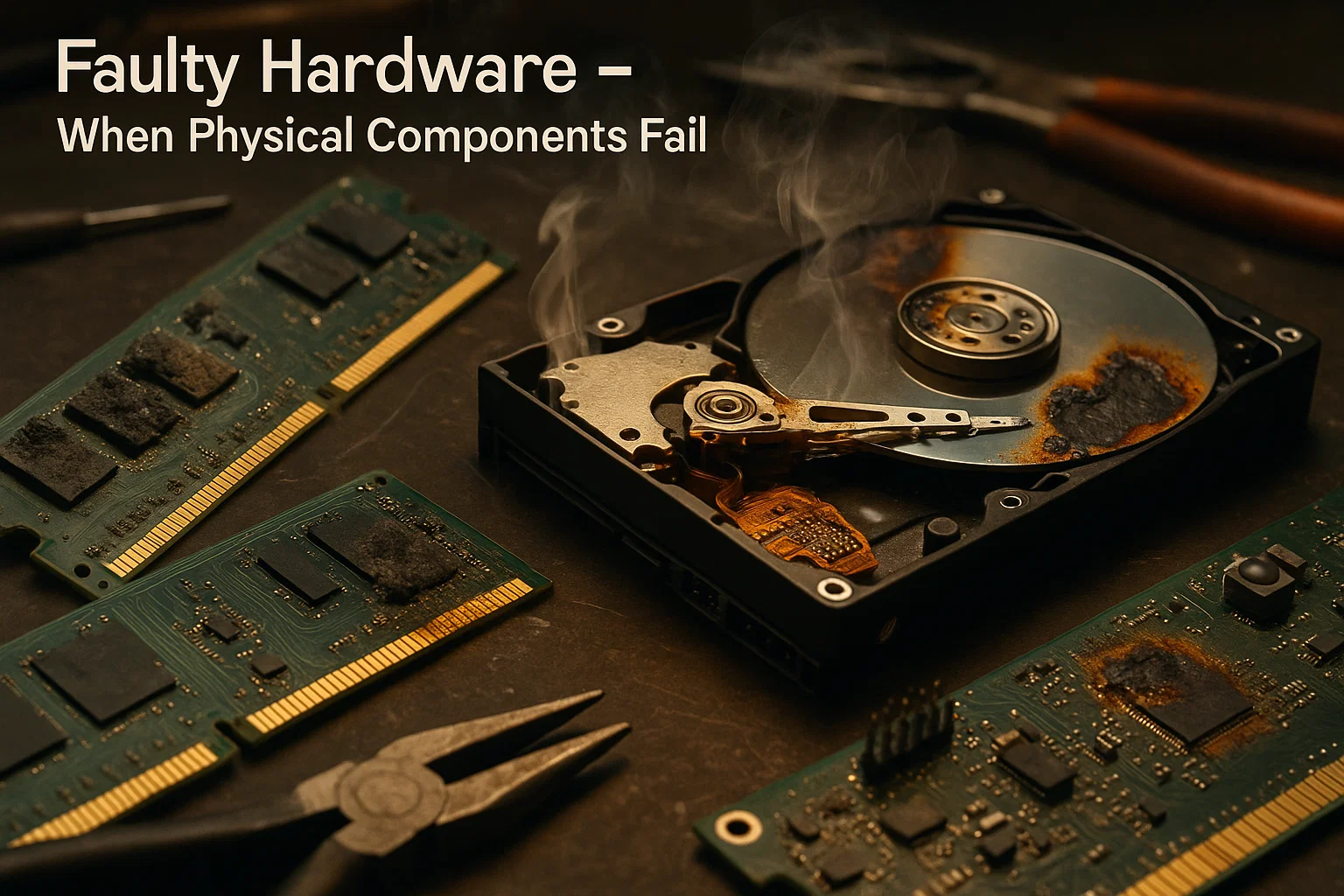
عطل في الأجهزة
كثيراً ما تتسبب مكونات الأجهزة المعطوبة، كـ RAM والأقراص الصلبة واللوحات الأم، في ظهور خطأ Kernel Security Check Failure. فحين تتلف هذه المكونات أو تتوقف عن العمل، قد تعجز النواة عن الوصول إلى موارد النظام أو إدارتها بشكل سليم. يُعدّ هذا السيناريو الأسوأ على الإطلاق، إذ ستضطر إما إلى دفع تكاليف الإصلاح أو شراء قطع بديلة.
الإصابة بالبرمجيات الخبيثة
تستطيع البرمجيات الخبيثة اختراق أمان النظام عبر إتلاف الملفات أو تغيير الأذونات أو التدخل في عمليات النواة. يهاجم بعضها عمليات النواة مباشرةً، مما يؤدي إلى ظهور شاشة الموت الزرقاء من هذا النوع. يساعد الحفاظ على تشغيل برنامج مكافحة الفيروسات، سواء Windows Security أو برنامج أمان موثوق من جهة خارجية، على الوقاية من هذه الهجمات.
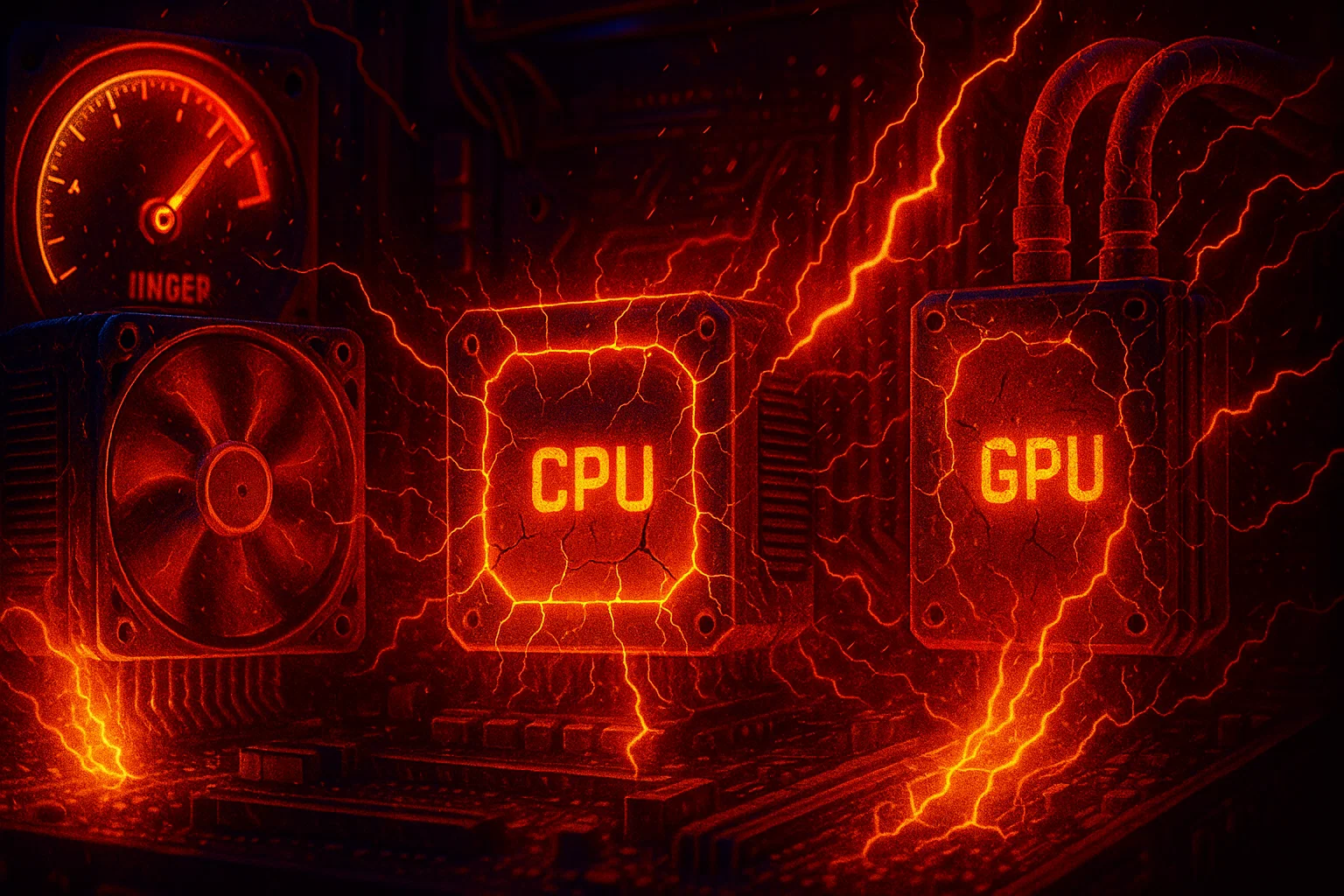
رفع تردد المكونات
يرفع تعديل تردد التشغيل (Overclocking) أداء CPU أو GPU إلى ما يتجاوز المواصفات المصنّعة بهدف تسريع الأداء. غير أن الإعدادات الخاطئة أو ضعف التبريد يزعزع استقرار النظام ويمكن أن يُطلق أخطاء أمان النواة.
يُجهّد ارتفاع استهلاك الطاقة والحرارة الناتجَين عن رفع تردد التشغيل المكوناتِ، مما قد يُفضي إلى أعطال مفاجئة. إن ظهرت هذه المشكلة بعد تعديل إعدادات الأداء، فأعد المكونات إلى تردداتها الافتراضية.
كيفية إصلاح خطأ Kernel Security Check Failure
حان الوقت لمعالجة خطأ Kernel Security Check Failure باتباع حلول مجرَّبة. تعمل الطرق التسع التالية على أنظمة Windows 10 وWindows 11 على حدٍّ سواء. جرّبها بالترتيب، وقد وجد معظم المستخدمين أن مشكلتهم حُلّت قبل الوصول إلى الحل الأخير.
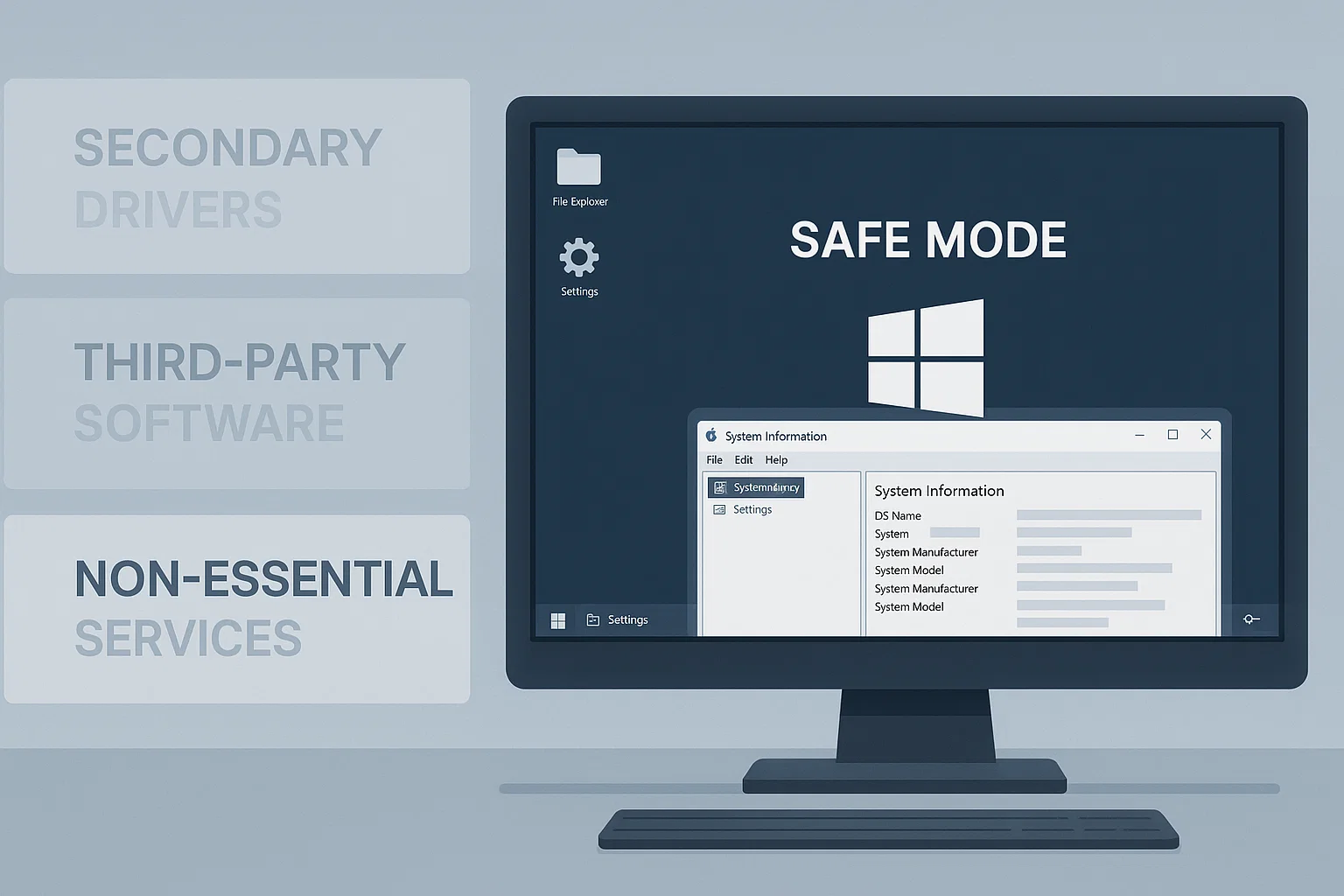
استخدام الوضع الآمن لتضييق نطاق الاحتمالات
تحذير مهم: قبل الدخول إلى الوضع الآمن، تأكد من توفر مفتاح استرداد BitLocker لديك. قد يؤدي تغيير إعدادات التشغيل أحياناً إلى تفعيل وضع استرداد BitLocker، وستحتاج إلى هذا المفتاح للوصول إلى نظامك.
الطريقة الأولى لحل مشكلة kernel_security_check_failure هي التشغيل في الوضع الآمن. يبدأ هذا الوضع التشخيصي تشغيل Windows باستخدام مجموعة محدودة من التعريفات والخدمات فقط، بدلاً من البيئة الكاملة المعتادة.
إذا أجريت التشغيل في الوضع الآمن ولم تظهر المشكلة، فهذا يُشير غالباً إلى أن السبب يعود إلى تعريف جهة خارجية أو برنامج ثُبِّت مؤخراً أو خدمة غير أساسية.
للتشغيل في الوضع الآمن:
- انقر على بدء Windows ثم اختر إعادة التشغيل مع الضغط المستمر على مفتاح Shift .
- سيُعاد تشغيل جهازك وستظهر لك شاشة اختر خياراً .
- اختر استكشاف الأخطاء وإصلاحها، ثم خيارات متقدمة، ثم إعدادات بدء التشغيل، ثم انقر على إعادة التشغيل.
- بعد إعادة تشغيل جهازك، ستظهر قائمة بالخيارات المتاحة.
- اضغط 4 أو F4 للدخول إلى الوضع الآمن، أو اضغط 5 أو F5 للوضع الآمن مع الاتصال بالشبكة.
إذا عمل جهازك بشكل طبيعي في الوضع الآمن، فتحقق من آخر برامج التشغيل والتطبيقات التي ثبّتها.
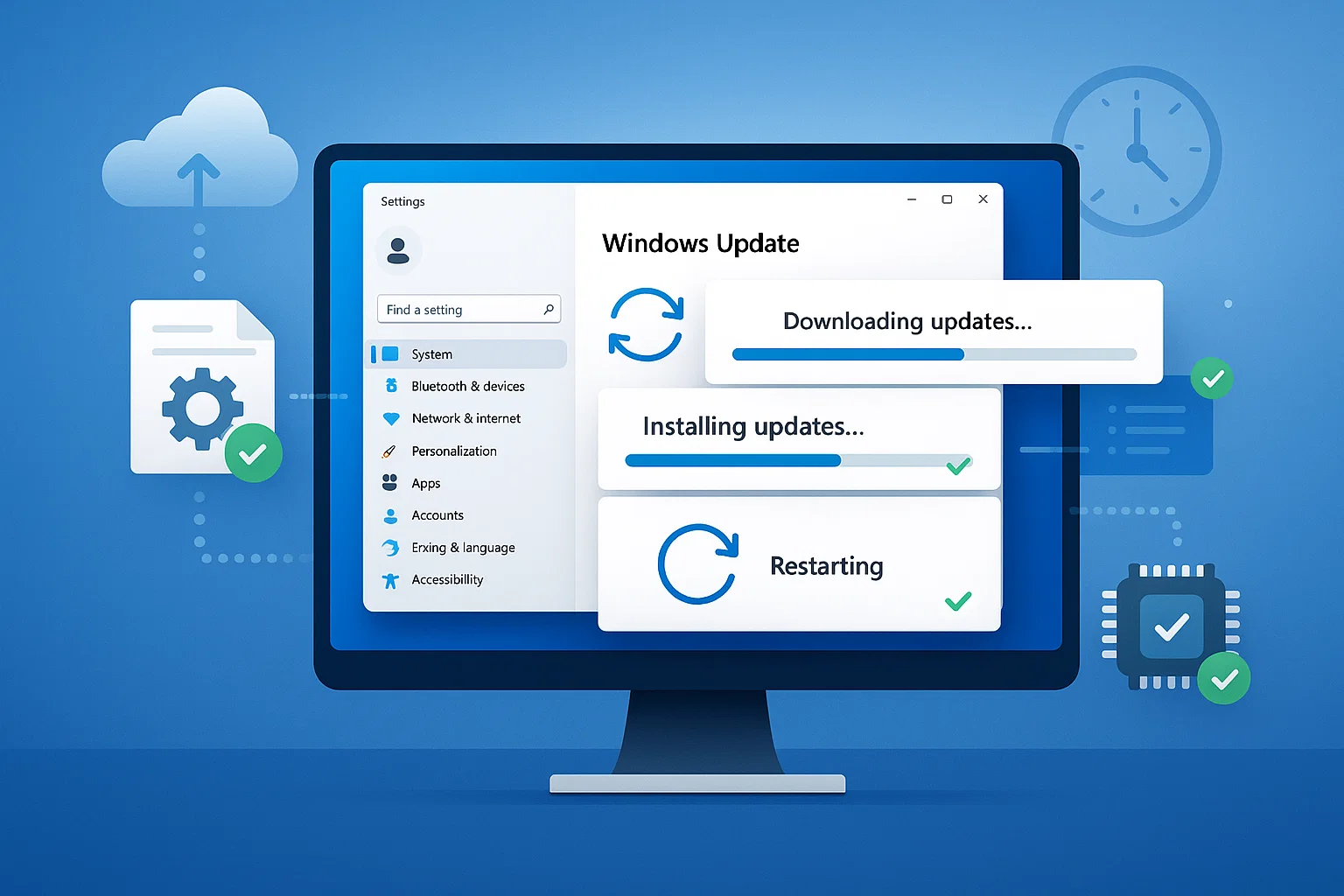
تحديث Windows
كثيراً ما تُحلّ تحديثات Windows مشكلات استقرار النظام وأخطاء الشاشة الزرقاء. تثبيت آخر التحديثات قد يُصلح الأخطاء المعروفة التي تتسبب في هذه المشكلة.
لتحديث Windows:
في Windows 11:
- انقر على زر Start في Windows واختر الإعدادات (أيقونة الترس)
- انتقل إلى Windows Update من الشريط الجانبي الأيسر
- انقر على التحقق من وجود تحديثات
- ثبّت أي تحديثات متاحة
- أعد تشغيل جهازك عند المطالبة بذلك
بعد التحديث، تحقق مما إذا كانت الشاشة الزرقاء لا تزال تظهر.
بالنسبة لـ Windows 10:
- انقر على زر Start في Windows واختر الإعدادات (أيقونة الترس)
- انتقل إلى Update & Security، ثم انقر على Windows Update
- انقر على التحقق من وجود تحديثات
- ثبّت أي تحديثات متاحة
- أعد تشغيل جهازك عند المطالبة بذلك
إذا استمرت المشكلة بعد التحديث، انتقل إلى الحل التالي.
تحديث التعريفات
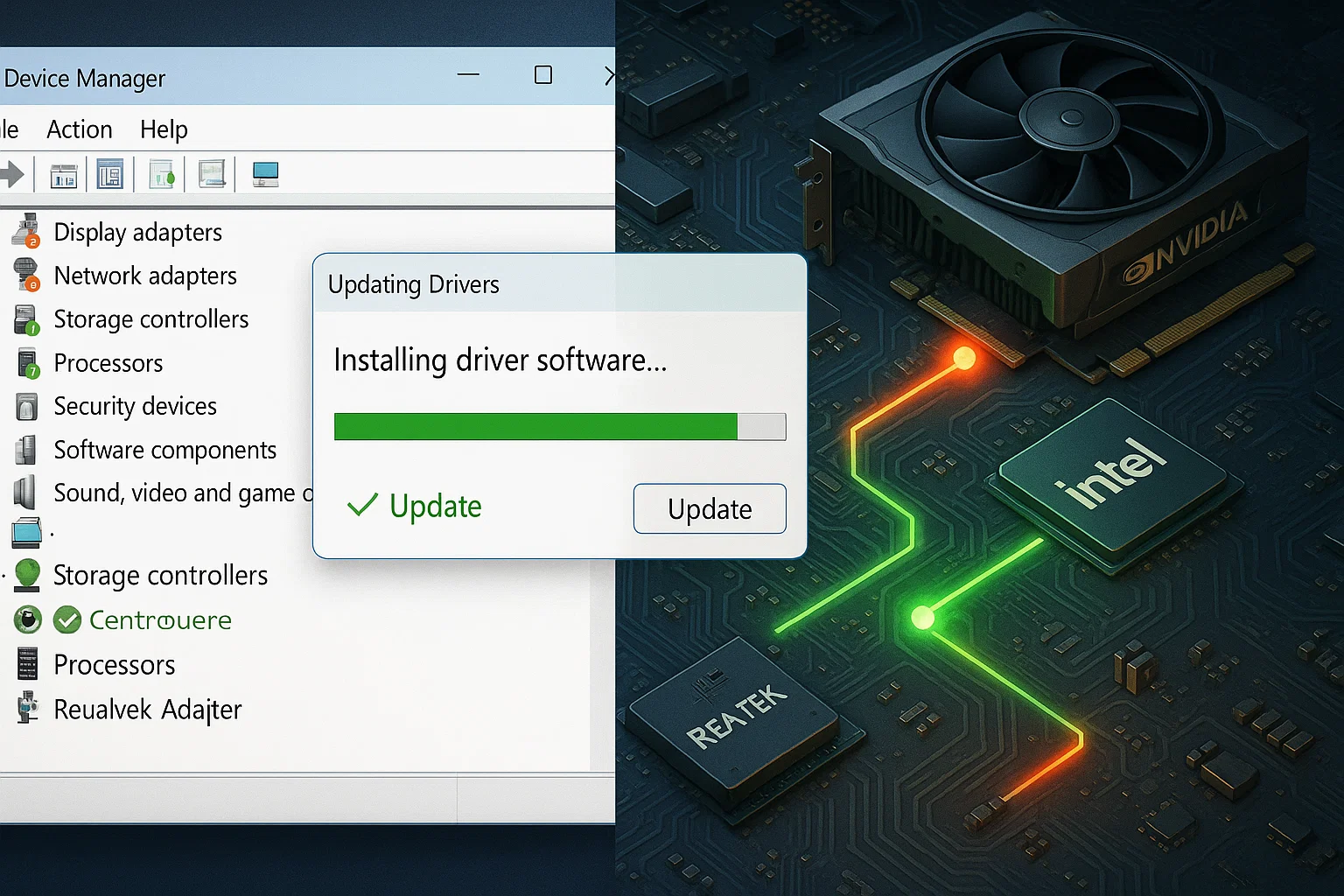
التعريفات القديمة أو غير المتوافقة من أكثر الأسباب شيوعاً لهذه المشكلة. تحديث التعريفات يضمن تواصل مكونات الجهاز بشكل صحيح مع Windows.
لتحديث التعريفات يدوياً:
- اكتب Device Manager في شريط بحث Windows وافتحه
- حدد فئة الجهاز التي تريد تحديثها (Display adapters، Network adapters، إلخ)
- انقر بزر الفأرة الأيمن على الجهاز واختر Update driver
- اختر Search automatically for drivers
- سيقوم Windows بتنزيل التحديثات وتثبيتها إن كانت متاحة
- أعد تشغيل النظام
للتحقق من تحديثات التعريفات عبر Windows Update:
في Windows 11:
- انتقل إلى Settings > Windows Update
- انقر على Advanced options
- مرر للأسفل وانقر على Optional updates
- وسّع قسم Driver updates وثبّت أي تحديثات متاحة للتعريفات
بالنسبة لـ Windows 10:
- انتقل إلى Settings > Update & Security > Windows Update
- انقر على View optional updates
- وسّع قسم Driver updates وثبّت أي تحديثات متاحة للتعريفات
لتحديث تعريفات بطاقات الرسومات ومحولات الشبكة ووحدات التحكم في التخزين، زر موقع الشركة المصنّعة مباشرةً لتنزيل أحدث التعريفات. بدلاً من ذلك، يمكنك استخدام برامج موثوقة لتحديث التعريفات من جهات خارجية، لكن احرص على التنزيل من مصادر موثوقة فقط.
فحص ملفات نظام Windows بحثاً عن تلف محتمل
تلف ملفات النظام يُعدّ من الأسباب الشائعة لأعطال مستوى النواة. يتضمن Windows أدوات مدمجة لفحص هذه الملفات وإصلاحها. ننصح بتشغيل DISM أولاً، إذ يُصلح صورة النظام التي يعتمد عليها System File Checker (SFC).
الخطوة الأولى:
تشغيل DISM: DISM (Deployment Image Servicing and Management) يُصلح مخزن مكونات Windows لضمان عمل عمليات الإصلاح المستقبلية بشكل صحيح.
النوع cmd في بحث Windows.
- انقر بزر الماوس الأيمن موجه الأوامر ثم اختر قم بالتشغيل كمسؤول.
- اكتب: DISM /Online /Cleanup-Image /RestoreHealth
- اضغط Enter وانتظر حتى تكتمل العملية (قد تستغرق من ٢٠ إلى ٤٠ دقيقة).
الخطوة الثانية:
شغّل أداة فحص ملفات النظام (SFC): بعد اكتمال DISM، استخدم SFC لإصلاح الملفات التالفة تحديداً، مستعيناً بمخزن المكونات السليم.
- في نافذة موجه الأوامر ذاتها، اكتب: sfc /scannow
- اضغط Enter.
- انتظر حتى ينتهي الفحص.
- أعد تشغيل الحاسوب إذا جرى إصلاح ملفات.
هذا الترتيب يمنع الأخطاء التي قد تحدث حين تفشل SFC لأن الملفات المصدرية التي تحاول النسخ منها هي أيضاً تالفة.
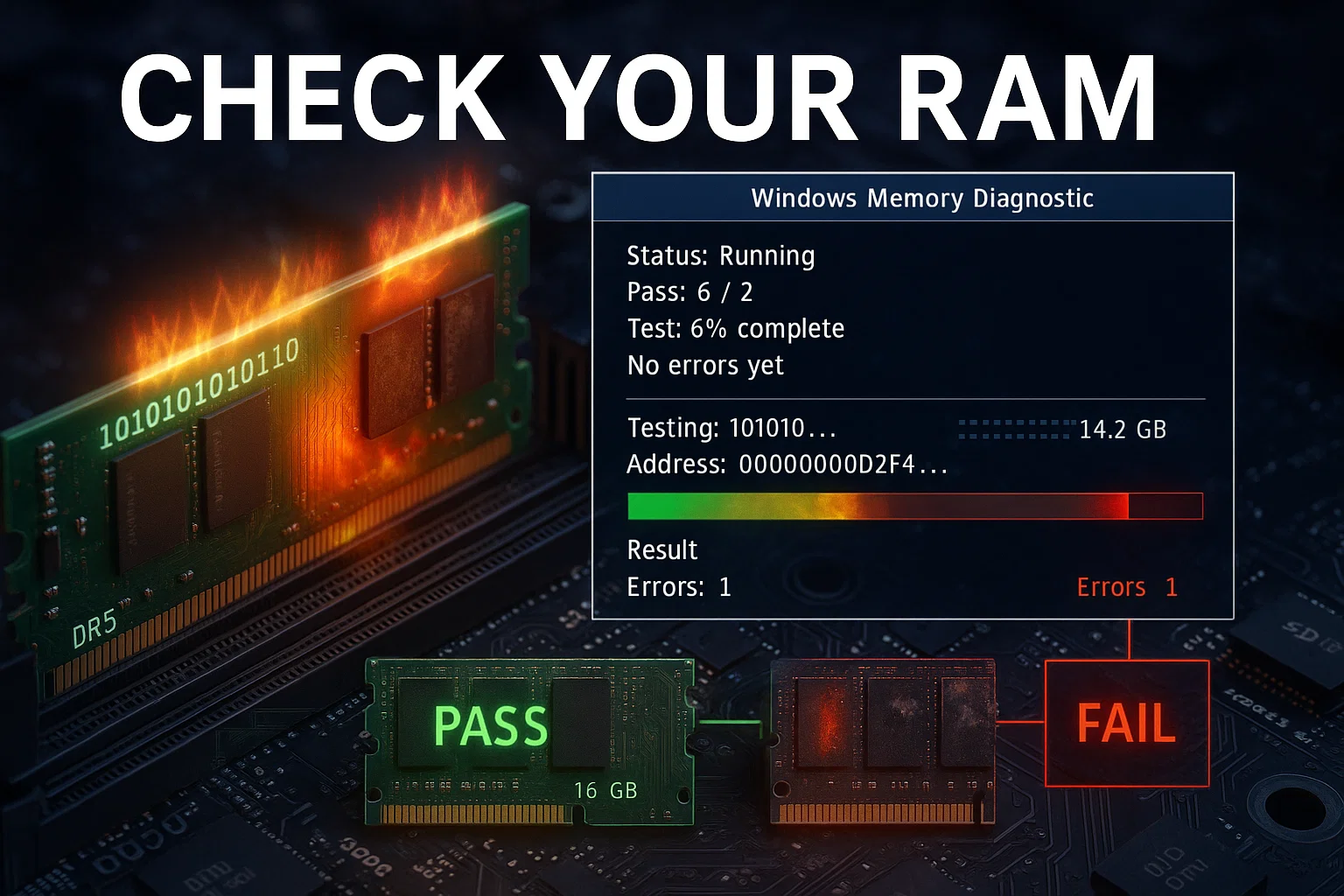
افحص RAM الخاصة بك
قد يتسبب أداء RAM أو بطاقة RAM المعطوبة في ظهور مشكلة Kernel Security Check Failure. يمكنك فحصها بتشغيل أداة Windows Memory Diagnostic باتباع الخطوات التالية:
لتشغيل Windows Memory Diagnostic:
- النوع تشخيص ذاكرة Windows في شريط البحث.
- اختر تشخيص ذاكرة Windows أداة.
- اختر أعد التشغيل الآن وابحث عن المشكلات.
- سيُعاد تشغيل الحاسوب ويبدأ اختبار RAM (توقع أن يستغرق ذلك من ٢٠ إلى ٣٠ دقيقة أو أكثر).
- بعد إعادة التشغيل، كثيراً ما تختفي الإشعارات بسرعة. للتحقق من النتائج، افتح عارض الأحداث، وانتقل إلى سجلات Windows > النظام، وابحث عن MemoryDiagnostics-Results (Event ID 1101 أو 1201).
إذا اكتشفت الأداة أخطاءً، فستحتاج إلى تحديد وحدة RAM المعطوبة واستبدالها. جرّب إعادة تركيب قطع RAM أو فصلها واحدة تلو الأخرى لعزل الوحدة التي تسبب المشكلة.
افحص القرص الصلب
أخطاء القرص الصلب والقطاعات التالفة قد تمنع النواة من الوصول إلى ملفات النظام بشكل صحيح، مما يؤدي إلى ظهور خطأ "Kernel Security Check Failure". أداة CHKDSK تفحص هذه الأخطاء وتعالجها.
لتشغيل CHKDSK:
- اضغط مفتاح Windows + R لفتح نافذة التشغيل.
- النوع cmd واضغط Ctrl+Shift+Enter للتشغيل بصلاحيات المسؤول.
- النوع chkdsk C: /f واضغط Enter.
- على الأرجح ستظهر رسالة تفيد بأن محرك الأقراص قيد الاستخدام. اكتب Y لجدولة الفحص عند إعادة التشغيل التالية.
- أعد تشغيل الحاسوب.
المستخدم /f تُصلح هذه المعلمة أخطاء نظام الملفات وعادةً ما تكون كافية. إذا كنت تشك في وجود تلف مادي في محرك الأقراص، يمكنك استخدام chkdsk C: /r، لكن انتبه إلى أن هذا الخيار يُجري فحصاً معمّقاً للقطاعات التالفة ويستغرق وقتاً أطول بكثير. استخدمه فقط إذا لم تُجدِ الإصلاحات الاعتيادية نفعاً.
إذا اكتشف CHKDSK أخطاءً وأصلحها لكن المشكلة استمرت، فكّر في الترقية إلى SSD. محركات الأقراص الصلبة ذات الحالة الثابتة لا تحتوي على أجزاء متحركة، مما يُجنّبك أعطال الأجزاء الميكانيكية الشائعة في محركات الأقراص التقليدية.
افحص الجهاز بحثاً عن الفيروسات
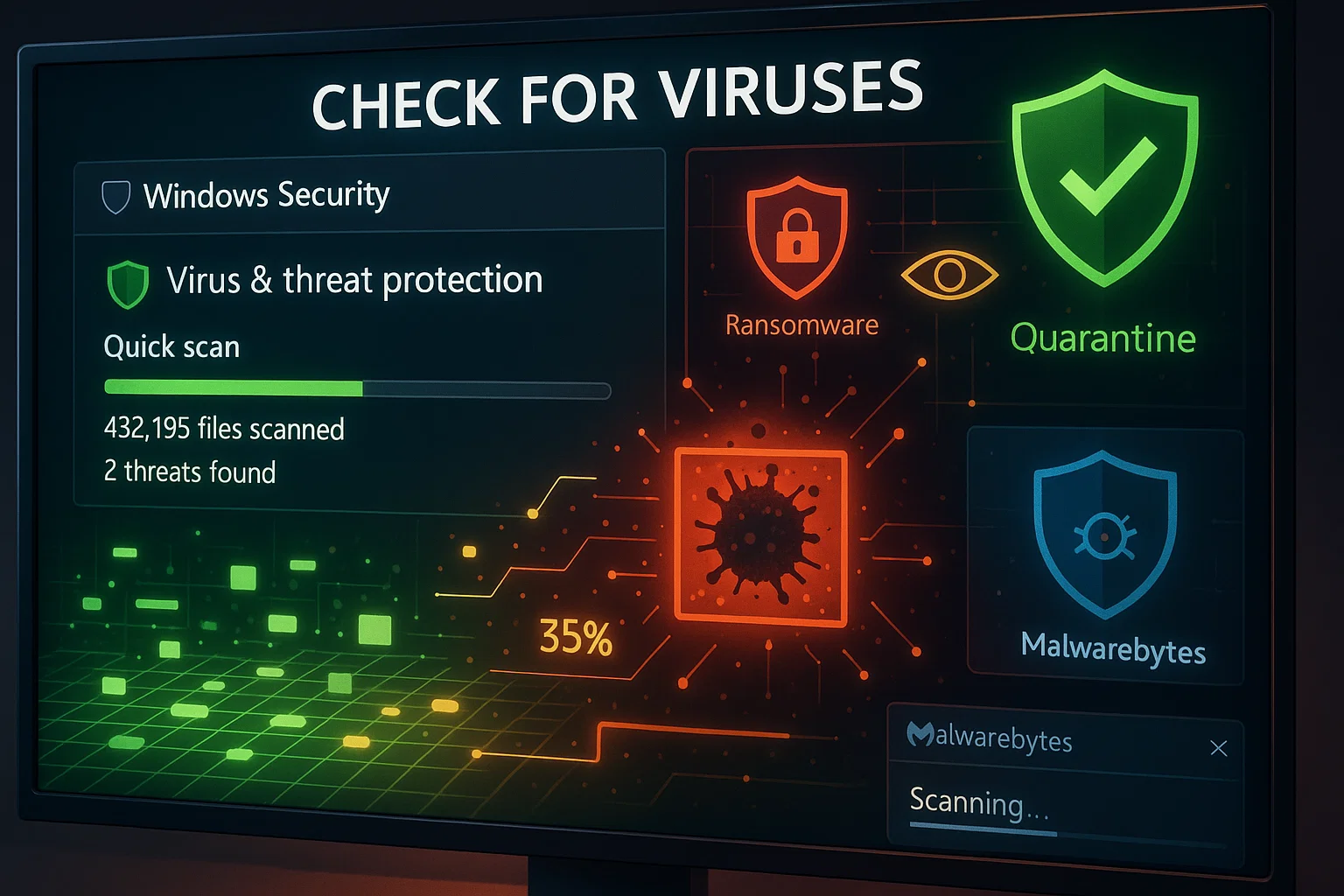
الفيروسات والبرامج الضارة تأتي في مقدمة الأسباب الشائعة لخطأ Kernel Security Check Failure. ابدأ بفحص جهازك باستخدام Windows Security، برنامج مكافحة الفيروسات المدمج في Windows 10 و Windows 11.
للفحص باستخدام Windows Security:
- اكتب Windows Security في شريط البحث وافتح التطبيق
- اختر Virus & threat protection
- انقر على «فحص سريع» للتحقق السريع من مناطق الإصابة الشائعة
- للفحص الشامل، انقر على «خيارات الفحص» واختر «فحص كامل»
- سيعرض Windows Security نتائج الفحص ويرشدك خلال إزالة أي تهديدات مكتشفة
للحصول على حماية إضافية، يُنصح بإجراء فحص باستخدام Malwarebytes أو أداة موثوقة أخرى لمكافحة البرامج الضارة.
تعطيل برامج مكافحة الفيروسات التابعة لجهات خارجية
تتداخل برامج مكافحة الفيروسات التابعة لجهات خارجية أحياناً مع عمليات النظام الأساسية، مما يُحدث تعارضات تُفضي إلى ظهور خطأ "BSOD Security Check Failure". قد يساعد التعطيل المؤقت لبرنامج مكافحة الفيروسات في تحديد ما إذا كان هو سبب المشكلة.
يختلف إجراء التعطيل من برنامج لآخر، لذا راجع توثيق برنامجك للاطلاع على التعليمات التفصيلية. بعد التعطيل، أعد تشغيل الحاسوب وتحقق من استمرار ظهور شاشة BSOD.
إن أدى تعطيل برنامج مكافحة الفيروسات إلى حل المشكلة، فكّر في التحول إلى برنامج حماية مختلف أو تواصل مع الجهة المطورة للحصول على الدعم. تجدر الإشارة إلى أن ذلك لا ينطبق على Windows Security، الذي صُمّم للعمل جنباً إلى جنب مع Windows ونادراً ما يتسبب في هذه التعارضات.
إعادة تثبيت Windows
إذا فشلت جميع الحلول الأخرى، فقد يكون تثبيت Windows من جديد ضرورياً. يُعدّ هذا الخيار الملاذ الأخير، إذ يعالج جميع المشكلات المتعلقة بالبرامج، بما فيها تلف ملفات النظام وتعارضات برامج التشغيل وإشكاليات البرامج التابعة لجهات خارجية.
لن يحل إعادة تثبيت Windows المشكلات المرتبطة بالأجهزة، لكنه يساعد في تحديد ما إذا كانت المشكلة ببرمجيات أم بمكونات مادية. إذا استمرت المشكلة بعد إعادة التثبيت، فيمكنك الاستنتاج أن الجهاز هو السبب الجذري.
في بعض الأحيان تحتاج إلى بيئة مستقرة لاختبار الحلول دون المخاطرة بنظامك الرئيسي، وهنا تصبح الأمور معقدة عندما يكون لديك جهاز واحد يتعطل باستمرار.
في Cloudzy، توفر لك Windows VPS يمنحك بيئة معزولة لتشخيص مشكلات BSOD بأمان. يمكنك إجراء فحوصات النظام، واختبار تحديثات برامج التشغيل، أو إعادة تثبيت Windows دون المساس بإعدادك الأساسي.
مع صلاحيات المدير الكاملة ووقت تشغيل يبلغ ٩٩٫٩٥٪، لن تفقد تقدمك في منتصف عملية استكشاف الأخطاء. خيار مثالي لمختصي تقنية المعلومات الذين يحتاجون إلى بيئات موثوقة لتحديد السبب الفعلي للأعطال.
خلاصة
قد تنشأ مشكلة Kernel Security Check Failure من أسباب متعددة، منها: تلف ملفات النظام، وتقادم برامج التشغيل، وخلل في الأجهزة، وإصابات بالبرامج الضارة، أو تعارضات البرامج. وعلى الرغم من أن هذه الشاشة الزرقاء قد تكون مزعجة ومقلقة، فإن الحلول التسعة المقدمة ينبغي أن تساعدك على تجاوزها.
ابدأ بالحلول الأبسط كالتشخيص في الوضع الآمن وتحديثات Windows، قبل الانتقال إلى الإصلاحات الأكثر تعقيداً كاختبار الأجهزة أو إعادة تثبيت Windows.
يجد معظم المستخدمين حلاً لمشكلتهم عبر تحديث برامج التشغيل، أو إصلاح ملفات النظام، أو تشخيص RAM. كما تُسهم التحديثات الدورية والصيانة الأساسية وتجنب تثبيت برامج مجهولة المصدر إسهاماً كبيراً في الوقاية من هذه الشاشة الزرقاء مستقبلاً.
بفهم أسباب هذه المشكلة واتباع خطوات استكشاف الأخطاء هذه، يمكنك استعادة استقرار النظام ومنع فقدان البيانات. إذا استمرت المشكلة بعد تجربة جميع الحلول، فالأرجح أن السبب عطل في الأجهزة يستلزم تشخيصاً متخصصاً أو استبدال المكونات.



النقاش
التعليقات
سجّل الدخول للمشاركة في النقاش.