


توقف الخدمة العشوائي في Windows VPS من المشكلات الشائعة التي قد تواجهها أثناء العمل على Windows عبر خادم افتراضي خاص (VPS). في الواقع، يُعدّ توقف الخدمة العشوائي من الأخطاء الشائعة في Windows VPS، ولا سيما في الخوادم الرخيصة وغير المؤهلة.
لذلك، قررنا تزويد زوار موقعنا بهذا الدليل التفصيلي الذي يتناول مشكلة تعطّل الخدمة العشوائي في Windows VPS وما يتعلق بها. في الأقسام التالية، سنستعرض أسباب هذه المشكلة، وما يترتب عليها، وكيفية حلّها.
إن كنت تستخدم Windows VPS، فننصحك بقراءة هذا الدليل لتكون على دراية بمشكلة تعطّل الخدمة العشوائي وكيفية معالجتها بنفسك عند حدوثها.
ما هو توقف الخدمة العشوائي في Windows VPS؟
تعطّل الخدمة العشوائي في Windows VPS مشكلة محتملة قد تواجه مستخدمي Windows VPS، وقد تسبّب اضطرابات جدية في أداء الخادم. لذا، يجب أن تكون ملمًّا بطرق حلّها فور وقوعها.
من المهم أيضًا فهم الأسباب الكامنة وراء تعطّل الخدمة العشوائي في Windows VPS. معرفة هذه الأسباب تساعدك على منع تكرار المشكلة في Windows VPS الخاص بك. سنتناول في ما يلي كلًّا من الأسباب والحلول.

تحكم في خادم Windows 10 VPS من أي مكان بصلاحيات مسؤول كاملة.
خادم Windows Desktop VPSما أسباب توقف الخدمة العشوائي في Windows VPS؟
من أبرز أسباب تعطّل الخدمة العشوائي في Windows VPS، يشير المختصون إلى أن السبب الرئيسي غالبًا هو الاعتماد على خدمات VPS الرخيصة ومنخفضة الجودة ومزوّديها.
مع ذلك، حتى مع استخدام خدمة VPS عالية الجودة، يظل احتمال حدوث تعطّل عشوائي للخدمة قائمًا. فيما يلي الأسباب الأخرى المعروفة لهذه المشكلة في Windows VPS:
- شُح موارد النظام (انخفاض CPU وRAM ومساحة القرص)
- استنفاد VPS للحصة المخصصة من موارد CPU وRAM
- فشل بعض التطبيقات في الاتصال بقاعدة بيانات Microsoft SQL
- توقف Microsoft SQL أو SmartMail أو MySQL أو WebsitePanel فجأة عن العمل

ما المشكلات التي قد يسببها توقف الخدمة العشوائي في Windows VPS؟
فيما يلي الأعراض التي قد يسبّبها تعطّل الخدمة العشوائي في Windows VPS.
- قد تتوقف بعض خدمات VPS تلقائيًا، مثل WebsitePanel وSmarterMail وMS SQL وMySQL وغيرها.
- قد تظهر المشكلة على شكل تعطّل في خدمة SmarterMail، مما يحول دون الوصول إلى واجهة الويب الخاصة بها.
- قد تتأثر لوحة تحكم WebsitePanel URL وتنتهي بخطأ بعد تحميل مطوّل.
- قد تعود المشكلة وتظهر مجددًا بعد ساعات أو أيام.
- ستعرض صفحات الويب التي تعتمد على MySQL أخطاء في الاتصال.
- إذا فشلت تطبيقاتك في الاتصال بقاعدة بيانات MS SQL ووجدت أن خدمة MS SQL في حالة إيقاف، يمكنك إعادة تشغيلها يدويًا لاستعادة الاتصال الطبيعي بين قاعدة البيانات والتطبيقات.
تحكم في خادم Windows 10 VPS من أي مكان بصلاحيات مسؤول كاملة.
خادم Windows Desktop VPSكيفية حل مشكلة تعطّل الخدمة العشوائي في Windows VPS؟
إذا واجهت تعطّلًا عشوائيًا للخدمة في Windows VPS، اتبع الخطوات التالية لحل المشكلة.
١. Go إلى مدير مهام Windows
أولًا، انقر بزر الماوس الأيمن على شريط المهام، ثم اختر «ابدأ» وابحث عن «إدارة المهام». ستفتح نافذة إدارة المهام كما هو موضح في الصورة أدناه:
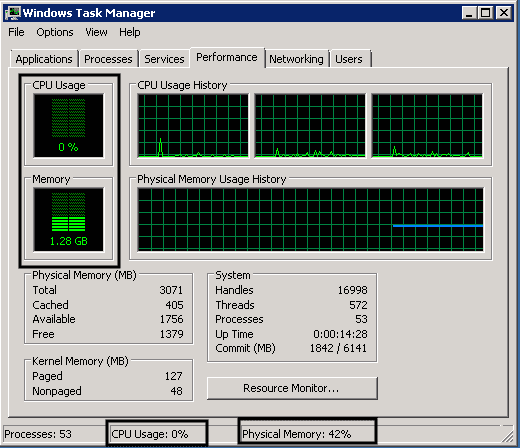
الآن، انقر على تبويب الأداء.
لاحظ أن هذا سيعرض الاستخدام الحالي لـ RAM وCPU على VPS الخاص بك. إذا تجاوز استخدام RAM وCPU نسبة 90%، فقد تتوقف بعض خدمات VPS عن العمل بشكل صحيح.
٢. فحص استخدام مساحة القرص في VPS
في هذه الخطوة، انتقل أولاً إلى ابدأ، ثم انقر على جهاز الكمبيوتر.
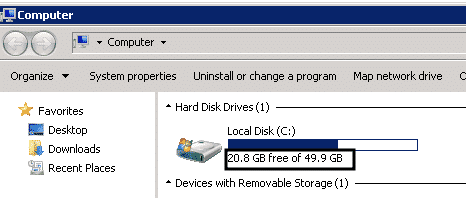
لاحظ أن الاستخدام الحالي لمساحة قرص VPS سيظهر هنا. إذا تجاوزت نسبة استخدام مساحة القرص 95%، فقد تتوقف بعض خدمات VPS عن العمل بشكل صحيح. لتحرير مساحة على القرص، يمكنك حذف البيانات غير الضرورية. كما يمكنك شراء مساحة قرص إضافية لـ VPS. في هذه الخطوة، انتقل أولاً إلى ابدأ، ثم انقر على جهاز الكمبيوتر.
٣. تهيئة خصائص استرداد الخدمة
اتبع الخطوات التالية لضبط الخدمات بحيث تستعيد عملها تلقائياً بعد أي عطل.
- Go إلى قائمة ابدأ
- تشغيل شغّل
- النوع services.msc
- انقر على OK
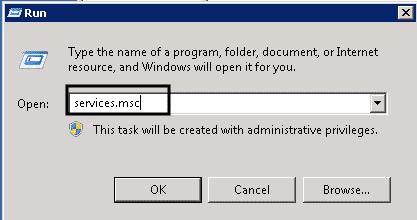
- في نافذة Services، ابحث عن الخدمة التي تريد إعدادها.
- انقر بزر الماوس الأيمن على اسم .
- انقر على الخصائص.
- في نافذة خصائص الخدمة، انقر على تبويب الاسترداد.
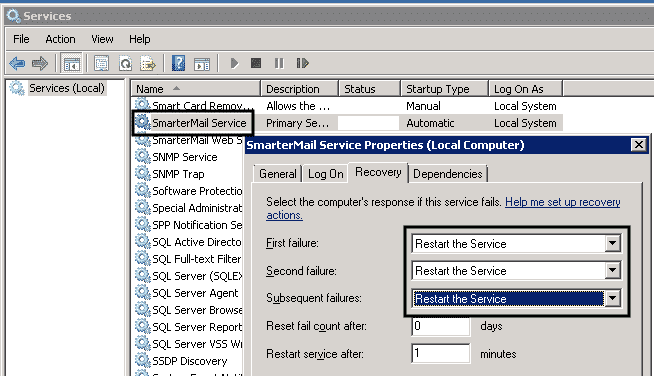
- اختر الخيار من القائمة المنسدلة لـ إعادة تشغيل الخدمة في الفشل الأول.
- في الفشل الثاني من القائمة المنسدلة، اختر إعادة تشغيل الخدمة.
- اختر إعادة تشغيل الخدمة في الفشل الثالث من القائمة المنسدلة.
- انقر على تطبيق ثم OK.
يمكنك أيضاً تعيين خصائص أخرى مثل إعادة تشغيل الخدمة بعد دقيقة واحدة أو إعادة تعيين عداد الفشل بعد n أيام من حدوث التعطل. لكل خدمة تريد تهيئتها للاسترداد التلقائي، كرر الخطوات السابقة.
٤. تحديد السبب الجذري لتعطّل الخدمة
إذا كنت تريد حل مشكلة تعطل الخدمة العشوائي في Windows VPS باستخدام عارض الأحداث، اتبع الخطوات التالية:
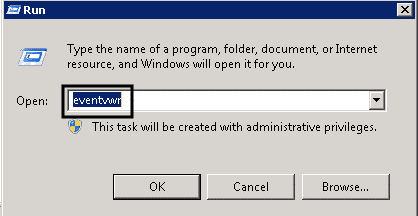
- Go إلى قائمة ابدأ.
- تشغيل Run.
- النوع الأمر eventvwr.
- انقر على OK.
- الآن، ابحث عن سجل Windows in نافذة Event Viewer.
- تحقق من سجلات التطبيق والنظام.
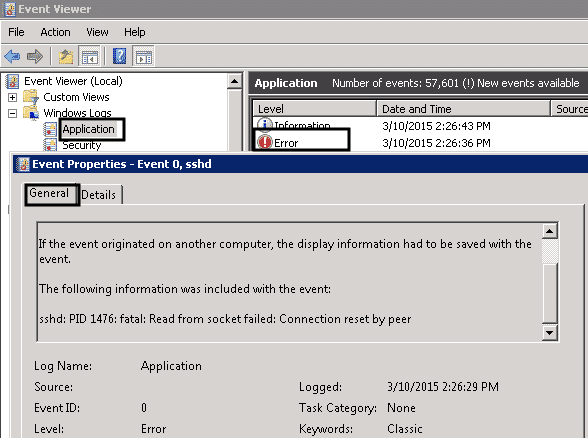
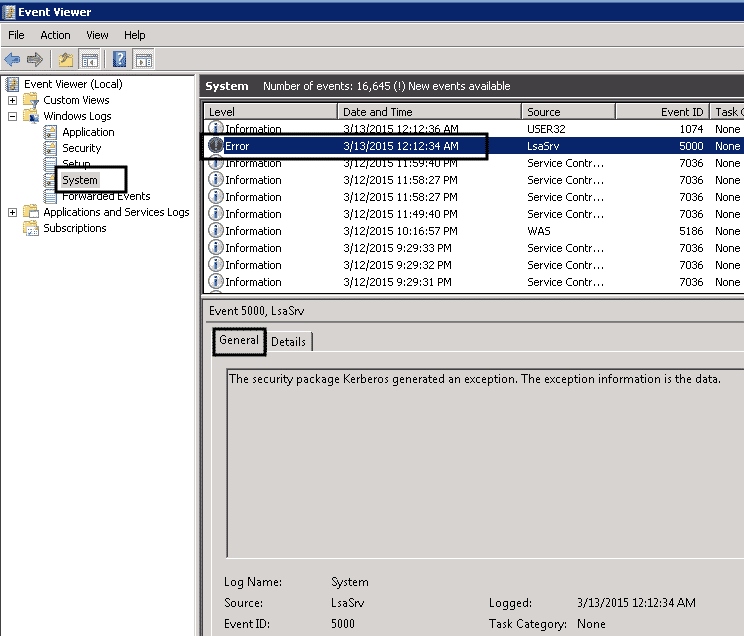
- ابحث عن سجلات الأخطاء المسجلة مؤخراً لتلك الخدمة.
- انقر على إدخال السجل.
ملاحظة: Event Viewer هو أداة لفحص سجلات التحذيرات والأخطاء المسجّلة على VPS. كل تعطّل في تطبيق أو خدمة يُسجَّل في Event Viewer مع معلومات كافية تشير في معظم الأحيان إلى طبيعة الخطأ وموضعه. يمكنك حل مشكلة تعطّل عشوائي للخدمة في Windows VPS من هنا.
يكون Event Viewer متاحاً في الغالب عبر المسار C:\Windows\system32\eventvwr.exe، ويعرض سجلات أحداث التطبيقات فور تشغيله. في تبويب General، تجد وصفاً كاملاً لسجل الخطأ.
يمنحنا ذلك معلومات مفيدة حول تاريخ معرّف الحدث، والمستخدمين، والمصادر، ورموز الاستثناء وغيرها. للاطلاع على مزيد من التفاصيل حول سجل مُسجَّل، يمكنك استخدام نافذة الاستثناء للبحث عنه، إذ يوضّح رمز الاستثناء معنى هذا الخطأ.
اقرأ أيضًا: كيفية إعداد خادم TeamSpeak على Windows؟
حل دائم لأعطال الخدمات العشوائية في Windows VPS
كما ذكرنا، السبب الرئيسي لتعطّل الخدمات العشوائي في Windows VPS هو ضعف جودة خدمات استضافة VPS التي يستخدمها المستخدمون. لذا، إذا كنت تنوي تشغيل Windows على VPS، فأنت بحاجة إلى اختيار مزوّد VPS موثوق وعالي الجودة يقدّم لك خدمة استضافة متميّزة.
وبذلك، لن تقلق بشأن مشكلات من قبيل التعطّل العشوائي للخدمات في Windows VPS. هنا يبرز دور Cloudzy VPS، المعروف بوصفه أحد أفضل خدمات VPS على مستوى العالم. نفخر بتقديم استضافة VPS عالية السرعة والجودة لآلاف المستخدمين حول العالم.
كما يستفيد عملاؤنا من فريق دعم متاح على مدار الساعة طوال أيام الأسبوع، يقدّم المساعدة اللازمة عند الحاجة. والأمر اللافت الآخر في RoutherHosting استضافة VPS بأسعار منخفضة هو أن سعره منخفض بشكل لافت وفي متناول الجميع. هذا يعني أنك تحصل على خدمة VPS المتميّزة بأفضل الأسعار المتاحة.
تحكم في خادم Windows 10 VPS من أي مكان بصلاحيات مسؤول كاملة.
خادم Windows Desktop VPSالخاتمة
في المقال أعلاه، ناقشنا بالتفصيل كيفية إصلاح تعطّل عشوائي للخدمات في Windows VPS. كما استعرضنا أسباب هذه التعطّلات والمشكلات التي قد تسبّبها للمستخدمين. خلاصة القول، رغم أن تعطّل الخدمات العشوائي أمر وارد الحدوث، يمكن التعامل معه بسهولة عبر تحديد المشكلات أو الأعطال المؤدية إليه.
أفضل حل، مع ذلك، هو اختيار خطة VPS من مزوّد موثوق، مما يقلّل من احتمالية حدوث هذه التعطّلات في Windows VPS. ومن البديهي أنك إن كنت تبحث عن مزوّد استضافة VPS احترافي، فعليك بالنظر في خدمة VPS بأسعار منخفضة كخيار أول.



النقاش
التعليقات
سجّل الدخول للمشاركة في النقاش.