

لا شك أن استخدام cPanel من أذكى القرارات التي يمكنك اتخاذها لبناء أساس متين لعملك والنمو خطوة بخطوة. والآن، CentOS يساعدك على نشر نظام إدارة محتوى مبني على منصة مفتوحة المصدر ومتعددة الأنظمة.
المسألة الجوهرية هي تعلّم كيفية تثبيت cPanel على CentOS 8، الذي يتوافق مع المصدر الأصلي لـ Red Hat Enterprise Linux، إذ توفر CentOS Linux منصة حوسبة مجانية ومفتوحة المصدر. لذا فإن استخدام cPanel على CentOS يمثّل خياراً عملياً لا يمكن إغفاله في أي استراتيجية تسويقية. يرشدك هذا الدليل عبر المفاهيم الأساسية، ثم يوضح لك خطوات تثبيت cPanel/WHM على CentOS 8.
ما هو cPanel؟
cPanel لوحة تحكم تتيح لأصحاب المواقع إدارة عمليات خادم الاستضافة والمضيفين القائمين على Linux. تقدّم شركات استضافة المواقع هذه اللوحة القوية لتهيئة خدماتها، وتشمل: إدارة قواعد البيانات، ومدير الملفات، وإنشاء حسابات البريد الإلكتروني وإدارتها، والنسخ الاحتياطي التلقائي للبيانات، وإنشاء النطاقات الفرعية، وتثبيت WordPress من مكان واحد.
يضم cPanel واجهتَي مستخدم مختلفتين: الأولى واجهة للعملاء تتيح لك تسجيل الدخول وإدارة متطلبات موقعك، والثانية واجهة لإدارة الخادم غير متاحة للمستخدم العادي. تتصدر هذه المنصة قائمة أكثر منصات الاستضافة القائمة على Linux شيوعاً بين مجتمع مطوري الويب، وذلك بفضل ميزتين رئيسيتين: كونها مجانية وسهلة الاستخدام.

أنشئ بيئة CentOS الخاصة بك بضع نقرات فقط.
عرض باقات CentOSما هو WHM؟
WHM اختصار لـ مدير استضافة الويب، وهو لوحة إدارة استضافة تتيح لمزود الخدمة إدارة حسابات عملائه. يُمكّن WHM من إدارة مواقع متعددة تعمل على cPanel في آنٍ واحد.
يتيح WHM بيع مساحات الاستضافة للمستخدمين الآخرين، ويوفر الخادم ميزات تتجاوز التوقعات، منها: نطاق ترددي عالٍ ومساحة تخزينية كبيرة.
باستخدام WHM، يمكنك تقسيم خادمك إلى مضيفين متعددين وبيع كل مضيف لمستخدم منفصل، مع الاستفادة من صلاحيات إدارية توفر مرونة أكبر وتحكماً أوسع في إدارة المواقع المختلفة.
الميزات والوظائف الرئيسية لـ cPanel و WHM
cPanel وWHM أدوات مصممة لنظام التشغيل Linux، تساعدك على أتمتة مهام استضافة الويب من خلال واجهة رسومية سهلة الاستخدام.
الآن لندخل في ميزات ووظائف كل منها على حدة
مزايا cPanel
- واجهة مستخدم متميزة
- سهل الاستخدام
- موارد تعليمية متنوعة
- تثبيت تلقائي للبرمجيات
- دعم IPv6
- سهل التعلم
- دعم شامل
- متوافق مع جميع متصفحات الويب
- تحسين سرعة التحميل
- إنشاء نطاقات فرعية ونطاقات مواقف وإضافية
ميزات cPanel
١. إدارة الملفات
- مدير الملفات
- اتصالات FTP
- حسابات FTP
- استخدام القرص
- نسخة احتياطية
- استعادة الملفات والمجلدات
٢. إنشاء قواعد البيانات
- قواعد بيانات MySQL
- مدير PHP الخاص بي
- MySQL عن بُعد
٣. إدارة النطاقات
- إضافة النطاقات الفرعية أو حذفها
- إعادة التوجيه
- إنشاء الأسماء المستعارة
- إدارة DNS
- استخدام إعادة التوجيه
٤. تشغيل البريد الإلكتروني والتقاويم
- استخدام القوائم البريدية
- توجيه البريد الإلكتروني
- تصفية البريد الإلكتروني على المستوى العام
- دعم تطبيقات وواجهات التقاويم وجهات الاتصال
٥. دعم MySQL 5.7
اقرأ أيضًا: أفضل البدائل المجانية لـ cPanel
مزايا WHM
- الأمان
- الخصوصية
- إدارة سهلة
- سعر مناسب
ميزات WHM ووظائفه
- ترحيل سهل ومباشر من cPanel
- لوحة تحكم مخصصة
- أدوات مراقبة متقدمة
- حماية متعددة المستويات
- إنشاء حسابات مستخدمين وحزم استضافة cPanel
- إدارة الإشعارات الخاصة بـ AutoSSL
- استخدام التوثيق للعمل مع cPanel
- التحقق من معلومات الخادم وحالته
- وفّر أماناً قوياً: راقب وأدر المواقع وكلمات المرور.
- إدارة حسابات cPanel: إنشاء وحذف وتعليق حسابات cPanel.
المتطلبات الأساسية لتثبيت cPanel على CentOS8
- الحد الأدنى 1 GB RAM، ويُنصح بـ 2 GB.
- مساحة قرص خالية لا تقل عن 20 GB، ويُنصح بـ 40 GB
- ترخيص cPanel ساري الصلاحية من cPanel
- اسم مضيف صحيح "FQDN": اسم النطاق المؤهل بالكامل
- نظام تشغيل 64-bit، CentOS / RHEL / CloudLinux
اقرأ أيضًا: كيفية تثبيت WordPress على خادم VPS

أطلق خادم WordPress VPS أسرع بنشر فوري.
احصل على VPS WordPressكيفية تثبيت cPanel/WHM على CentOS 8 (خطوة بخطوة)
لا يحتاج مديرو المواقع أو الفرق التقنية إلى برمجة مواقعهم من الصفر. جميع الأدوات متوفرة في لوحة التحكم عبر المتصفح، غير أن معرفة كيفية تثبيت cPanel على CentOS 8 أمر ضروري للمديرين cPanel بالطريقة الصحيحة.
الخطوة ١: تحديد اسم مضيف الخادم

إذا لم يكن خادمك يحمل اسم "FQDN"، فعيّن له اسم مضيف على غرار "Hostname.yourdomain.com"
hostnamectl set-hostname cPanel.Roterhosting.lan
الخطوة ٢: التحقق من تثبيت Perl على الخادم

بما أن cPanel مكتوب بلغة Perl، يجب التأكد من تثبيتها على خادمك. إن لم تكن مثبّتة، قم بتثبيتها باستخدام هذا الأمر البسيط:
yum install perl
الخطوة ٣: تنزيل سكريبت cPanel وتثبيته


لا تحتاج إلى أي أمر إضافي؛ يكفيك استخدام أداة cURL. إن لم تكن مثبّتة، قم بتنزيل سكريبت تثبيت cPanel عبر أمر cURL بتثبيته أولاً كما يلي:
yum install curl
الخطوة ٤: تنزيل أحدث سكريبت تثبيت وتشغيله

نفّذ هذا الأمر للانتقال إلى المجلد الرئيسي وتنزيل أحدث سكريبت تثبيت إليه.
cd /home
curl -o latest -L https://securedownloads.cpanel.net/latest
sh latest
الآن، شغّل سكربت التثبيت التلقائي بكتابة الأمر أدناه:
# sh latest
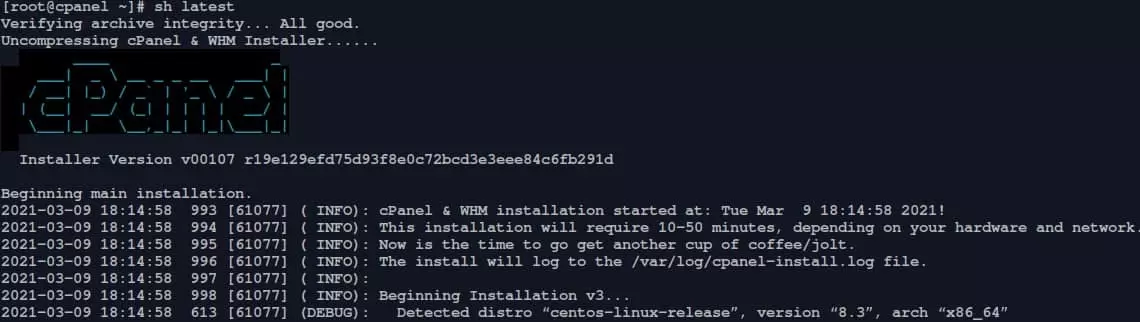

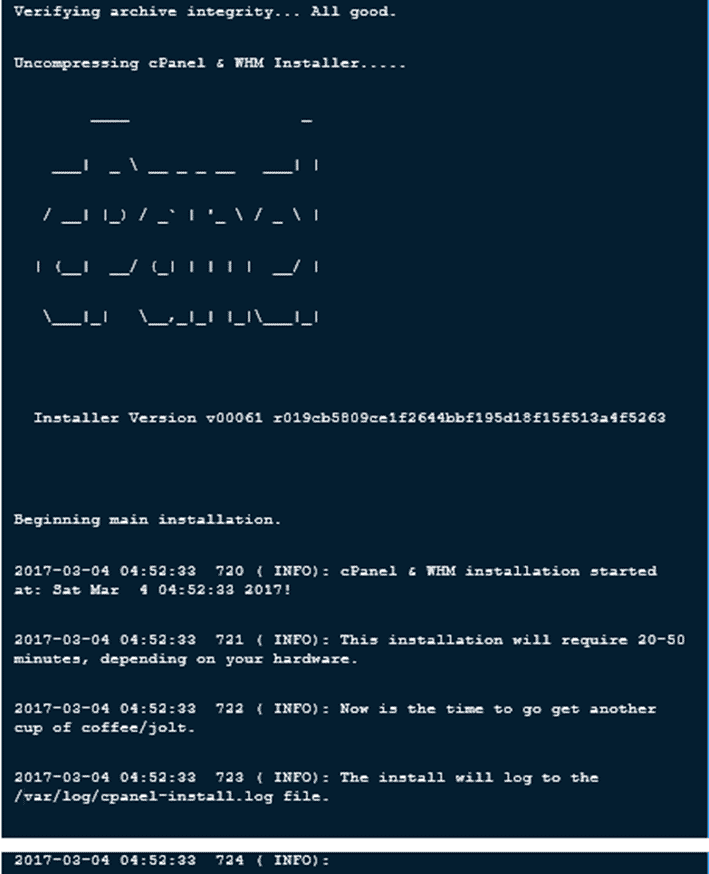
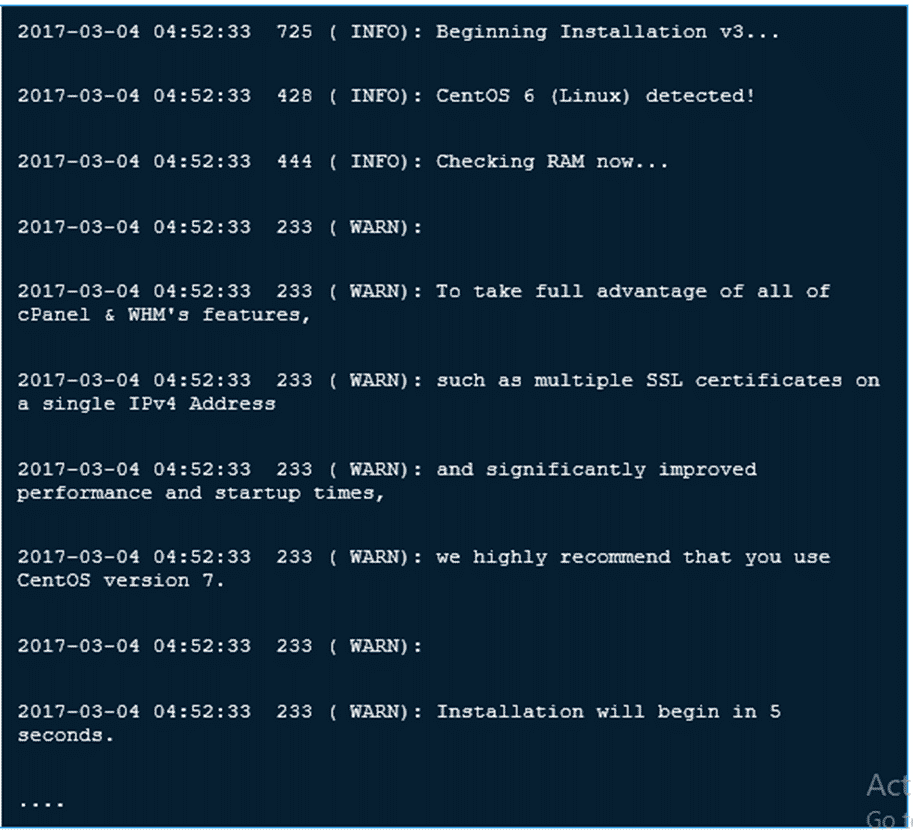
مثال على الناتج
ملاحظة: إذا كنت تستخدم بروتوكول SSH للاتصال بالخادم، يُنصح بتشغيل سكريبت التثبيت التلقائي cPanel في وضع screen، الذي يُنشئ جلسة طرفية تبقى نشطة حتى في حالة انقطاع الشبكة.
screen
للتحقق من وجود screen في مسار النظام لديك، نفّذ الأمر screen. سيعيد النظام المسار /usr/bin/screen مما يُشير إلى أن screen مثبّت على نظامك وأنه موجود في مسار التنفيذ.
إن لم يكن screen مثبّتاً، يمكنك تثبيته بالأمر yum install screen.
أنشئ بيئة CentOS الخاصة بك بضع نقرات فقط.
عرض باقات CentOSالخطوة ٥: الدخول إلى cPanel WHM
بعد اكتمال التثبيت، أنهِ معالج الإعداد عبر الواجهة الرسومية، ثم ادخل إلى WHM من خلال هذا الرابط URL:
https://SERVER_IP:2087
ملاحظة: في هذه الخطوة، سجّل الدخول بالمستخدم "root" وكلمة المرور. تبقى بعض الخطوات لإتمام تثبيت cPanel..
الخطوة ٦: قبول اتفاقية المستخدم النهائي
الآن، عليك تصفّح اتفاقية الترخيص وقبول الشروط.
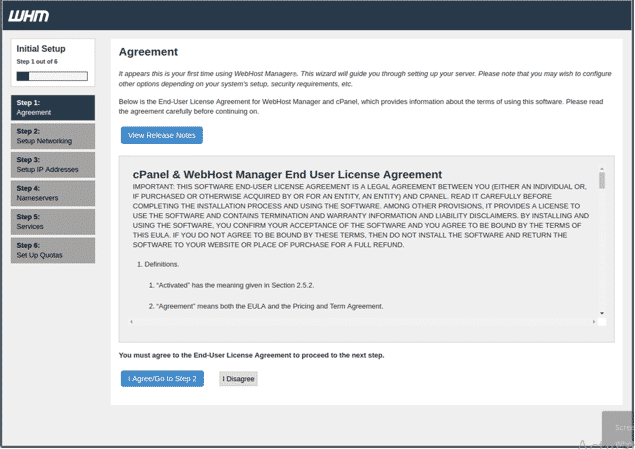
الخطوة ٧: تفعيل cPanel
بعد قبول الشروط، انتقل إلى إعداد الشبكة وأضف عنوان البريد الإلكتروني للخادم ورقم الهاتف لاستقبال رسائل SMS.
ملاحظة: تتيح هذه الخطوة لـ cPanel إرسال جميع الإشعارات الضرورية إلى بريدك الإلكتروني.
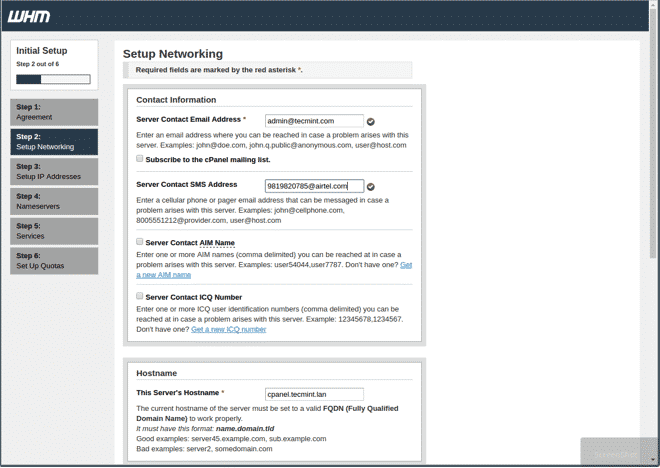
الخطوة ٨: إضافة محلل ISP الخاص بك
بعد ذلك، انتقل إلى قسم "Hostname"، ثم إلى قسم الشبكة، وأدخل قيم FQDN الصحيحة ومحلّل أسماء الخادم.
الخطوة ٩: الانتقال إلى واجهة الشبكة الرئيسية/Ethernet
بعد ذلك، حدد Main Network/Ethernet Device، وتأكد من أن عنوان IP المُعيّن مسبقاً يطابق عنوان IP الرئيسي للخادم.
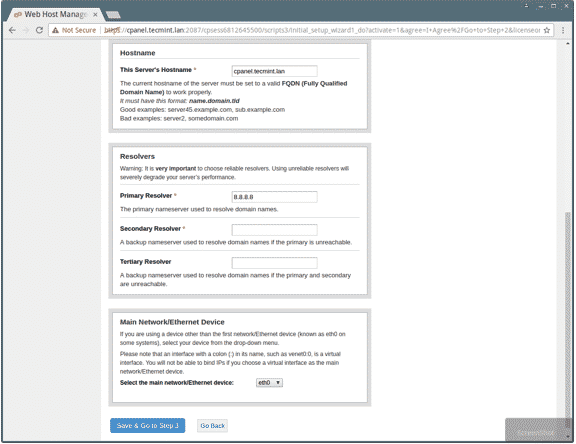
الخطوة ١٠: تعيين عنوان IP ثابت للخادم
إذا كانت واجهة الشبكة تحتوي على عناوين IP متعددة، فأنت بحاجة إلى تحديد عنوان IP مخصص للخادم الرئيسي.
اختر عنوان IP من القائمة المنسدلة، ثم انقر على "Go to Setup 4".
بعد ذلك، أضف "A Entries" لخوادم الأسماء (DNS) في الحقول الفارغة إن لزم الأمر: ns1/ns2.example.com، ثم أضف اسم المضيف الخاص بخادمك. يمكنك أيضاً إضافة إدخال لاسم المضيف وخادم الأسماء بتحديد خانة الاختيار المخصصة لذلك، ثم انقر على زر "Save & Go to Step 5".
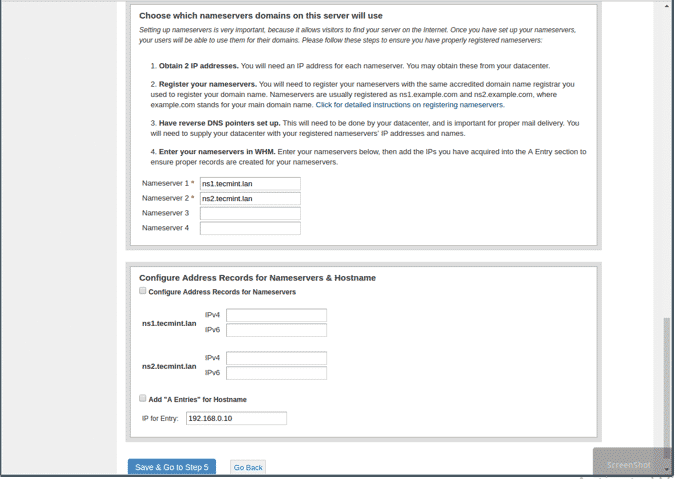
الخطوة ١١: تفعيل الحصص النسبية وإتمام تثبيت cPanel/WHM على CentOS 8
يتيح لك تفعيل الحصص (Quotas) مراقبة استخدام مساحة القرص. انقر على "Use file system quotas"، ثم على "Finish setup wizard" لإتمام عملية التثبيت.
تهانينا، لقد أتممت تثبيت cPanel بنجاح.
اقرأ أيضًا: كيفية تثبيت Gnome على CentOS 8؟
هل يمكن تثبيت cPanel على localhost؟
بما أن برنامج cPanel/WHM مخصص لشركات استضافة المواقع، لا تتوفر حالياً أي تراخيص شخصية لتثبيته على البيئة المحلية (localhost).
أطلق خادم WordPress VPS أسرع بنشر فوري.
احصل على VPS WordPressالخاتمة
يُعدّ تثبيت cPanel على CentOS من أهم الخطوات لتحسين أداء موقعك. cPanel لوحة تحكم معروفة في مجال استضافة المواقع، وهي الخيار التجاري الأكثر شيوعاً وسهولة في الاستخدام. نوفر كلاً منcPanel VPS و خوادم CentOS للمستخدمين المبتدئين والمتقدمين.
تؤدي cPanel دوراً محورياً في مساعدة الشركات الصغيرة على إدارة استضافة مواقعها بسهولة، إذ توفر واجهة آمنة وسهلة الاستخدام لإدارة الأعمال بكفاءة. باختصار، يمنحك استخدام cPanel على CentOS استقراراً ممتازاً للخادم مع أقصى استفادة من موارده. انتهاء دعم CentOS لا يلغي صلاحية هذا المقال؛ لا يزال بإمكانك الاستفادة من إمكانيات CentOS 8.
الأسئلة الشائعة
هل يمكن تثبيت cPanel CentOS 8؟
إذا كنت تستخدم CentOS وتريد تثبيت cPanel أو WHM، فالخبر الجيد أنه يمكنك الآن تثبيت cPanel/WHM الإصدار 94 على CentOS 8 دون أي مشكلات.
هل يعمل cPanel على CentOS؟
تعمل cPanel بشكل سليم على CentOS، ويمكنك تثبيت cPanel/WHM على CentOS 7 و8 بكل سهولة.
هل يدعم cPanel CentOS Stream؟
في دعم cPanel لـ CentOS 8، أعلنت cPanel رسمياً أنها لن تدعم CentOS Stream، غير أن مستخدمي CentOS 8 يستطيعون الاستمرار في تلقي التحديثات عبر جهات خارجية.
ما أنظمة التشغيل التي يدعمها cPanel؟
تدعم cPanel أنظمة تشغيل Linux عديدة، منها: CentOS 7 و8؛ وRed Hat Enterprise Linux 7 و8؛ وCloudLinux 6 و7 و8؛ وAlmaLinux 8؛ وUbuntu 20.04 LTS.



النقاش
التعليقات
سجّل الدخول للمشاركة في النقاش.