

إن كنت قد استخدمت SSH للاتصال الآمن بخادمك أو بجهاز آخر، فأنت على الأرجح تعرف ما هي مفاتيح SSH. باختصار، مفتاح SSH هو وسيلة للتحقق من هويتك وإنشاء اتصال آمن مع نظام آخر. غير أن مفاتيح SSH لا تأتي جاهزة، بل يجب توليدها. فكيف تولّد مفاتيح SSH في Windows 10؟ هذا السؤال أكثر شيوعاً مما تتوقع، إذ يفضّل كثيرون الحصول على VPS يعمل بنظام Linux والعمل عليه بدلاً من تشغيل نظامين على جهازهم أو الانتقال نهائياً من Windows. في هذا المقال، سأوضح كيف تولّد مفتاح SSH في Windows 10 باستخدام برنامج PuTTY الشهير لعملاء SSH على Windows. لكن قبل الغوص في التفاصيل التقنية، دعنا نستعرض بعض التعريفات لنكون على نفس الصفحة، مما سيساعدك على اتباع التعليمات بشكل أيسر.
توليد مفتاح SSH في Windows 10 باستخدام PuTTY
لنبدأ بالحديث عن SSH. ما هو SSH، وما علاقته بالمفاتيح وإنشائها؟ بروتوكول SSH، المعروف بـ Secure Socket Shell أو Socket Shell، هو بروتوكول شائع لإنشاء اتصالات آمنة ومشفرة. مفاتيح SSH هي مكونات أساسية في بروتوكول SSH، تُستخدم للتحقق من هوية الطرفين وإنشاء جلسات shell آمنة. وتُستخدم في الاتصالات بين مختلف أنظمة التشغيل والمنصات. سواء كنت تحاول الاتصال بخادم VPS أو خادم مخصص يعمل بأحدث إصدارات Windows Server، فستحتاج إلى إنشاء مفاتيح SSH واستخدامها. وقبل شرح مفاتيح SSH بالتفصيل ومناقشة كيفية إنشائها في Windows 10، دعنا نتحدث عن بروتوكول SSH أولاً.
اقرأ أيضاً: استخدام SSH للاتصال بخادم بعيد ”
ما هو بروتوكول SSH؟
SSH بروتوكول معروف على نطاق واسع، لا سيما بين متخصصي تقنية المعلومات ومسؤولي الأنظمة. يمنح المستخدمين طريقة أكثر أماناً للوصول إلى الأنظمة الأخرى عبر شبكات غير آمنة، ويوفر مصادقة بالمفتاح العام وكلمات مرور قوية. باستخدام هذا البروتوكول، يمكنك إدارة التطبيقات والأنظمة عن بُعد، ونقل الملفات بين الأنظمة، وتنفيذ الأوامر. يستمع بروتوكول SSH على المنفذ TCP رقم 22 افتراضياً.
ما هي مفاتيح SSH؟
في سياق بروتوكول SSH، تُعدّ مفاتيح SSH بيانات اعتماد وصول تُستخدم للتحقق من هوية المضيفين والمستخدمين على حدٍّ سواء. ومن حالات استخدامها أيضاً الاتصال من جهاز إلى جهاز أو من نقطة إلى نقطة. تتيح مفاتيح SSH أتمتة المصادقة بتكلفة منخفضة، وهو أمر ضروري للخدمات السحابية الحديثة التي تعتمد على الحوسبة.
تأتي المفاتيح بأحجام مختلفة، لكن الخيار الأكثر شيوعاً هو تشفير RSA بطول 2048 بت. من الناحية العملية، تتولى مفاتيح SSH إدارة كلمات المرور، ومنح الوصول، والتحكم في مستواه. ثمة عدة طرق لتفعيل SSH أو إنشاء مفاتيحه في Windows 10. فيما يلي، سنشرح كيفية إنشاء مفتاح SSH في Windows باستخدام PuTTY. لكن قبل البدء، دعنا نتحقق مما إذا كان مفتاح SSH موجوداً بالفعل في Windows أم لا.

تحكم في خادم Windows 10 VPS من أي مكان بصلاحيات مسؤول كاملة.
خادم Windows Desktop VPSالتحقق من وجود مفاتيح SSH في Windows 10
قبل إنشاء مفتاح SSH، يُستحسن التحقق من المفاتيح الموجودة مسبقاً. للقيام بذلك، اتبع الخطوات التالية:
- افتح سطر أوامر Windows بكتابة cmd في مربع البحث في شريط مهام Windows.
- في بيئة موجه الأوامر، اكتب ssh-keygen
- إذا لم يكن لديك ssh-keygen، ستظهر لك الرسالة التالية:
'ssh-keygen' is not recognized as an internal or external command, operable program, or batch file
- يجب أن يكون المسار الافتراضي لمفاتيح SSH لديك على النحو التالي:
/c/Users/YourUserName/ .ssh/id_rsa.pub
ملاحظة: إذا قمت بتثبيت Git مع Bash، يجب فتح Git Bash بدلاً من cmd.
توليد مفتاح SSH على Windows باستخدام PuTTY
PuTTY هو تطبيق مجاني ومفتوح المصدر يُستخدم لمحاكاة الطرفيات على أجهزة الكمبيوتر التي تعمل بنظام Microsoft Windows. يدعم عدة بروتوكولات من بينها SSH وTelnet وSCP وrlogin واتصال المقبس الخام. باستخدام PuTTY، يمكنك إنشاء مفتاح SSH في Windows 10 عبر طرفية Windows. لإنشاء مفتاح SSH في Windows 10 باستخدام PuTTY، اتبع الخطوات التالية:
اقرأ أيضاً: الاتصال بموقعك الإلكتروني عبر SSH”
الخطوة ١: تنزيل PuTTY
إذا لم يكن PuTTY مثبتاً على نظامك، يمكنك تنزيله من هذا الرابط. بعد التنزيل، قم بتثبيته.
الخطوة ٢: تثبيت PuTTY
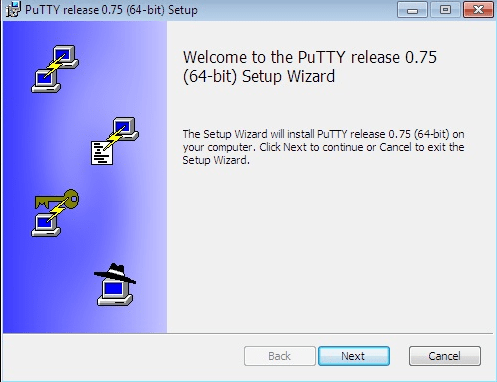
بالنقر على الملف الذي تم تنزيله، يمكنك بدء عملية التثبيت. يمكنك الاطلاع على هذا المقال حول الاتصال بخادم VPS باستخدام PuTTY أو اتبع ببساطة معالج التثبيت. في الصفحة الأولى، انقر على التالي.
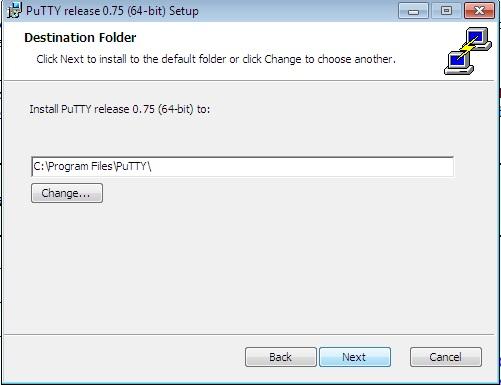
بعد ذلك، حدد مجلد الوجهة. المسار الافتراضي هو C:\Program Files\PuTTY\. يمكنك تغييره إلى المسار الذي تريده.
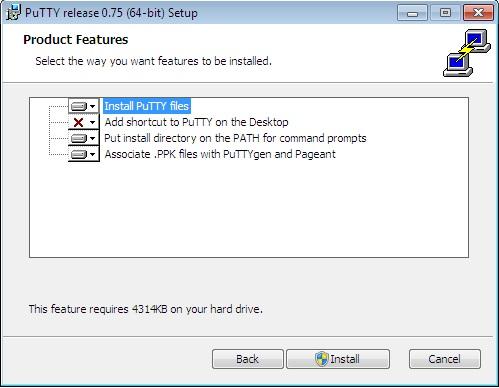
حان الوقت الآن لاختيار ميزات المنتج المراد تثبيتها. إن لم تكن لديك متطلبات محددة، اتبع الخيار الافتراضي وانقر على Install للانتقال إلى الشاشة التالية.
تهانينا. لقد أتممت تثبيت PuTTY وأنجزت الخطوات الأولى لإنشاء مفتاح SSH في Windows 10. لننتقل الآن إلى الخطوة التالية.
الخطوة ٣: تشغيل مولّد مفاتيح SSH في PuTTY
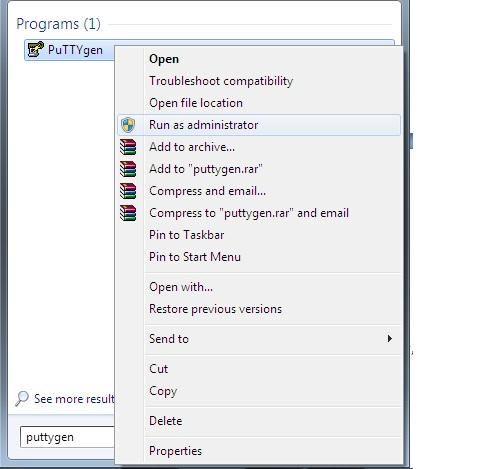
- اضغط مفتاح Windows على لوحة المفاتيح.
- في شريط البحث، اكتب PuTTYgen (يمكنك أيضاً فتح cmd وكتابة PuTTYgen).
- انقر بزر الماوس الأيمن على PuTTYgen واختر Run as administrator.
- إن ظهر طلب تأكيد، اختر YES.
الخطوة ٤: استخدام PuTTY لتوليد مفتاح SSH في Windows 10
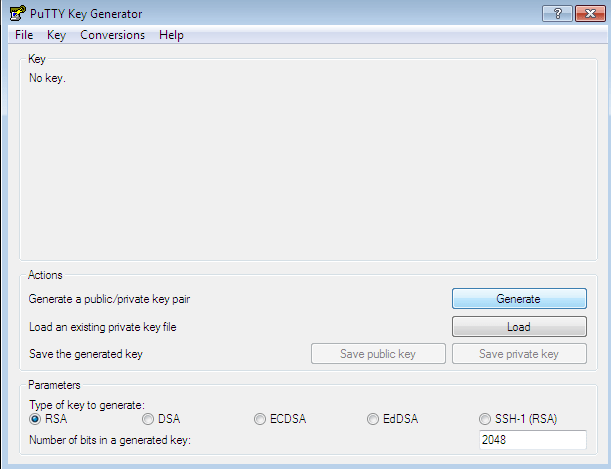
الآن، لإنشاء SSH Key في Windows 10، اتبع الخطوات التالية:
- في صفحة PuTTY generator، انقر على generate.
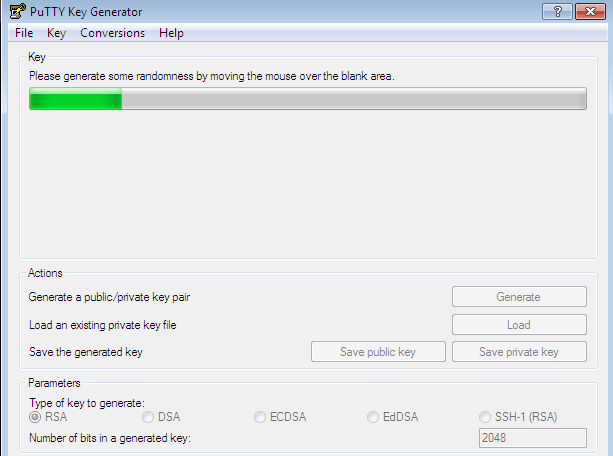
- تحريك المؤشر مجرد دعابة، فلا داعي لإجهاد نفسك. انتظر فقط حتى يتحول شريط التقدم بالكامل إلى اللون الأخضر.
- احفظ المفتاح العام بالنقر على حفظ المفتاح العام واختر مجلداً لحفظ المفتاح وأعطِه اسماً.
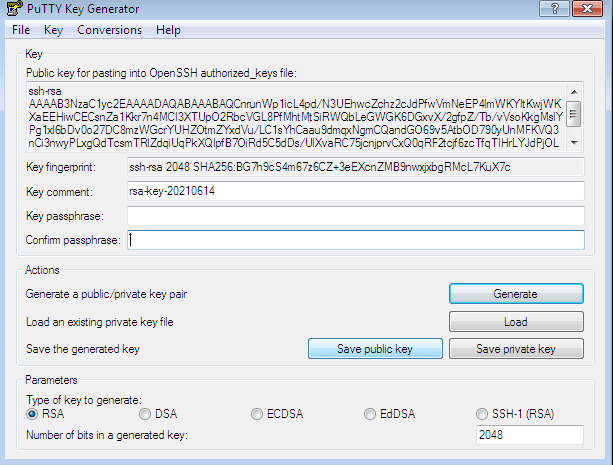
- لحفظ المفتاح الخاص، انقر على قائمة محادثة .
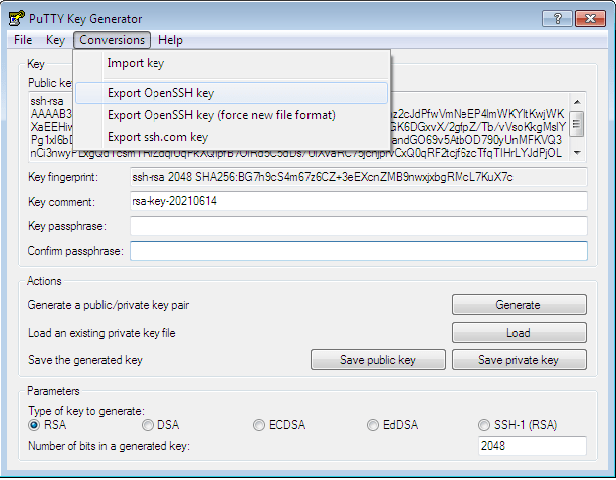
- بالنقر على Export OpenSSH Key، ستظهر لك رسالة تسألك: "هل أنت متأكد أنك تريد حفظ المفتاح بدون عبارة مرور لحمايته؟" اختر "yes".
- اختر مجلداً لحفظ المفتاح.
- أعطِ مفتاحك الخاص اسماً.
تهانينا. لقد نجحت في توليد مفتاح SSH المطلوب باستخدام PuTTY، أحد أفضل عملاء SSH لـ Windows. بالطبع، يمكنك أيضاً توليد المفاتيح باستخدام OpenSSH، العميل الافتراضي في Windows 10، غير أن هذا التطبيق يفتقر إلى بعض الميزات الأساسية، لذا يفضّل معظم المستخدمين استخدام PuTTY أو أحد بدائله.
اقرأ أيضًا : تثبيت MikroTik CHR على VPS (باستخدام PuTTY)
هل مفاتيح SSH كافية لتأمين الخادم؟
يبدو أن جانب الأمان لديك مكتمل — ستتصل بخادمك باستخدام مفتاح آمن، وهذا جيد. لكن ماذا عن الخادم نفسه؟ هل أنت متأكد من أنه محمي؟ إذا كان مزوّد الخادم لا يُولي الأمان الأهمية الكافية، فإن كل الجهد الذي بذلته في تأمين SSH لن يُجدي نفعاً. Cloudzy، على سبيل المثال، يُدرك أهمية الأمان لمستخدميه، ويوفر جداراً نارياً مدعوماً بالذكاء الاصطناعي وحماية ذكية من DDoS ضمن جميع Linux VPS خططه. لذا، إن أردت العمل مع أي توزيعة Linux تريدها دون المخاطرة بالإقلاع المزدوج على جهازك المحمول، فاطّلع على Linux VPS خططنا.



النقاش
التعليقات
سجّل الدخول للمشاركة في النقاش.