

برامج مراقبة GPU هي ما يحوّل عبارة «أشعر أن GPU لديّ لا يعمل بشكل صحيح» إلى تشخيص واضح ومباشر من قبيل: «ارتفعت درجة حرارة نقطة ساخنة، وانخفضت سرعة الساعة، وامتلأت VRAM.»
في هذا الدليل، سأستعرض الأدوات التي يمكنك استخدامها لمهام AI والتراكبات البصرية في الألعاب وجلسات محطات العمل الطويلة، مع إبراز مقاييس GPU التي تساعدك على تشخيص حالات التباطؤ والتقطع والأعطال.
بنهاية هذا الدليل، ستكون لديك إعدادات برنامج مراقبة GPU تناسب طريقة عملك. كما ستحصل على تهيئات جاهزة للنسخ تغطي أربعة حالات استخدام شائعة، حتى لا تحتاج إلى البحث في مقالات أخرى.
إجابة سريعة: أبرز برامج مراقبة GPU حسب حالة الاستخدام
إن كنت تبحث عن قائمة مختصرة تعكس أنماط العمل الفعلية، فابدأ بهذه. في التطبيق العملي، يكون الحل الأمثل لمراقبة GPU عادةً مزيجاً من: أداة للفحص السريع، وأداة للتراكبات البصرية أو التسجيل، وأداة لحفظ السجل التاريخي أو إرسال التنبيهات.
إليك الخريطة السريعة:
| حالة الاستخدام | أفضل تهيئة للبدء | ما الذي ستحصل عليه |
| تدريب نماذج AI والاستنتاج ومهام HPC | nvidia-smi (NVIDIA) أو AMD SMI (AMD) مع التسجيل والتصدير | فحص سريع، وسجلات قابلة للأتمتة، وتنبيهات سهلة الإعداد |
| الألعاب على Windows | MSI Afterburner + RTSS + أداة لتسجيل وقت الإطارات | تراكب الشاشة مع إثبات التقطع مقابل انخفاض معدل الإطارات |
| الألعاب على Linux | MangoHud + مدقق طرفية (nvtop) | تراكب خفيف الوزن مع فحوصات سلامة لكل عملية |
| محطات العمل (ثلاثي الأبعاد / فيديو / CAD) | تسجيل HWiNFO + اختبار إجهاد بسيط | سجلات مفصّلة قابلة للمشاركة وإعادة الإنتاج |
| أجهزة GPU المشتركة | nvtop (Linux) + مصدّر / لوحة تحكم | رؤية VRAM على مستوى كل عملية |
من هنا، تصبح المهمة الأساسية هي اختيار برنامج مراقبة GPU الذي يناسب طريقة استهلاكك للبيانات: على الشاشة، في سجل، أو في لوحة تحكم.
لمن هذا الدليل
سأكتب هذا من منظور شخص اضطر إلى تشخيص أخطاء على أجهزة حقيقية. ذلك لأنني أعرف من التجربة أن القراء المختلفين يحتاجون إلى أدوات GPU مختلفة، حتى لو كانوا يراقبون نفس GPU.
إليك الأنماط الأربعة التي يستهدفها هذا الدليل:
- منشئ النماذج (AI/ML): يهتم بالمساحة المتاحة في VRAM، والسرعات المستمرة، والتقليص الحراري، وما إذا كانت المهمة قد اكتملت طوال الليل دون توقف.
- اللاعب التنافسي / المذيع: يهتم بأوقات الإطارات، واستقرار التراكب، ورصد أي تراجع في الأداء بعد تحديثات التعريفات.
- مستخدم محطة العمل (ثلاثي الأبعاد / فيديو / CAD): يهتم بالسجلات، والأعطال القابلة للإعادة، وتحديد ما إذا كانت المشكلة حرارة أم طاقة أم سلوك تعريفات.
- المسؤول الذي يدير أجهزة GPU: يهتم بالتنبيهات، ورسوم البيانات الزمنية، وتخطيط السعة، ورصد الأعطال مبكراً.
بمجرد أن تعرف أي فئة تنتمي إليها، يمكنك اختيار برنامج مراقبة GPU المناسب لك بسهولة.
كيف تختار برنامج مراقبة GPU
كثير من تطبيقات مراقبة الأداء تبدو متشابهة حتى تجربها لأسبوع كامل. الفارق الحقيقي يكمن في جودة المخرجات والموثوقية، لا في تلك "الميزات" البراقة التي يتسابق كل تطبيق على الترويج لها.
أطرح عليك ثلاثة أسئلة تساعدك على اختيار برنامج مراقبة GPU المناسب بسرعة:
- هل تحتاج إلى تراكب على الشاشة، أم إلى سجلات، أم إلى كليهما؟
اللاعبون يريدون تراكباً على الشاشة. أعمال الذكاء الاصطناعي ومحطات العمل تحتاج عادةً إلى تسجيل البيانات. المسؤولون عن الأنظمة يريدون السجلات مع التنبيهات. - هل تحتاج إلى رؤية تفصيلية لكل عملية على حدة؟
إذا كنت تشارك جهازاً مع آخرين، سواء في مختبر أو استوديو أو خادم بعيد، فعادةً ما يكون عرض VRAM لكل عملية على حدة أول ما تبحث عنه. - هل تحتاج إلى سجل تاريخي وتنبيهات؟
إذا كانت المهام تعمل طوال الليل، فعبارة "سأتحقق منها لاحقاً" لا تكفي. أنت بحاجة إلى رسم بياني وتنبيه فوري.
لتبقى هذه المقالة عملية، يُنظَّم بقية الدليل حسب مقاييس GPU أولاً، ثم مجموعات الأدوات التي تناسب كل حالة استخدام.
مقاييس GPU التي يجب إعطاؤها الأولوية
برنامج مراقبة GPU Good يعطيك أرقاماً كثيرة. أما برنامج مراقبة GPU المفيد فعلاً، فيعطيك تلك المجموعة المحددة من الأرقام التي تشرح السلوك الفعلي. أُصنِّف مقاييس GPU وفقاً للقرار الذي تساعدك على اتخاذه.
مقاييس الحرارة والتقليص
هذه هي مقاييس GPU التي تشرح لك لماذا كان الأداء سريعاً لمدة ١٠ دقائق ثم تراجع:
- درجة حرارة GPU
- درجة حرارة النقطة الساخنة (غالباً أول مؤشر يرتفع)
- درجة حرارة الذاكرة/النقطة الانتقالية (أكثر أهمية في تشغيلات الذكاء الاصطناعي الطويلة والتصيير المطوّل)
- سرعة المروحة (مفيد لرصد ملفات تعريف أجهزة اللابتوب أو منحنيات المروحة المعطوبة)
إذا كنت تسعى إلى تحسين الاستقرار، فسجِّل هذه المقاييس، إذ نادراً ما تكفي لقطة واحدة للحصول على معلومات كافية.
الطاقة والترددات والحدود
هذه مقاييس GPU التي تشرح انخفاض الترددات وتذبذب الأداء:
- استهلاك طاقة اللوحة
- تردد النواة وتردد الذاكرة
- حد الطاقة / حالة الأداء (إذا كانت أداتك تتيح ذلك)
في كثير من حالات تشخيص الأعطال الفعلية، تعطيك بيانات الطاقة والترددات صورة أوضح بكثير مما تعطيه نسبة "استخدام GPU" المجردة.
VRAM وضغط الذاكرة
تكشف مقاييس GPU هذه عن أسباب التقطع وأخطاء نفاد الذاكرة والتباطؤ "العشوائي" المعتاد:
- VRAM المستخدمة مقابل الإجمالية
- نشاط وحدة تحكم الذاكرة (يساعد على رصد حدود عرض النطاق الترددي)
- ضغط RAM على مستوى النظام (لأن تدفق VRAM إلى الذاكرة الرئيسية قد يُبطئ النظام بأكمله)
في تطبيقات الذكاء الاصطناعي، تكون VRAM هي السقف الحقيقي في الغالب. أما في الألعاب، فيظهر ضغط VRAM في العادة أولاً على شكل ارتفاع مفاجئ في زمن الإطار.
مقاييس زمن الإطار وانتظامه
في الألعاب والبث، لا يكفي معدل الإطارات وحده لتقييم الأداء. المقياس الذي يستحق الاهتمام هو زمن الإطار، إذ يعكس مدى انسيابية العرض أو اضطرابه:
- زمن الإطار (ms)
- أدنى 1% / أدنى 0.1% (مفيد للمقارنات)
- GPU مشغول مقابل CPU مشغول (يساعد على التمييز بين الاختناقات الناجمة عن GPU وتلك الناجمة عن CPU)
لهذا السبب تتضمن تطبيقات مراقبة أداء الألعاب في العادة مسار التقاط لزمن الإطار. بعد أن تعرفنا على هذه المقاييس الأساسية، يمكننا الحديث عن أفضل حزم برامج مراقبة GPU لكل سيناريو استخدام.
برامج مراقبة GPU للذكاء الاصطناعي والتدريب والخوادم
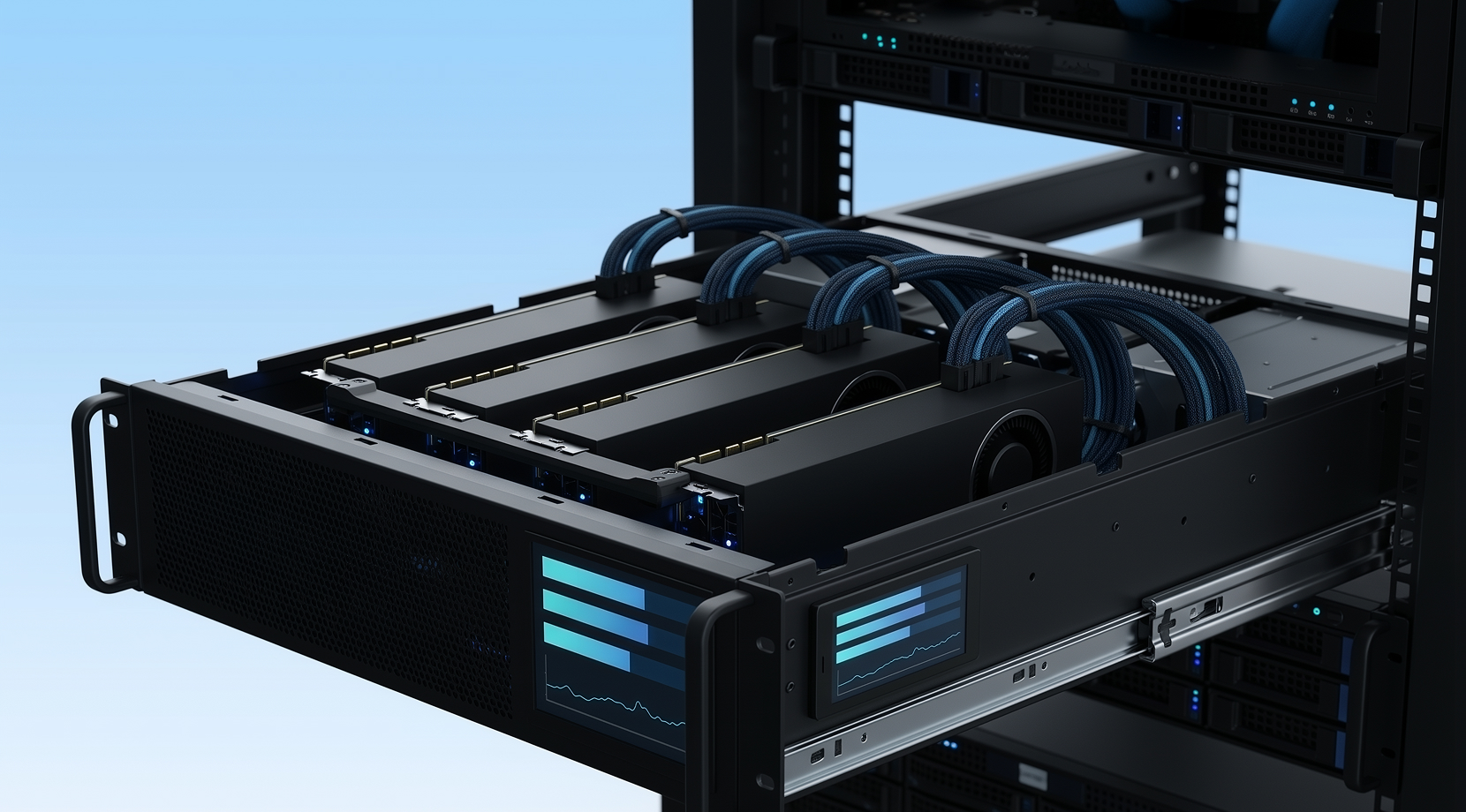
تراقب تطبيقات الذكاء الاصطناعي بإعداد بسيط يعتمد على فحوصات سريعة في الطرفية، إلى جانب سجلات وتنبيهات للعمليات طويلة الأمد. لذلك، ما تحتاجه هو برنامج مراقبة GPU يدعم واجهة سطر الأوامر ويصدّر المقاييس.
NVIDIA: nvidia-smi للفحوصات السريعة والسجلات القابلة للبرمجة
على أنظمة NVIDIA، nvidia-smi هو عادةً أول أمر يُشغّله المستخدمون، لأنه مدمج مع المشغّل ومصمم للمراقبة والإدارة عبر NVML.
التوثيق الرسمي هنا: واجهة إدارة نظام NVIDIA (nvidia-smi).
إن كنت تفضّل أسلوب "سجّل الآن وراجع لاحقاً" (وستندهش كم يحل هذا المشكلة في أغلب الأحيان)، فهذا النمط موثوق للغاية:
nvidia-smi –query-gpu=timestamp,name,utilization.gpu,utilization.memory,memory.used,memory.total,temperature.gpu,power.draw,clocks.sm \
–format=csv,noheader,nounits -l 5 >> gpu_log.csv
هذا هو السلوك الأساسي لبرنامج مراقبة GPU، مع طوابع زمنية ومقاييس GPU الأساسية وإخراج يتكامل بسهولة مع السكريبتات.
AMD: AMD SMI لعقد ROCm وHPC
على عقد الحوسبة AMD Linux، تُعدّ AMD SMI واجهة المراقبة والإدارة الحديثة، وتوثّقها AMD بوصفها مجموعة أدوات موحّدة للمراقبة والتحكم في بيئات HPC.
التوثيق الرسمي هنا: توثيق AMD SMI.
إن كانت بيئتك تعتمد بشكل كبير على AMD، فإن AMD SMI هي الأساس الذي تبني عليه معظم أدوات مراقبة GPU الأخرى.
رؤية على مستوى العملية: nvtop للـ GPU المشتركة
إن سبق أن واجهت موقفاً يمتلئ فيه VRAM "بشكل غامض" على جهاز مشترك، فإن الرؤية على مستوى العملية توفّر عليك الكثير من الوقت. على Linux، nvtop تحظى بشعبية واسعة لهذا السبب تحديداً، إذ تجعل سؤال "من يستخدم VRAM؟" واضحاً على الفور. على AMD/Intel، قد تحتاج إلى نواة حديثة للحصول على إحصائيات على مستوى العملية.
في الفرق المختلطة، كثيراً ما أرى الأشخاص يشغّلون nvtop جنباً إلى جنب مع nvidia-smi أو AMD SMI. هذا تركيب بسيط يزيل الكثير من التخمين، لذا أنصح به بشدة.
لا تتجاهل اختيار الأجهزة!
المراقبة لا تُلغي سقف VRAM، بل تجعله مرئياً فقط. إن كنت لا تزال تُطابق أعباء العمل مع مستويات GPU، فدليلنا حول أفضل بطاقات الرسومات للتعلم الآلي في 2025 مرجع مفيد، لأنه يتناول VRAM وعرض النطاق الترددي بالطريقة ذاتها التي ستقرأها لاحقاً في السجلات ولوحات المعلومات.
بعد إتقان مراقبة GPU على مستوى الخادم، تصبح الخطوة التالية هي الطبقات التراكبية وقياسات وقت الإطار، إذ تتصرف أعباء العمل التفاعلية بشكل مختلف.
برامج مراقبة GPU للألعاب والبث
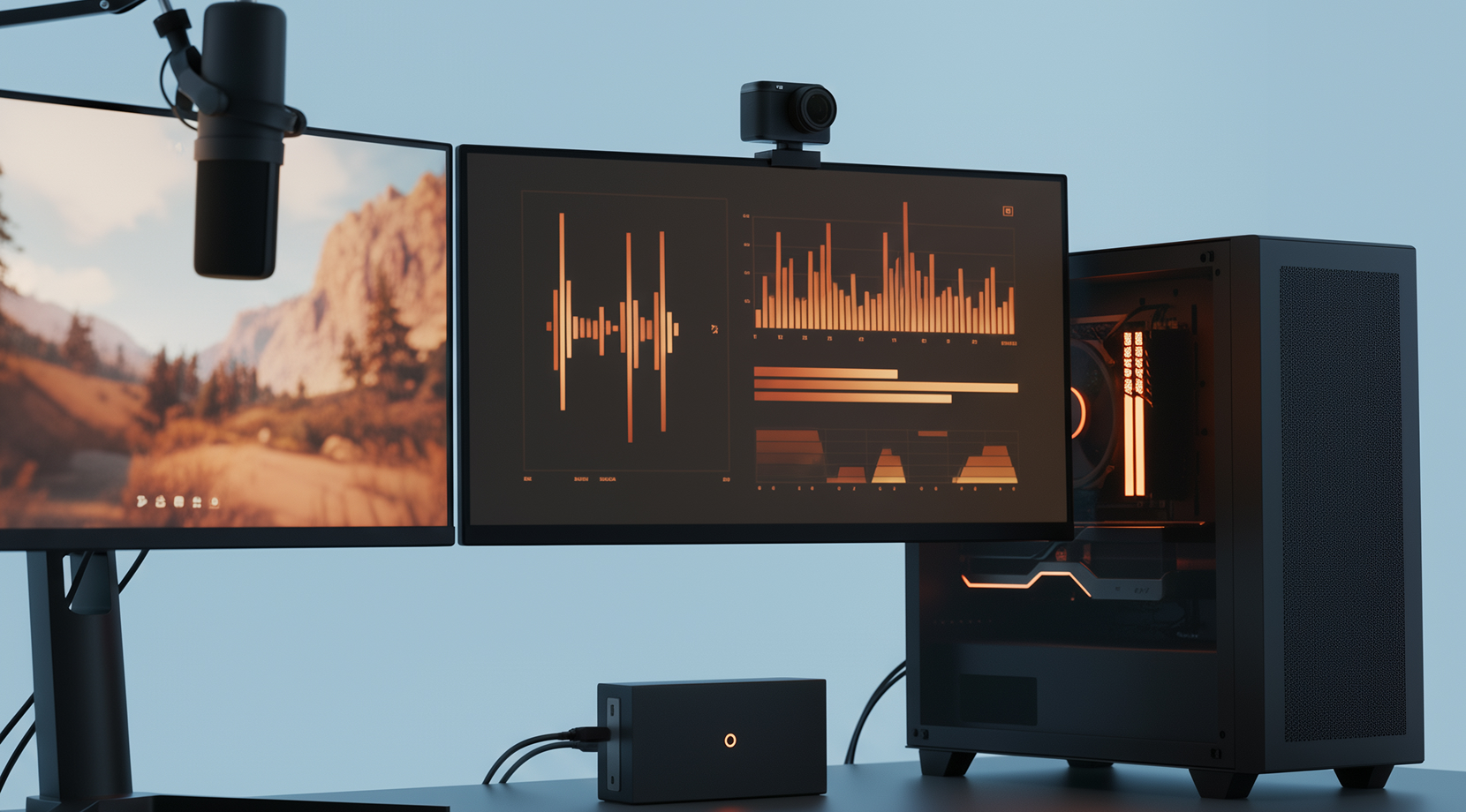
الألعاب هي المجال الذي يمتلك فيه الناس أقوى الآراء حول أدوات GPU، ويعود ذلك في معظمه إلى فشل الطبقات التراكبية في أسوأ الأوقات. في الألعاب، تريد طبقات تراكبية بسيطة وقياسات وقت إطار قابلة للتكرار.
MSI Afterburner + RTSS للطبقات التراكبية على Windows
هذا الثنائي شائع جداً، إذ يمكّنك من بناء طبقة تراكبية واضحة تعرض مقاييس GPU التي تهمّك تحديداً، كالاستخدام والتردد والساعات وVRAM ودرجة الحرارة ووقت الإطار وربما سرعة المروحة.
تحذير جدي يتكرر باستمرار في المنتديات والنقاشات المجتمعية يتعلق بمواقع التنزيل المزيفة. تشير صفحة Afterburner الرسمية لـ MSI صراحةً إلى أن التنزيلات الشرعية ينبغي أن تأتي من msi.com و Guru3D، كما تُدرج إصدار الخط الحالي (4.6.6 final، أكتوبر 2025).
مشكلات طبقة العرض التراكمي (Overlay) أمر آخر يجب الانتباه إليه. على سبيل المثال، يعمل RTSS في بعض الألعاب ويفشل في أخرى، خاصةً مع مسارات العرض الحديثة. يُبلّغ المستخدمون عن حالات يظهر فيها الـ overlay في Vulkan دون DX12 للعنوان نفسه، أو يختفي بعد التحديثات.
لكن هذا لا يعني خطأً من جانبك، بل هو ما يحدث عندما يتكامل الـ overlay مع مكدسات الألعاب والتعريفات المتغيرة باستمرار.
إن أردت طبقة عرض تراكمي مستقرة كأساس، اقتصر على:
- وقت الإطار
- استخدام GPU
- RAM المستخدمة
- درجة حرارة GPU
أضف الطاقة والساعات فقط إذا كنت تصحّح خنق الأداء بنشاط.
التقاط Frametime لتحليل التقطع
هنا يبرز دور تطبيقات مراقبة الأداء القادرة على التقاط رسوم frametime بيانياً. قد يبدو متوسط FPS مقبولاً بينما يُحسّ المستخدم بتقطع واضح. رسوم الـ frametime تحسم هذا اللبس بسرعة.
تعتمد كثير من سير عمل قياس أداء الألعاب على PresentMon في خلفيتها، و توثيق NVIDIA يؤكد أن تحليلات FrameView تستخدم PresentMon لالتقاط معدلات الإطارات وأزمنتها.
لست بحاجة إلى قياس أداء كل لعبة. التقاط الـ frametime مفيد أكثر ما يكون للمقارنات، كقبل تحديث التعريف وبعده، وقبل تغيير حد الإطارات وبعده، وقبل تعديل الإعدادات وبعده، وما شابه ذلك.
MangoHud لأوفيرلاي Linux
على Linux، يحظى MangoHud بتوصيات واسعة لكونه خفيف الحجم ويتكامل بسلاسة مع إعدادات Steam/Proton. وأبرز الشكاوى الشائعة تتمحور حول غياب بعض المستشعرات أو قراءات غير دقيقة على أجهزة اللابتوب الهجينة.
عملياً، يمكنك الجمع بسهولة بين MangoHud وأداة طرفية مثل nvtop. وهذا مثال جيد على كيف تعمل برامج مراقبة GPU بكفاءة أعلى حين تُبنى كمجموعة أدوات صغيرة متكاملة، بدلاً من تطبيق ضخم وحيد.
الانتقال الطبيعي من عالم الألعاب هو مراقبة محطات العمل، إذ تصبح السجلات واستعادة الأعطاء بصورة قابلة للتكرار هي الأولوية.

استضف خوادم ألعاب خالية من التأخير مع استضافة VPS NVMe عالية السرعة.
خادم VPS للألعاب
برامج مراقبة GPU لمحطات العمل والتطبيقات الاحترافية
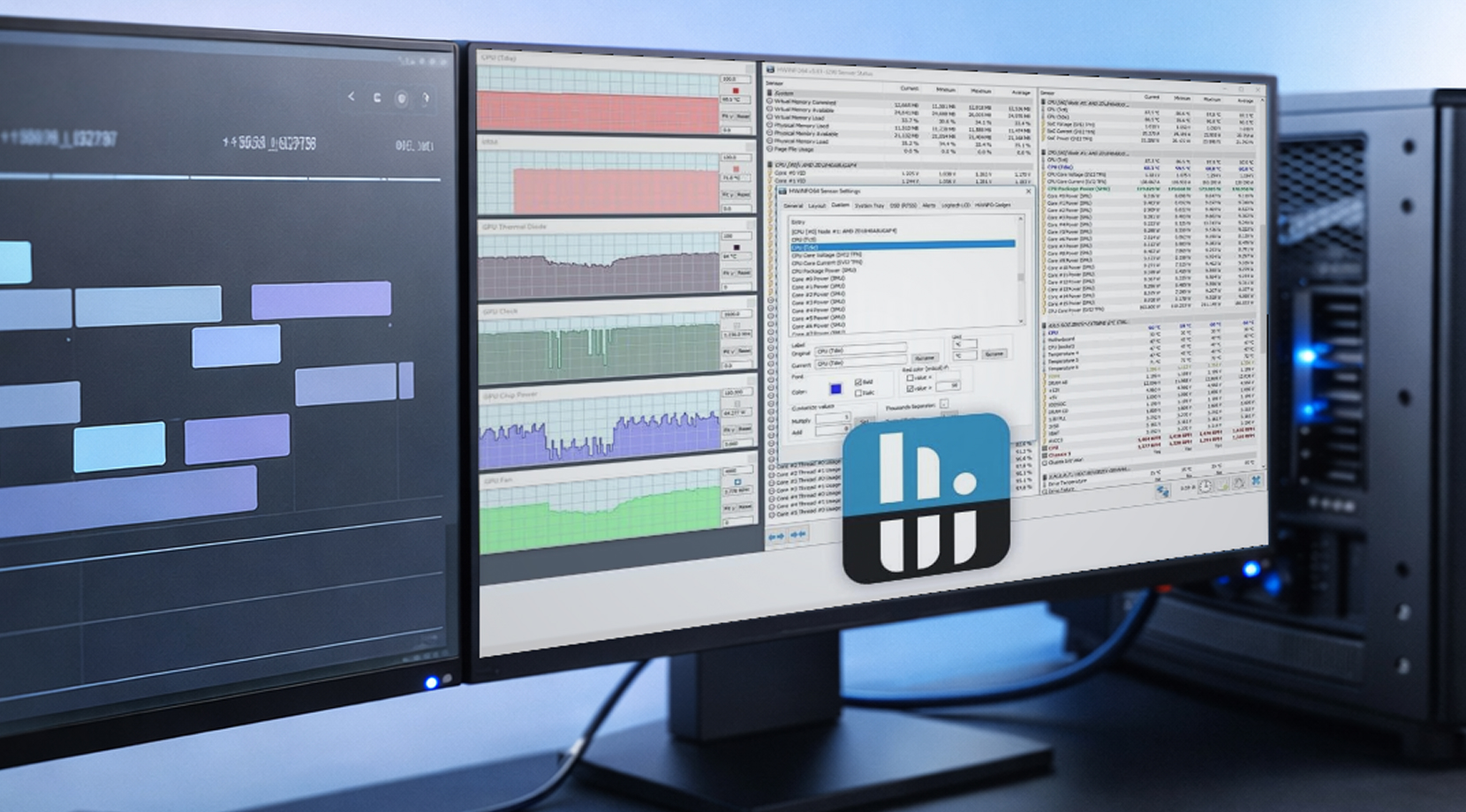
مراقبة محطات العمل لا تشبه كثيراً دور ضابط الأمن الذي يراقب شاشة مباشرة، بل هي في جوهرها إجابة عن سؤال: "ماذا حدث على مدار الوقت، وهل يمكن إعادة استنساخ المشكلة؟"
HWiNFO للتسجيل على Windows
HWiNFO شائع في بيئات محطات العمل لأنه يغطي مستشعرات كثيرة بعمق، ويوفر تسجيلاً سهل المشاركة. ملف CSV بسيط مع طوابع زمنية يحوّل التقرير المبهم إلى بيانات يمكن الاعتماد عليها فعلاً لتشخيص المشكلات.
إن كنت تبني سجلاً لمحطة عمل لفحص استقرار GPU، فابدأ بهذه المقاييس:
- درجة حرارة GPU ونقطة الذروة الحرارية
- RAM المستخدمة
- استهلاك اللوحة من الطاقة
- تردد الأنوية
- استهلاك حزمة CPU من الطاقة (لأن حدود طاقة المنصة قد تتسبب في مشكلات غير متوقعة)
هذه المجموعة تعطيك "البيانات الكافية لتفسير ما جرى". تسجيل كل مستشعر لا يفيد، بل يجعل الملف أصعب قراءة.
GPU-Z للتحقق السريع من "ما هذا GPU؟"
GPU-Z لا يزال مفيداً لأنه سريع ومحدد الهدف. في الفرق التي تعمل على أجهزة متباينة، هو أسرع طريقة لتأكيد موديل GPU وأساسيات التعريف والمستشعرات المباشرة دون التنقل بين القوائم.
اختبارات الإجهاد: لا قيمة لها بدون تسجيل
اختبارات الإجهاد تساعد على إعادة استنساخ العطل، لكن فقط إذا كان برنامج مراقبة GPU يسجّل البيانات أثناء تشغيلها. بدون تلك السجلات، كل ما ستحصل عليه هو "تعطّل مجدداً" دون أي جدول زمني يوضح ما جرى.
في هذه المرحلة، يصطدم معظم الناس بالمشكلات ذاتها: الـ overlay لا يظهر، قراءات الطاقة تبدو خاطئة، والسجلات تصبح غير مقروءة. لنتناول هذه المشكلات مباشرة.
المشاكل الشائعة مع برامج مراقبة GPU وحلول سريعة
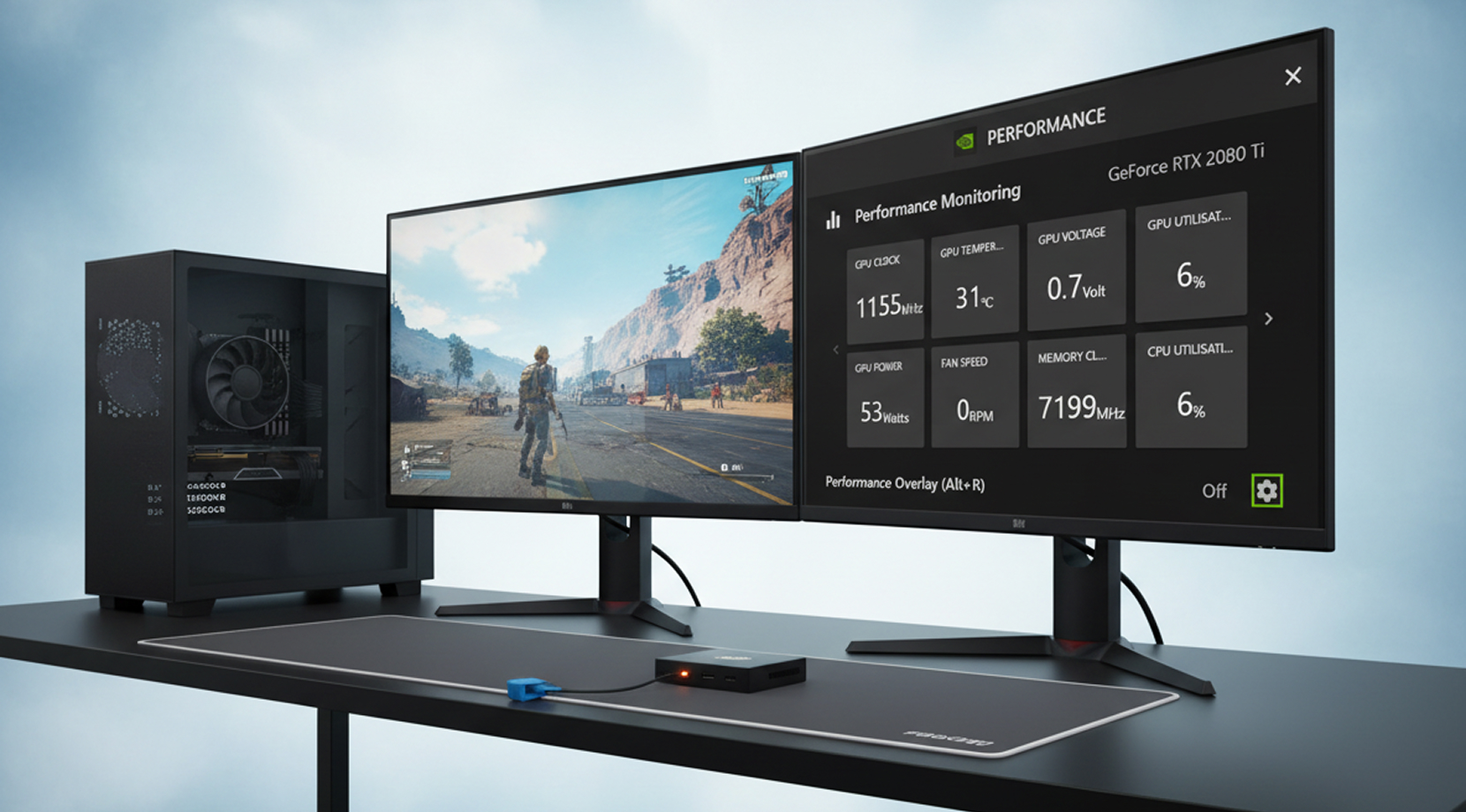
معظم المشكلات تتكرر بأنماط محدودة. هذه هي الحلول التي أجربها أولاً لأنها تعالج المشكلات المعتادة بسرعة.
الـ Overlay لا يظهر داخل اللعبة
إذا اختفى الـ overlay في لعبة حديثة، فالغالب أن المشكلة في إعداد الـ hook الخاص بتلك اللعبة، أو في تعارض مع طبقات الحماية من الغش أو التلاعب.
ما يمكنك تجربته وكثيراً ما ينجح:
- تحديث RTSS وإعادة ضبط ملف تعريف اللعبة
- رفع مستوى "application detection level" في ملف تعريف اللعبة
- تجربة API مختلف إذا كانت اللعبة تدعم ذلك
- الاعتماد على الـ overlays المدمجة عندما تحجب اللعبة أدوات الطرف الثالث
ليست كل لعبة ستتعاون مع هذه الحلول، ولا يستحق الأمر إضاعة ساعات في لعبة واحدة عنيدة.
قراءات طاقة غريبة (0W، خطوط ثابتة، مستشعرات مفقودة)
يظهر هذا كثيرًا على أجهزة اللابتوب والإعدادات الهجينة حيث قد تتغير GPU النشطة. في هذه الحالات، تحقق من الأمر بأداة ثانية، مثل nvidia-smi (NVIDIA) أو AMD SMI (AMD)، إذ تساعدك على التأكد من أن GPU المقصودة هي الفعلية النشطة.
السجلات مزدحمة جدًا
السبب الأشيع هو فرط أخذ العينات. في معظم حالات استكشاف الأخطاء، يكفي فاصل زمني من ثانية إلى ٥ ثوانٍ. للمهام الطويلة التي تعتمد AI، تكفي ٥ ثوانٍ. الفواصل الأقصر تضخّم حجم الملف وتجعل الرسوم البيانية أصعب قراءةً.
بعد معالجة هذه الأساسيات، تصبح المراقبة عن بُعد الخطوة المنطقية التالية، لأن كثيرًا من سير عمل GPU بات يعمل على أجهزة خارجية.
مراقبة GPU عن بُعد وخيار عملي في السحابة
العمل عن بُعد يغيّر معنى "برنامج مراقبة GPU الجيد". لن تكون دائمًا أمام الجهاز، لذا تحتاج إلى فحوصات يمكنك تشغيلها بسرعة، إضافةً إلى سجل تاريخي تستعرضه لاحقًا.
يبدو الإعداد البعيد النظيف عادةً كالتالي:
- فحوصات CLI (nvidia-smi أو AMD SMI)
- ملف سجل يمكنك سحبه لاحقًا
- مُصدِّر/لوحة تحكم إذا كنت بحاجة إلى تنبيهات
إذا كانت حدود VRAM أو مشاركة GPU واحدة مع آخرين أو الحاجة إلى بيئة نظيفة لكل مشروع تعيق تقدمك، فإن تشغيل أعباء العمل على VPS GPU قد يكون أبسط طريقة للمضي قدمًا.
Cloudzy GPU VPS
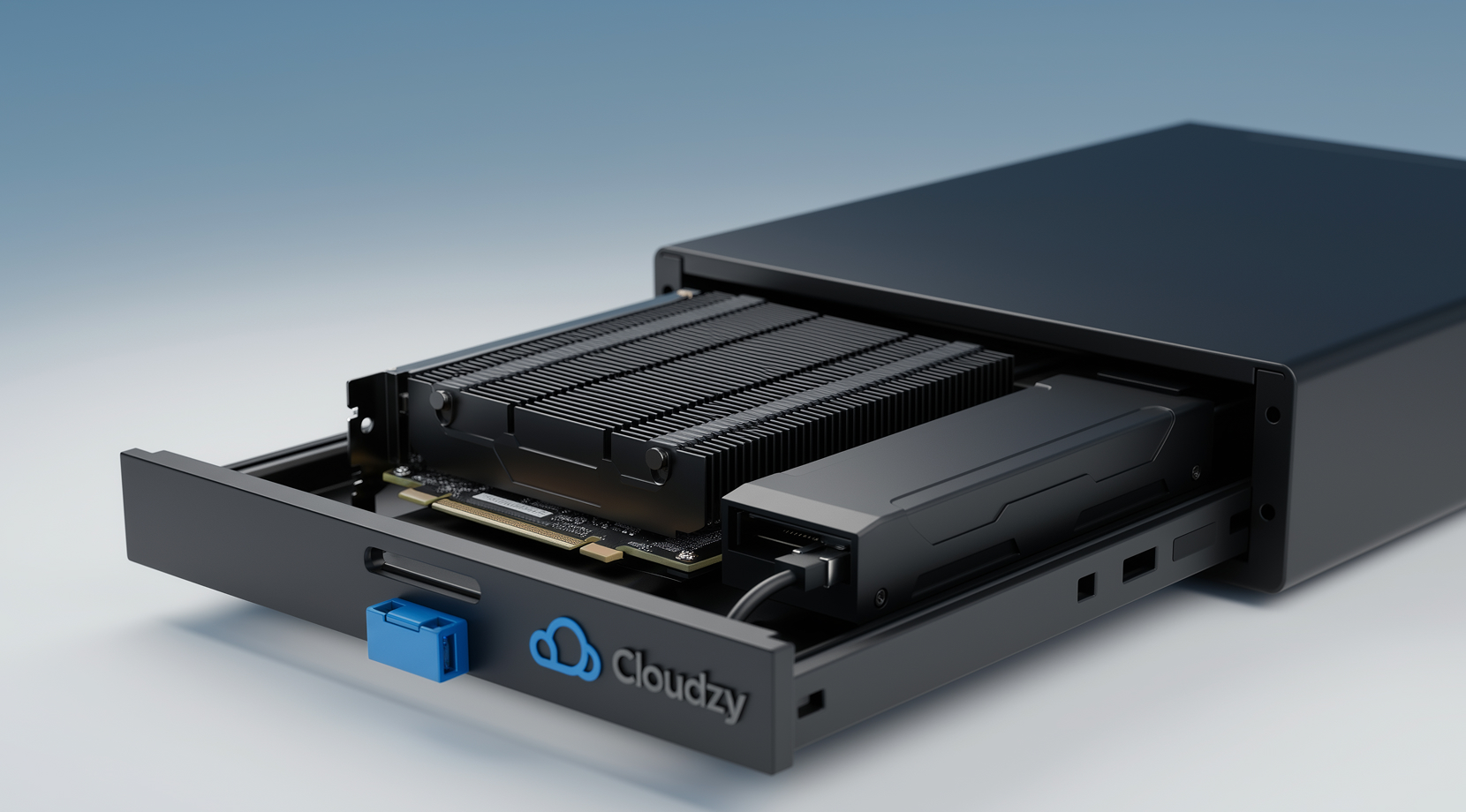
إذا كنت تريد وقت GPU عن بُعد يناسب سير عمل AI والألعاب والتصيير، فإن Cloudzy GPU VPS يتضمن خيارات NVIDIA مثل RTX 5090 وA100 وRTX 4090، بالإضافة إلى تخزين NVMe، وصول root كامل، اتصالات تصل إلى 40 Gbps، حماية DDoS، وهدف وقت تشغيل معلن بنسبة 99.95%.
من زاوية المراقبة، يعمل مثل أي جهاز عادي: يمكنك تشغيل برنامج مراقبة GPU عبر SSH، وتسجيل مقاييس GPU للمهام الطويلة، وإضافة لوحات تحكم إن أردت الاطلاع على السجل التاريخي والتنبيهات.
إذا كنت لا تزال تختار بين VPS GPU وإعداد CPU فقط، فإن مقالاتنا حول ما هو GPU VPS؟ و GPU مقابل CPU VPS توضّح الفروق العملية بحسب نوع عبء العمل.
بعد تغطية المراقبة عن بُعد، تبقى الخطوة الأخيرة: تجميع كل شيء في حزم جاهزة للنسخ.
حزم جاهزة للنسخ لكل نوع مستخدم
إليك حزمًا سهلة الاتباع يمكنك اعتمادها دون الحاجة إلى إعادة كتابة سير عملك بالكامل. هذه نقاط بداية ممتازة لإعداداتك، ويمكنك تخصيصها لاحقًا وفق احتياجاتك.
- منشئ النماذج (AI/ML): برنامج مراقبة GPU عبر nvidia-smi أو AMD SMI، مع سجل CSV بسيط، ومُصدِّر/لوحة تحكم إذا كانت المهام تعمل دون إشراف.
- لاعب تنافسي / مستريم: GPU برنامج مراقبة عبر Afterburner + RTSS، إضافةً إلى أداة لتسجيل أوقات الإطارات للمقارنة، وجملةً من المقاييس المعروضة على الشاشة بأقل قدر ممكن.
- مستخدم محطة العمل: GPU برنامج مراقبة عبر سجلات HWiNFO، إضافةً إلى GPU-Z للتحقق السريع من هوية الجهاز، واختبار الضغط عند توفر إمكانية تسجيل الجلسة فحسب.
- مسؤول يدير أجهزة GPU: GPU برنامج مراقبة كخدمة: مُصدِّر بيانات + لوحات تحكم + تنبيهات، إضافةً إلى رؤية تفصيلية على مستوى كل عملية (nvtop) للأجهزة المشتركة.
إن كنت ستأخذ شيئًا واحدًا من هذا الدليل، فليكن هذا: اختر GPU برنامج مراقبة بناءً على المكان الذي تحتاج فيه إلى البيانات، سواء أكان طبقة عرض على الشاشة أم ملف سجل أم لوحة تحكم، ثم اجعل مجموعة مقاييسك صغيرة بما يكفي لتستخدمها فعلًا.



النقاش
التعليقات
سجّل الدخول للمشاركة في النقاش.