

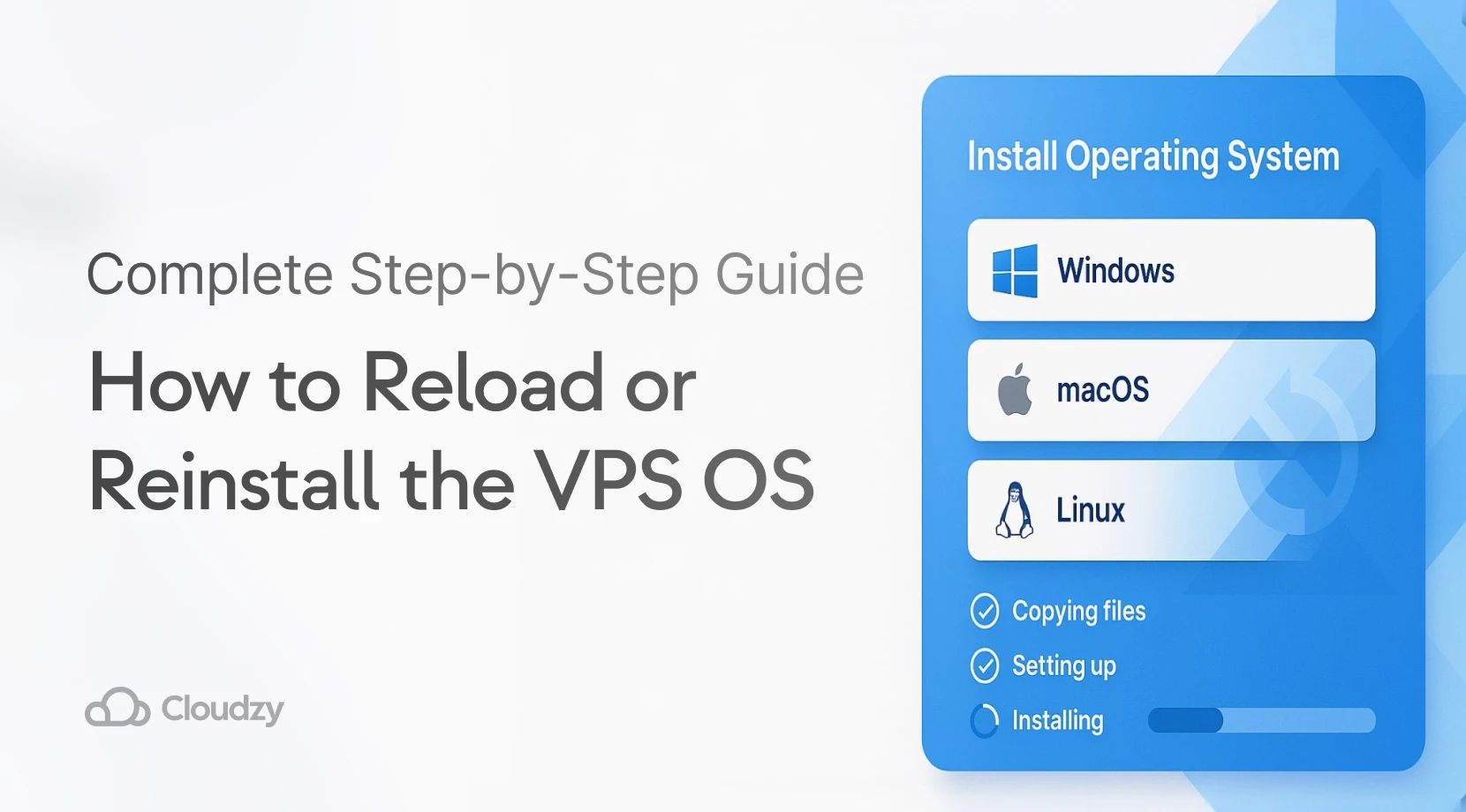
تمنحك إعادة تثبيت نظام التشغيل بداية جديدة حين تتراكم مشكلات النظام أو تتعرض الأمان للخطر. مع وقوع هجوم إلكتروني كل ٣٩ ثانية على مستوى العالم، وتكلفة اختراقات البيانات للشركات ما يعادل ٤٫٨٨ مليون دولار في المتوسط خلال عام ٢٠٢٤، يصبح إتقان هذه العملية ضرورةً لصيانة الخوادم.
يغطي هذا الدليل عملية إعادة تثبيت نظام تشغيل VPS لدى Cloudzy من البداية إلى النهاية. ستتعلم متى تُعيد التثبيت، وكيف تحمي بياناتك، والخطوات الدقيقة في لوحة التحكم، والإجراءات الأمنية الواجب تطبيقها فوراً بعد ذلك.
إذا كنت جديداً على استضافة VPS وغير مُلمّ بأساسيات إدارة الخوادم، فراجع دليلنا حول ما هو مزوّد VPS أولاً. أما إذا كان لديك VPS يعمل بالفعل وتحتاج إلى إصلاحه أو البدء من جديد، فهذا الدليل يأخذك خطوة بخطوة عبر العملية كاملة.
متى يجب إعادة تثبيت نظام تشغيل VPS؟
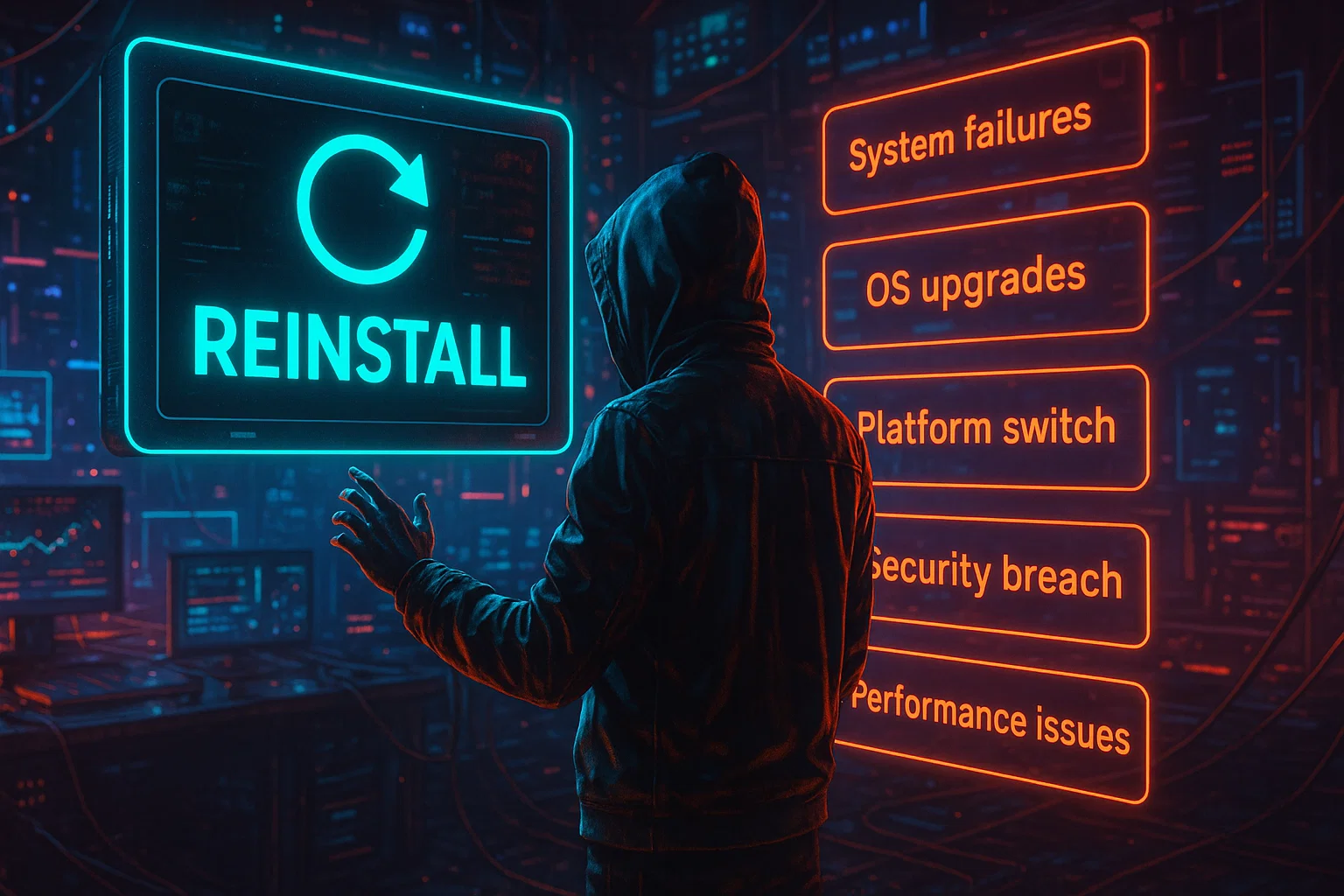
يُنصح بإعادة تثبيت نظام التشغيل بالكامل في الحالات التالية:
|
الحالة |
لماذا تنجح إعادة التثبيت |
|
تلف النظام |
يُصلح التحديثات الفاشلة والملفات التالفة |
|
اختراق أمني |
يُزيل البرامج الضارة والملفات المخترقة |
|
ترقية إصدار نظام التشغيل |
يجلب تصحيحات الأمان والميزات الجديدة |
|
تغيير المنصة |
التبديل بين Windows وLinux |
|
مشكلات في الأداء |
يُزيل التراكمات والإعدادات الخاطئة |
تلف النظام والتحديثات الفاشلة
قد تفشل التحديثات في منتصف التثبيت، مما يُبقي نظام التشغيل في حالة غير مستقرة. تتعرض ملفات الإعدادات للتلف، وتتعطل مكتبات النظام، وقد تفشل عمليات التشغيل كلياً. حين يستغرق تشخيص هذه المشكلات وقتاً أطول من إعادة التثبيت، يصبح التثبيت النظيف هو الخيار العملي.
الاختراقات الأمنية والبرامج الضارة
إذا اخترقت برامج ضارة خادمك أو تمكّن مهاجمون من الوصول إليه دون إذن، فلا يمكنك الوثوق بأي ملف على النظام. تختبئ البرامج الضارة في أماكن غير متوقعة، وتُعدّل ملفات النظام الثنائية، وتُنشئ أبواباً خلفية تصمد أمام عمليات التنظيف الاعتيادية. معرفة كيفية إعادة ضبط خادم VPS بالكامل هي الطريقة الوحيدة لضمان نظام نظيف وغير مخترق.
ترقيات إصدار نظام التشغيل
الترقية إلى إصدارات أحدث من نظام التشغيل تجلب تصحيحات أمنية وإصلاحات للأخطاء وميزات جديدة. وعلى الرغم من أن الترقيات في المكان تنجح أحياناً، إلا أنها كثيراً ما تُبقي حزماً قديمة وتعارضات في الإعدادات. في المقابل، التثبيت النظيف يُفضي في الغالب إلى أداء أفضل وتوافق أوسع.
تغيير المنصة
الانتقال من Windows Server إلى Linux أو العكس يستلزم إعادة تثبيت كاملة. يحدث هذا عادةً عند تغيُّر متطلبات التطبيق، أو الحاجة إلى ميزات خاصة بمنصة معينة، أو الرغبة في خفض تكاليف الترخيص.
التحضير قبل إعادة التثبيت
تحذير: أكمل هذه الخطوات قبل إعادة تحميل VPS OS أو إعادة تثبيته، إذ سيُحذف جميع البيانات نهائياً.
إنشاء نسخ احتياطية كاملة
احرص على نسخ هذه العناصر احتياطياً:
- ملفات الموقع وكود التطبيق
- تصدير قواعد البيانات (MySQL، PostgreSQL، MongoDB)
- ملفات الإعداد (/etc/ وإعدادات خادم الويب)
- شهادات SSL والمفاتيح الخاصة
- بيانات البريد الإلكتروني وإعدادات خادم البريد
- حسابات المستخدمين ومفاتيح SSH
- مهام Cron والمهام المجدولة
احفظ النسخ الاحتياطية في أكثر من موقع، وتحقق من إمكانية الوصول إليها قبل المضي في إعادة التثبيت.
أوامر نسخ قواعد البيانات احتياطياً:
لـ MySQL/MariaDB:
mysqldump -u root -p --all-databases > all_databases.sqlلـ PostgreSQL:
pg_dumpall -U postgres > all_databases.sqlطرق نسخ الملفات احتياطياً:
استخدم rsync لإنشاء نسخ احتياطية كاملة:
rsync -avz /var/www/ /backup/www_backup/أو استخدم tar للضغط:
tar -czf website_backup.tar.gz /var/www/نزِّل النسخ الاحتياطية إلى جهازك المحلي باستخدام SCP أو SFTP قبل بدء إعادة التثبيت. تحقق من أحجام الملفات وجرِّب استخراج جزء صغير منها للتأكد من سلامتها.
توثيق الإعداد الحالي
سجّل تفاصيل الخادم هذه بينما لا يزال نظامك يعمل:
- البرامج المثبتة وإصداراتها
- إعداد الشبكة (عناوين IP، DNS، قواعد جدار الحماية)
- تفاصيل اتصال قاعدة البيانات
- إعدادات خادم الويب
- متغيرات بيئة التطبيق
- حسابات المستخدمين النشطة
توثيق هذه المعلومات يُسرّع عملية الاستعادة لاحقاً ويُقلّل من أخطاء الإعداد أثناء التثبيت.
جدولة نافذة الصيانة
اختر ساعات انخفاض الاستخدام لإجراء عملية إعادة التثبيت، إذ يحتاج المستخدمون إلى إشعار مسبق. تستغرق العملية من دقيقتين إلى ١٥ دقيقة حسب نظام التشغيل، وستحتاج إلى وقت إضافي بعدها لإعداد الأمان واستعادة البيانات.
دليل خطوة بخطوة: كيفية إعادة تحميل أو إعادة تثبيت نظام تشغيل VPS على Cloudzy
عند تعلّم كيفية إعادة ضبط إعدادات خادم VPS أو إجراء إعادة تثبيت كاملة لنظام التشغيل، تبقى العملية سهلة من خلال لوحة تحكم Cloudzy. اتّبع هذه الخطوات بعناية لتجنّب أي مشكلات أثناء إعادة التثبيت.
الخطوة الأولى: الوصول إلى لوحة تحكم Cloudzy
سجّل الدخول إلى حساب Cloudzy الخاص بك عبر بوابة العملاء وانقر على الخدمات في شريط التنقل الرئيسي. حدّد خادم VPS المطلوب من القائمة وانقر عليه لفتح صفحة الإدارة.
إذا كنت تدير عدة نسخ من VPS، تأكّد من اختيار الخادم الصحيح، إذ لا يمكن التراجع عن هذا الإجراء بعد بدئه.
الخطوة الثانية: الانتقال إلى خيار إعادة التثبيت
في لوحة تحكم VPS، ابحث عن زر تثبيت أو أعد التثبيت يظهر هذا الزر عادةً في قائمة الإجراءات الرئيسية أو في قسم التفاصيل التقنية، انقر عليه لفتح واجهة اختيار نظام التشغيل.
الخطوة الثالثة: اختيار نظام التشغيل
 اختر من قوالب أنظمة التشغيل المتاحة في Cloudzy حسب احتياجاتك:
توزيعات Linux:
- Ubuntu (22.04 LTS، 24.04 LTS)
- Debian (11، 12)
- AlmaLinux (8, 9)
- Rocky Linux (8, 9)
- Fedora (أحدث إصدار مستقر)
خادم Windows:
- خادم ويندوز 2025
- Windows Server 2022
ضع في اعتبارك متطلبات تطبيقك ومستوى خبرتك ودورة دعم الإصدار عند اتخاذ قرارك.
اختيار توزيعة Linux المناسبة:
|
التوزيعة |
فترة الدعم |
الأنسب لـ |
سبب الاختيار |
|
Ubuntu LTS |
٥ سنوات |
استضافة المواقع وخوادم التطبيقات والمستخدمون المبتدئون |
يجعل دعم المجتمع الواسع وتوفر الحزم Ubuntu آمناً لمعظم المستخدمين. عند إعادة تحميل أو إعادة تثبيت VPS OS Ubuntu، تحصل على أحدث الميزات مع استقرار LTS. |
|
Debian |
الإصدارات المستقرة |
خوادم الإنتاج التي تتطلب أقل قدر من التغييرات |
استقرار استثنائي بدورات إصدار محافظة. اختره حين يكون الاستقرار أهم من امتلاك أحدث إصدارات البرامج. |
|
AlmaLinux / Rocky Linux |
١٠ سنوات |
البيئات المؤسسية والمشاريع طويلة الأمد |
بدائل بمستوى المؤسسات متوافقة مع RHEL. إذا احتجت إلى إعادة تحميل أو إعادة تثبيت نظام VPS OS CentOS، فهذه هي بدائلك الحديثة دون تكاليف ترخيص. |
اختيار Windows Server:
|
الإصدار |
الدعم حتى |
الأنسب لـ |
سبب الاختيار |
|
خادم ويندوز 2025 |
2034 |
أحدث الميزات والتطبيقات الحديثة |
أحدث ميزات الأمان وقدرات Hyper-V محسّنة ووظائف Active Directory معزّزة. اختره للحصول على أحدث قدرات Windows. |
|
Windows Server 2022 |
2031 |
أكثر التطبيقات التجارية توافقاً، واستقرار مثبت |
خيار صلب باستقرار مثبت وتوافق واسع مع التطبيقات. يعمل جيداً مع معظم تطبيقات الأعمال دون مشاكل. |
في Cloudzy، تأتي حلول Windows VPS مع الإصدار الذي تختاره مثبتاً مسبقاً وجاهزاً للاستخدام. يمكنك شراء خادم VPS خطط تبدأ بأسعار تنافسية، بتخزين NVMe SSD، وسرعات شبكة تصل إلى 40 Gbps، وضمان وقت تشغيل 99.95% عبر 13 منطقة.
الخطوة الرابعة: إنشاء كلمة مرور قوية للجذر
أنشئ كلمة مرور لا تقل عن 12 محرفاً، تتضمن أحرفاً كبيرة وصغيرة وأرقاماً ورموزاً خاصة لأقصى قدر من الأمان. استخدم مدير كلمات مرور لإنشائها وحفظها بشكل آمن.
الخطوة الخامسة: تأكيد إعادة التثبيت
راجع اختيارك لنظام التشغيل بعناية وتحقق من صحة كلمة المرور. اقرأ تحذير حذف البيانات جيداً، ثم انقر على أعد التثبيت للمتابعة بإعادة تحميل نظام التشغيل VPS أو إعادة تثبيته.
الخطوة السادسة: انتظر اكتمال التثبيت
يكتمل التثبيت عادةً في غضون 2 إلى 15 دقيقة، وذلك حسب نظام التشغيل المختار. تعرض لوحة تحكم Cloudzy تقدم العملية في الوقت الفعلي، لذا انتظر شاشة التأكيد قبل محاولة الوصول إلى خادمك.
الخطوة السابعة: التحقق من التثبيت
بعد اكتمال التثبيت، لاحظ اسم نظام التشغيل الجديد المعروض في لوحة التحكم. تحقق من عنوان IP الخاص بك، الذي يبقى عادةً كما هو، واحتفظ ببيانات اعتماد الجذر الجديدة في مكان آمن للوصول المستقبلي.
إجراءات الأمان الفورية بعد إعادة التثبيت
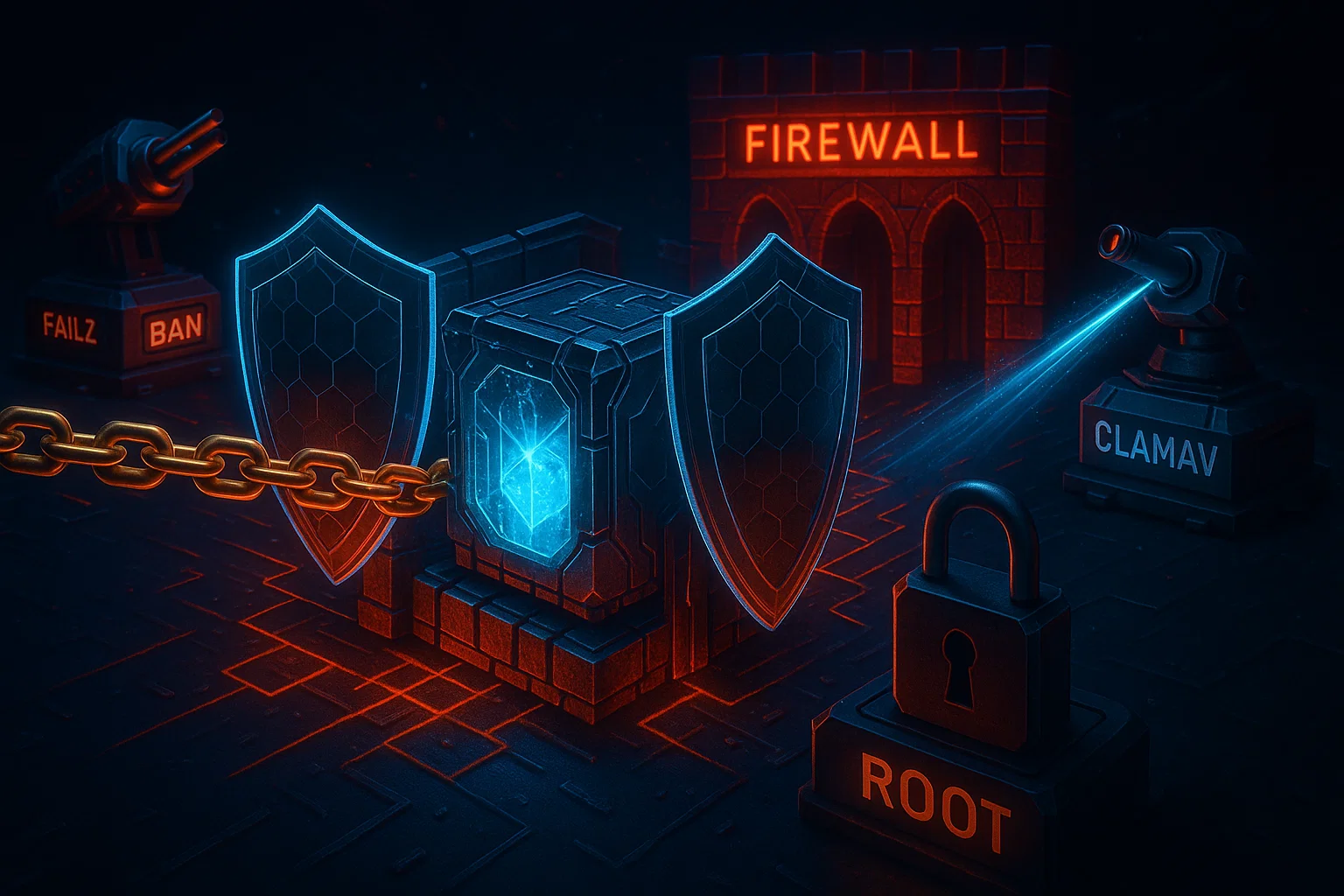
تكون الخوادم في أكثر حالاتها عرضةً للخطر مباشرة بعد التثبيت الجديد، لذا أكمل هذه الخطوات الأمنية قبل استعادة البيانات أو التطبيقات.
تحديث حزم النظام فوراً
لأنظمة Linux، نفّذ هذه الأوامر عبر SSH للحصول على آخر التحديثات:
# Ubuntu/Debian
sudo apt update && sudo apt upgrade -y# AlmaLinux/Rocky Linux
sudo dnf update -yلـ Windows Server، افتح Windows Update وابحث عن التحديثات. ثبّت جميع التحديثات الحرجة والأمنية، ثم أعد تشغيل النظام إذا طلب ذلك.
تعطيل تسجيل دخول الجذر وإنشاء مستخدم مسؤول (Linux)
# Create new admin user

sudo adduser adminuser

sudo usermod -aG sudo adminuser

# Disable root SSH login

sudo nano /etc/ssh/sshd_config

# Set: PermitRootLogin no

sudo systemctl restart sshd
إعداد مصادقة مفتاح SSH (Linux)
# On your local machine

ssh-keygen -t ed25519 -C "[email protected]"

# Copy to server

ssh-copy-id adminuser@your_server_ip

# Disable password authentication

sudo nano /etc/ssh/sshd_config

# Set: PasswordAuthentication no

sudo systemctl restart sshd
Configure Firewall
لأنظمة Linux مع UFW:
sudo ufw default deny incoming

sudo ufw default allow outgoing

sudo ufw allow ssh

sudo ufw allow http

sudo ufw allow https

sudo ufw enable
بالنسبة لخادم Windows، افتح Windows Defender Firewall. اضبط قواعد الاتصال الوارد للخدمات الضرورية فقط، ثم احجب جميع المنافذ غير المستخدمة لتقليص نطاق الهجوم.
تثبيت Fail2Ban (Linux)
# Ubuntu/Debian
sudo apt install fail2ban -y# AlmaLinux/Rocky
sudo dnf install epel-release -y

sudo dnf install fail2ban -y

sudo systemctl enable fail2ban

sudo systemctl start fail2ban
الأخطاء الشائعة التي يجب تجنبها
حتى المسؤولون ذوو الخبرة يقعون في أخطاء جسيمة أثناء إعادة تثبيت VPS، مما قد يؤدي إلى فقدان البيانات أو ثغرات أمنية. التعرف على هذه الأخطاء الشائعة يساعدك على تجنب التوقف المكلف ويُبقي خادمك آمناً منذ البداية.
عدم اختبار استعادة النسخ الاحتياطية
كثيرون لا يكتشفون أن نسخهم الاحتياطية ناقصة أو تالفة إلا عند محاولة الاستعادة فعلياً. اختبر استعادة النسخ الاحتياطية على بيئة غير إنتاجية قبل إعادة تحميل نظام VPS أو تثبيته، لتفادي أي مفاجآت غير سارة.
إهمال تصليب الأمان
يفحص المهاجمون على مدار الساعة الخوادم المثبتة حديثاً بإعداداتها الافتراضية. تشير الأبحاث إلى أن هجمات DDoS ارتفعت بنسبة 41% خلال عام 2024، إذ تتعرض الخوادم للهجوم في غضون ساعات عند إهمال تصليب الأمان.
تستهدف الخوادم التي تعمل بنظام VPS المهاجمينَ بشكل خاص، لأنها غالباً تستضيف تطبيقات متعددة وقواعد بيانات تحتوي على بيانات حساسة للعملاء، مما يجعلها أهدافاً عالية القيمة.
استخدام كلمات مرور ضعيفة أو افتراضية
تفحص البرامج الآلية الإنترنت باستمرار بحثاً عن خوادم ذات كلمات مرور ضعيفة. تُظهر الأبحاث الحديثة أن ذلك خوادم VPS تتعرض لهجمات متطورة تستغل بيانات الاعتماد الافتراضية وأساليب المصادقة الضعيفة.
كثيراً ما تنجح هذه الهجمات خلال الأربع والعشرين ساعة الأولى من اتصال الخادم بالإنترنت، لذا استخدم دائماً كلمات مرور قوية وفضّل مصادقة مفتاح SSH بديلاً عن كلمات المرور.
عدم توثيق التغييرات
إعادة التثبيت دون توثيق مناسب تحوّل الاستعادة إلى عملية تخمين. الملاحظات التفصيلية حول إعدادك السابق توفر ساعات من استكشاف الأخطاء لاحقاً وتحول دون الوقوع في أخطاء مكلفة أثناء الاسترداد.
مقاطعة عملية التثبيت
لا تُوقف تشغيل VPS أو تُعد تشغيله أثناء تثبيت نظام التشغيل، إذ يؤدي ذلك إلى تلف التثبيت. إن حدث تلف، ستحتاج إلى تدخل يدوي من فريق الدعم لإصلاحه.
نسيان تحديث سجلات DNS
إذا تغير عنوان IP الخاص بك أثناء إعادة التثبيت، فحدّث سجلات DNS فوراً. وإلا، سيتعذر على الزوار الوصول إلى موقعك حتى يتم تصحيح تلك السجلات.
تثبيت التطبيقات قبل تأمين الخادم
ثبّت تحديثات الأمان واضبط جدران الحماية قبل إضافة أي تطبيقات أو استعادة البيانات. هذا يمنع المهاجمين من استغلال الثغرات المعروفة أثناء عملية الإعداد، حين يكون خادمك في أكثر حالاته عرضةً للخطر.
استعادة بياناتك
بعد تأمين نظام التشغيل الجديد، أعِد تثبيت تطبيقاتك وبياناتك خطوةً بخطوة. هذا الأسلوب المنهجي يقلل الأخطاء بعد إعادة تحميل أو تثبيت نظام التشغيل VPS، ويضمن عدم إغفال أي شيء.
١. تثبيت البرامج المطلوبة

ابدأ بتثبيت حزمة البرامج التي تحتاجها تطبيقاتك للعمل بشكل صحيح. لخوادم الويب التي تعمل بـ Ubuntu:
sudo apt install nginx mysql-server php-fpmلمكدس LAMP:
sudo apt install apache2 mysql-server php libapache2-mod-phpثبّت أي حزم إضافية تحتاجها تطبيقاتك قبل استعادة البيانات، لتجنب أخطاء التبعيات المفقودة.
٢. استعادة ملفات الإعداد
انسخ ملفات الإعداد المحفوظة إلى مواضعها الأصلية:
sudo cp backup/nginx.conf /etc/nginx/nginx.conf

sudo cp backup/php.ini /etc/php/8.1/fpm/php.ini
راجع كل ملف إعداد بعناية للتحقق من أن المسارات والإعدادات تتوافق مع التثبيت الجديد، إذ قد تختلف مسارات الخادم أحياناً بين إصدارات نظام التشغيل.
٣. استيراد قواعد البيانات

استعد نسخ قاعدة البيانات الاحتياطية باستخدام الأمر المناسب:
لـ MySQL/MariaDB:
mysql -u root -p < all_databases.sqlلـ PostgreSQL:
psql -U postgres -f all_databases.sqlتحقق من نجاح استعادة قاعدة البيانات بتسجيل الدخول والتأكد من وجود جميع الجداول والبيانات بشكل صحيح.
٤. رفع ملفات التطبيق
أعد نقل ملفات تطبيقك إلى الخادم باستخدام SFTP:
scp -r /local/backup/www/* user@server:/var/www/اضبط الملكية والصلاحيات بعد ذلك:
sudo chown -R www-data:www-data /var/www/

sudo chmod -R 755 /var/www/
٥. إعداد شهادات SSL
إن كنت تستخدم Let's Encrypt، أعِد تثبيت certbot أولاً:
sudo apt install certbot python3-certbot-nginx

sudo certbot --nginx -d yourdomain.com
لشهادات SSL المخصصة، أعِد ملفات الشهادة والمفتاح إلى المجلد المناسب، ثم حدّث إعداد خادم الويب.
٦. استعادة مهام Cron
حرّر ملف crontab لاستعادة مهامك المجدولة:
crontab -eالصق مهام cron المحفوظة واحفظ الملف، ثم تحقق من ضبطها بشكل صحيح:
crontab -l٧. اختبار جميع الوظائف
قبل توجيه حركة البيانات إلى خادمك، اختبر كل شيء بدقة. تحقق من تحميل التطبيقات بشكل صحيح، وعمل اتصالات قاعدة البيانات دون مشاكل، وصلاحية شهادات SSL.
٨. المراقبة لمدة ٢٤-٤٨ ساعة
راقب سجلات الخادم عن كثب خلال أول يومين بعد الإطلاق. ابحث عن رسائل الخطأ، ومحاولات المصادقة الفاشلة، وأنماط الزيارات غير المعتادة، ثم عالج أي مشكلة فور ظهورها قبل أن تتفاقم.
الخاتمة
إعادة تثبيت نظام تشغيل VPS على Cloudzy طريقة مباشرة لحل مشكلات النظام، أو الترقية إلى إصدارات أحدث، أو التعافي من الحوادث الأمنية. تستغرق العملية دقائق فقط عبر لوحة تحكم Cloudzy بمجرد أن تفهم الخطوات.
تعتمد إعادة التثبيت الناجحة على ثلاثة محاور أساسية: الإعداد الجيد مع التحقق من النسخ الاحتياطية، وتعزيز الأمان فور اكتمال التثبيت، واستعادة البيانات بشكل منهجي وفق إجراءات موثقة. تجاهل أي من هذه الخطوات يرفع بشكل كبير من خطر فقدان البيانات أو التوقف المطوّل.
تذكر أن VPS بعد إعادة تثبيته يشبه في جوهره خادماً جديداً، ويحتاج إلى نفس العناية التي تُولِيها لأي نشر جديد. ثبِّت تحديثات الأمان وهيِّئ جدار الحماية دائماً قبل جعله متاحاً للعموم، ثم راقبه عن كثب خلال الأيام الأولى من التشغيل.
إذا واجهت أي مشكلة أثناء إعادة التثبيت أو بعدها، فريق دعم Cloudzy جاهز دائماً للمساعدة في أي مشكلة تقنية تتعلق بهذه العملية.



النقاش
التعليقات
سجّل الدخول للمشاركة في النقاش.