

عندما يفشل نظام تشغيل VPS في التحميل، تخاطر بفقدان بيانات قيّمة وتعطّل مكلف. يوضح هذا الدليل كيفية استرداد الملفات من نظام Linux أو Windows تالف باستخدام وضع الإنقاذ قبل إعادة تثبيت نظام التشغيل.
إذا رفض نظام التشغيل لديك الإقلاع، فلا داعي للقلق. لا يزال بإمكانك الوصول إلى ملفاتك وحفظها عن طريق تشغيل VPS في وضع الإنقاذ. سنريك بالضبط كيفية استرداد بياناتك بأمان قبل تهيئة نظام التشغيل وإعادة تثبيته.
قبل أن تبدأ
تأكد أن نظام التشغيل لديك لن يُقلع فعلًا. اتصل بخادمك عبر VNC وأعد تشغيل VPS من لوحة التحكم من ٢ إلى ٣ مرات. إذا استمر الخادم في الفشل بعد عدة محاولات، فانتقل إلى طريقة الاسترداد هذه.
تحدث معظم حالات الفساد في أنظمة Windows VPS، لذا يركز هذا الدليل على استرداد Windows. غير أن عملية وضع الإنقاذ نفسها تنطبق على Linux وأنظمة التشغيل الأخرى. تختلف الأوامر قليلاً، لكن الأسلوب الجوهري يظل موحداً عبر المنصات المختلفة.
كيفية استرداد الملفات من VPS تالف
اتبع هذه الخطوات للوصول إلى بياناتك من VPS تالف باستخدام وضع الإنقاذ. تعمل هذه العملية بشكل موثوق مع معظم إعدادات VPS، وتتيح لك استعادة ملفاتك قبل إعادة تثبيت نظام التشغيل.
الخطوة 1: تسجيل الدخول إلى Cloudzy واختيار VPS
أولاً، تحقق من فشل نظام التشغيل بالاتصال عبر VNC ومحاولة إعادة التشغيل من لوحة التحكم. إن استمر فشل الإقلاع بعد 2-3 محاولات، انتقل إلى وضع الإنقاذ. تؤكد المحاولات المتعددة أن المشكلة فساد حقيقي لا خلل مؤقت.
سجّل الدخول إلى لوحة التحكم على welcome.cloudzy.com ثم انقر على 'الخدمات'. انتقل إلى قائمة VPS وحدد الخادم المتأثر.
انقر على خادم VPS المستهدف الذي تريد إعادة تشغيله في وضع الإنقاذ. إن كنت تمتلك أكثر من خادم VPS، تأكد من اختيار النسخة الصحيحة. قد يؤدي اختيار الخادم الخاطئ إلى تعطيل الخدمات على الأنظمة التي تعمل بشكل سليم، لذا تحقق من اختيارك قبل المتابعة.
في Cloudzy، تتضمن بنية VPS لدينا وضع الإنقاذ كميزة افتراضية. حين شراء خادم VPS الخطط منا، تأتي هذه الإمكانية مضمّنة، فيمكنك دائماً الوصول إلى بياناتك حتى حين يعجز نظام التشغيل عن الإقلاع.
الخطوة 2: اختيار وضع الإنقاذ
اختر 'وضع الإنقاذ' من لوحة إدارة VPS. يظهر هذا الخيار عادةً في قسم إجراءات الخادم أو قسم الإدارة.
حين يتعطل نظام التشغيل، يمنحك وضع الإنقاذ طريقة لاستعادة الملفات من VPS تالف يعمل بنظام Linux أو Windows. تصل هذه الأداة المبنية على Linux إلى محرك الأقراص حتى حين يرفض نظام التشغيل الرئيسي الإقلاع. تتضمن بيئة الإنقاذ أدوات لتثبيت أنظمة الملفات ونقل البيانات بأمان.
تعمل بيئة الإنقاذ باستقلالية تامة عن نظام التشغيل الرئيسي. تُقلع من صورة منفصلة مخزّنة على نظام المضيف، مما يتيح لك الوصول إلى محرك الأقراص التالف كوحدة تخزين خارجية. يمنع هذا العزل نظام التشغيل التالف من التدخل في عمليات الاسترداد.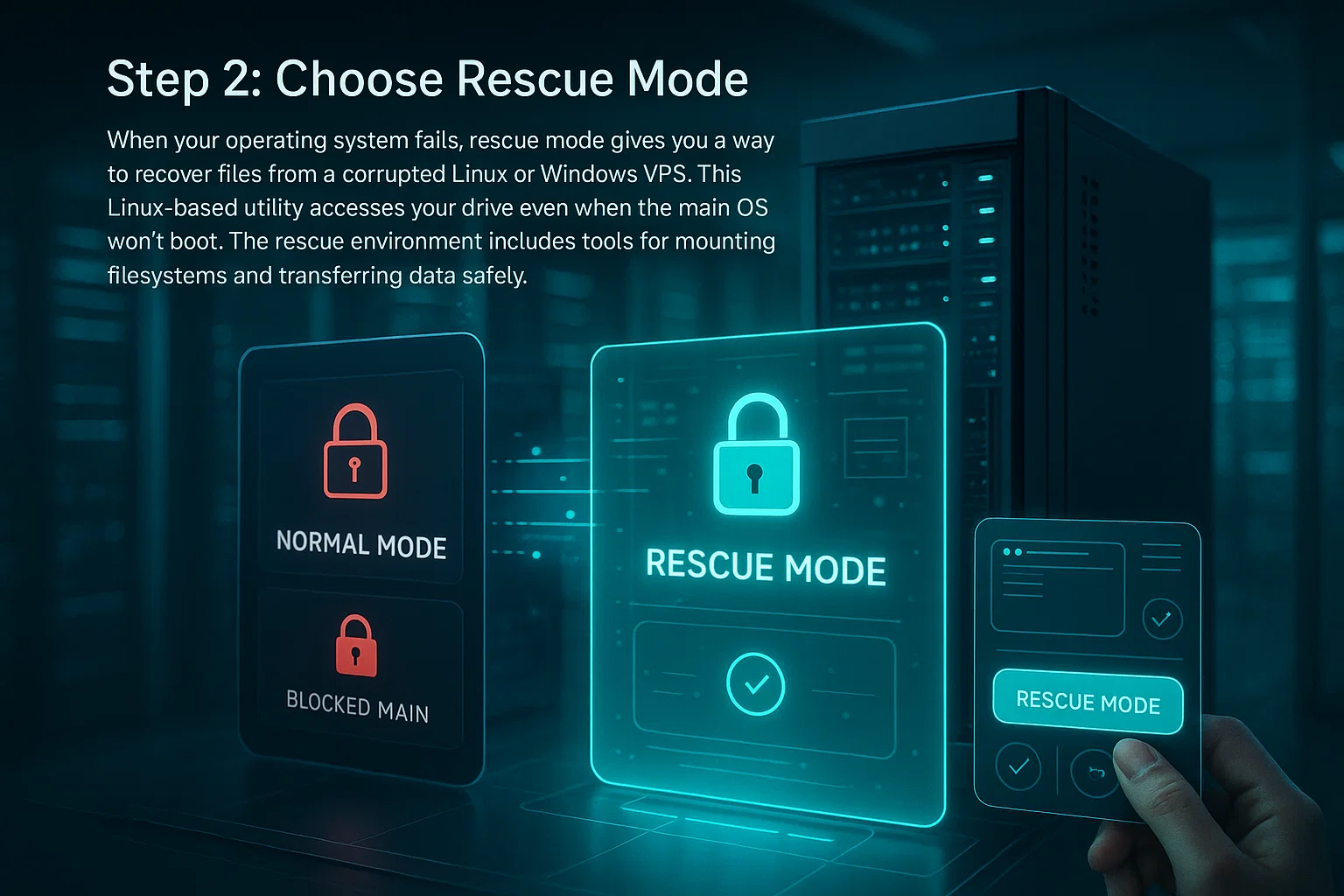
الخطوة 3: تفعيل وضع الإنقاذ
عيّن كلمة مرور قوية للوصول إلى وضع الإنقاذ، ثم انقر على Enable Rescue Mode. سيُعيد النظام تشغيل VPS في بيئة الإنقاذ. اختر كلمة مرور تحفظها وتصعب تخمينها على الآخرين، إذ تمنح وصولاً كاملاً بصلاحيات الجذر إلى نظامك.
انتظر 2-5 دقائق حتى تكتمل إعادة التشغيل، ثم حدّث الصفحة. ستظهر لك رسالة تأكيد بأن VPS يعمل الآن في وضع الإنقاذ. يعتمد الوقت الفعلي على إعدادات نظامك والحمل الحالي على الخادم المضيف.
تتيح لك بيئة Linux الخفيفة الوصول إلى محرك Windows أو Linux التالف دون الاعتماد على نظام التشغيل المتضرر. توفر نظاماً نظيفاً خفيف الحجم مع أدوات الاسترداد مثبّتة مسبقاً، حتى تتمكن من تثبيت محركات الأقراص ونقل الملفات بصرف النظر عن حجم تلف نظام التشغيل الرئيسي.
الخطوة 4: تثبيت WinSCP وتسجيل الدخول
ستحتاج إلى أداة لنقل الملفات للوصول إليها من بيئة الإنقاذ. نزّل WinSCP من الموقع الرسمي، وهي أداة تتولى نقل الملفات بأمان بين أنظمة Windows وLinux. يوفر WinSCP واجهة رسومية تُبسّط عملية استرداد الملفات مقارنةً بأدوات سطر الأوامر.
يستمر تطوير WinSCP بنشاط في عام 2025 مع تحديثات أمنية منتظمة. يدعم بروتوكولات SFTP وSCP وFTP. في عمليات الاسترداد، استخدم SFTP أو SCP لأن هذين البروتوكولين يشفّران بياناتك أثناء النقل، خلافاً لبروتوكول FTP العادي. البرنامج مجاني ومفتوح المصدر ومتوافق مع جميع إصدارات Windows الحديثة.
خطوات التثبيت:
- أ) نزّل WinSCP من الموقع الرسمي على winscp.net.
- ب) ثبّت البرنامج وشغّله باستخدام الإعدادات الافتراضية.
ستظهر لك نافذة تسجيل الدخول تحتوي على حقول لتفاصيل الاتصال. أدخل التفاصيل التالية:
- اسم المضيف: عنوان IP الخاص بـ VPS
- اسم المستخدم: root
- كلمة المرور: كلمة المرور التي حددتها لوضع الإنقاذ
انقر على 'Login' للاتصال ببيئة الإنقاذ. قد تظهر لك تحذيرات أمان تتعلق بمفتاح المضيف عند الاتصال لأول مرة، وهذا أمر طبيعي مع الاتصالات الجديدة.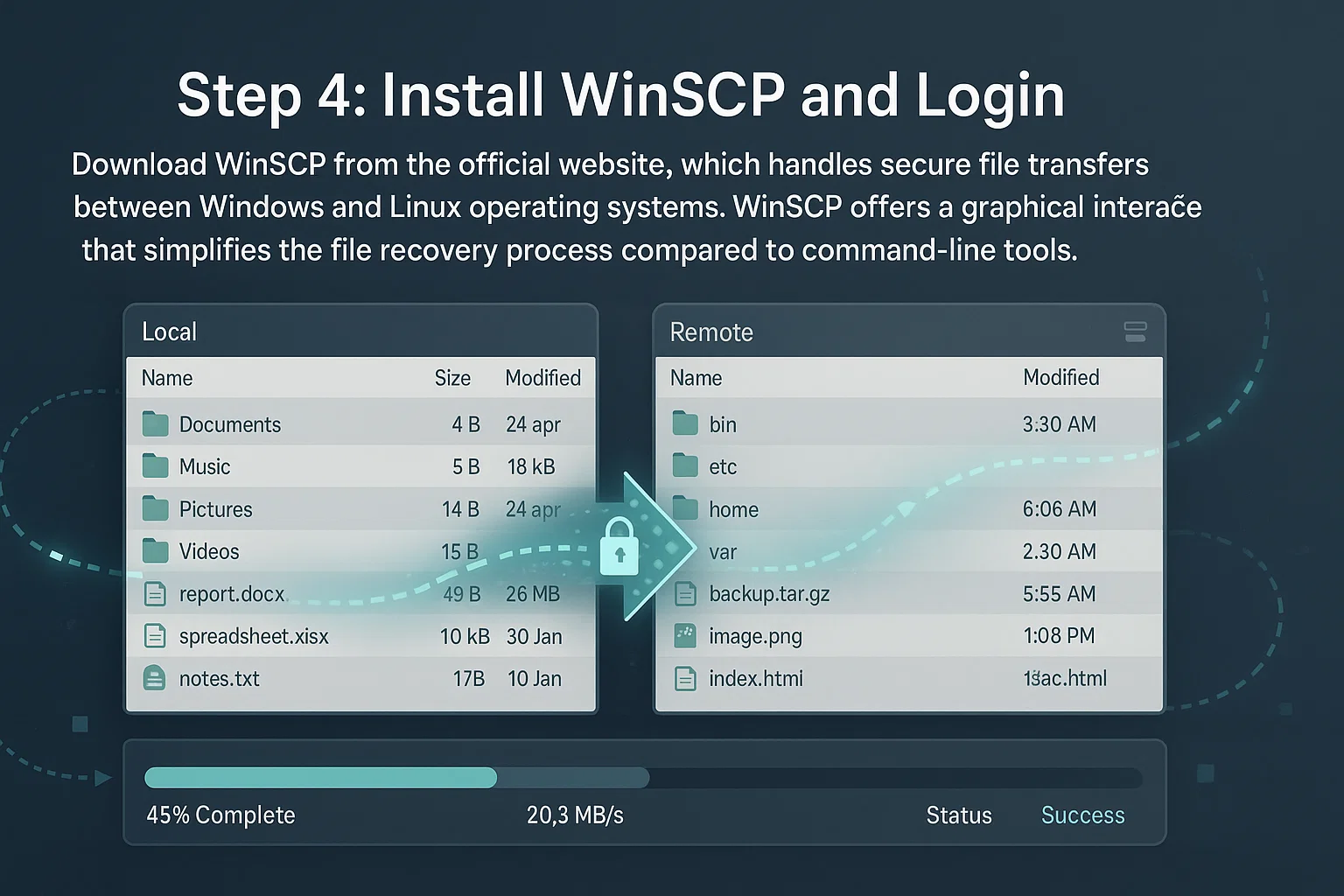
الخطوة ٥: فتح الطرفية
اضغط Shift+Ctrl+T لفتح نافذة الطرفية المدمجة. انقر على 'OK' على أي تحذيرات أمان تظهر. هذه التحذيرات موجهات أمان اعتيادية تظهر عند تنفيذ أوامر على الأنظمة البعيدة.
تتيح لك هذه الطرفية تنفيذ الأوامر مباشرةً على نظام الإنقاذ. ستحتاج إليها لتوصيل محرك الأقراص التالف وتثبيت برامج تشغيل نظام الملفات اللازمة. تُبقي الطرفية المدمجة كل شيء داخل WinSCP لتسهيل العمل.
الخطوة ٦: تنفيذ الأوامر لتوصيل محرك الأقراص
نفِّذ الأوامر التالية بهذا الترتيب تحديداً. كل أمر يُهيئ النظام للخطوة التالية، لذا يهم التسلسل:
apt-get update --allow-releaseinfo-change

apt-get install ntfs-3g -y

ntfsfix /dev/vdb1

mount -t ntfs-3g /dev/vdb1 /mnt
تُحدِّث هذه الأوامر قائمة الحزم، وتُثبِّت برنامج تشغيل NTFS-3g لدعم نظام ملفات Windows، وتُحاوِل إجراء إصلاحات أساسية لنظام الملفات، ثم تُوصِّل قسم Windows إلى /mnt. يُخبر الخيار `-t ntfs-3g` النظامَ صراحةً بالمشغِّل المطلوب استخدامه، إذ قد تعتمد بعض التوزيعات افتراضياً على مشغِّلات للقراءة فقط أو إصدارات قديمة.
بعد التوصيل، تحقق من أن المشغِّل والأذونات تعمل بشكل صحيح:
mount | grep /mntابحث عن `ntfs-3g` في الإخراج وتأكد من وجود `rw` (قراءة-كتابة) بدلاً من `ro` (قراءة فقط). إن رأيت مشغِّلاً خاطئاً أو وضع القراءة فقط، افصل التوصيل بالأمر `umount /mnt` ثم أعد تنفيذ أمر التوصيل مع خيارات إضافية.
توفر حزمة NTFS-3g إمكانية القراءة والكتابة على أنظمة ملفات NTFS من Linux. وهي تتعامل مع الخصائص الخاصة بـ Windows كأذونات الملفات وتدفقات البيانات البديلة وسجلات نظام الملفات.
يمسح الأمر ntfsfix علامة الفساد ويصلح بعض التناقضات الأساسية في NTFS. وتوثيقه ينص صراحةً على أنه ليس نسخة Linux من chkdsk. ما يفعله ntfsfix فعلياً هو وسم نظام الملفات لإجراء فحص Windows سليم عند الإقلاع التالي، مع إتاحة توصيله من Linux. إن كنت بحاجة إلى إصلاحات شاملة، فستحتاج إلى الإقلاع إلى Windows وتشغيل chkdsk.
تسمية الأجهزة تختلف حسب المنصة: يستخدم KVM/QEMU /dev/vda و /dev/vdb، بينما يستخدم VMware /dev/sda و /dev/sdb، بينما يستخدم Xen /dev/xvda و /dev/xvdb. معرفة اصطلاحات تسمية المنصة يمنع أخطاء التوصيل.
استخدم lsblk لتحديد القسم الصحيح إذا كان /dev/vdb1 غير موجود. يسرد هذا الأمر جميع أجهزة الكتلة وبنية أقسامها، مما يساعدك على تحديد موقع محرك البيانات بين وحدات التخزين المتعددة المرتبطة.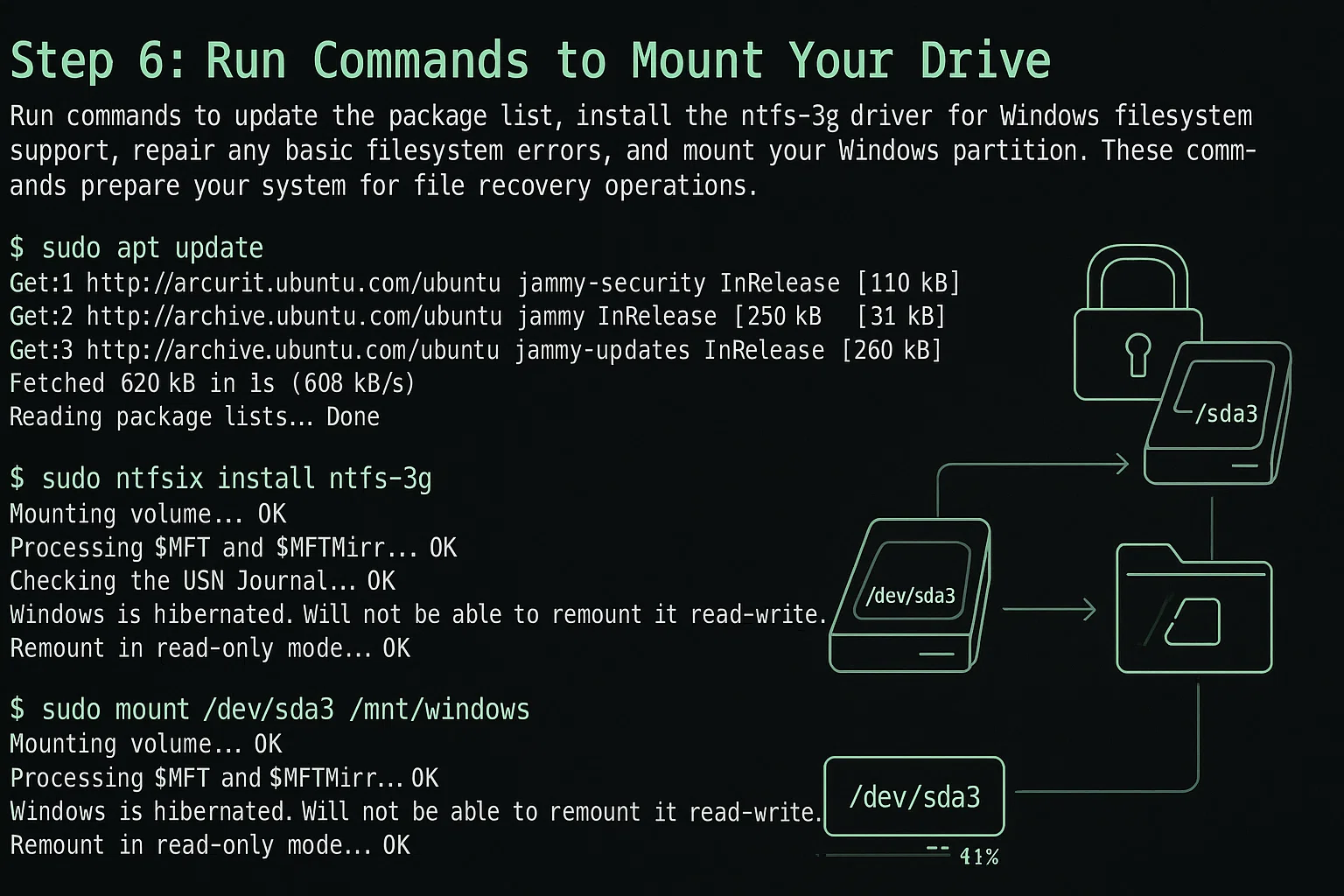
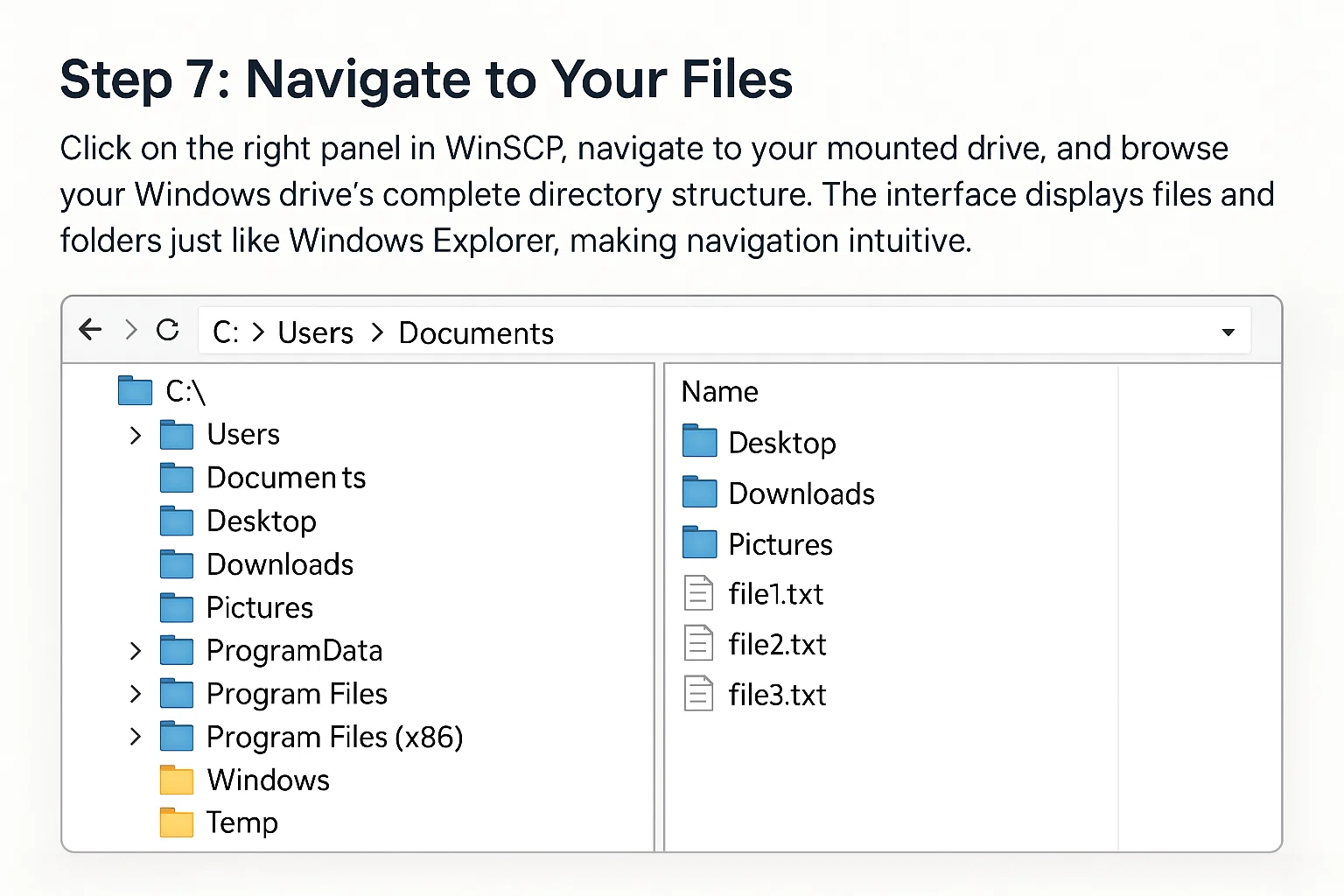
الخطوة 7: انتقل إلى ملفاتك
في اللوحة اليمنى لـ WinSCP، حدد موقع شريط المسار في الأعلى الذي يعرض الدليل الحالي. انقر على شريط المسار لجعله قابلاً للتعديل، ثم امسحه واكتب /mnt قبل الضغط على Enter.
يمكنك الآن تصفح البنية الكاملة لدليل محرك Windows. تعرض الواجهة الملفات والمجلدات تماماً كما في Windows Explorer، مما يجعل التنقل سهلاً حتى عند العمل مع محركات مثبتة عبر Linux.
- /mnt/Users/Administrator/Desktop
- /mnt/Users/Administrator/Downloads
- /mnt/Users/Administrator/Documents
- /mnt/ProgramData/ (بيانات التطبيقات)
- /mnt/inetpub/wwwroot/ (ملفات خادم الويب)
الخطوة 8: نزّل ملفاتك
انقر بزر الماوس الأيمن على أي ملف أو مجلد تريد حفظه، ثم اختر 'Download'. سينقل WinSCP الملفات إلى جهازك المحلي عبر بروتوكول SFTP. تعتمد سرعة النقل على اتصالك بالشبكة وأحجام الملفات المنقولة.
للمجلدات الكبيرة، استخدم ميزة المزامنة للتحقق من نقل جميع الملفات بشكل صحيح. تقارن هذه الميزة المصدر بالوجهة وتنقل الملفات المفقودة أو المعدّلة فحسب، مما يوفر الوقت عند استرداد مجموعات بيانات كبيرة مع وجود نسخ احتياطية جزئية.
نصائح لاسترداد أكثر كفاءة:
- راقب تقدم النقل: يعرض WinSCP الوقت المقدر وسرعة النقل. إن كانت السرعة بطيئة، أجرِ النقل خارج أوقات الذروة.
- أعطِ الأولوية للملفات الحرجة أولاً: استرجع المستندات وقواعد البيانات وملفات الإعدادات قبل ملفات الوسائط، حتى تضمن حفظ البيانات المهمة في حال انقطع الاتصال.
- تحقق من سلامة الملفات: قارن أحجام الملفات بين المصدر والوجهة للتأكد من اكتمال عملية النقل. استخدم المجاميع الاختبارية للملفات ذات القيمة.
- أوقف تشغيل وضع الإنقاذ: بعد الاسترداد، عد إلى لوحة تحكم VPS وأوقف تشغيل وضع الإنقاذ لإعادة التشغيل في الوضع الاعتيادي.
يمكنك الآن إعادة تثبيت نظام التشغيل بثقة، وأنت مطمئن إلى أن بياناتك محفوظة على التخزين المحلي.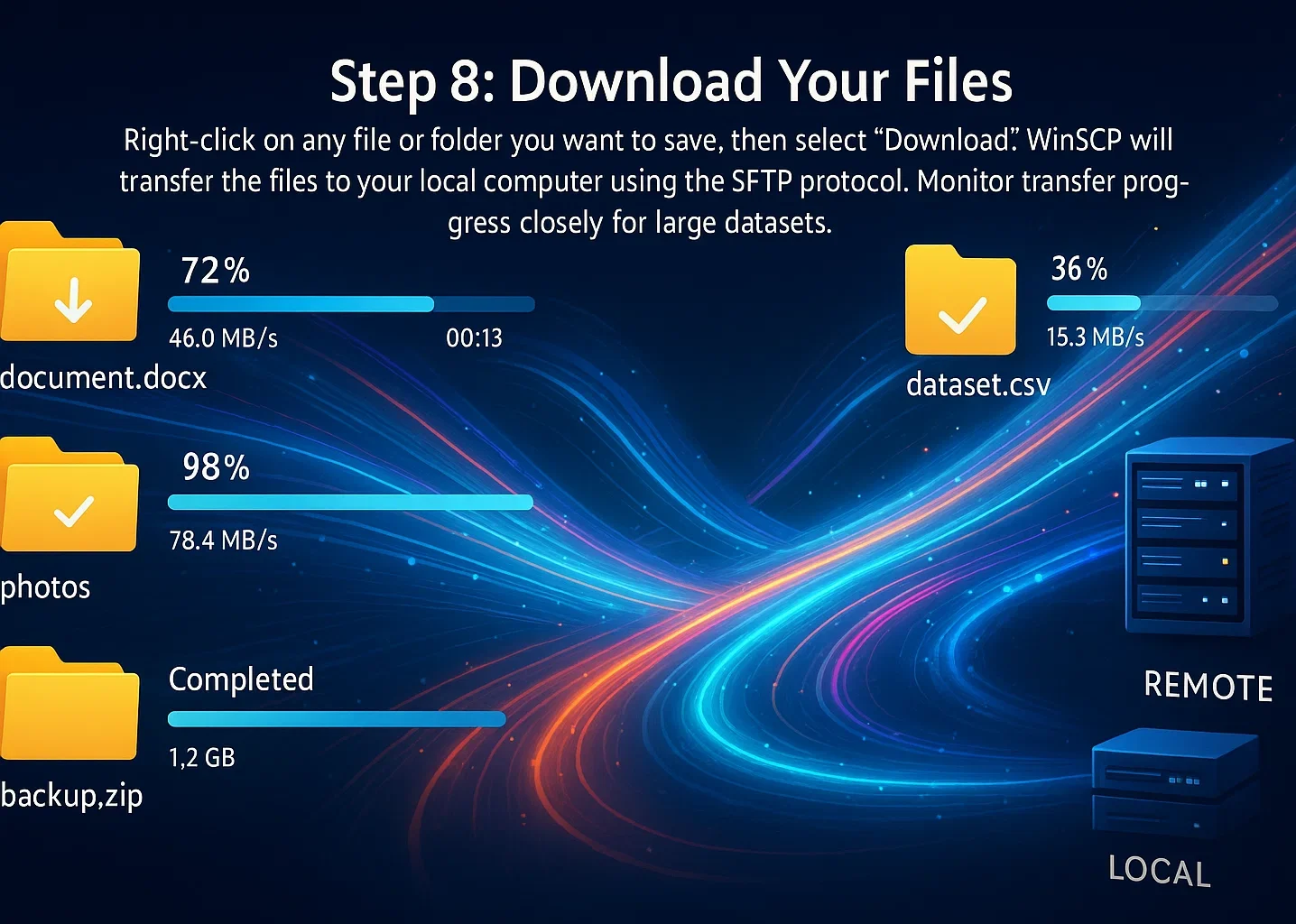
استرداد الملفات من Linux VPS
يتبع استرداد Linux VPS عملية مشابهة، مع بعض الاختلافات الجوهرية في إجراء التوصيل. المفاهيم الأساسية هي نفسها، لكن أنظمة ملفات Linux تستخدم أدوات وأوامر مختلفة عن أنظمة NTFS.
تحديد قسم Linux
بعد الإقلاع في وضع الإنقاذ والاتصال عبر SSH، حدد القسم الرئيسي. نفِّذ الأمر التالي:
lsblkابحث عن القسم الرئيسي، وهو في الغالب الأكبر حجماً. قد يكون /dev/vda1, /dev/sda1، أو ما شابهه، بحسب منصة المحاكاة الافتراضية لديك. يعرض الناتج أسماء الأجهزة وأحجامها ونقاط التوصيل، مما يساعدك على تمييز قسم البيانات من بين أقسام النظام والإقلاع.
توصيل أنظمة ملفات Linux
لأنظمة ملفات ext4 (الأكثر شيوعاً)، نفِّذ هذه الأوامر:
mkdir /mnt/recovery

mount /dev/vda1 /mnt/recovery
إذا واجهت أخطاء عند التوصيل، فتحقق من نظام الملفات بحثاً عن مشكلات. أولاً، تأكد من أن القسم غير موصول:
umount /dev/vda1ثم نفِّذ فحص نظام الملفات:
e2fsck -f /dev/vda1تستطيع الأداة e2fsck إصلاح كثير من مشكلات أنظمة ملفات ext الشائعة، بما فيها inodes التالفة وإدخالات الدلائل وجداول تخصيص الملفات. لا تشغِّل e2fsck أبداً على نظام ملفات موصول، إذ قد يؤدي ذلك إلى تلف حاد في البيانات. يجبر الخيار -f على إجراء الفحص حتى لو بدا نظام الملفات سليماً. بعد اكتمال الإصلاحات، وصِّل القسم مجدداً باستخدام أمر التوصيل السابق.
الوصول إلى ملفاتك
انتقل إلى الدليل الموصول:
cd /mnt/recovery

ls -la
مواقع الملفات الشائعة في Linux:
- /mnt/recovery/home/username/ (ملفات المستخدم)
- /mnt/recovery/var/www/ (ملفات خادم الويب)
- /mnt/recovery/etc/ (ملفات الإعداد)
- /mnt/recovery/opt/ (البرامج الاختيارية)
استخدم SCP أو rsync أو SFTP لنقل الملفات إلى موقع آمن قبل إعادة تثبيت نظام التشغيل. تتميز هذه الأدوات في سطر الأوامر بكفاءة عالية في نقل هياكل مجلدات Linux الكبيرة.
مشكلات الاسترداد الشائعة وحلولها
التعرف على المشكلات الشائعة يساعدك على التعامل مع عملية الاسترداد بصورة أسرع وأكثر كفاءة. معظم هذه المشكلات لها حلول واضحة بمجرد تحديد السبب الجذري لها.
ظهور قسم NTFS بحالة غير نظيفة
إذا واجهت أخطاءً تشير إلى نظام ملفات غير نظيف أو إسبات Windows، فهذا يعني أن قسم NTFS لم يُغلق بشكل صحيح. يحدث ذلك عندما يستخدم Windows ميزة "التشغيل السريع" أو الإسبات، مما يترك نظام الملفات في حالة نشطة لا يستطيع Linux تحميلها بأمان.
الحل:
ntfsfix /dev/vdb1

mount -t ntfs-3g -o remove_hiberfile /dev/vdb1 /mnt
يقوم خيار `remove_hiberfile` بحذف ملف الإسبات الخاص بـ Windows، مما يتيح المتابعة في عملية التحميل. تذكر أن ntfsfix يكتفي بمسح علامة الحالة غير النظيفة وإصلاح التناقضات الأساسية لجعل القسم قابلاً للتحميل من Linux.
يجدول الأداة فحص chkdsk المناسب لـ Windows عند الإقلاع التالي. إذا كنت بحاجة إلى إصلاح شامل لنظام الملفات، فستحتاج إلى الإقلاع من Windows وتشغيل chkdsk بعد استرداد ملفاتك.
بعد التحميل، تحقق من نجاح العملية:
mount | grep /mntتأكد من أن المخرجات تُظهر `ntfs-3g` نوعاً لنظام الملفات و`rw` للوصول بصلاحيات القراءة والكتابة. إذا رأيت `ro` (للقراءة فقط) أو برنامج تشغيل مختلف، فقد لا يمنحك التحميل وصولاً كاملاً إلى ملفاتك.
اسم قسم خاطئ
إذا فشل التحميل مع ظهور أخطاء "الجهاز غير موجود"، فتحقق من اسم الجهاز الصحيح. تستخدم منصات المحاكاة الافتراضية المختلفة اصطلاحات تسمية مختلفة، والأسماء غير الصحيحة تمنع اكتمال عمليات التحميل.
استخدم fdisk -l أو lsblk لعرض جميع الأجهزة المتاحة وأحجامها. تُظهر المخرجات أسماء الأجهزة وجداول الأقسام وأنواع أنظمة الملفات لجميع وحدات التخزين المتصلة، مما يساعدك على تحديد القسم الصحيح للتحميل.
أخطاء رفض الصلاحيات
عند الوصول إلى أنظمة الملفات المحملة، قد تظهر أخطاء الصلاحيات حتى عند تسجيل الدخول كمستخدم root. لأقسام NTFS، تأكد من تثبيت ntfs-3g بشكل صحيح وأن أمر التحميل يختار برنامج التشغيل المناسب. لأنظمة ملفات Linux، تحقق من اكتمال التحميل بنجاح مع الصلاحيات المناسبة.
شغّل هذا الأمر للتحقق:
mount | grep /mntيعرض هذا الأمر أنظمة الملفات المحملة حالياً وخيارات التحميل الخاصة بها. ابحث عن قسمك في المخرجات؛ يجب أن ترى `type ntfs-3g` والخيار `rw` (وليس `ro`). إذا أظهرت المخرجات نوع نظام ملفات مختلفاً أو وضع القراءة فقط، فقم بإلغاء التحميل وإعادة تحميله مع تحديد الراية `-t ntfs-3g` صراحةً لإجبار برنامج التشغيل الصحيح.
تلف نظام الملفات بالغ الخطورة
إذا فشلت أدوات الإصلاح التلقائي، فقد يكون التلف أشد مما تستطيع أدوات الاسترداد المعتادة معالجته. في هذه الحالات، تصبح الأساليب المتقدمة ضرورية، غير أنها تستلزم خبرة تقنية أعمق وتنطوي على مخاطر أعلى لفقدان بيانات إضافية.
اتبع هذه الخطوات للتعامل مع التلف الحاد:
- أنشئ نسخة طبق الأصل على مستوى البايت من القسم باستخدام dd أو ddrescue
- اعمل على نسخة الصورة مع الحفاظ على الأصل دون تعديل
- استخدم أدوات الاسترداد المتخصصة مثل TestDisk أو PhotoRec
- لبيانات الأعمال الحساسة، تواصل مع خدمات الاسترداد الاحترافية
إذا كانت بيانات أعمالك ذات قيمة عالية، أوقف كل محاولات الاسترداد فوراً وتواصل مع متخصصين. كل محاولة إضافية قد تكتب فوق البيانات القابلة للاسترداد، مما يجعل مهمة المتخصصين أصعب أو مستحيلة. يمتلك متخصصو استرداد البيانات أدوات متخصصة وغرف نظيفة مخصصة للاسترداد المادي.
لماذا يحدث تلف VPS
يحدث تلف VPS نتيجة ثلاثة أسباب رئيسية. معرفة السبب الذي أثّر على نظامك يساعدك على تجنبه في المستقبل.
انقطاع التيار الكهربائي: عندما ينقطع التيار عن VPS أثناء الكتابة على القرص، يتوقف نظام الملفات في منتصف العملية. أنظمة الكتابة اليومية مثل ext4 و NTFS تقلل من هذا الخطر، لكنها لا تحل المشكلة بالكامل دون دعم من الأجهزة. مزودو الخدمات السحابية يعالجون هذا عبر أنظمة طاقة متكررة، أما الخوادم المخصصة فتحتاج إلى حماية UPS لضمان استمرار العمليات خلال انقطاع التيار.
للوقاية من هذا: استخدم مزود استضافة يمتلك بنية تحتية احتياطية للطاقة، أو إذا كنت تدير أجهزتك الخاصة فثبّت UPS حتى تكتمل عمليات الكتابة حتى عند انقطاع الكهرباء.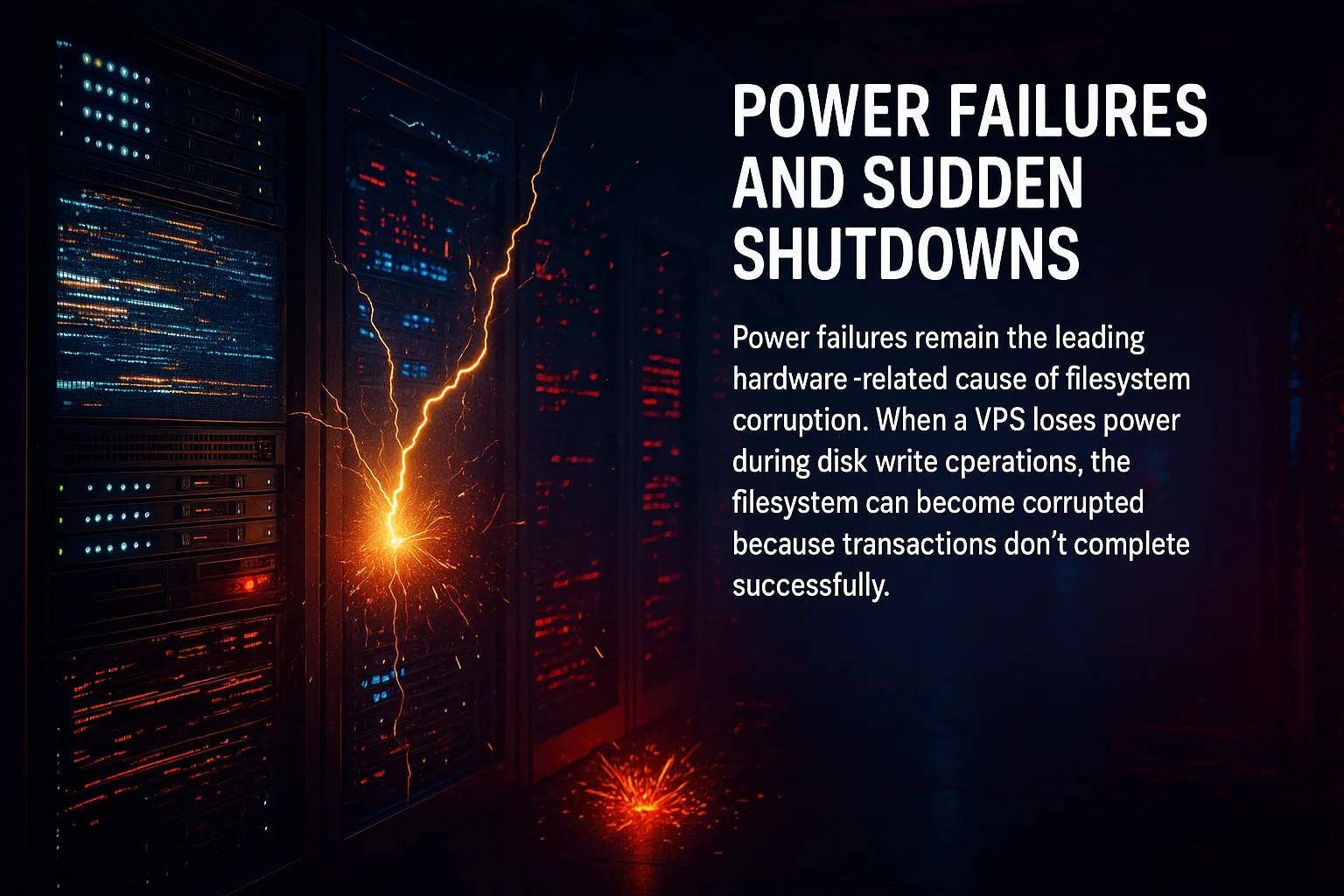
مشكلات الأجهزة: أعطال التخزين مسؤولة عن 67% من حالات فقدان البيانات، وتحدث دون أي إنذار مسبق. تبلى SSDs بمرور الوقت، وتظهر قطاعات تالفة في الأقراص الصلبة، وقد تتعطل وحدات تحكم RAID فجأة. الأمر الأشد خطورة هو أن الأجهزة كثيراً ما تُبلّغ عن نجاح عمليات الكتابة حتى بينما تتلف البيانات بصمت، فلن تكتشف المشكلة إلا عند محاولة الوصول إلى تلك الملفات.
للوقاية، احرص على إجراء نسخ احتياطية منتظمة لأن الأجهزة ستتعطل في نهاية المطاف. راقب صحة الأقراص باستخدام تشخيصات SMART، واستبدل الأقراص القديمة قبل أن تتعطل كلياً.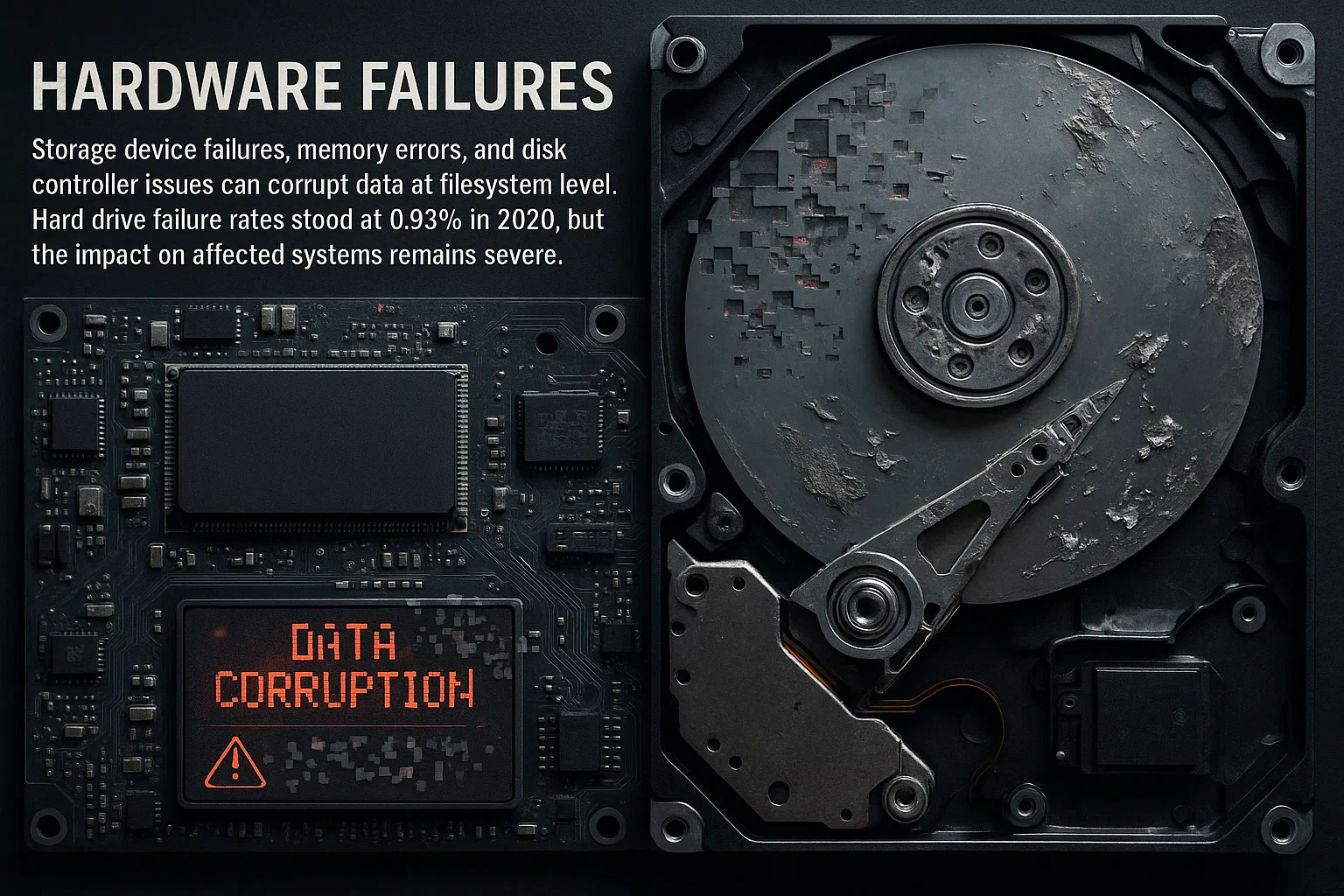
مشكلات البرمجيات: تُبقي ميزة Fast Startup في Windows نظام الملفات في حالة سبات لأنه لا يُغلق بالكامل، مما يمنع التحميل الآمن من وضع الإنقاذ في Linux. تعطل قواعد البيانات أثناء عمليات الحفظ قد يتلف الملفات حتى عندما يظل نظام الملفات سليماً، كما أن برامج التشغيل القديمة وأعطال النواة تُسبب فشلاً في الكتابة يُلحق الضرر ببياناتك.
للوقاية: عطّل Fast Startup في Windows VPS للحفاظ على عمليات إغلاق نظيفة. حافظ على تحديث نظامك ببرامج التشغيل الحالية، واختبر سجلات معاملات قاعدة البيانات بانتظام حتى تكتشف المشكلات مبكراً.
ما الذي يجب فعله الآن: بعد استرداد ملفاتك، حدد سبب التلف بمراجعة سجلات الخادم بحثاً عن أحداث انقطاع الطاقة أو أخطاء الأجهزة أو أعطال البرمجيات. عالج السبب الجذري قبل إعادة تثبيت نظام التشغيل، وإلا ستواجه المشكلة ذاتها في غضون أسابيع.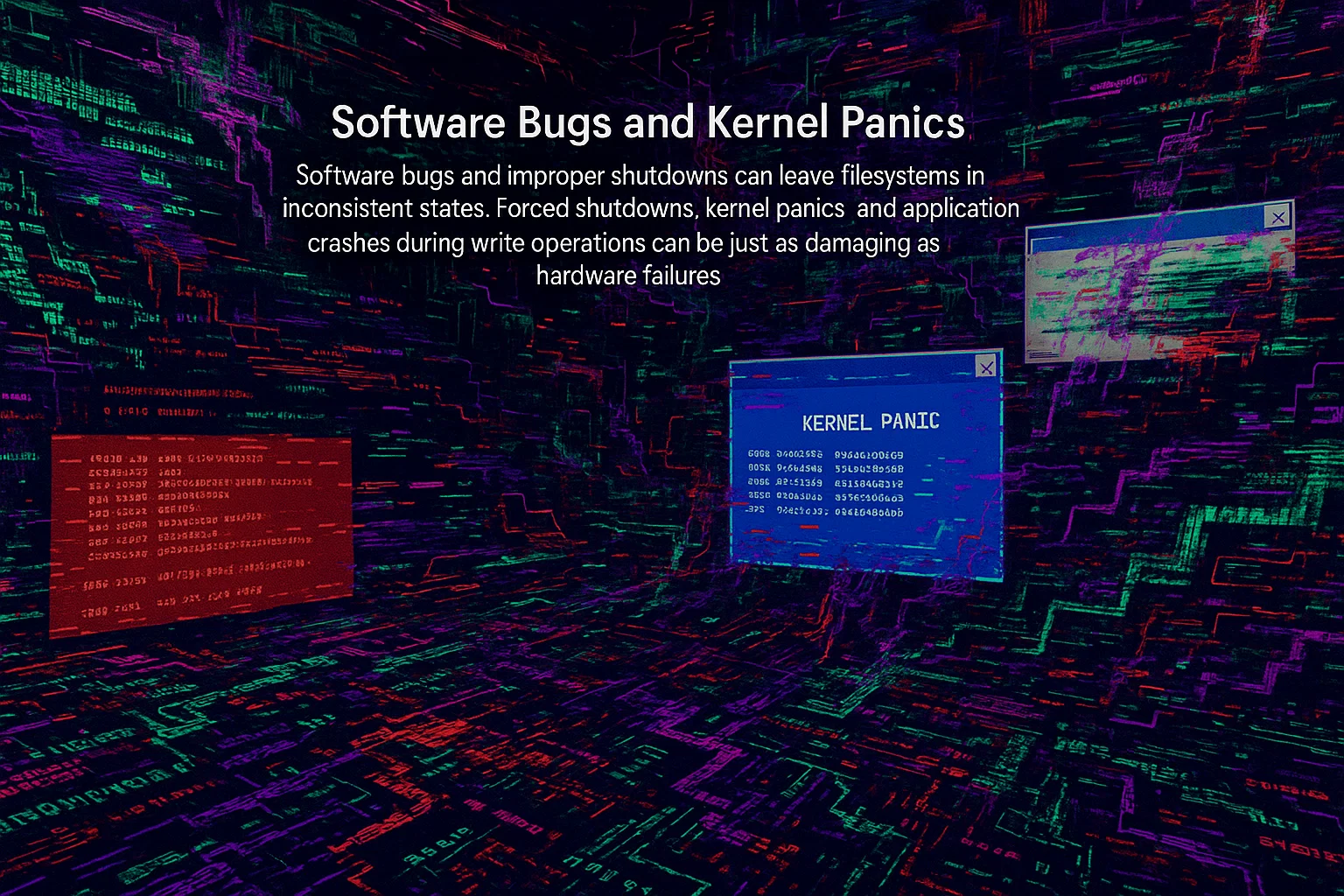
طرق بديلة لنقل الملفات
يعمل WinSCP بكفاءة لمستخدمي Windows، غير أن ثمة بدائل متعددة تناسب سيناريوهات مختلفة. اختيار الأداة المناسبة يعتمد على نظام التشغيل لديك ومستوى خبرتك التقنية واحتياجات الاسترداد المحددة.
FileZilla
يعمل FileZilla على Windows وMac وLinux بواجهة سهلة الاستخدام تشبه WinSCP. إنه بديل جيد إذا كنت تفضل برنامجاً مختلفاً أو تحتاج إلى توافق عبر منصات متعددة.
لاستخدام FileZilla في الاسترداد، اتصل ببيئة وضع الإنقاذ باستخدام نفس بيانات الاعتماد التي تستخدمها مع WinSCP.
أدوات سطر الأوامر
يمنح سطر الأوامر المستخدمين المتمرسين تحكماً أدق وإمكانية الأتمتة. تتكامل هذه الأدوات بسهولة مع السكريبتات والمهام المجدولة، مما يجعلها خياراً مناسباً لعمليات النسخ الاحتياطي المنتظمة أو سيناريوهات الاسترداد المعقدة.
يُعالج SCP (بروتوكول النسخ الآمن) نقل الملفات مباشرةً:
scp -r root@your-vps-ip:/mnt/Users/Administrator/Desktop ./recovery/المستخدم -r تتيح هذه الراية النسخ العودي لمجلدات بأكملها. أضف -C لتفعيل الضغط أثناء النقل، مما يقلل استهلاك النطاق الترددي لملفات النصوص.
يوفر Rsync نقلاً تدريجياً ويحافظ على صلاحيات الملفات:
rsync -avz root@your-vps-ip:/mnt/ ./recovery/من مزايا Rsync القدرة على استئناف عمليات النقل المنقطعة ونسخ الملفات المعدّلة فقط. تحافظ راية -a على الأذونات والطوابع الزمنية، -v تُظهر المخرجات التفصيلية، و -z تضغط البيانات أثناء النقل.
لعمليات الاسترداد الكبيرة، استخدم rsync مع –progress لمتابعة حالة النقل:
rsync -avz --progress root@your-vps-ip:/mnt/ ./recovery/مديرو الملفات الأصليون
يستطيع مستخدمو Linux تركيب أنظمة الملفات البعيدة مباشرةً عبر SSHFS أو مدير الملفات المرفق مع التوزيعة (Nautilus أو Dolphin أو Nemo).
مثال على تركيب SSHFS:
sshfs root@your-vps-ip:/mnt /local/mount/pointبعد التركيب، يمكنك إجراء عمليات الملفات المعتادة (نسخ، نقل، حذف) من خلال مدير الملفات. هذا الأسلوب أكثر سلاسةً من نقل الملفات عبر سطر الأوامر، ويعرض تفاصيل مرئية عن بنية المجلدات وأحجام الملفات.
تذكر إلغاء التركيب بعد الانتهاء من الاسترداد:
fusermount -u /local/mount/pointالوقاية من فقدان بيانات VPS
التدابير الاستباقية تُغني عن الاضطرار إلى الاسترداد في حالات الطوارئ. تشير الأبحاث إلى أن ٩٣٪ من المؤسسات التي تتعرض لفقدان بيانات مطوّل تُغلق أبوابها خلال عام، لذا فالوقاية خير من العلاج.
النسخ الاحتياطي المنتظم
أعدّ النسخ الاحتياطية الآلية قبل وقوع الكارثة. توفر مزودو VPS ميزات اللقطات الفورية التي تحفظ الحالة الكاملة لنظامك، مما يمنحك خيارات استرداد سريعة عند حدوث أي تلف.
اتبع قاعدة النسخ الاحتياطي ٣-٢-١: احتفظ بـ٣ نسخ من بياناتك، على ٢ وسيطَي تخزين مختلفَين، مع نسخة واحدة مخزّنة خارج الموقع. يحميك هذا من سيناريوهات فشل متعددة في آنٍ واحد.
أنواع النسخ الاحتياطي للجمع بينها:
- لقطات كاملة: التقط صورة كاملة لـ VPS أسبوعيًا خلال فترات انخفاض حركة المرور.
- نسخ احتياطية تزايدية: شغّلها يوميًا لنسخ التغييرات التي جرت منذ آخر نسخة احتياطية فقط.
- نسخ احتياطية على مستوى التطبيق: صدّر قواعد البيانات بشكل منفصل لتجنب التلف الناجم عن عمليات الكتابة المتزامنة.
- النسخ المتماثل خارج الموقع: خزّن النسخ في مناطق مختلفة باستخدام التخزين السحابي.
جدوِل اللقطات بناءً على معدل تغيّر بياناتك. في Cloudzy، تتضمن خطط VPS لدينا إمكانيات اللقطات حتى تتمكن من أتمتة النسخ الاحتياطية دون الحاجة إلى أدوات إضافية.
اختبر نسخك الاحتياطية كل ربع سنة. بيانات صناعية تشير إلى أن ٦٠٪ من النسخ الاحتياطية غير مكتملة، وأن ٥٠٪ من عمليات الاستعادة تفشل. كذلك، وفقًا لإحصاءات نسخ احتياطية أخرى، ٧٦٪ من المؤسسات تعرّضت لفقدان جسيم في البيانات، لذا تحقق من أن نسخك الاحتياطية تعمل فعليًا قبل أن تحتاج إليها.
وثّق إجراءات الاسترداد حتى يتمكن أي عضو في الفريق من التعامل مع الطوارئ. تمنع أدلة التشغيل التفصيلية الثغرات المعرفية حين لا يكون الموظفون الرئيسيون متاحين.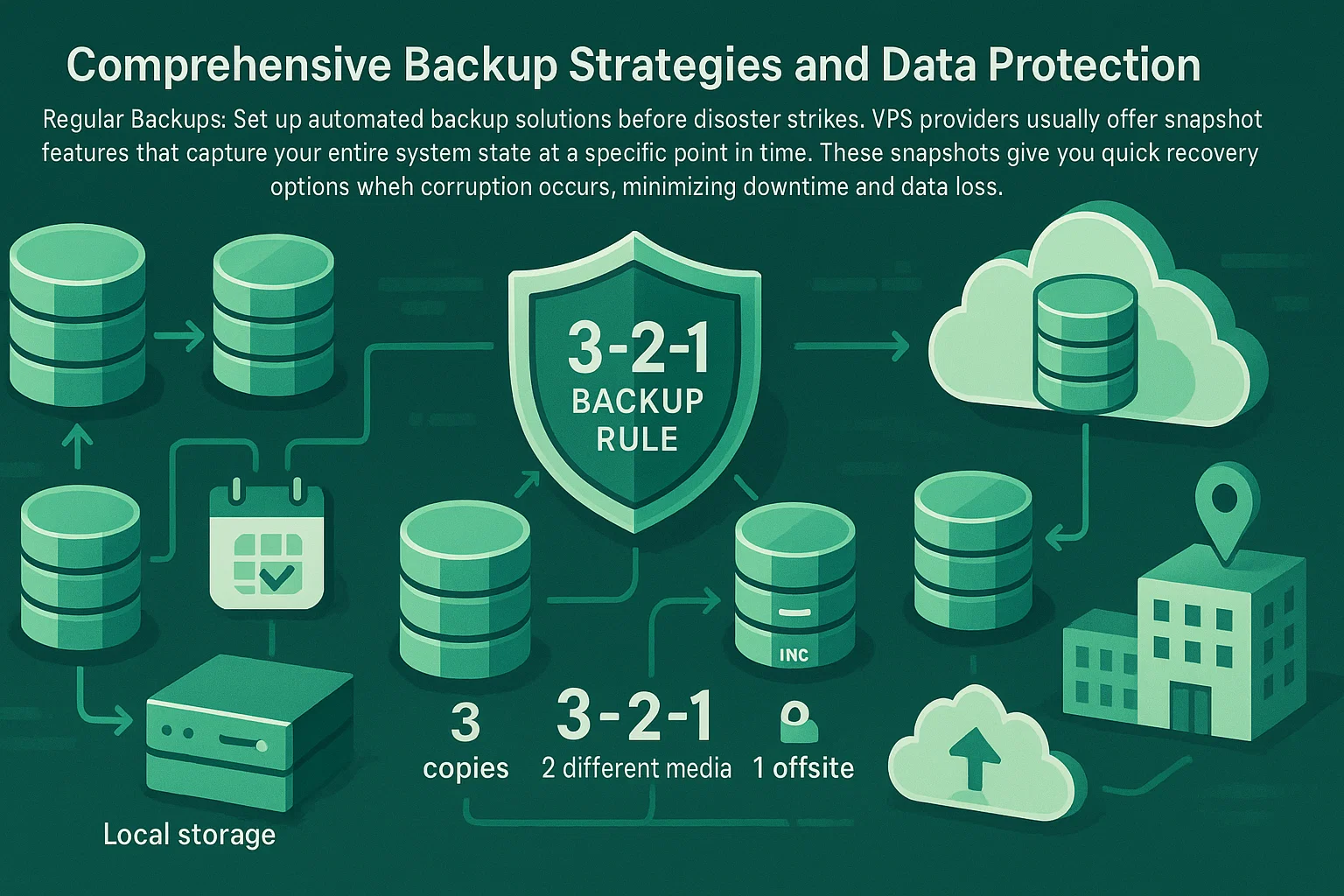
مراقبة نظام الملفات
فعّل أدوات المراقبة للكشف المبكر عن التلف. تستخدم أنظمة Linux أداة fsck عند الإقلاع، بينما تستفيد أنظمة Windows من فحوصات chkdsk المنتظمة.
أعدّ تنبيهات آلية لأخطاء نظام الملفات حتى تعالج المشكلات قبل أن تتفاقم. تتضمن أنظمة الملفات الحديثة فحصًا مدمجًا للتكامل يصلح التلف البسيط تلقائيًا.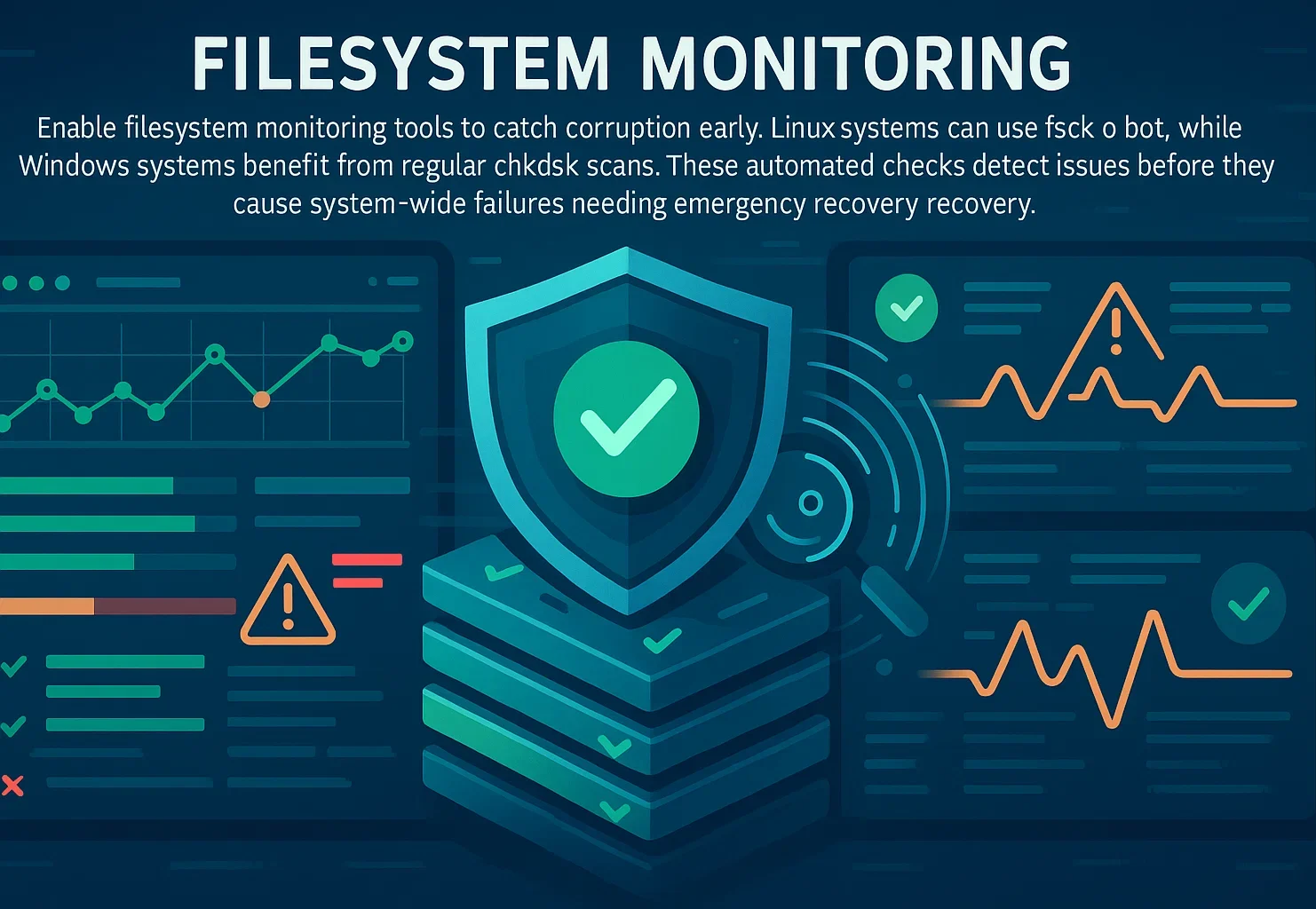
حماية الطاقة
اختر مزود VPS الذي يوفر تكرارًا قويًا للطاقة وضمانات SLA. يتولى مزودو الخدمات السحابية ذلك عبر أنظمة طاقة متكررة ومولدات احتياطية على مستوى مركز البيانات.
دفاعك الأساسي هو النسخ الاحتياطية والـ snapshots المنتظمة. عند حدوث مشكلات في الطاقة على مستوى البنية التحتية، تستعيد بياناتك من آخر snapshot دون أن تفقد شيئاً، فتتحول أعطال مزود الخدمة من كارثة إلى حادثة قابلة للمعالجة.
اختبار إجراءات الاسترداد
تُظهر بيانات الاستطلاعات الحديثة أن ٨٥٫٦٪ من حوادث فقدان البيانات تقع داخل بيئات التخزين السحابي. ومع ذلك، تتجاهل كثير من المؤسسات اختبار إجراءات الاسترداد لديها حتى تقع الكوارث، فتكتشف متأخرةً أن نسخها الاحتياطية غير مكتملة أو تالفة.
اختبر إجراءات الاسترداد مرةً كل ربع سنة على الأقل. تحقق من أن النسخ الاحتياطية مكتملة ويمكن الوصول إليها واستعادتها ضمن الأطر الزمنية التي تحددها متطلبات استمرارية عملك. وثّق نتائج كل اختبار وعالج أي إخفاقات فور اكتشافها.
توثيق عملية الاسترداد يضمن قدرة أي عضو في الفريق على تنفيذها عند الحاجة. الـ runbooks التفصيلية تقضي على نقاط الفشل المرتبطة بشخص بعينه، وتُسرّع الاستجابة في حالات الطوارئ حين يكون الأشخاص الرئيسيون غير متاحين.
الخاتمة
تفساد VPS يهدد استمرارية عملك، غير أن إجراءات الاسترداد الصحيحة تُقلّص خسائر البيانات إلى أدنى حد. باستخدام rescue mode وأدوات نقل الملفات المناسبة، يمكنك استرجاع بياناتك القيّمة قبل إعادة تثبيت نظام التشغيل. الأساليب الموضحة في هذا الدليل تعمل مع معظم إعدادات VPS ومزودي الاستضافة.
الخطوات الأساسية هي: التحقق من فشل الإقلاع، وتفعيل rescue mode، وتثبيت المشغّلات اللازمة (ntfs-3g للوصول إلى NTFS في Windows)، وتحميل نظام الملفات، ونقل الملفات إلى مكان آمن. اتباع هذا الترتيب يزيد من فرص نجاح الاسترداد ويُقلّل من مخاطر فقدان بيانات إضافية.
الوقاية تبقى أجدى من الاسترداد. النسخ الاحتياطية المنتظمة، ومراقبة نظام الملفات، وإجراءات الاسترداد المختبرة، كل ذلك يحميك من الأعطال غير المتوقعة. مع الاستعداد الجيد، يصبح تلف VPS حادثةً يمكن إدارتها لا حدثاً كارثياً يهدد بقاء عملك.



النقاش
التعليقات
سجّل الدخول للمشاركة في النقاش.