

هل تريد تعزيز أمان حسابك؟ قلق من الأضرار التي قد يلحقها مخترق بمسيرتك المهنية وحياتك الشخصية عبر الوصول إلى حساباتك؟ هذا بالضبط ما جعل الأمن السيبراني موضوعًا أساسيًا في العقود الأخيرة.
ثمة طرق عديدة لتعزيز أمان أجهزتنا وحساباتنا. ومن أبسطها وأكثرها فاعلية تفعيل المصادقة الثنائية. في هذا الدليل، سنستعرض أولاً ما تعنيه المصادقة الثنائية وأهميتها، ثم نشرح كيفية تفعيلها على Windows 10. إذا كنت على دراية كافية بالموضوع أو لا تملك وقتاً كافياً، يمكنك تخطي هذا الجزء والانتقال مباشرة إلى التعليمات الخاصة بتفعيل المصادقة الثنائية على Windows 10، أو يمكنك مشاهدة الفيديو أدناه.
ما المصادقة الثنائية ولماذا تهمّك؟
في السابق، كان تسجيل الدخول إلى أي حساب أو جهاز لا يتطلب سوى اسم مستخدم وكلمة مرور. غير أن كلمات المرور يمكن اختراقها وأسماء المستخدمين يمكن سرقتها. هنا يأتي دور المصادقة الثنائية بوصفها طبقة حماية إضافية. فعلى سبيل المثال، حين تحاول تسجيل الدخول إلى حساب Microsoft الخاص بك، ستتلقى رمزاً عبر تطبيق أو رسالة نصية أو بريد إلكتروني، وستحتاج إلى إدخاله بعد كلمة المرور. وبذلك، حتى لو تعرضت كلمة مرورك للاختراق، يبقى حسابك في مأمن. يُضيف رمز التحقق طبقة أمان إضافية تحول دون وصول أي مخترق إلى حسابك. علاوة على ذلك، في كل مرة تسجّل فيها الدخول إلى جهازك، ستتلقى رمزاً جديداً على أجهزتك الأخرى المعتمدة أو على بريدك الإلكتروني. هذه الخطوة البسيطة تضمن أن لا أحد سواك يستخدم أجهزتك.
بعد أن اتضحت الفكرة، لننتقل مباشرة إلى الحل.
اقرأ أيضًا : قائمة بأفضل 6 جدران حماية لـ Windows 10 لعام 2022
تفعيل المصادقة الثنائية على Windows 10
المصادقة الثنائية من Microsoft سهلة الإعداد. ما عليك سوى اتباع الخطوات التالية:
الخطوة 1: تسجيل الدخول إلى حساب Microsoft الخاص بك
Go إلى صفحة تسجيل الدخول إلى حساب Microsoft صفحة تسجيل الدخول وسجّل الدخول باسم المستخدم وكلمة المرور. إن لم يكن لديك حساب، يمكنك إنشاء حساب جديد هنا.
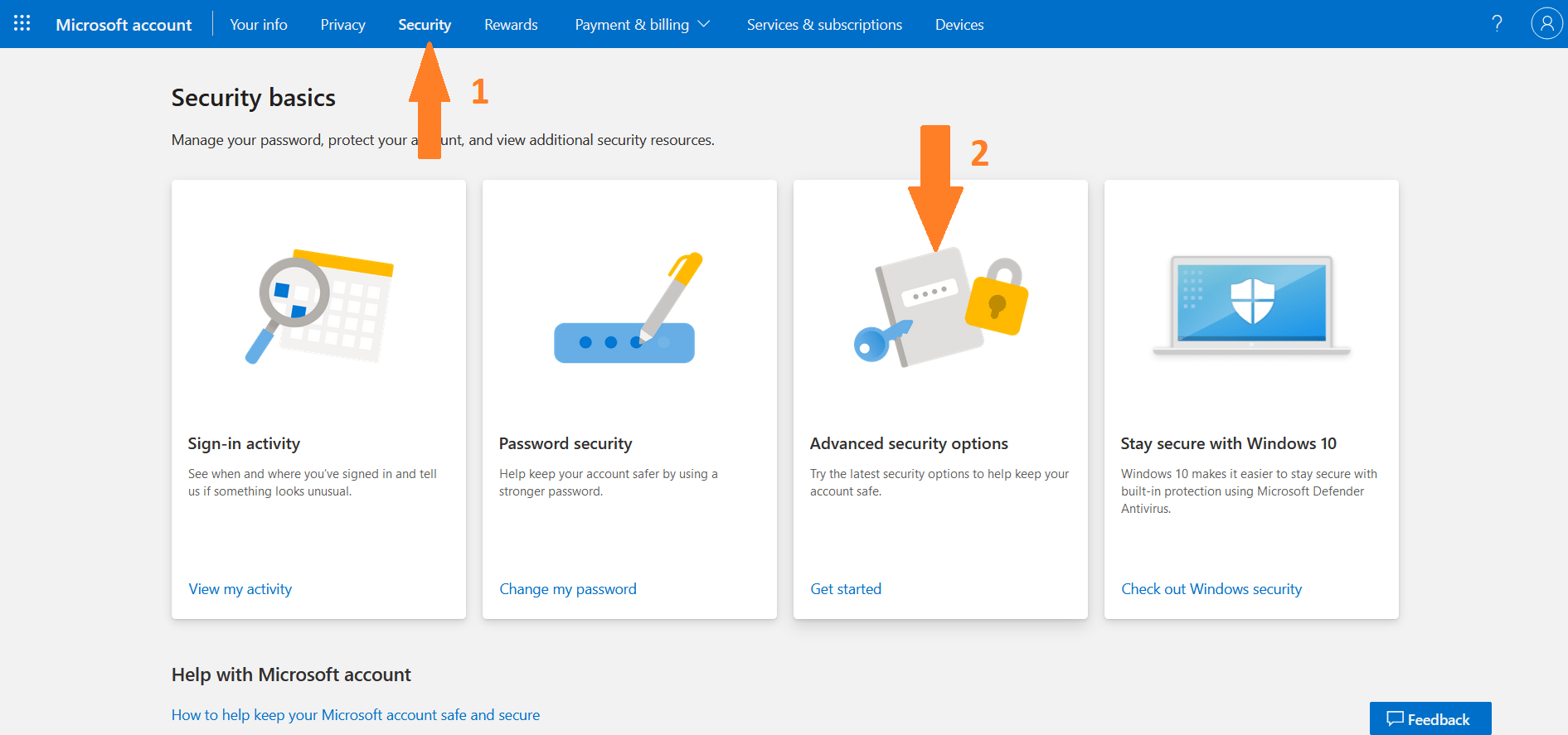
الخطوة 2: Go إلى صفحة الأمان
انقر أو اضغط على الأمان من القائمة العلوية. في شاشة الأمان، انقر على خيارات الأمان المتقدمة.
الخطوة 3: تحديد طرق إثبات هويتك
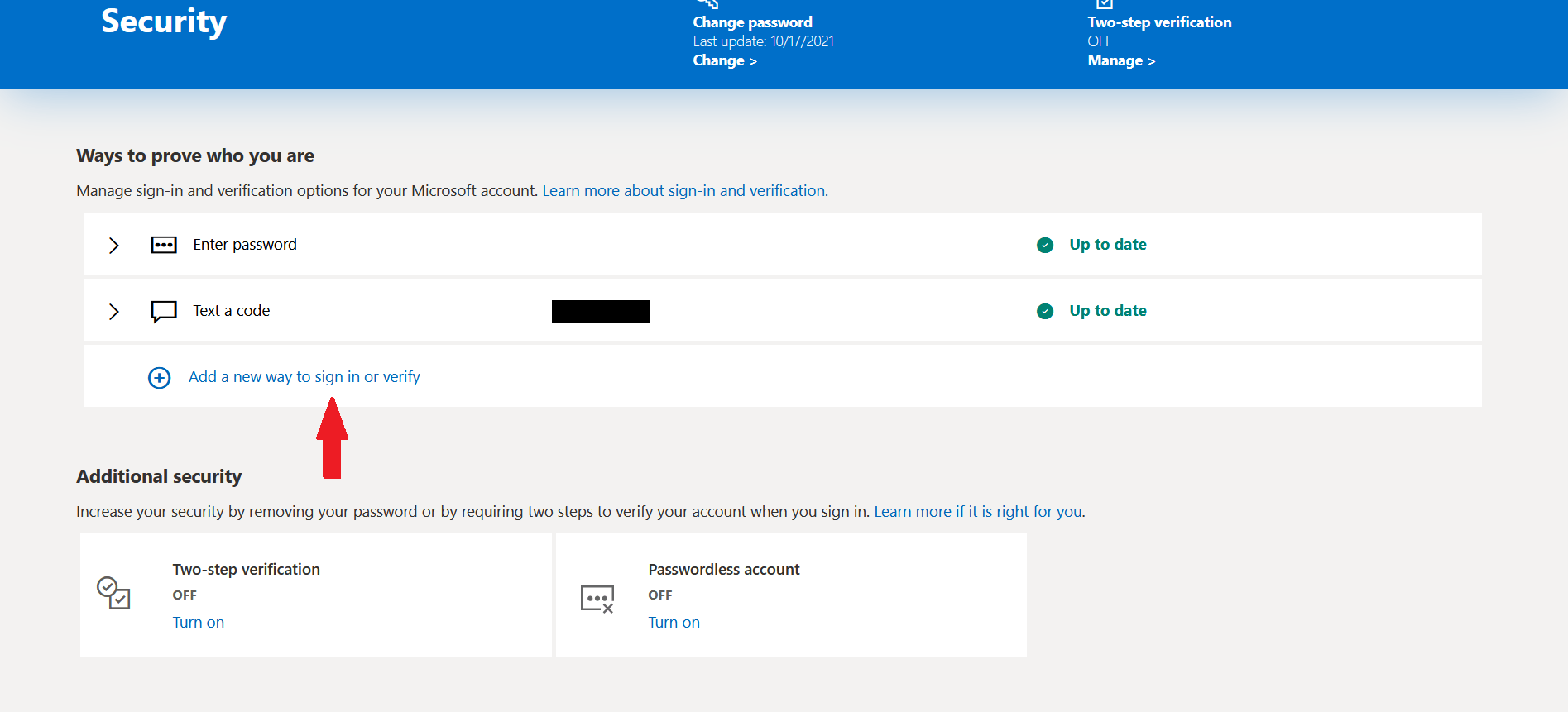
كما ذكرت سابقاً، إعداد المصادقة الثنائية على Windows 10 أمر يسير. غير أنك ستحتاج أولاً إلى تسجيل بريد إلكتروني ثانوي أو رقم هاتفك المحمول كوسيلة لإثبات هويتك. لذا، في القسم المعنون "طرق إثبات هويتك"، عليك النقر على "إضافة طريقة جديدة لتسجيل الدخول أو التحقق".
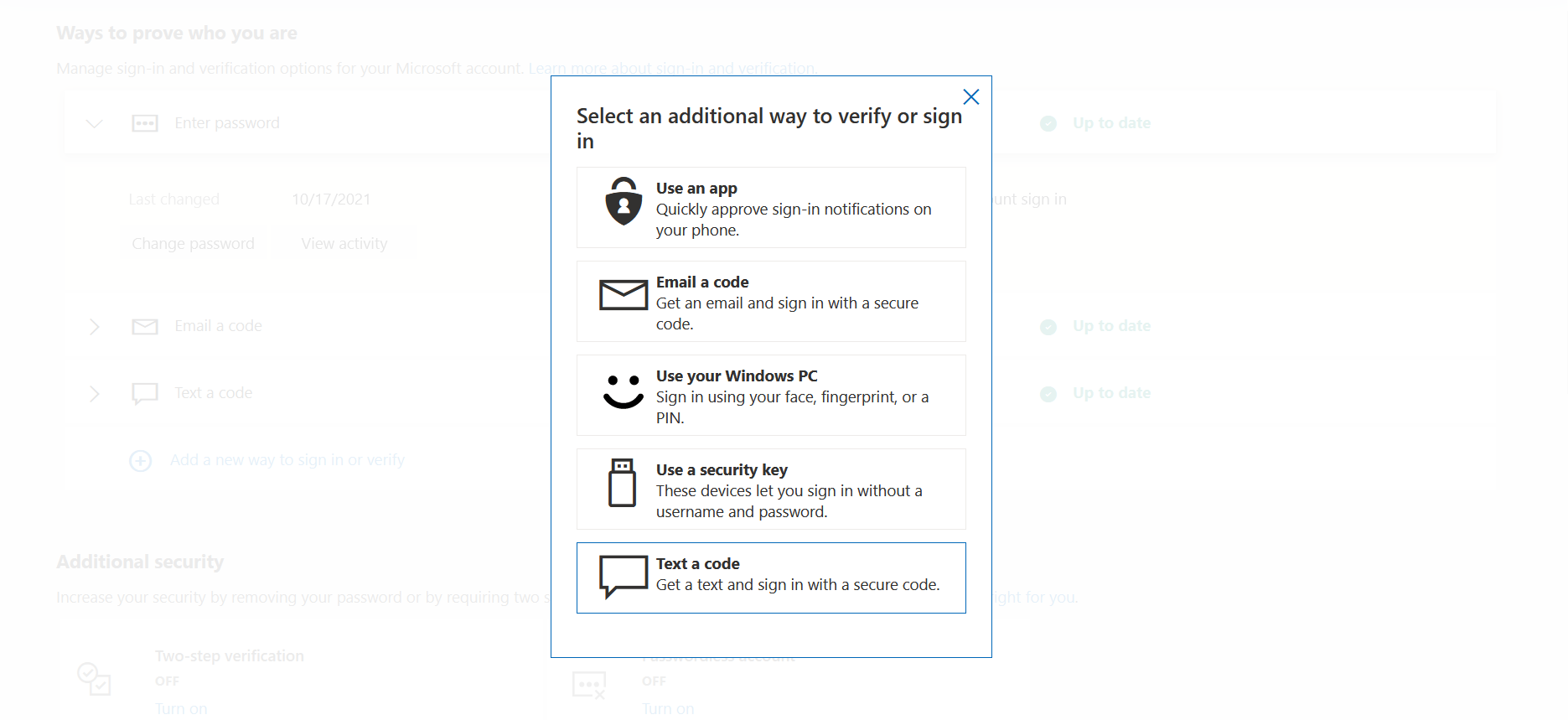
ستظهر صفحة جديدة تعرض جميع الطرق المتاحة للتحقق من هويتك. يمكنك اختيار طريقة واحدة أو أكثر. كما هو موضح في الصورة أدناه، هناك خمس طرق مختلفة للتحقق من هويتك وتفعيل المصادقة الثنائية على Windows 10.
الخطوة 4: تفعيل التحقق بخطوتين
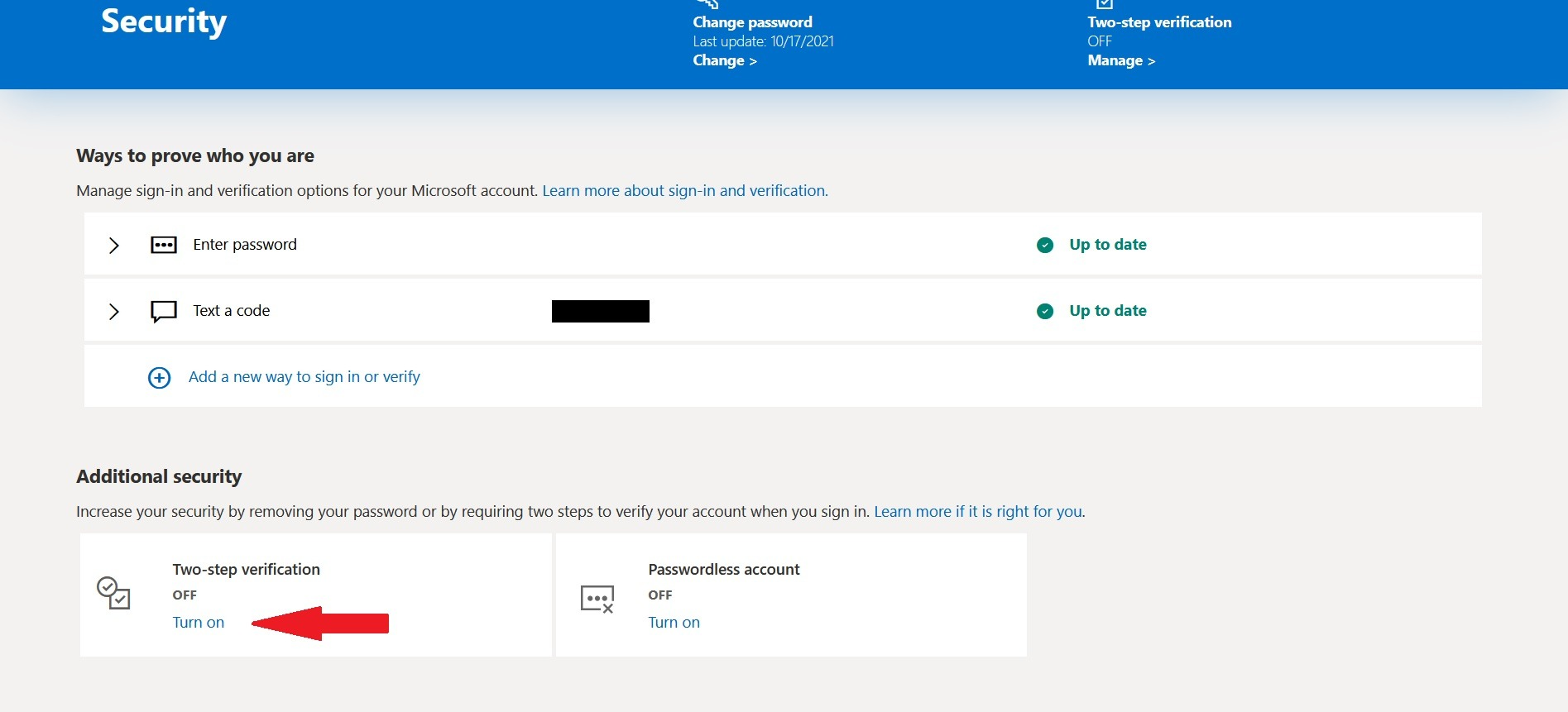
في أمان إضافي القسم، انقر على تشغيل ضمن التحقق بخطوتين. بعد النقر على هذا الزر، تكون قد أتممت تفعيل المصادقة الثنائية على Windows 10. ولضمان عدم فقدان الوصول إلى حسابك في أي وقت، ثمة خطوة أخيرة عليك اتخاذها.
اقرأ أيضاً: كيفية إصلاح رسالة "غير آمن" في Chrome على HTTPS”
الخطوة 5: إنشاء رمز الاسترداد
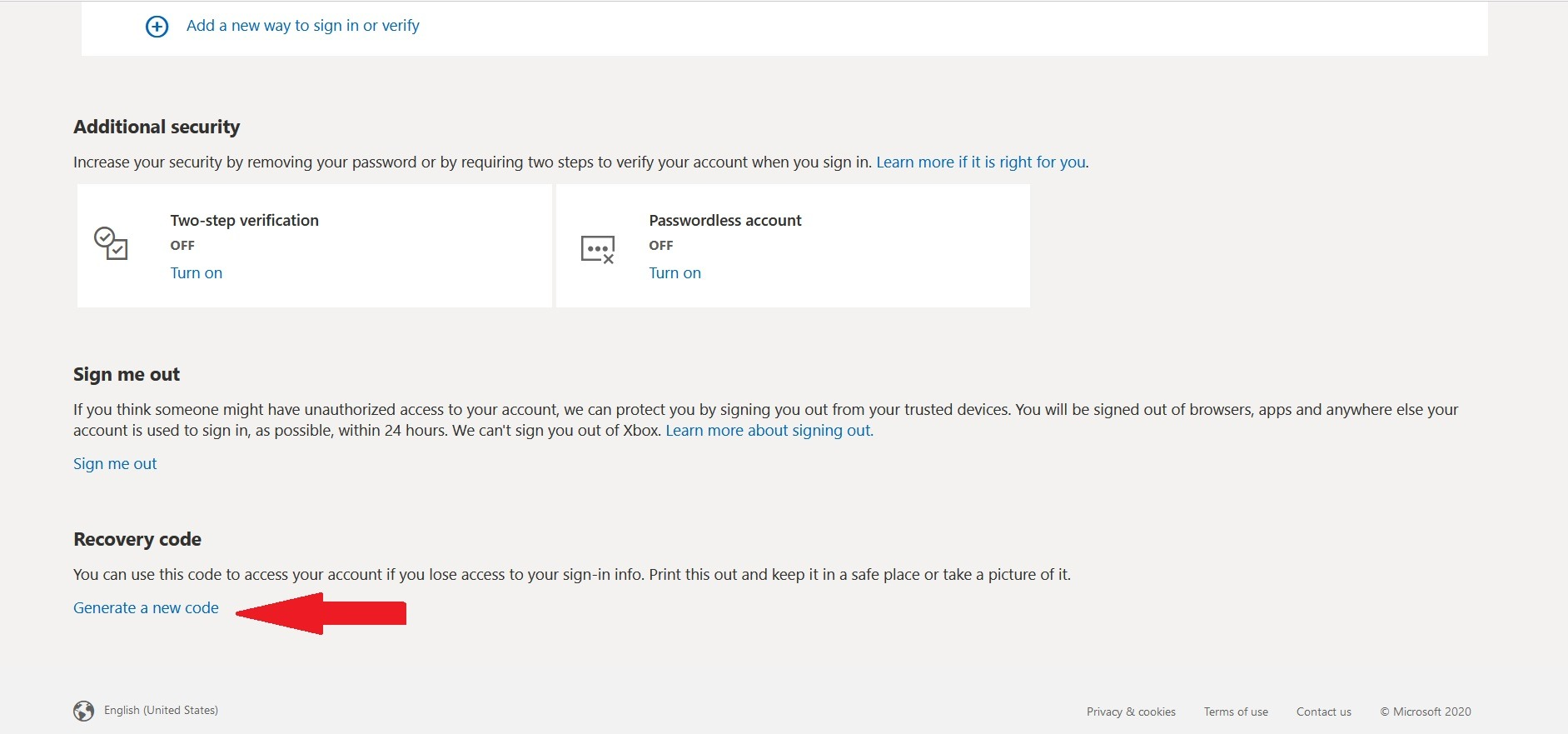
بعد تشغيل التحقق بخطوتين، ستحتاج إلى إنشاء رمز استرداد. إذا فقدت اسم المستخدم وكلمة المرور أو فقدت الوصول إلى حسابك بأي شكل من الأشكال، يمكنك استخدام هذا الرمز لاستعادة حسابك. في قسم رمز الاسترداد انقر أو اضغط على إنشاء رمز جديد.
كما هو موضح في الصورة أدناه، سيُنشأ رمز مكوّن من ٢٥ حرفاً تجمع بين أرقام وأحرف، يمكنك طباعته أو تدوينه في مكان آمن.
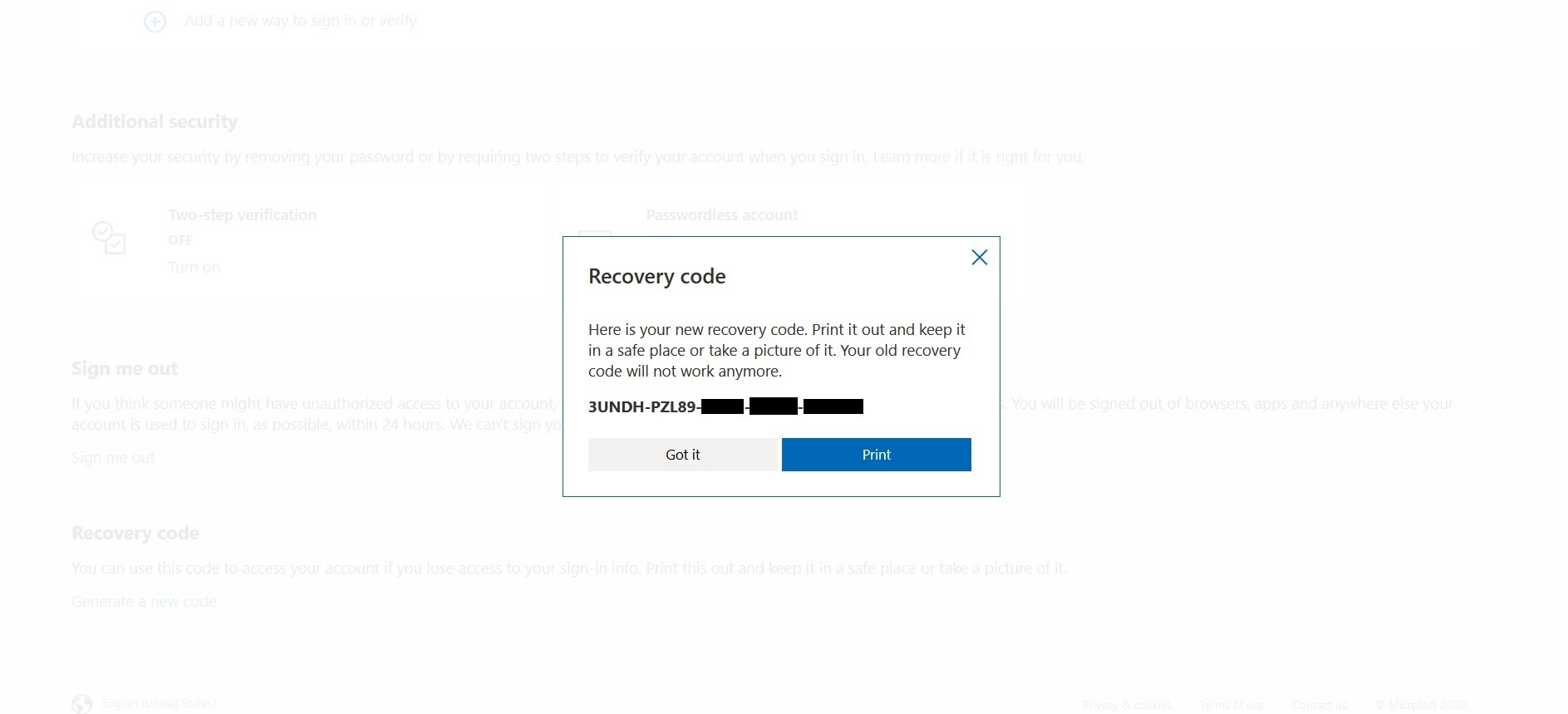
الآن متى فقدت كلمة مرورك، يمكنك استخدام رمز الاسترداد هذا لتسجيل الدخول إلى حسابك.

تحكم في خادم Windows 10 VPS من أي مكان بصلاحيات مسؤول كاملة.
خادم Windows Desktop VPSماذا بعد؟
يمكنك الآن تفعيل المصادقة الثنائية على Windows 10 بسهولة تامة. وعلى الرغم من أن المصادقة الثنائية لا تنطبق على شاشة تسجيل الدخول في Windows، فإن تفعيل المصادقة الثنائية لحساب Microsoft يضيف طبقة حماية إضافية لمعلوماتك. وهذه مجرد خطوة واحدة من خطوات عديدة ينبغي اتخاذها من أجل تعزيز أمان Windows. في Cloudzy، نقدم حزمة متكاملة: نظام تشغيل Windows مجاني من اختيارك، وتثبيت الأنظمة بنقرة واحدة، وأجهزة مُحسَّنة لـ Windows. يتضمن Windows 10 VPS لدينا طبقات أمان متعددة، منها جدار حماية مدعوم بالذكاء الاصطناعي وإدارة ذكية DDoS حماية إضافةً إلى قواعد أمان صارمة. والأمر لا يقتصر على الحماية فحسب، بل هناك أيضاً الكثير من حالات الاستخدام لـ Windows VPS. لمزيد من المعلومات، تفضل بزيارة صفحة Windows 10 VPS. وإذا كان لديك أي استفسار، لا تتردد في إرساله عبر صفحة التواصل أو في التعليقات أدناه.



النقاش
التعليقات
سجّل الدخول للمشاركة في النقاش.