


حين تُثبّت Magento على بنية VPS التحتية، تحصل على التحكم والمرونة اللازمين لإدارة متجر إلكتروني جاد. تشغّل هذه المنصة أكثر من ١٣١٬٠٠٠ موقع حول العالم، بإجمالي معاملات يتجاوز ١٥٥ مليار دولار سنوياً.
يوفر استضافة VPS موارد RAM مخصصة وقدرة معالجة وتخزيناً ثابتاً حتى في أوقات الذروة. يغطي هذا الدليل التفصيلي لتثبيت Magento على Ubuntu ثلاث طرق للتثبيت، لمساعدتك على الحصول على متجر Magento جاهز للتخصيص.
لماذا تُثبّت Magento على VPS؟
توفر الخوادم الافتراضية الخاصة مزايا واضحة لتثبيت Magento مقارنةً بالاستضافة المشتركة، إذ تعالج استضافة VPS مشكلات الأداء والأمان والتوسع التي كثيراً ما تعاني منها متاجر Magento في البيئات المشتركة.
للشركات التي تبحث عن أفضل VPS لاستضافة Magento، يبقى فهم الاحتياجات الآنية وإمكانات النمو المستقبلي أمراً أساسياً. ومن بين منصات إدارة المحتوى المختلفة، تبرز Magento بوصفها من أفضل أنظمة إدارة المحتوى لمتاجر التجارة الإلكترونية على مستوى المؤسسات.

المزايا الرئيسية عند تثبيت Magento على VPS
تُحدث استضافة VPS فارقاً حقيقياً في أداء متجر Magento بفضل الموارد المخصصة والأمان المحسّن والتحكم الكامل في البيئة. تؤثر هذه المزايا مباشرةً في سرعة متجرك وموثوقيته وقدرته على التوسع مع نمو أعمالك.
الأداء والسرعة
توفر استضافة VPS موارد CPU وRAM وعرض نطاق ترددي مخصصة تُبقي صفحات المنتجات وعملية الدفع سريعة، حتى خلال الحملات الترويجية أو ارتفاع حركة الزوار الموسمية. تُظهر أبحاث Portent أن المواقع التي تُحمَّل في ثانية واحدة تُحقق معدل تحويل أعلى بـ ٢٫٥ مرة مقارنةً بالمواقع التي تستغرق خمس ثوانٍ، وهو ما ينعكس مباشرةً على إيرادات متجرك.

التوسع مع النمو
مع توسع أعمالك، تتيح خطط VPS التوسع الرأسي دون الحاجة إلى نقل البيانات إلى بنية تحتية جديدة كلياً. يمكنك زيادة RAM لاستيعاب المزيد من صور المنتجات، أو ترقية CPU لمعالجة عدد أكبر من العملاء في وقت واحد خلال تخفيضات المبيعات السريعة، كل ذلك دون توقف أو الحاجة إلى نقل الملفات.

التحكم الكامل والتخصيص
الوصول الجذري إلى VPS يتيح لك تثبيت إصدارات PHP المحددة، وضبط إعدادات خادم الويب، وتحسين أداء قاعدة البيانات بالشكل الذي يتطلبه Magento تحديداً. في المقابل، الاستضافة المشتركة تُقيّدك بالإعدادات التي يفرضها المزوّد على جميع عملائه، مما يحدّ من قدرتك على تهيئة البيئة وفق احتياجات Magento الخاصة.

تعزيز الأمان
استضافة VPS تعزل بيئتك عن المستخدمين الآخرين، مما يُقلّل من مخاطر الأمان الناجمة عن مشاركة الموارد مع مواقع قد تكون مخترقة. تزداد أهمية هذه العزل بشكل خاص عند معالجة معاملات بطاقات الائتمان، إذ كثيراً ما تكون شرطاً للامتثال لمعايير PCI.

المرونة الجغرافية

يوفر مزوّدو VPS خوادم في مناطق متعددة حول العالم، مما يُتيح لك نشر متجرك بالقرب من جمهورك المستهدف لتحسين الأداء. فالشركة الأمريكية التي تبيع لعملاء أوروبيين يمكنها نشر VPS في ألمانيا أو هولندا، مما يُخفّض أوقات التحميل إلى النصف ويُحسّن تجربة التسوق للزوار الدوليين.
متطلبات تثبيت Magento على Ubuntu
قبل البدء في عملية التثبيت، تحقق من أن VPS الخاص بك يستوفي متطلبات الأجهزة والبرامج. الإصدار Magento 2.4.8-p3 - وهو الإصدار المستقر الحالي اعتباراً من نوفمبر ٢٠٢٥ - له متطلبات محددة يجب توافرها لضمان الأداء الأمثل عند تثبيت Magento على VPS.
تشغيل Magento على أجهزة غير كافية يُفضي إلى بطء في تحميل الصفحات، وأخطاء انتهاء المهلة أثناء الدفع، وتجربة سيئة تدفع المشترين المحتملين إلى مواقع المنافسين.
كذلك، استخدام إصدارات برمجية قديمة قد يُسبّب مشكلات توافق أو ثغرات أمنية تُعرّض بيانات العملاء للخطر.

متطلبات الخادم:
| المتطلب | الحد الأدنى | موصى به |
| الذاكرة (RAM) | 2 GB | 4 GB or higher |
| vCPU | نواتان | ٤ أنوية أو أكثر |
| نوع التخزين | SSD | تخزين NVMe SSD |
| مساحة التخزين | 25 GB | 50 GB or more |
| النطاق الترددي | 1 TB/month | 2 TB/month or more |
للمتاجر التي تتوقع حركة مرور متوسطة إلى مرتفعة، توفر المواصفات الموصى بها أداءً أفضل بكثير وهامشاً أوسع للنمو. يُحسّن تخزين NVMe SSD بشكل ملحوظ سرعة استعلامات قاعدة البيانات وأوقات تحميل الصفحات مقارنةً بخيارات SSD أو HDD التقليدية، لا سيما عند تشغيل فلاتر المنتجات المعقدة أو إنشاء التقارير.
يتضح هذا الفارق عندما يُجري العملاء عمليات بحث في الكتالوج، أو عندما تُنشئ تقارير مبيعات تستعلم عن آلاف سجلات الطلبات.
حزمة البرمجيات
يتطلب Magento إعداد حزمة Magento LEMP/LAMP كاملة. فيما يلي الإصدارات المتوافقة مع Magento 2.4.8، إذ يؤدي كل مكوّن دوراً محورياً في طريقة عمل Magento على مدار كل تفاعل مع العملاء.

فيما يلي الإصدارات المتوافقة مع Magento 2.4.8. Ubuntu 24.04 LTS هو الخيار المفضل نظراً لدعمه طويل الأمد وتوثيقه الشامل. إن كنت تتردد بين التوزيعات، اطلع على خادم Ubuntu مقابل سطح المكتب لتحديد الإصدار الأنسب لاحتياجاتك. أما فيما يخص ضبط خادم الويب، فإن تهيئة Magento مع Nginx على VPS غالباً ما توفر أداءً أفضل في تقديم الملفات الثابتة.
فيما يلي الإصدارات المحددة المتوافقة مع Magento 2.4.8:
| المكوّن | الإصدار (الإصدارات) المطلوب | ملاحظات |
| نظام التشغيل | Ubuntu 24.04 LTS، Ubuntu 22.04 LTS، Ubuntu 20.04 LTS، Debian 12، RHEL 8/9 | يُنصح باستخدام Ubuntu 24.04 LTS للدعم طويل الأمد |
| خادم الويب | Apache 2.4 أو Nginx 1.x | يُفضَّل Nginx لأداء الملفات الثابتة؛ Apache للإعداد الأبسط |
| قاعدة بيانات | MySQL 8.4، MySQL 8.0، MariaDB 11.4، MariaDB 10.6+، Percona Server 8.0 | يُنصح باستخدام MariaDB 11.4 أو MySQL 8.4 |
| PHP | PHP 8.4 أو PHP 8.3 | يُنصح باستخدام PHP 8.4 مع Magento 2.4.8 (PHP 8.2 لأغراض توافق الترقية فقط) |
| إضافات PHP | bcmath, ctype, curl, dom, gd, hash, iconv, intl, mbstring, openssl, pdo_mysql, simplexml, soap, xml, xsl, zip, sockets | جميع الإضافات مطلوبة للحصول على كامل الوظائف |
| محرك البحث | OpenSearch 2.19+ أو OpenSearch 3.x | تم إيقاف دعم Elasticsearch في Magento 2.4.8 |
| مدير الحزم | Composer 2.8 أو أحدث | مطلوب لإدارة تبعيات PHP |
| إدارة الإصدارات | Git (أحدث إصدار مستقر) | اختياري لكنه مُوصى به لتتبع تغييرات الكود |
| التخزين المؤقت | Redis 7.x أو Valkey 8.x | مطلوب لتخزين الجلسات والتخزين المؤقت للصفحات الكاملة |
| شهادة SSL | شهادة SSL صالحة من Let's Encrypt أو جهة إصدار تجارية معتمدة | إلزامي في الإنتاج، الشهادات الموقّعة ذاتياً غير مدعومة للدفعات |
الطريقة الأولى: التثبيت اليدوي (Apache + PHP + MySQL)
يمنحك التثبيت اليدوي تحكماً كاملاً في كل مكوّن، ويساعدك على فهم آلية عمل Magento من الداخل. تستغرق هذه الطريقة وقتاً أطول، لكنها تمنحك فهماً أعمق لبيئتك.
عند تثبيت Magento مع Apache على VPS، ستثبّت كل مكوّن برمجي على حدة، وتضبط الإعدادات وفق متطلبات Magento تحديداً، وستبني المجموعة التقنية من الصفر دون الاعتماد على سكريبتات آلية تُخفي ما تقوم به.
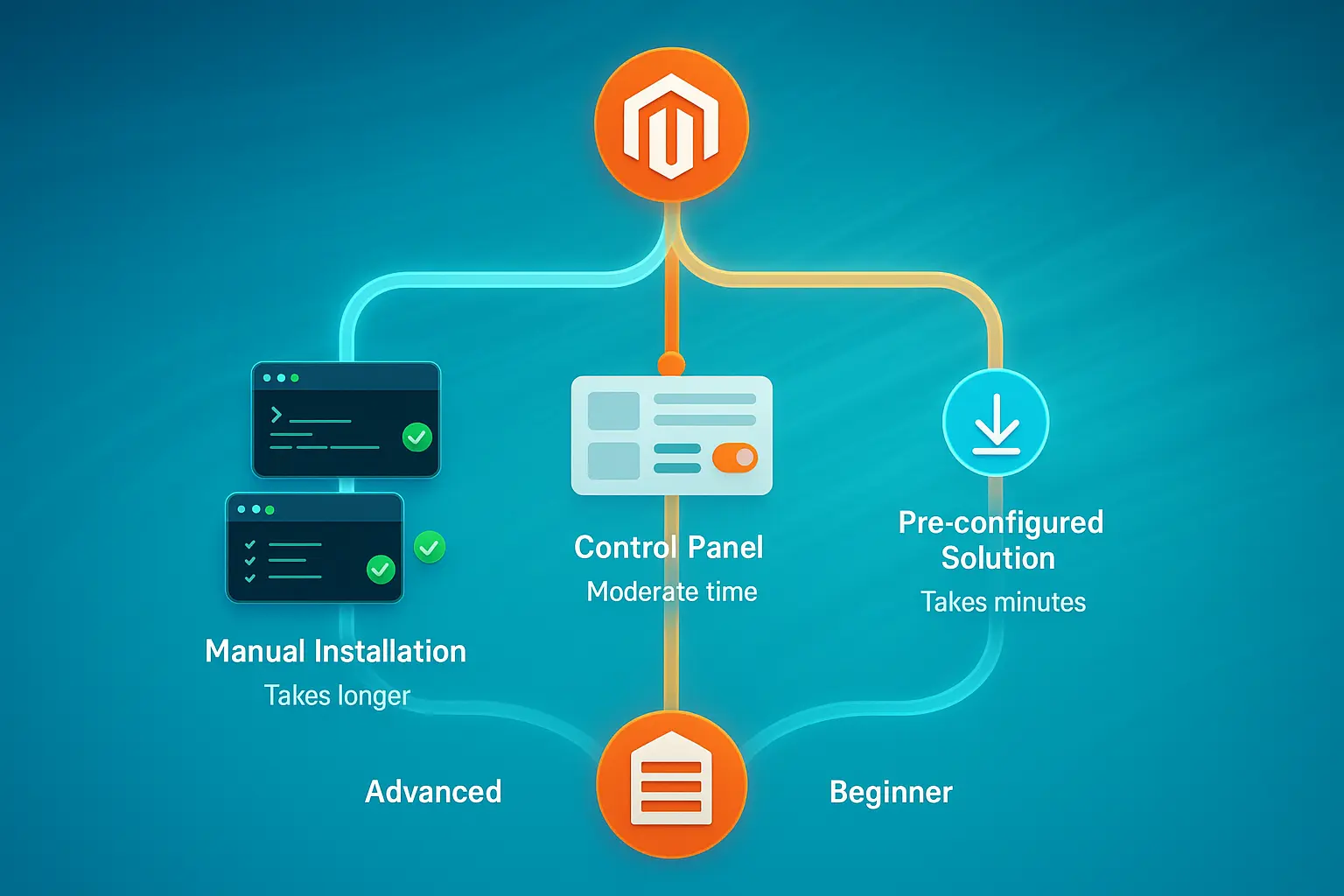
هذا الأسلوب هو الأنسب لمديري الأنظمة ذوي الخبرة أو المطوّرين الذين يريدون تحكماً كاملاً في إعداد الخادم ويحتاجون إلى معرفة دقيقة بما يعمل على نظامهم. لمن يريد تثبيت Magento 2 على Ubuntu VPS بشفافية تامة، توفّر هذه الطريقة اليدوية تلك الرؤية الواضحة.
رغم أن التثبيت اليدوي يستغرق وقتاً أطول من الطرق الآلية، فإنه يعلّمك بالضبط كيف يعمل كل جزء من بنية Magento معاً. هذه المعرفة تصبح ذات قيمة كبيرة عند استكشاف المشكلات وضبط الأداء لاحقاً، إذ ستعرف أيّ ملفات الإعداد يجب مراجعتها وأيّ الخدمات يجب إعادة تشغيلها عند ظهور أي مشكلة.
علاوة على ذلك، فإن إتقان تثبيت Magento يدوياً على VPS يهيّئك لإجراء تخصيصات متقدمة.
الخطوة الأولى: تحديث النظام وتثبيت Apache
اتصل بـ Ubuntu VPS عبر SSH وحدّث مستودعات الحزم للحصول على أحدث الإصدارات:
sudo apt update && sudo apt upgrade -yثبّت خادم الويب Apache:
sudo apt install apache2 -yفعّل Apache ليبدأ تلقائياً عند الإقلاع، ثم شغّل الخدمة:
sudo systemctl enable apache2sudo systemctl start apache2تحقق من تشغيل Apache بزيارة عنوان IP الخادم في متصفح الويب. يجب أن تظهر لك الصفحة الافتراضية لـ Apache مؤكِّدةً أن خادم الويب يقبل الاتصالات.
الخطوة الثانية: تثبيت قاعدة بيانات MySQL
ثبّت خادم MySQL:
sudo apt install mysql-server -yأمّن تثبيت MySQL بتشغيل سكربت الأمان:
sudo mysql_secure_installationاتبع التعليمات لتعيين كلمة مرور الجذر، وحذف المستخدمين المجهولين، وتعطيل تسجيل الدخول عن بُعد للمستخدم الجذر، وحذف قاعدة البيانات التجريبية. ثم أنشئ قاعدة بيانات ومستخدماً لـ Magento:
sudo mysql -u root -pداخل موجّه MySQL، نفّذ هذه الأوامر (استبدل PASSWORD بكلمة مرور قوية من اختيارك):
CREATE DATABASE magentodb;

CREATE USER 'magentouser'@'localhost' IDENTIFIED BY 'PASSWORD';

GRANT ALL PRIVILEGES ON magentodb.* TO 'magentouser'@'localhost';

FLUSH PRIVILEGES;

EXIT;
الخطوة الثالثة: تثبيت PHP 8.4 مع FPM
تثبيت PHP 8.4 مع PHP-FPM والإضافات المطلوبة:
sudo apt install php8.4-fpm php8.4-mysql php8.4-cli php8.4-common php8.4-opcache php8.4-curl php8.4-gd php8.4-mbstring php8.4-intl php8.4-soap php8.4-xml php8.4-zip php8.4-bcmath php8.4-xsl php8.4-sockets -yتفعيل وحدات Apache المطلوبة لـ PHP-FPM:
sudo a2enmod proxy_fcgi setenvif rewrite headers sudo a2enconf php8.4-fpmاضبط إعدادات PHP لـ Magento بتعديل ملف FPM php.ini:
sudo nano /etc/php/8.4/fpm/php.iniحدّث الإعدادات التالية:
memory_limit = 2G

max_execution_time = 1800

zlib.output_compression = On
إعادة تشغيل PHP-FPM و Apache:
sudo systemctl restart php8.4-fpmsudo systemctl restart apache2الخطوة الرابعة: تثبيت Composer
يدير Composer تبعيات PHP الخاصة بـ Magento، وهو ضروري لتثبيت Magento باستخدام Composer على Ubuntu. نزّله وثبّته:
cd ~

curl -sS https://getcomposer.org/installer | sudo php -- --install-dir=/usr/local/bin --filename=composer
تحقق من نجاح التثبيت:
composer --versionالخطوة الخامسة: تثبيت OpenSearch
يوفر OpenSearch وظيفة البحث لمتجر Magento. ثبّته من المستودع الرسمي لـ APT، الذي يتولى ضبط الخدمة وتأمينها تلقائياً.
أضف مستودع OpenSearch ومفتاح GPG:
curl -fsSL https://artifacts.opensearch.org/publickeys/opensearch.pgp | sudo gpg --dearmor -o /usr/share/keyrings/opensearch-keyringecho "deb [signed-by=/usr/share/keyrings/opensearch-keyring] https://artifacts.opensearch.org/releases/bundle/opensearch/2.x/apt stable main" | sudo tee /etc/apt/sources.list.d/opensearch-2.x.listحدّث وثبّت OpenSearch بكلمة مرور مدير أولية:
sudo apt updatesudo env OPENSEARCH_INITIAL_ADMIN_PASSWORD='StrongPass#1' apt -y install opensearchاضبط معامل النواة المطلوب لـ OpenSearch:
echo "vm.max_map_count=262144" | sudo tee /etc/sysctl.d/60-opensearch.confsudo sysctl --systemفعّل OpenSearch وابدأ تشغيله:
sudo systemctl enable --now opensearchالخطوة السادسة: تنزيل Magento وتثبيته
أنشئ مجلداً لـ Magento:
sudo mkdir -p /var/www/magentocd /var/www/magentoاحصل على مفاتيح مصادقة Magento من صفحة مفاتيح وصول Magento Marketplace. ستحتاج إلى هذه البيانات لتنزيل Magento عبر Composer.
نزّل Magento باستخدام Composer (استبدل <public_key> و <private_key> بمفاتيحك الفعلية عند المطالبة بها):
sudo composer create-project --repository-url=https://repo.magento.com/ magento/project-community-edition .اضبط صلاحيات الملفات:
sudo chown -R www-data:www-data /var/www/magento

cd /var/www/magento

find var generated pub/static pub/media app/etc -type f -exec chmod g+w {} +

find var generated pub/static pub/media app/etc -type d -exec chmod g+ws {} +
الخطوة السابعة: ضبط المضيف الافتراضي في Apache
إنشاء ملف إعداد Apache:
sudo nano /etc/apache2/sites-available/magento.confأضف هذا الإعداد (استبدل yourdomain.com بنطاقك):
<VirtualHost *:80>

    ServerAdmin [email protected]

    DocumentRoot /var/www/magento/pub

    ServerName yourdomain.com

    <Directory /var/www/magento/pub>

        Options Indexes FollowSymLinks

        AllowOverride All

        Require all granted

    </Directory>

    ErrorLog ${APACHE_LOG_DIR}/magento_error.log

    CustomLog ${APACHE_LOG_DIR}/magento_access.log combined

</VirtualHost>
تفعيل الموقع ووحدات Apache المطلوبة:
sudo a2ensite magento.conf

sudo a2enmod rewrite

sudo systemctl restart apache2
الخطوة الثامنة: إكمال التثبيت عبر CLI
تتطلب إصدارات Magento الحديثة التثبيت من سطر الأوامر، إذ أُزيل معالج الإعداد عبر الويب. شغّل أمر التثبيت مع الإعدادات الخاصة بك:
cd /var/www/magento

sudo -u www-data bin/magento setup:install \

--base-url=http://yourdomain.com \

--db-host=localhost \

--db-name=magentodb \

--db-user=magentouser \

--db-password=PASSWORD \

--admin-firstname=Admin \

--admin-lastname=User \

[email protected] \

--admin-user=admin \

--admin-password=Admin123! \

--language=en_US \

--currency=USD \

--timezone=America/New_York \

--use-rewrites=1 \

--search-engine=opensearch \

--opensearch-host=localhost \

--opensearch-port=9200
استبدل بيانات اعتماد قاعدة البيانات وتفاصيل المسؤول والمنطقة الزمنية و URLs بقيمك الفعلية. تستغرق عملية التثبيت عدة دقائق لإعداد مخطط قاعدة البيانات وضبط متجرك.
بعد اكتمال التثبيت، أوقف وضع الصيانة:
sudo -u www-data bin/magento maintenance:disableالطريقة الثانية: التثبيت باستخدام لوحة تحكم (cPanel/Plesk)
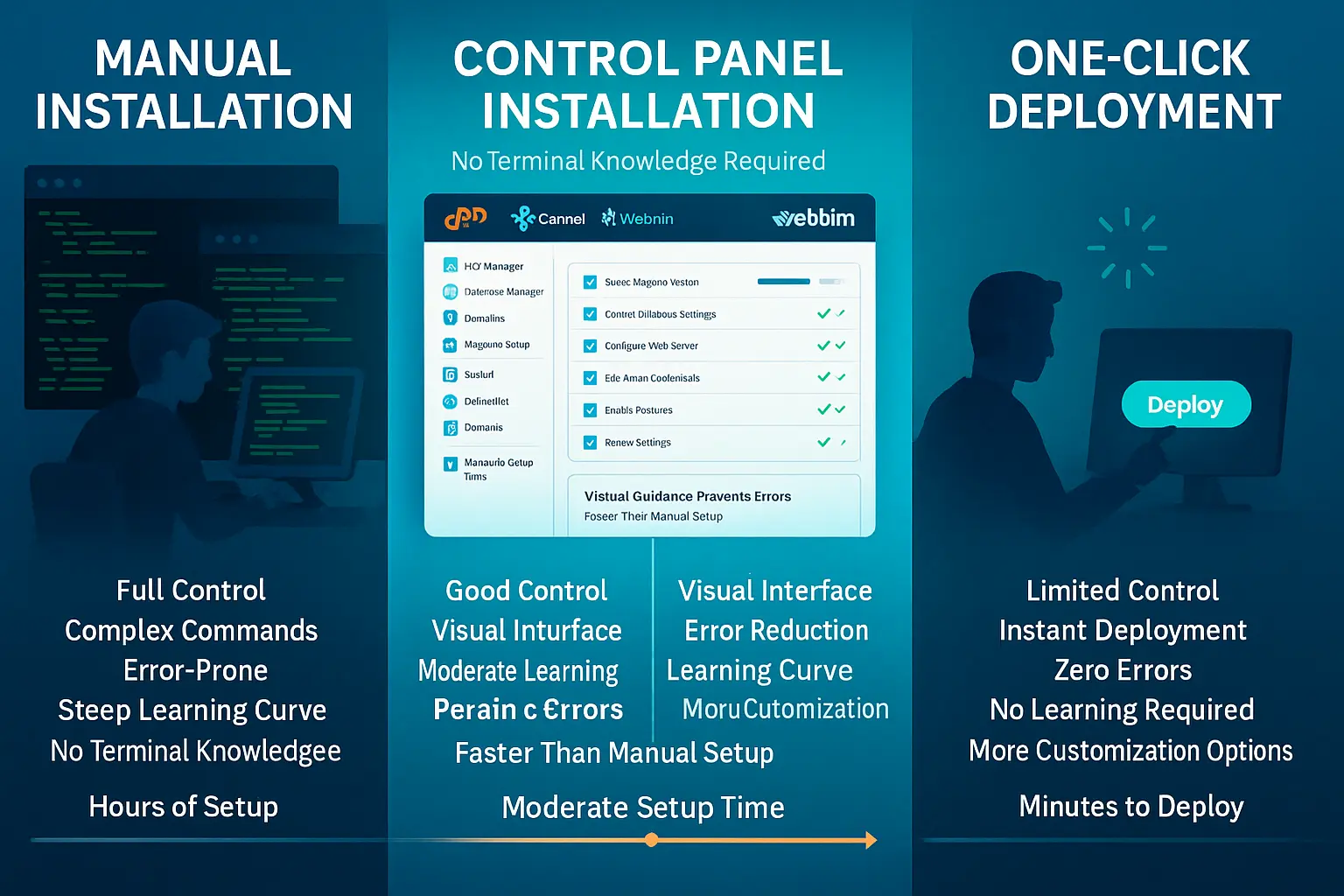
توفر لوحات التحكم واجهة رسومية تُبسّط إدارة الخادم عند تثبيت Magento على VPS. تجمع هذه الطريقة بين سهولة الاستخدام وخيارات التخصيص، وهي مناسبة لمن يريد واجهة مريحة دون التنازل عن السيطرة الكاملة.
تعمل cPanel و Plesk على أتمتة كثير من خطوات الإعداد اليدوي، وتتولى التحديثات تلقائياً، وتوفر حلول نسخ احتياطي مدمجة. وإن كانت لا تمنحك خبرة التثبيت اليدوي، فإنها توفر وقتاً كبيراً وتقلل من احتمالية أخطاء الإعداد.
استخدام Softaculous في cPanel
سجّل الدخول إلى لوحة تحكم cPanel وانتقل إلى Softaculous Apps Installer. ابحث عن Magento في قائمة التطبيقات المتاحة وانقر على زر Install.
أعدّ التثبيت بتحديد التالي:
- النطاق ومسار التثبيت
- البريد الإلكتروني وكلمة مرور المسؤول
- اسم المتجر ووصفه
- اسم قاعدة البيانات (يُنشأ تلقائياً بشكل افتراضي)
انقر على Install لبدء عملية التثبيت التلقائي. يتولى Softaculous تنزيل الملفات وإنشاء قاعدة البيانات وضبط الإعدادات الأساسية. تكتمل العملية عادةً خلال ٥ إلى ١٠ دقائق.
استخدام Plesk Application Installer
افتح لوحة تحكم Plesk وانتقل إلى Applications. ابحث عن Magento في فهرس التطبيقات واختر Install.
اتبع معالج التثبيت لضبط الإعدادات التالية:
- إعدادات النطاق والمجلد الفرعي
- بيانات اعتماد المسؤول
- الإعداد الأولي للمتجر
- إعدادات البريد الإلكتروني لتأكيدات الطلبات
يقوم Plesk تلقائياً بإنشاء قواعد البيانات اللازمة، وضبط أذونات الملفات، وتهيئة إعدادات خادم الويب. بعد اكتمال التثبيت، يمكنك الوصول إلى لوحة الإدارة والبدء في تخصيص متجرك.
الطريقة الثالثة: حل Magento VPS جاهز الإعداد
للنشر الأسرع عند تثبيت Magento على VPS، فكّر في الحلول الجاهزة التي تأتي مهيأة ومحسّنة بالكامل. في Cloudzy، توفر خدمة استضافة Magento VPS استضافةً تُلغي الحاجة إلى تهيئة الخادم يدوياً، ممّا يتيح لك إطلاق متجرك في دقائق بدلاً من قضاء ساعات في الإعداد.
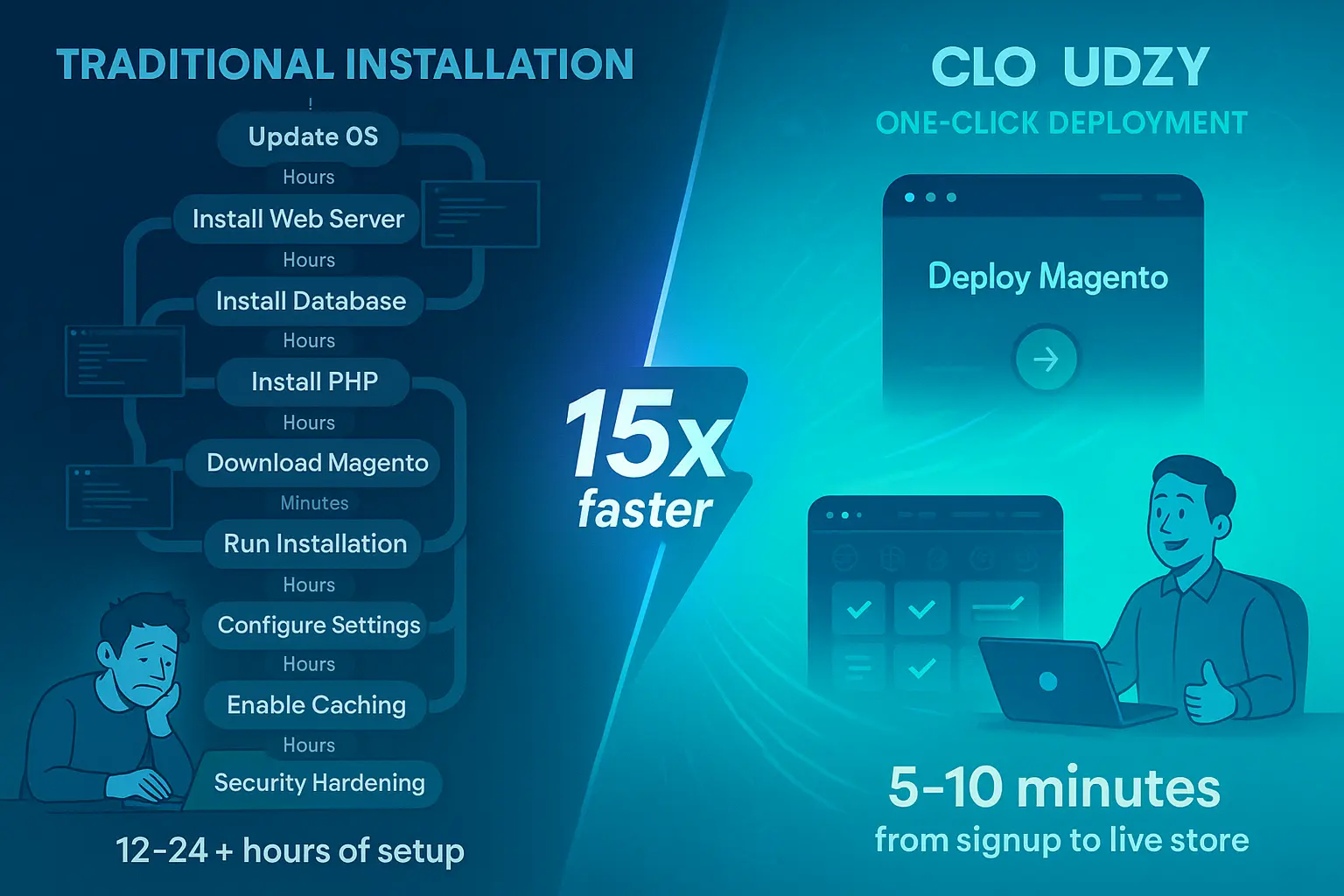
تتضمن حزمنا الجاهزة: Magento 2.4.8-p3 محسّناً، و PHP 8.4 مع الإضافات المطلوبة، و MySQL 8.4 أو MariaDB 11.4 مُعدَّلاً لـ Magento، و OpenSearch 2.19+ مُهيَّأً بشكل صحيح، وتخزيناً مؤقتاً عبر Redis للجلسات والصفحات الكاملة. يوفر تخزين NVMe SSD وذاكرة DDR5 RAM أداءً أقصى خلال عمليات قواعد البيانات وجلسات العملاء المتزامنة.
نوفر مواقع خوادم في ١٢ منطقة حول العالم تشمل أمريكا الشمالية وأوروبا وآسيا والشرق الأوسط، لتقريب متجرك من عملائك المستهدفين. تدعم بنيتنا التحتية نطاقاً ترددياً يصل إلى 40 Gbps، مع خيارات دفع متعددة، ودعم فني على مدار الساعة طوال أيام الأسبوع، وضمان وقت تشغيل بنسبة 99.95٪، ووصول كامل بصلاحيات الجذر لتحكم تام في بيئتك.
تهيئة الأمان بعد تثبيت Magento على VPS
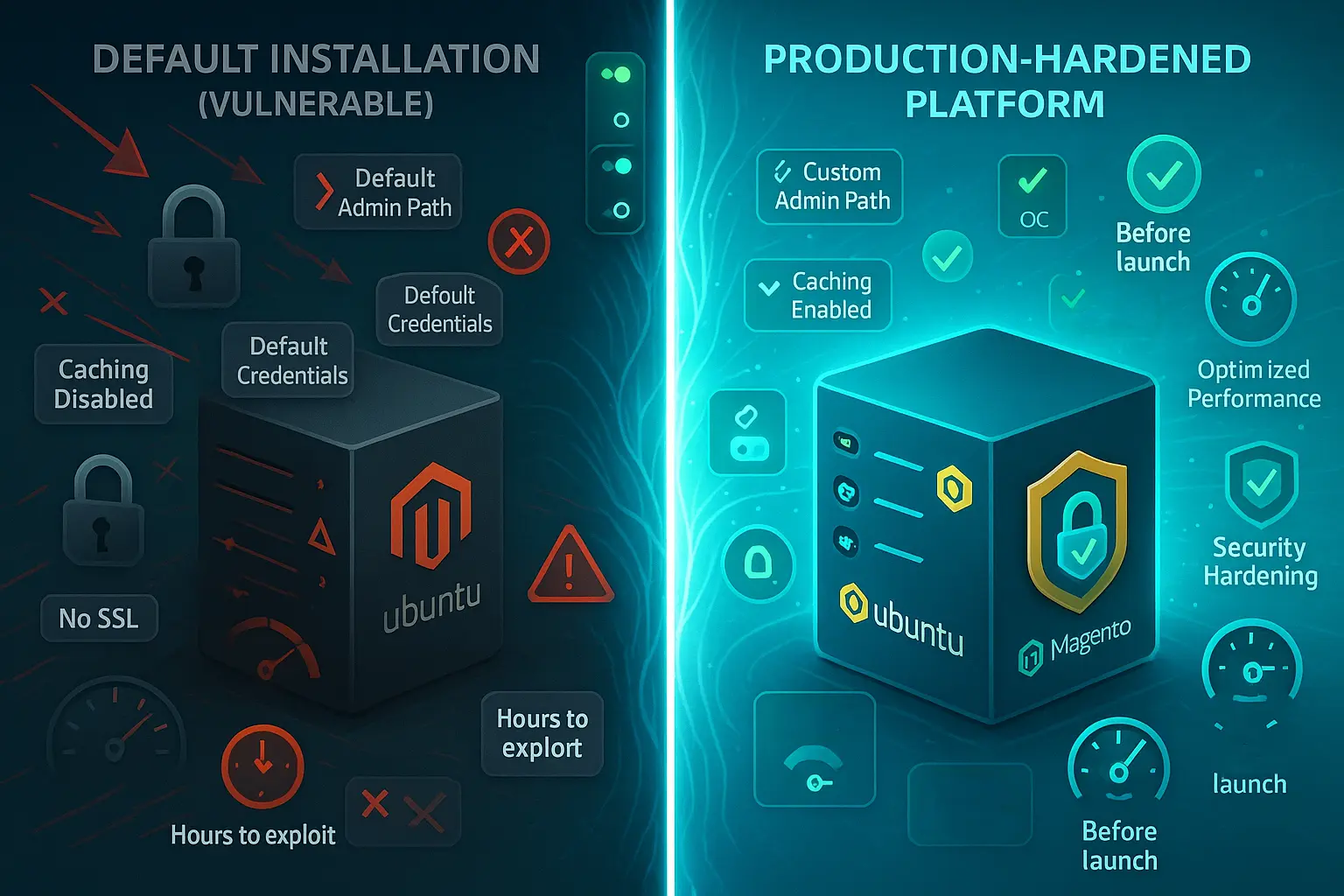
الأمان هو أولويتك القصوى قبل استقبال طلبات العملاء الحقيقية أو معالجة المدفوعات عبر متجر Magento الخاص بك. تأمين تثبيت Magento على VPS يتطلب طبقات حماية متعددة في مواجهة أساليب هجوم مختلفة.
تصبح متاجر Magento هدفاً للمهاجمين الساعين إلى بيانات العملاء أو معلومات الدفع أو موارد الخادم لاستخدامها في هجمات أوسع تطال أهدافاً أخرى.
كل طبقة حماية تصدّ نوعاً مختلفاً من الهجمات، من محاولات تسجيل الدخول بالقوة الغاشمة التي تجرّب آلاف تركيبات كلمات المرور، إلى حقن البرمجيات الخبيثة التي قد تُعرّض بيانات العملاء للخطر. للاطلاع على إرشادات شاملة، راجع دليلنا التفصيلي حول كيفية تأمين Linux VPS.
تفعيل المصادقة الثنائية
احمِ حسابات المشرفين بالمصادقة الثنائية التي تشترط كلمة مرور إلى جانب رمز مؤقت مُولَّد من تطبيق المصادقة. ثبِّت وحدة Google Authenticator:
cd /var/www/magento

sudo -u www-data bin/magento module:enable Magento_TwoFactorAuth

sudo -u www-data bin/magento setup:upgrade

sudo -u www-data bin/magento cache:flush
تفعيل المصادقة الثنائية
احمِ حسابات المشرفين بالمصادقة الثنائية التي تشترط كلمة مرور إلى جانب رمز مؤقت مُولَّد من تطبيق المصادقة. المصادقة الثنائية مفعّلة افتراضياً في Magento 2.4 فما فوق، لذا هيّئ مزوّدك على النحو التالي:
cd /var/www/magento

bin/magento config:set twofactorauth/general/force_providers google

bin/magento cache:flush
بعد الإعداد، سجّل حسابات المشرفين عبر لوحة الإدارة بمسح رمز QR باستخدام تطبيق المصادقة.
ضبط قواعد جدار الحماية
استخدم UFW (جدار الحماية غير المعقّد) لتقييد الوصول إلى VPS الخاص بك. اسمح فقط بالمنافذ الضرورية:
sudo ufw allow 22/tcp

sudo ufw allow 80/tcp

sudo ufw allow 443/tcp

sudo ufw enable
يسمح هذا الإعداد بوصول SSH عبر المنفذ 22، و HTTP عبر المنفذ 80، و HTTPS عبر المنفذ 443، مع حجب جميع الاتصالات الواردة الأخرى التي قد تُستغل في الهجمات.
تثبيت شهادة SSL
أمّن متجرك بـ HTTPS باستخدام Let’s Encrypt. ثبّت Certbot:
sudo apt install certbot python3-certbot-apache -yاحصل على الشهادة وثبِّتها:
sudo certbot --apache -d yourdomain.com -d www.yourdomain.comيُهيئ Certbot تلقائيًا Apache لاستخدام الشهادة ويضبط تجديدها التلقائي. يعمل متجرك الآن على تقديم جميع حركة المرور عبر اتصالات HTTPS مشفرة تحمي بيانات العملاء.
ضبط صلاحيات الملفات
الصلاحيات غير الصحيحة تُفرز ثغرات أمنية يستغلها المهاجمون لحقن أكواد ضارة. اضبط الملكية والصلاحيات الصحيحة:
sudo chown -R www-data:www-data /var/www/magento

cd /var/www/magento

find var generated pub/static pub/media app/etc -type f -exec chmod g+w {} +

find var generated pub/static pub/media app/etc -type d -exec chmod g+ws {} +
ضبط مسار URL للمشرف وإعدادات الأمان
غيِّر مسار URL للمشرف من المسار الافتراضي إلى مسار فريد لا يسهل على المهاجمين تخمينه:
sudo -u www-data bin/magento setup:config:set --backend-frontname="custom_admin_path"فعِّل ترويسات الأمان في إعدادات خادم الويب لديك لمنع هجمات clickjacking وcross-site scripting. عدِّل المضيف الافتراضي في Apache ليشمل:
Header always set X-Frame-Options "SAMEORIGIN"

Header always set X-Content-Type-Options "nosniff"

Header always set X-XSS-Protection "1; mode=block"
تحسين الأداء عند تثبيت Magento على VPS
يؤثر أداء Magento تأثيرًا مباشرًا في معدلات التحويل ورضا العملاء. يضمن التحسين الصحيح أن يعمل متجرك بكفاءة قصوى. تُشير الأبحاث إلى أن ٤٧٪ من المستخدمين يتوقعون تحميل الصفحة في ثانيتين، والبنية التحتية المُحسَّنة مع الإعداد الصحيح توفر السرعة التي تدفع المبيعات.

تفعيل وضع الإنتاج
يعمل Magento في ثلاثة أوضاع. يوفر وضع الإنتاج أفضل أداء للمتاجر الحية بتفعيل جميع التحسينات:
cd /var/www/magento

sudo -u www-data bin/magento deploy:mode:set production

sudo -u www-data bin/magento setup:di:compile

sudo -u www-data bin/magento setup:static-content:deploy -f

sudo -u www-data bin/magento cache:flush
ضبط Varnish Cache
يُحسِّن Varnish أوقات تحميل الصفحات بشكل ملحوظ عن طريق تخزين الصفحات كاملةً في الذاكرة. ثبِّت Varnish:
sudo apt install varnish -yضبط Apache للاستماع على المنفذ 8080 بينما يتولى Varnish المنفذ 80. أنشئ تجاوزًا لخدمة systemd:
sudo systemctl edit varnish

Paste this configuration in the editor:

[Service]

ExecStart=

ExecStart=/usr/sbin/varnishd -a :80 -b 127.0.0.1:8080 -s malloc,1G
طبّق التغييرات:
sudo systemctl daemon-reload && sudo systemctl restart varnishضبط Magento لاستخدام Varnish لتخزين الصفحات الكاملة مؤقتًا وتوليد إعداد VCL:
bin/magento config:set system/full_page_cache/caching_application 2

bin/magento varnish:vcl:generate --export-version=7 > /tmp/varnish.vcl

sudo cp /tmp/varnish.vcl /etc/varnish/default.vcl
حدِّث المضيف الافتراضي في Apache للاستماع على المنفذ 8080 وأعد تشغيل الخدمات:
sudo systemctl restart varnish apache2تحسين الفهرسة
اضبط أدوات الفهرسة على وضع «التحديث حسب الجدول» بدلًا من «التحديث عند الحفظ» للحصول على أداء أفضل:
sudo -u www-data bin/magento indexer:set-mode scheduleتشغيل أداة الفهرسة:
sudo -u www-data bin/magento indexer:reindexاستخدم وضع الإنتاج مع Full Page Cache وVarnish لأفضل أداء. تشير الدراسات إلى أن معدلات التحويل تبلغ ذروتها عند ٣٫٠٥٪ للصفحات التي تُحمَّل في ثانية أو ثانيتين. تذكّر أن سرعة الصفحة تؤثر مباشرةً في إيراداتك.
مراقبة الأداء
ثبِّت New Relic أو أدوات مراقبة أداء التطبيقات الأخرى لرصد نقاط الاختناق فور ظهورها. تابع هذه المقاييس الأساسية: أوقات تحميل الصفحات المختلفة، وأداء استعلامات قاعدة البيانات للكشف عن الاستعلامات البطيئة، ومعدل استخدام موارد الخادم لمعرفة وقت الترقية، ومعدلات إصابة الكاش للتحقق من كفاءته. يساعدك اختبار الأداء المنتظم على الحفاظ على سرعة التحميل مع نمو كتالوج منتجاتك من ١٠٠ منتج إلى ١٠٬٠٠٠.
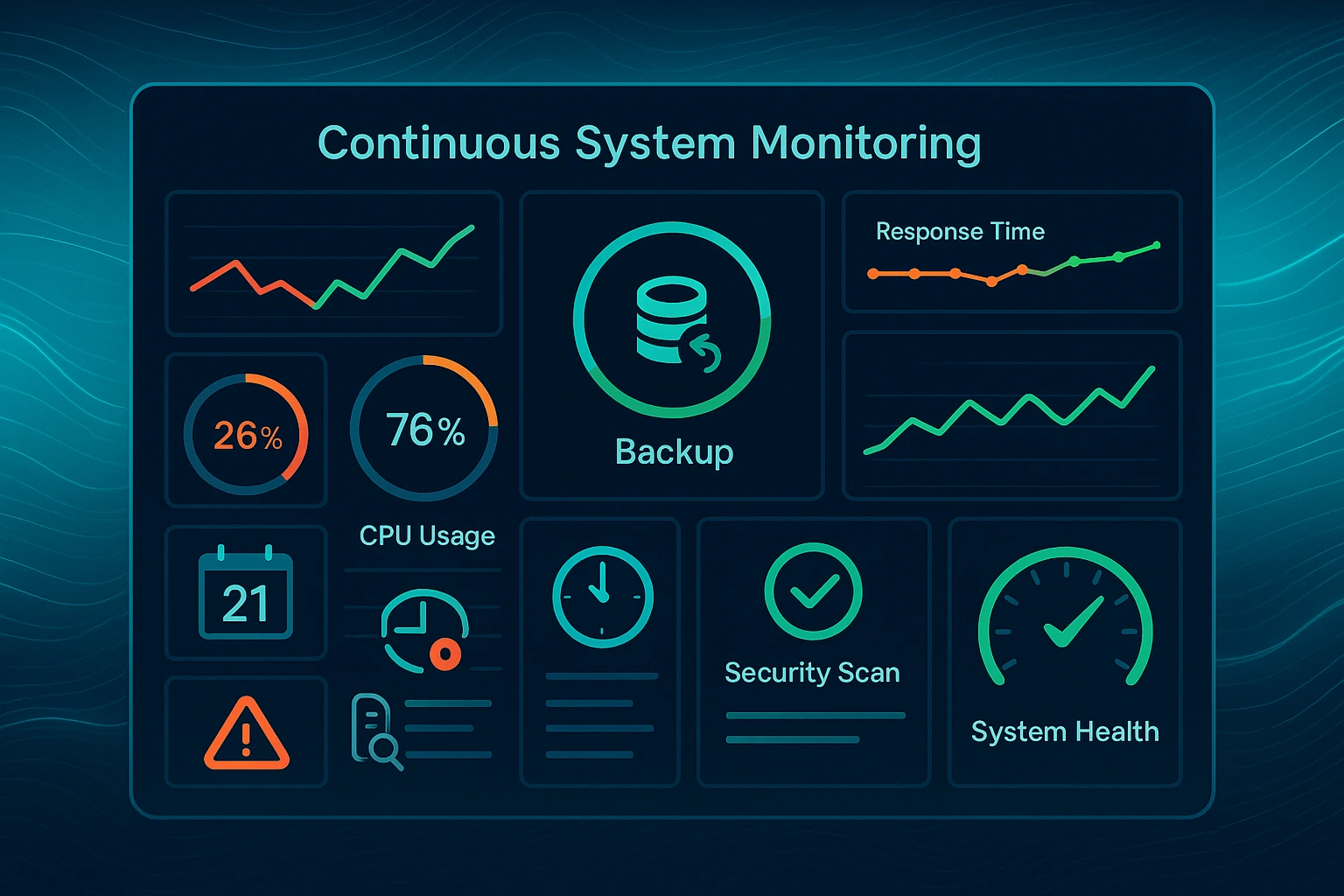
مهام الصيانة لتثبيت Magento VPS
الصيانة المستمرة تُبقي متجر Magento آمناً وسريعاً وموثوقاً بمرور الوقت، بدلاً من أن يتدهور تدريجياً حتى يصبح غير قابل للاستخدام. إهمال الصيانة يفتح الباب أمام ثغرات أمنية يستغلها المهاجمون، ويؤدي إلى تراجع الأداء الذي يُبعد العملاء، وفي نهاية المطاف إلى أعطال تُوقف متجرك بالكامل لساعات أو أيام.
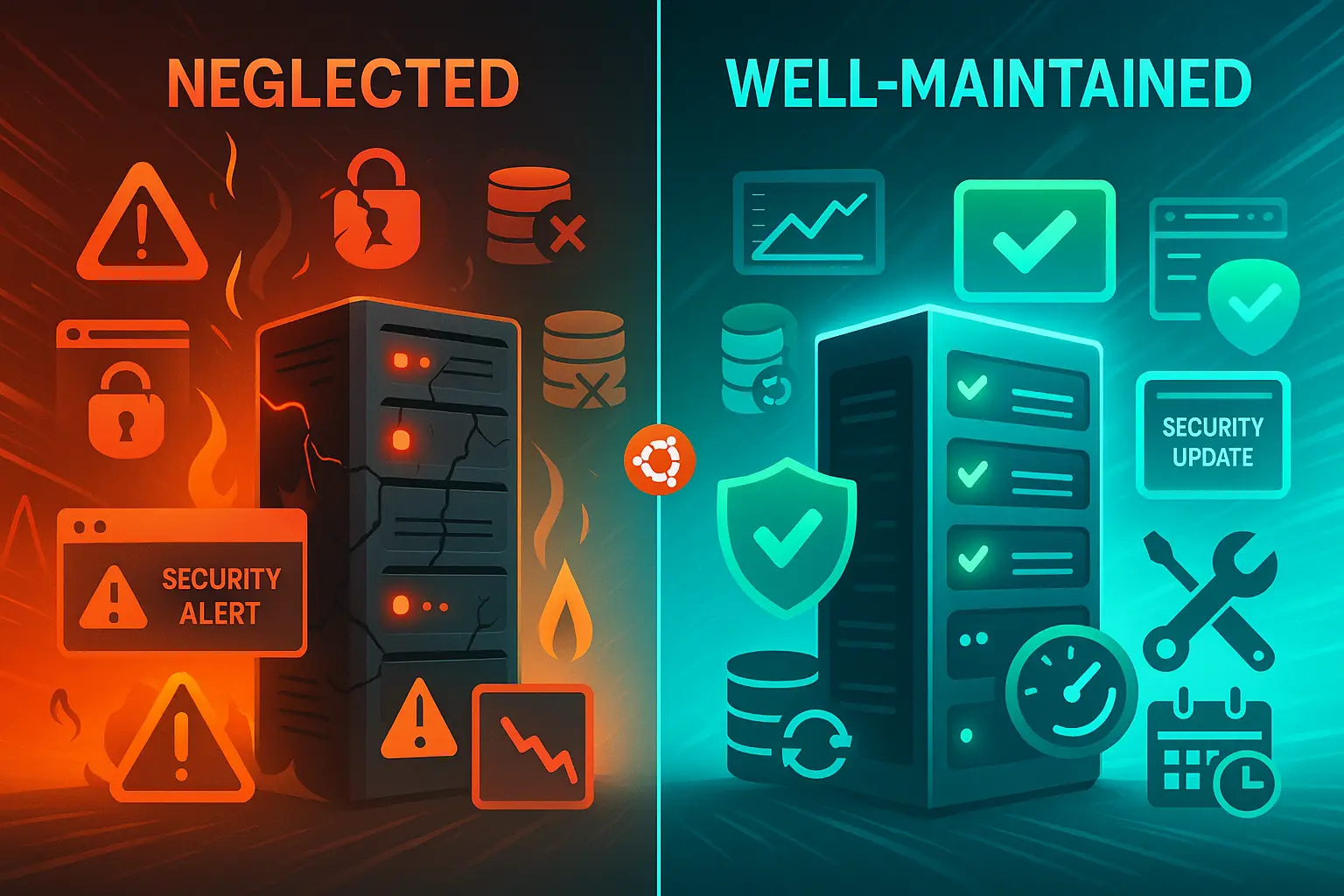
التحديثات المنتظمة تسدّ الثغرات الأمنية قبل أن يستغلها المهاجمون. أما النسخ الاحتياطية فتحمي عملك من فقدان البيانات الناجم عن أعطال الأجهزة أو أخطاء البرمجيات أو الأخطاء البشرية، كالحذف غير المقصود لبيانات المنتجات.
مهام الصيانة الدورية قد تبدو مملة حين لا يوجد ما هو معطل، لكنها تمنع كوارث تكلّف وقتاً ومالاً أكثر بكثير لإصلاحها. جدوِل هذه المهام بانتظام والتزم بتنفيذها لتحافظ على منصة تجارة إلكترونية سليمة تظل متاحة حين تحتاجها أكثر.
التحديثات الدورية
حافظ على تحديث Magento وPHP وحزم النظام لسدّ الثغرات الأمنية:
cd /var/www/magento

sudo composer update

sudo -u www-data bin/magento setup:upgrade

sudo apt update && sudo apt upgrade -y
استراتيجية النسخ الاحتياطي
اعتمد نسخاً احتياطياً آلياً يشمل قاعدة البيانات (يومياً)، وملفات الوسائط (أسبوعياً)، وملفات الإعداد (بعد كل تغيير). احفظ النسخ الاحتياطية خارج الموقع أو في مركز بيانات مختلف للحماية من أعطال الخادم أو انقطاع خدمة مركز البيانات.
إعادة الفهرسة
تحتفظ Magento بفهارس لتسريع استعلامات قاعدة البيانات عندما يبحث العملاء عن المنتجات. أعِد الفهرسة بانتظام:
sudo -u www-data bin/magento indexer:reindexاضبط مهام cron لتشغيل هذه العملية تلقائياً خلال فترات الذروة المنخفضة كالساعة الثالثة صباحاً.
مراقبة السجلات
راجع السجلات بانتظام لاكتشاف المشكلات مبكراً قبل أن تؤثر في العملاء:
tail -f /var/www/magento/var/log/system.log

tail -f /var/www/magento/var/log/exception.log
اضبط تدوير السجلات لمنع ملفاتها من استهلاك مساحة تخزين كبيرة وملء القرص.
الخاتمة
حين تثبّت Magento على VPS، تحصل على أداء وأمان وتحكم لا يستطيع الاستضافة المشتركة توفيرها. الطرق الثلاث التي تناولناها (التثبيت اليدوي، ولوحات التحكم، والحلول الجاهزة) لكل منها مزاياها بحسب خبرتك التقنية والوقت المتاح لديك.
الأمان والتحسين ليسا إضافات اختيارية. يؤثران في معدلات التحويل منذ اليوم الأول. يجب تفعيل شهادات SSL والجدران النارية والكاش وأدوات مراقبة الأداء فور اكتمال التثبيت.
تهيمن Linux على استضافة Magento لأسباب وجيهة. الأداء الأفضل ودعم المجتمع الأوسع يجعلانها المنصة الأولى في هذا المجال. المنصة تكافئ المتاجر السريعة والآمنة بمعدلات تحويل أعلى، وتعاقب المواقع البطيئة بعربات متروكة. توفر منصات الاستضافة المختلفة مزايا فريدة. اطّلع على مقارنتنا بين خيارات استضافة Linux مقابل Windows لمزيد من التفاصيل.
اختر طريقة التثبيت بناءً على مهاراتك التقنية والوقت المتاح. ثم ركّز على ما يهم فعلاً: تنمية عملك.



النقاش
التعليقات
سجّل الدخول للمشاركة في النقاش.