

تبقى كلمات المرور الحاجزَ الأول بين المخترقين وحساباتك، غير أن ٨١٪ من اختراقات البيانات تنشأ عن بيانات اعتماد ضعيفة أو مسروقة. لا يستخدم سوى ثلث الأمريكيين مديري كلمات المرور، ما يجعل الملايين عرضةً لسرقة بيانات الاعتماد والاستيلاء على الحسابات. السؤال الحقيقي هو: هل يمكنك أن تثق بطرف آخر في حفظ خزنتك؟
يوضح هذا الدليل كيفية استضافة مدير كلمات المرور Bitwarden على VPS الخاص بك للحصول على تحكم كامل. ستتعلم خطوات التثبيت على Windows Server 2025 و Ubuntu 24.04 LTS، إضافةً إلى إجراءات تعزيز الأمان التي تجعل خزنتك في متناولك وحدك.
ما الذي ستبنيه؟ (ولماذا VPS؟)
عندما تستضيف مدير كلمات المرور Bitwarden بنفسك، فأنت تنشئ بنيةً تحتيةً خاصةً لإدارة كلمات المرور على خادمك الخاص. يمنحك هذا الإعداد تحكماً كاملاً في مكان تخزين بيانات الاعتماد، وكيفية نسخها احتياطياً، ومن يملك صلاحية الوصول إليها.
لماذا تختار VPS لـ Bitwarden؟
يوفر الخادم الافتراضي الخاص توازناً مثالياً بين التحكم والأداء والتكلفة المناسبة لإدارة كلمات المرور.
سيادة كاملة على البيانات
لا تغادر خزنة كلمات المرور البنية التحتية التي تتحكم فيها. على خلاف الخدمات المستضافة على السحابة، تقع بياناتك المشفرة على خوادم تختارها أنت، في مواقع تحددها أنت.
إمكانية وصول دائمة
يعمل VPS باستمرار، فتكون خزنة كلمات المرور متاحةً لك من أي مكان وفي أي وقت. لا حاجة إلى إبقاء أجهزة الكمبيوتر الشخصية تعمل على مدار الساعة.
موارد مخصصة
تضمن خطط VPS موارد CPU وRAM وتخزيناً مخصصةً لك، دون مشاركتها مع أعباء عمل المستخدمين الآخرين. يظل الأداء ثابتاً بغض النظر عما يفعله العملاء الآخرون.
قابلية التوسع
مع توسع احتياجاتك لإدارة كلمات المرور من الاستخدام الشخصي إلى نشر الفريق أو الأعمال، تستطيع خطط VPS مواكبة هذا النمو. ابدأ بصغير وارقَّ عند الحاجة.
فعالية من حيث التكلفة
تكلفة استضافة VPS أقل بكثير من تشغيل أجهزة مادية مخصصة. تحصل على مزايا العزل والتحكم ذاتها دون أي استثمار أولي.
أمان احترافي
يوفر مزودو VPS الموثوقون حماية DDoS ونسخاً احتياطيةً منتظمةً وأمان شبكي على مستوى المؤسسات. تطبيق هذه الحماية بشكل مستقل يكون مكلفاً ومستهلكاً للوقت.
ما متطلبات الاستضافة الذاتية؟
تحتاج إلى معرفة المواصفات التقنية للاستضافة الذاتية لمدير كلمات المرور Bitwarden. يساعدك ذلك على اختيار خطة VPS المناسبة وتفادي مشكلات الأداء لاحقاً.
متطلبات الأجهزة لـ Windows Server
لضمان نشر ناجح على Windows Server 2025، تحتاج إلى الحد الأدنى من المواصفات التالية.
المعالج: x64 بحد أدنى ١٫٤ GHz لـ CPU؛ يُوصى بـ x64 ثنائي النواة بسرعة ٢ GHz
RAM: 6GB minimum; 8GB or more recommended for production use.
التخزين: 76GB minimum; 90GB recommended for production deployments.
Docker: Docker Desktop مع Engine 26.0 أو أحدث (يُنصح بـ 27.x) وCompose؛ مع دعم Hyper-V (لا WSL2)
يتطلب Windows Server 2025 دعم المحاكاة الافتراضية المتداخلة. يجب على مستخدمي Azure استخدام الأجهزة الافتراضية من نوع Standard D2s v3 مع تعيين نوع الأمان على Standard، لا Trusted launch.
متطلبات الأجهزة لـ Linux
توزيعات Linux تحتاج إلى موارد أقل. إليك ما تحتاجه لاستضافة Bitwarden على Ubuntu 24.04 LTS أو Debian 12 أو Rocky Linux 9.
المعالج: x64 بحد أدنى ١٫٤ GHz لـ CPU؛ يُوصى بـ x64 ثنائي النواة بسرعة ٢ GHz
RAM: 2GB minimum; 4GB or more recommended for multiple users
التخزين: 12GB minimum; 25GB recommended for production
Docker: Docker Engine 26.0 أو أحدث (يُنصح بـ 27.x) وDocker Compose
Linux هو الخيار الأكفأ. يستهلك ما يقارب ثلث RAM الذي تستهلكه بيئات Windows Server، مع تقديم نفس الوظائف بالكامل.
مقارنة الأداء:
| المقياس | Linux (Ubuntu 24.04) | خادم ويندوز 2025 |
| الحد الأدنى من RAM | 2GB | 6GB |
| الحد الأدنى من التخزين | 12GB | 76GB |
| استهلاك Docker | أقل | مرتفع (Hyper-V) |
| تعقيد التحديثات | بسيط | معتدلة |
| موارد المجتمع | شاملة | معتدلة |
| وقت الإعداد الأولي | من ١٥ إلى ٣٠ دقيقة | ٣٠-٦٠ دقيقة |
اختيار مزوّد VPS
لاستضافة Bitwarden بنفسك، تحتاج إلى VPS بصلاحيات root كاملة، ودعم Docker، وعنوان IP عام ثابت. كما تحتاج إلى معدل نقل بيانات عالٍ واستقرار في وقت التشغيل حتى تتزامن خزنة كلمات مرورك فوراً على جميع أجهزتك.
في Cloudzy، نوفر البنية التحتية عالية الأداء التي يتطلبها هذا الحمل. خططنا لـ استضافة VPS على Docker تعمل على معالجات AMD Ryzen 9 (تصل إلى 5.7 GHz) مع تخزين NVMe، مما يوفر سرعة المعالجة أحادية الخيط اللازمة لعمليات قواعد البيانات المشفّرة.
ندعم ذلك بسرعات شبكة تصل إلى 40 Gbps واتفاقية مستوى خدمة (SLA) بنسبة تشغيل 99.95%، لضمان الوصول الدائم إلى خزنتك. علاوةً على ذلك، نوفر مواقع في ١٢ مدينة حول العالم، مما يتيح لك استضافة بياناتك في المكان الذي تختاره.
التكوينات الموصى بها:
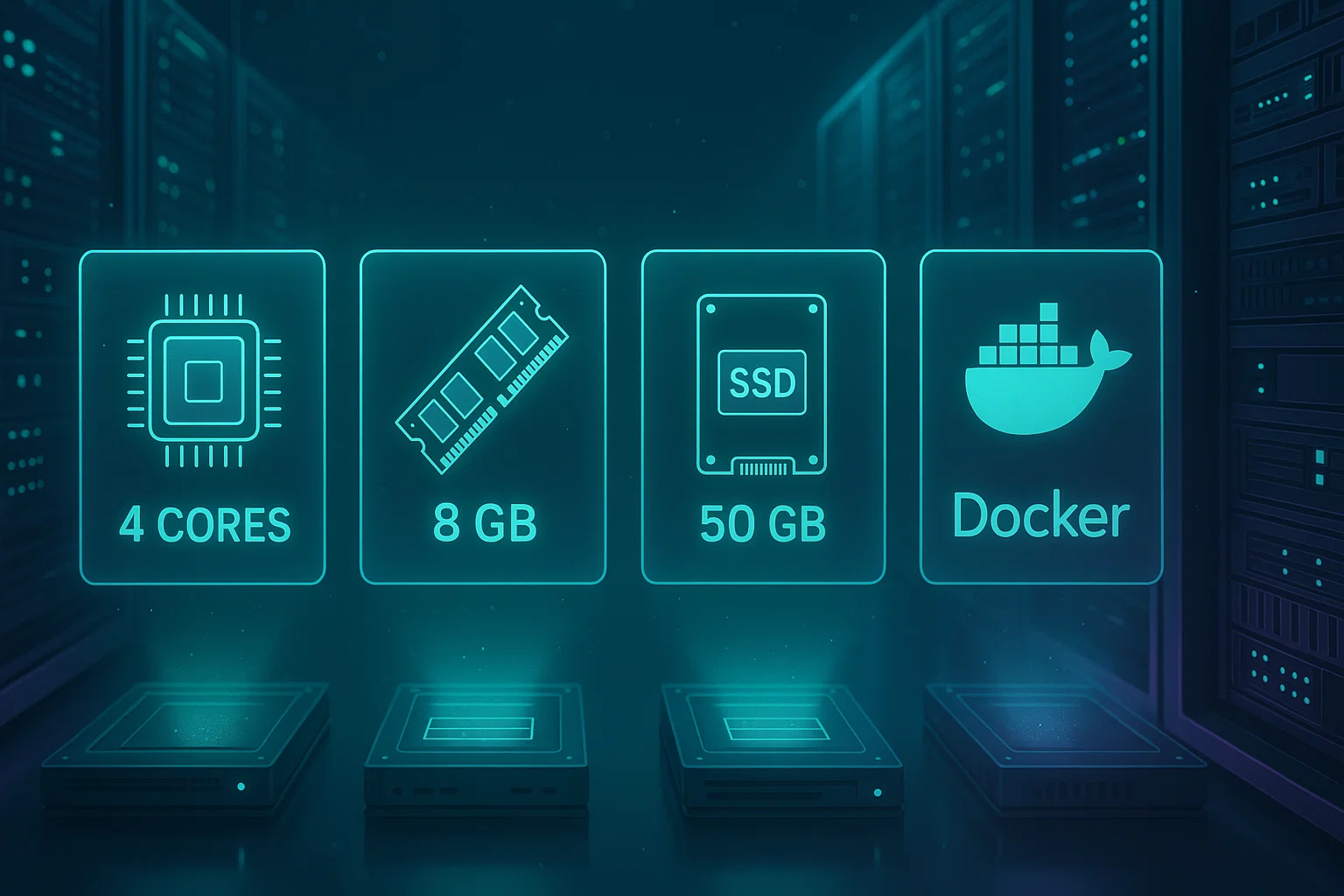
- للاستخدام الشخصي (أقل من ١٠ مستخدمين): نواتان من CPU، ذاكرة وصول عشوائي 4GB RAM، تخزين 25GB NVMe.
- للفرق (١٠–٥٠ مستخدمًا): ٤ أنوية CPU، ذاكرة وصول عشوائي 8GB RAM، تخزين 50GB NVMe.
ما الذي تحتاج إلى تجهيزه قبل التثبيت؟
قبل البدء في التثبيت، جهّز هذه العناصر لتسهيل العملية.
١. اسم النطاق وسجلات DNS
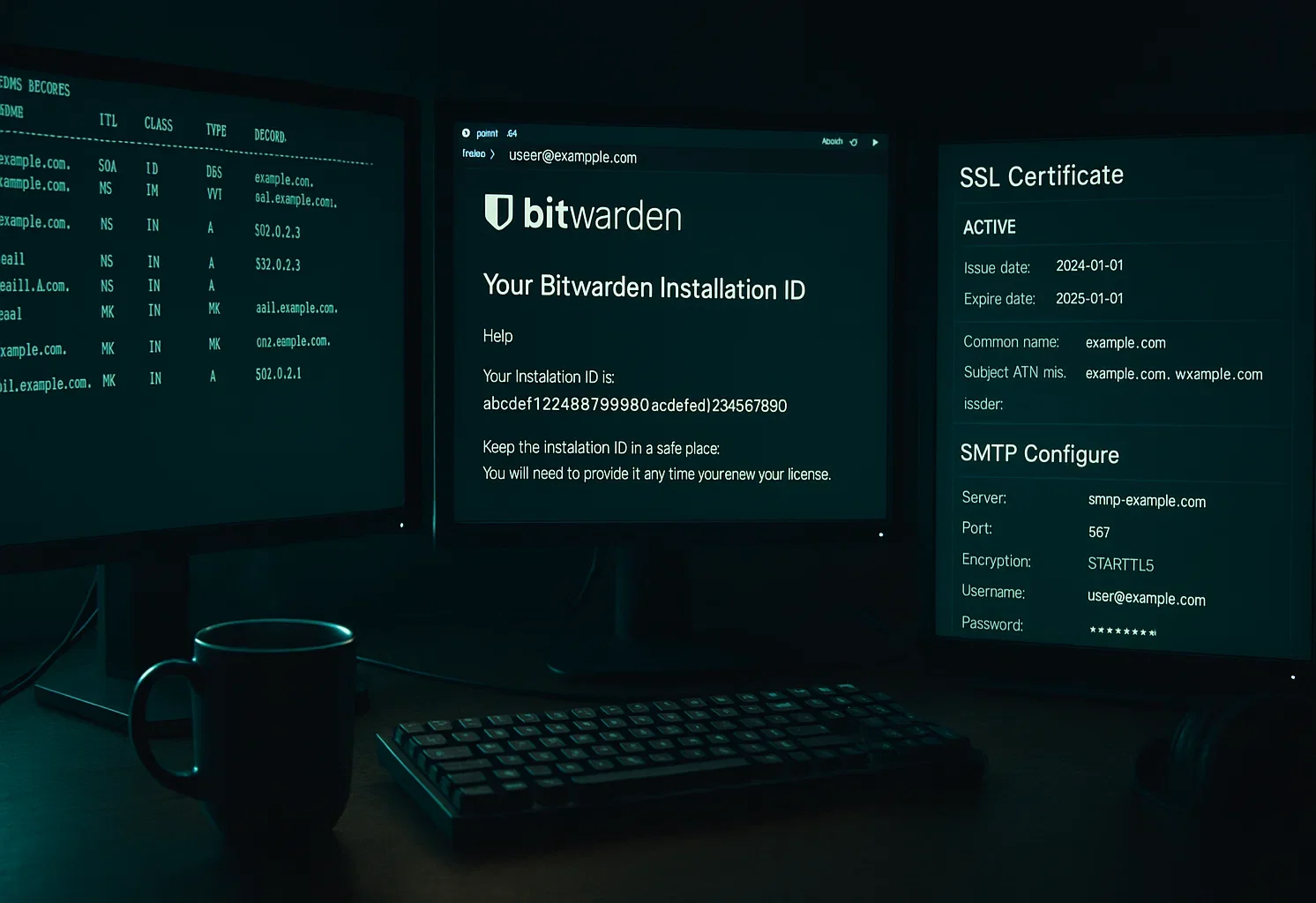
اضبط اسم نطاق (مثل vault.yourdomain.com) مع سجلات DNS من النوع A تشير إلى عنوان IP الخاص بـ VPS. يعمل Bitwarden بصورة أفضل مع اسم نطاق؛ الاكتفاء بعنوان IP يُقيّد خيارات SSL ويُعقّد إدارة الشهادات.
٢. معرّف تثبيت Bitwarden ومفتاحه
تفضّل بزيارة بوابة استضافة Bitwarden وأدخل عنوان بريد إلكتروني صالح. ستصلك معرّف التثبيت ومفتاح التثبيت عبر البريد الإلكتروني. احفظ القيمتين في مكان آمن، إذ ستحتاج إليهما أثناء الإعداد.
٣. بيانات الوصول إلى VPS
تأكد من توفر ما يلي:
- بيانات وصول SSH لخوادم Linux
- وصول سطح المكتب البعيد (RDP) لخوادم Windows
- صلاحيات المسؤول أو الجذر
٤. خطة شهادة SSL
حدّد الطريقة التي ستتعامل بها مع تشفير SSL/TLS:
- إنشاء شهادة تلقائي عبر Let's Encrypt أثناء التثبيت
- شهادات SSL مُستصدَرة مسبقًا من جهة إصدار موثوقة
- شهادات موقَّعة ذاتيًا لبيئات الاختبار فقط
٥. تفاصيل خادم SMTP
لإرسال دعوات المستخدمين والتحقق من البريد الإلكتروني، ستحتاج إلى بيانات خادم SMTP:
- اسم مضيف SMTP والمنفذ
- اسم المستخدم وكلمة المرور للمصادقة
- عنوان البريد الإلكتروني للمُرسِل
بدون إعداد SMTP، لن تتمكن من دعوة المستخدمين أو التحقق من عناوين البريد الإلكتروني. غير أن النظام سيعمل بشكل طبيعي لحساب المسؤول الأولي.
كيف تثبّت على Linux (Ubuntu/Debian/Rocky)؟
يستخدم هذا الدليل Ubuntu 24.04 LTS. الخطوات نفسها تنطبق على Debian 12 و Rocky Linux 9 مع تعديلات مدير الحزم المناسبة. اتبع هذه الخطوات لاستضافة مدير كلمات المرور Bitwarden بنفسك على أي من توزيعات Linux هذه.
الخطوة الأولى: الإعداد الأولي للخادم
اتصل بـ Linux VPS الخاص بك عبر SSH ثم حدّث النظام:
sudo apt update && sudo apt upgrade -yتأكد من فتح المنفذين 80 (HTTP) و443 (HTTPS) في جدار الحماية. للاستخدام مع UFW على Ubuntu:
sudo ufw allow 80/tcp

sudo ufw allow 443/tcp

sudo ufw reload
الخطوة الثانية: تثبيت Docker Engine
يعمل Bitwarden داخل حاويات Docker. يشكّل Docker Engine الأساس الذي يقوم عليه التثبيت. ثبّت Docker Engine 26.0 أو أحدث مع إضافة Docker Compose V2:
sudo apt install docker.io docker-compose-plugin -y

sudo systemctl enable --now docker

sudo systemctl status docker
المستخدم تفعيل –الآن يُشغّل هذا الأمر Docker فورًا ويضمن تشغيله تلقائيًا عند إعادة تشغيل الخادم.
تحقق من نجاح التثبيت:
docker --version

docker compose version
Both commands should return version numbers. Docker Engine should be 26.0 or higher, Docker Compose should be 2.0 or higher.
الخطوة الثالثة: إنشاء مستخدم Bitwarden والمجلد الخاص به
تشغيل Bitwarden تحت مستخدم مخصص غير جذري يتوافق مع أفضل ممارسات الأمان، إذ يحدّ من الضرر المحتمل في حال تعرّض التطبيق للاختراق. أنشئ هذا الحساب المخصص:
sudo adduser bitwardenعيّن كلمة مرور قوية عند المطالبة. تضمن هذه الكلمة حماية الوصول عبر SSH إن احتجت للدخول مباشرةً بحساب مستخدم Bitwarden.
أنشئ مجموعة Docker إن لم تكن موجودة (معظم الأنظمة تحتوي عليها مسبقًا):
sudo groupadd dockerأضف مستخدم Bitwarden إلى مجموعة Docker. يمنحه ذلك صلاحية تشغيل أوامر Docker دون الحاجة إلى sudo:
sudo usermod -aG docker bitwardenأنشئ مجلد تثبيت Bitwarden بصلاحيات وصول مقيّدة:
sudo mkdir /opt/bitwarden

sudo chmod -R 700 /opt/bitwarden

sudo chown -R bitwarden:bitwarden /opt/bitwarden
المستخدم 700 تعني هذه الصلاحية أن مستخدم Bitwarden وحده يمكنه قراءة الملفات وكتابتها وتنفيذها في هذا المجلد، مما يحمي قاعدة بيانات كلمات المرور من بقية مستخدمي النظام.
انتقل إلى مستخدم Bitwarden لجميع خطوات التثبيت المتبقية:
sudo su - bitwarden

cd /opt/bitwarden
الخطوة الرابعة: تنزيل سكريبت التثبيت وتشغيله
نزّل سكريبت تثبيت Bitwarden:
curl -Lso bitwarden.sh "https://func.bitwarden.com/api/dl/?app=self-host&platform=linux" && chmod 700 bitwarden.shابدأ عملية التثبيت:
./bitwarden.sh installالخطوة 5: ضبط إعدادات التثبيت
سيطلب منك المثبّت إدخال عدة قيم:
اسم النطاق: أدخل سجل DNS الذي قمت بإعداده (vault.yourdomain.com)
شهادة SSL: النوع Y إذا أردت أن تقوم Let's Encrypt بإنشاء الشهادة، أو N إذا كانت لديك شهادة مسبقاً
معرّف التثبيت: أدخل المعرّف من https://bitwarden.com/host/
مفتاح التثبيت: أدخل المفتاح من https://bitwarden.com/host/
اتّبع بقية الخطوات بحسب خيار شهادة SSL الذي اخترته. ستقوم عملية التثبيت بتنزيل صور Docker وضبط البيئة.
الخطوة 6: ضبط إعدادات البريد الإلكتروني
افتح ملف البيئة للتعديل:
nano ./bwdata/env/global.override.envأدخل بيانات اعتماد SMTP:
globalSettings__mail__smtp__host=smtp.yourprovider.com

globalSettings__mail__smtp__port=587

globalSettings__mail__smtp__ssl=false

globalSettings__mail__smtp__startTls=true

[email protected]

globalSettings__mail__smtp__password=yourpassword
احفظ الملف (Ctrl+X، ثم Y، ثم Enter).
الخطوة 7: تشغيل Bitwarden
شغّل نسخة Bitwarden الخاصة بك:
./bitwarden.sh startعند أول تشغيل، سيتم تنزيل جميع صور Docker من GitHub Container Registry، وقد يستغرق ذلك عدة دقائق. تحقق من أن جميع الحاويات تعمل:
docker psيجب أن ترى عدة حاويات Bitwarden مدرجة كـ "Up".
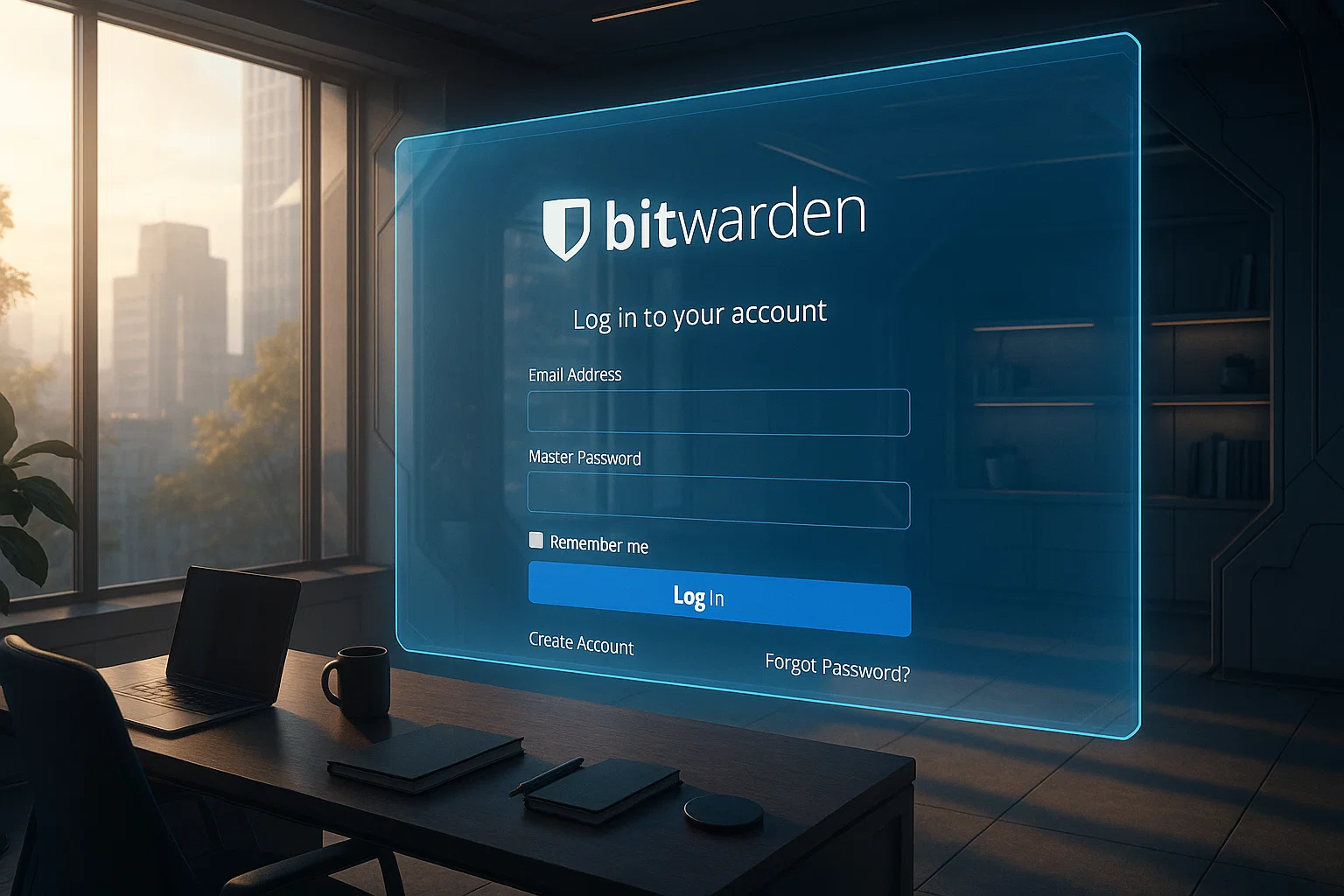
افتح النطاق الذي أعددته (https://vault.yourdomain.com) في متصفح الويب. ستظهر لك صفحة تسجيل الدخول إلى خزينة Bitwarden. أنشئ حسابك الرئيسي لبدء استخدام مدير كلمات المرور.
كيف تثبّت Bitwarden على خادم Windows (PowerShell)؟
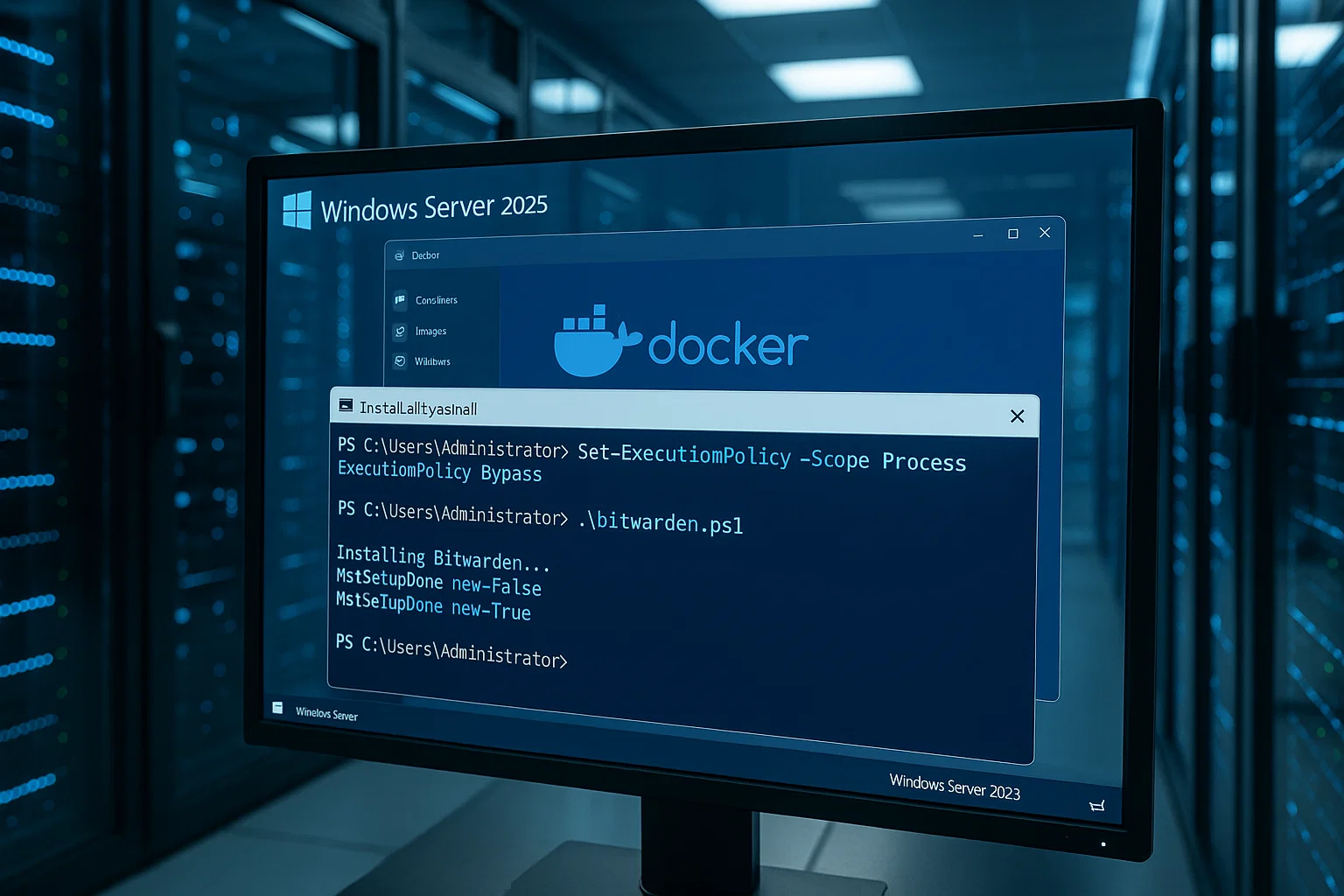
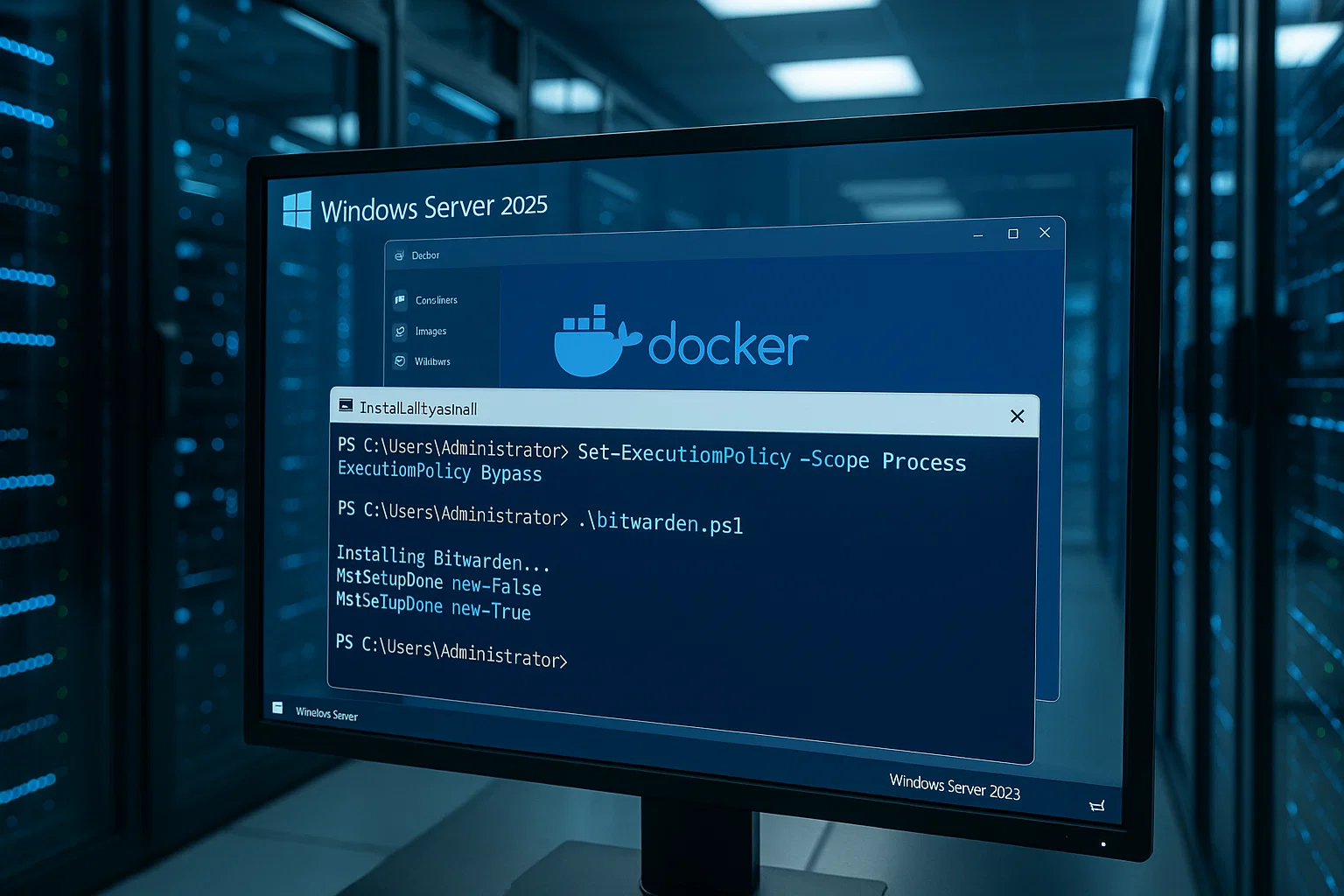
يتناول هذا القسم تثبيت Bitwarden على Windows Server 2025 باستخدام PowerShell. تتشابه الخطوات مع التثبيت على Linux، لكنها تستخدم أوامر خاصة بـ Windows لاستضافة Bitwarden على جهاز VPS الخاص بك.
الخطوة 1: الإعداد الأولي لـ Windows
اتصل بـ Windows VPS باستخدام بروتوكول سطح المكتب البعيد (RDP). يوفر RDP واجهة رسومية كاملة ضرورية لإعداد Docker Desktop.
تأكد من أن جدار حماية Windows يسمح بحركة المرور على المنفذين 80 و443. افتح PowerShell بصلاحيات المسؤول ونفّذ:
New-NetFirewallRule -DisplayName "Allow HTTP" -Direction Inbound -Protocol TCP -LocalPort 80 -Action Allow

New-NetFirewallRule -DisplayName "Allow HTTPS" -Direction Inbound -Protocol TCP -LocalPort 443 -Action Allow
الخطوة الثانية: تثبيت Docker Desktop
لا يدعم Docker Desktop رسمياً Windows Server، وقد تواجه مشاكل في الاستقرار. نوصي باستخدام Linux للحصول على تجربة أكثر سلاسة.
نزّل Docker Desktop لنظام Windows وثبّته من https://www.docker.com/products/docker-desktop/. أثناء التثبيت، أزِل تحديد خيار "Use WSL2 instead of Hyper-V". يحتاج Bitwarden إلى وضع Hyper-V للعمل.
بعد التثبيت، افتح Docker Desktop وانتقل إلى Settings → Resources. اضبط تخصيص RAM على 4GB على الأقل. هذا يخصص RAM من Windows لصالح Docker.
الخطوة الثالثة: إنشاء مستخدم Bitwarden والمجلد الخاص به
افتح PowerShell بصلاحيات المسؤول وأنشئ مستخدم Bitwarden:
$Password = Read-Host -AsSecureStringأدخل كلمة مرور قوية عند المطالبة، ثم أنشئ حساب المستخدم:
New-LocalUser "Bitwarden" -Password $Password -Description "Bitwarden Local Admin"أضف مستخدم Bitwarden إلى مجموعة docker-users:
Add-LocalGroupMember -Group "docker-users" -Member "Bitwarden"أنشئ مجلد تثبيت Bitwarden:
mkdir C:\Bitwardenفي Docker Desktop، انتقل إلى Settings → Resources → File Sharing. أضف C:\Bitwarden إلى قائمة الموارد، ثم انقر على Apply & Restart.
الخطوة الرابعة: تنزيل سكريبت تثبيت Bitwarden
انتقل إلى مجلد Bitwarden:
cd C:\Bitwardenنزّل سكريبت التثبيت:
Invoke-RestMethod -OutFile bitwarden.ps1 -Uri "https://func.bitwarden.com/api/dl/?app=self-host&platform=windows"شغّل المثبّت:
.\bitwarden.ps1 -installالخطوة 5: ضبط إعدادات التثبيت
تطابق مطالبات المثبّت تلك الخاصة بتثبيت Linux:
اسم النطاق: أدخل اسم النطاق المضبوط في DNS
شهادة SSL: Enter Y لشهادة Let's Encrypt، أو N إذا كنت ستوفر شهادتك الخاصة
معرّف التثبيت: من https://bitwarden.com/host/
مفتاح التثبيت: من https://bitwarden.com/host/
أكمل المطالبات المتبقية بناءً على خيار إعداد SSL لديك.
الخطوة السادسة: ضبط البريد الإلكتروني وبدء التشغيل
تحرير C:\Bitwarden\bwdata\env\global.override.env بإعدادات SMTP الخاصة بك، ثم أعد تشغيل Bitwarden:
.\bitwarden.ps1 -restartادخل إلى خزنة Bitwarden على النطاق الذي حددته لإنشاء حسابك الرئيسي.
ما أسرع طريقة للتحقق وتعزيز الأمان؟
بعد استضافة مدير كلمات المرور Bitwarden على خادمك الخاص، تحقق من أن النظام يعمل بشكل صحيح قبل إضافة مستخدمين أو استيراد كلمات المرور.
خطوات التحقق
فحص شهادة SSL: افتح نطاق Bitwarden في متصفح الويب (https://vault.yourdomain.com). يجب أن ترى شاشة تسجيل الدخول إلى خزنة Bitwarden، وأيقونة القفل في شريط العنوان، دون أي تحذيرات "غير آمن".
إذا رأيت تحذيرات شهادة، فراجع قسم إعداد SSL.
إنشاء حساب المدير: انقر على "إنشاء حساب" في شاشة تسجيل الدخول. استخدم كلمة مرور رئيسية قوية لا تقل عن 12 حرفاً تجمع بين الأحرف الكبيرة والصغيرة والأرقام والرموز. دوّن هذه الكلمة واحتفظ بها في مكان آمن بعيداً عن الإنترنت.
لا يستطيع Bitwarden استرداد كلمات المرور الرئيسية المفقودة.
اختبار تطبيق العميل: ثبّت إضافة Bitwarden للمتصفح أو تطبيق الجوال. قبل تسجيل الدخول، اضغط على أيقونة الإعدادات، وغيّر "عنوان URL للخادم URL" إلى نطاقك الخاص، ثم احفظ التغييرات وعد إلى شاشة تسجيل الدخول.
أدخل بياناتك وتحقق من قدرتك على إضافة إدخال كلمة مرور جديد، ومزامنته مع خزنة الويب، واسترداده من إضافة المتصفح.
صحة حاويات Docker: تحقق من أن جميع الحاويات تعمل.
Linux:
cd /opt/bitwarden

docker ps
ويندوز:
cd C:\Bitwarden

docker ps
المخرجات المتوقعة: قائمة بـ 5 إلى 7 حاويات، جميعها تُظهر "Up" في عمود STATUS. تشمل أسماء الحاويات: bitwarden-web، وbitwarden-api، وbitwarden-identity، وbitwarden-attachments، وbitwarden-icons، وbitwarden-mssql، وbitwarden-nginx.
إذا أظهرت أي حاوية "Exited" أو كانت مفقودة، تحقق من السجلات: docker compose logs [اسم-الحاوية]
قائمة مراجعة تعزيز الأمان
تفعيل المصادقة الثنائية: فعّل 2FA لحساب المدير فور إنشائه. يدعم Bitwarden تطبيقات المصادقة والبريد الإلكتروني ومفاتيح الأجهزة للتحقق بخطوة ثانية.
إعداد قواعد جدار الحماية: قيّد الوصول عبر SSH (المنفذ 22 على Linux) أو RDP (المنفذ 3389 على Windows) بحيث لا يُسمح إلا لعناوين IP معروفة. فكّر في استخدام fail2ban على Linux للحماية من هجمات تخمين كلمات المرور.
إعداد النسخ الاحتياطية الدورية: انسخ احتياطياً /opt/bitwarden/bwdata (Linux) أو C:\Bitwarden\bwdata (Windows) وفق جدول زمني منتظم. يحتوي هذا المجلد على قاعدة البيانات والإعدادات. احفظ النسخ الاحتياطية خارج الخادم لضمان استرداد فعلي عند وقوع أي كارثة.
تحديث تجديد الشهادة: إذا كنت تستخدم Let's Encrypt، فتحقق من إعداد التجديد التلقائي. اختبر التجديد بتنفيذ الأمر: ./bitwarden.sh renewcert على Linux.
تعطيل تسجيل المستخدمين: بعد إنشاء الحسابات المطلوبة، أوقف تسجيل المستخدمين الجدد لمنع الاشتراكات غير المصرح بها. عدّل الملف global.override.env وأضف السطر التالي: globalSettings__disableUserRegistration=true ثم أعد تشغيل Bitwarden.
إعداد الوصول إلى لوحة الإدارة: حدد عناوين البريد الإلكتروني المخوّلة بالوصول إلى بوابة مدير النظام. أضف إعدادات المسؤول__المسؤولون[email protected] إلى ملف الإعدادات.
مراجعة سجلات الوصول: الشاشة /opt/bitwarden/bwdata/logs (Linux) أو C:\Bitwarden\bwdata\logs (Windows) أسبوعياً للكشف عن أي أنماط نشاط مشبوهة.
كيف تُشغّل Bitwarden وتُحدّثه بأمان؟
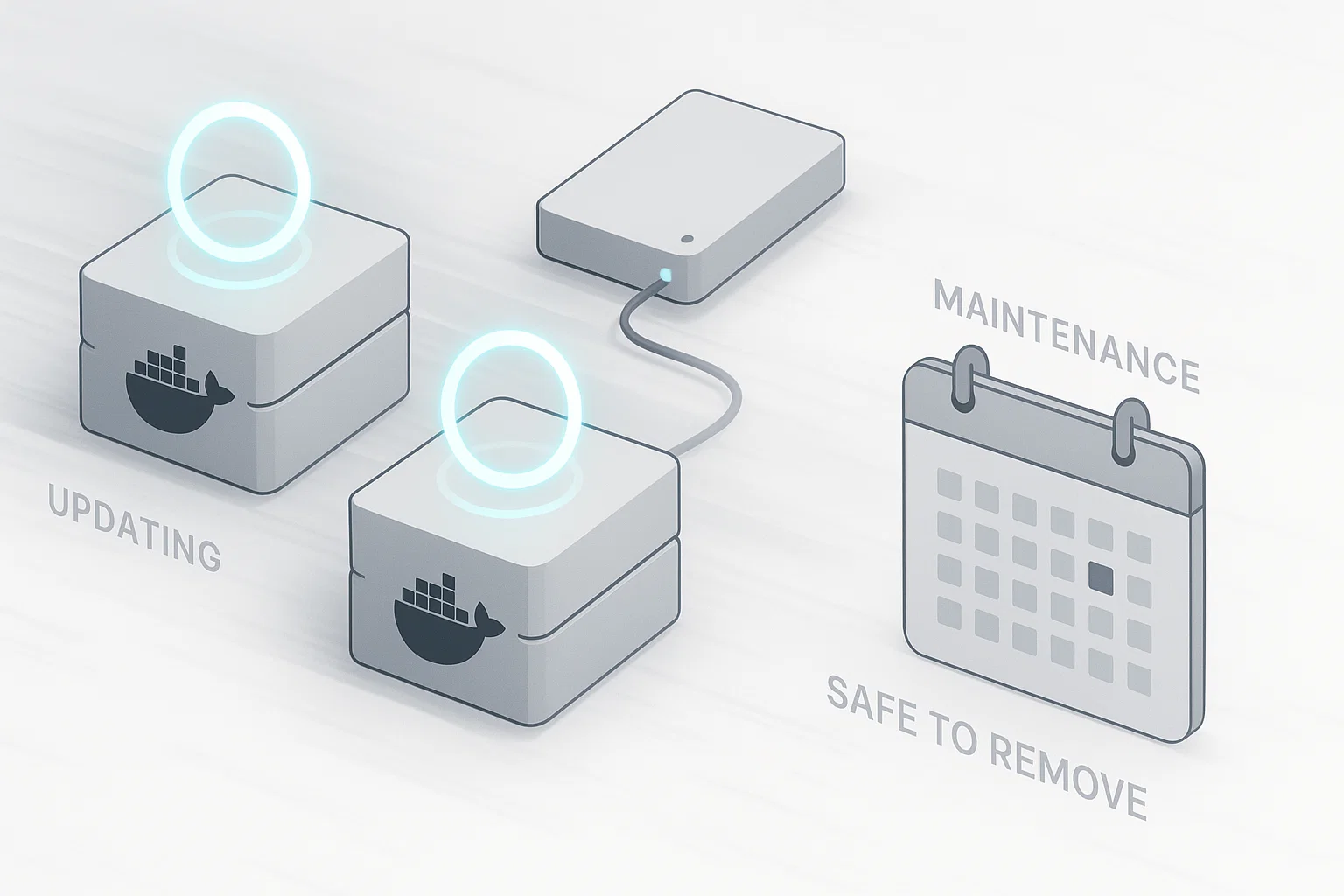
تضمن الصيانة الدورية أمان نسختك وأداءها الجيد. الممارسات الصحيحة للصيانة تساعدك على استضافة مدير كلمات المرور Bitwarden ذاتيًا بشكل موثوق لسنوات.
إجراء التحديث
يُصدر Bitwarden تحديثات تتضمن تصحيحات أمنية وميزات جديدة. حدِّث نسختك شهريًا أو عند الإعلان عن تحديثات أمنية عبر القنوات الرسمية.
Linux عملية التحديث:
cd /opt/bitwarden

./bitwarden.sh updateself

./bitwarden.sh update

./bitwarden.sh start
المستخدم updateself يُحدِّث هذا الأمر سكريبت التثبيت نفسه، بينما يقوم تحديث بسحب صور Docker الجديدة.
Windows عملية التحديث:
cd C:\Bitwarden

.\bitwarden.ps1 -updateself

.\bitwarden.ps1 -update

.\bitwarden.ps1 -start
استراتيجية النسخ الاحتياطي
مجلدك bwdata يحتوي على كل شيء: قاعدة البيانات، وملفات الإعدادات، وشهادات SSL، والسجلات. النسخ الاحتياطي التلقائي خطوة أمان إلزامية عند استضافة Bitwarden ذاتيًا.
ما يجب نسخه احتياطيًا:
قاعدة البيانات: يستخدم Linux bwdata/mssql/data (SQL Server)، ويستخدم Windows bwdata/mssql/data.
الإعدادات: المستخدم bwdata/env يحتوي المجلد على متغيرات البيئة، وإعدادات SMTP، وتفاصيل إعداد النطاق.
شهادات SSL: موجودة في bwdata/ssl عند استخدام شهادات مخصصة بدلًا من Let's Encrypt.
سكريبت النسخ الاحتياطي التلقائي (Linux):
#!/bin/bash

# Save as /home/bitwarden/backup-bitwarden.sh

BACKUP_DIR="/home/bitwarden/backups"

DATE=$(date +%Y%m%d-%H%M%S)

# Create backup directory if it doesn't exist

mkdir -p $BACKUP_DIR

# Create compressed backup

cd /opt/bitwarden

tar -czf $BACKUP_DIR/bitwarden-backup-$DATE.tar.gz bwdata/

# Keep only last 30 days of backups

find $BACKUP_DIR -name "bitwarden-backup-*.tar.gz" -mtime +30 -delete

# Optional: Copy to remote storage

# rsync -az $BACKUP_DIR/ user@remoteserver:/backups/bitwarden/
اجعل السكريبت قابلًا للتنفيذ وأضفه إلى crontab:
chmod +x /home/bitwarden/backup-bitwarden.sh

# Run daily at 2 AM

crontab -e

# Add this line:

0 2 * * * /home/bitwarden/backup-bitwarden.sh
النسخ الاحتياطي Windows (PowerShell):
# Run as scheduled task

$Date = Get-Date -Format "yyyyMMdd-HHmmss"

$BackupPath = "C:\Backups\Bitwarden"

New-Item -ItemType Directory -Force -Path $BackupPath

Compress-Archive -Path "C:\Bitwarden\bwdata" -DestinationPath "$BackupPath\bitwarden-backup-$Date.zip"

# Clean old backups (older than 30 days)

Get-ChildItem -Path $BackupPath -Filter "*.zip" |

  Where-Object {$_.LastWriteTime -lt (Get-Date).AddDays(-30)} |

  Remove-Item
احفظ النسخ الاحتياطية خارج الخادم باستخدام rsync أو التخزين السحابي المشفر أو VPS منفصل. النسخ الاحتياطية المحلية على الخادم لا تحمي من أعطال الأجهزة. لنقل الملفات بأمان إلى مواقع بعيدة، استخدم بروتوكولات مشفرة مثل SFTP أو FTPS.
المراقبة
أعد مراقبة أساسية لاكتشاف المشاكل قبل أن تؤثر على المستخدمين:
حالة الحاويات: تحقق من أن جميع حاويات Docker تعمل باستمرار على مدار اليوم.
مساحة القرص: راقب المساحة المتاحة في مجلد bwdata لتفادي تلف قاعدة البيانات جراء امتلاء الأقراص.
انتهاء صلاحية شهادة SSL: تحقق من تجديد الشهادات وفق الجدول الزمني المحدد وأنها لم تنتهِ صلاحيتها بشكل غير متوقع.
مراجعة السجلات: راجع سجلات الأخطاء أسبوعياً للكشف عن أي نشاط غير اعتيادي أو محاولات مصادقة فاشلة.
اختبار الاستعادة
اختبر عملية استعادة النسخ الاحتياطية كل ثلاثة أشهر حتى تتمكن من التعافي عند فقدان البيانات:
- إيقاف Bitwarden
- إعادة تسمية مجلد bwdata الحالي
- الاستعادة من النسخة الاحتياطية
- تشغيل Bitwarden والتحقق من عمله بشكل صحيح
- في حال نجاح العملية، احذف المجلد القديم
Linux أم Windows: أيهما تختار؟
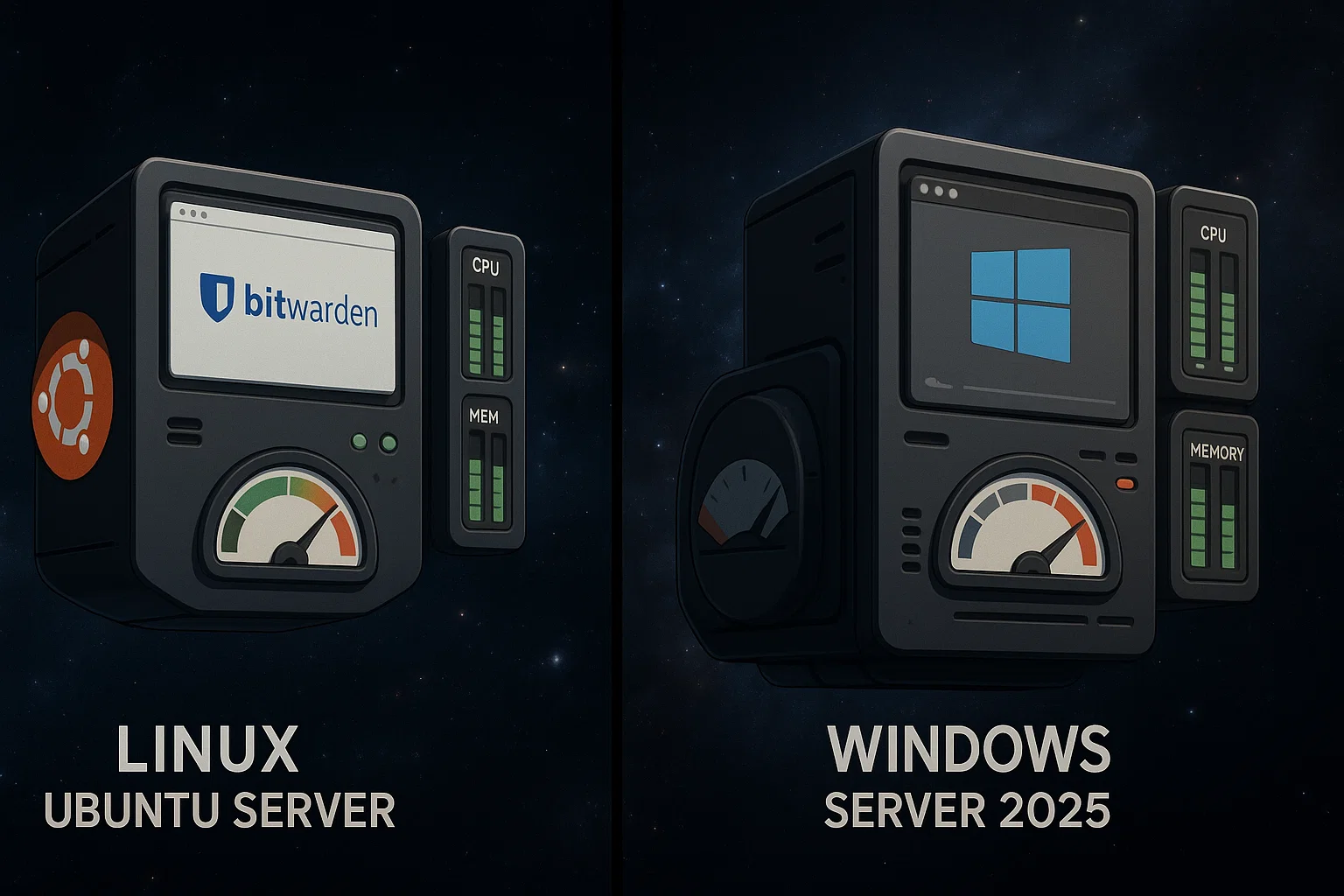
كلتا المنصتين تتيحان استضافة مدير كلمات المرور Bitwarden ذاتياً. لكل منهما مزاياها وتنازلاتها التي تستحق الدراسة.
مزايا Linux
كفاءة الموارد: يحتاج Linux إلى ٢ غيغابايت RAM كحد أدنى مقارنةً بـ ٤ غيغابايت لـ Windows. هذا يعني تكاليف استضافة أقل شهراً بعد شهر.
تكاليف تشغيل أخف: Linux يخصص موارد أكبر لتشغيل Bitwarden بدلاً من نظام التشغيل نفسه.
تحديثات أبسط: تُبسّط مديرات الحزم عملية تحديث النظام. تكامل Docker فيه أصلي ومباشر دون طبقات إضافية.
دعم المجتمع: يعتمد مجتمع الاستضافة الذاتية بشكل رئيسي على Linux، مما يعني توفر أدلة المجتمع وموارد حل المشكلات بشكل أوسع على الإنترنت.
التكلفة: معظم توزيعات Linux مجانية، مما يُلغي تكاليف ترخيص نظام التشغيل.
مزايا Windows Server
الإلمام بالنظام: يستطيع مدراء الأنظمة المتمرسون على Windows Server توظيف معرفتهم الحالية فوراً.
التكامل: تكامل أفضل مع البنية التحتية القائمة على Windows وبيئات Active Directory.
أدوات الإدارة: قد يكون من المفضّل استخدام أدوات إدارة Windows Server في البيئات التنظيمية التي تعتمد كثيراً على Windows.
الدعم: خيارات دعم تجاري من Microsoft لاستكشاف الأخطاء وإصلاحها والمساعدة التقنية.
مقارنة الأداء
| المقياس | Linux (Ubuntu 24.04) | خادم ويندوز 2025 |
| الحد الأدنى من RAM | 2GB | 6GB |
| الحد الأدنى من التخزين | 12GB | 76GB |
| استهلاك Docker | أقل | مرتفع (Hyper-V) |
| تعقيد التحديثات | بسيط | معتدلة |
| موارد المجتمع | شاملة | معتدلة |
| وقت الإعداد الأولي | من ١٥ إلى ٣٠ دقيقة | ٣٠-٦٠ دقيقة |
التوصية
اختر Linux ما لم تكن لديك متطلبات محددة تستوجب Windows Server. يوفر Ubuntu 24.04 LTS أفضل توازن بين الاستقرار وكفاءة الموارد ودعم المجتمع. كما أن فترة الدعم الممتدة لخمس سنوات تتوافق جيداً مع دورات حياة نشر VPS النموذجية.
استكشاف الأخطاء وإصلاحها (إجابات سريعة)
Bitwarden لا يعمل: إذا فشلت الحاويات أو أصبح الخزنة غير قابل للوصول، فتحقق أولاً من حالة خدمة Docker. على Linux، نفّذ الأمر sudo systemctl status docker. على Windows، تحقق من أن Docker Desktop يعمل. افحص سجلات الأخطاء باستخدام سجلات docker compose للكشف عن تعارضات المنافذ أو مشكلات صلاحيات الملفات التي تحول دون بدء التشغيل.
النطاق غير متاح: إذا ظهرت أخطاء انتهاء مهلة الاتصال، فتحقق من أن سجلات A الخاصة بـ DNS تشير إلى عنوان IP الخاص بـ VPS. تأكد من أن جدار الحماية يسمح بالمنافذ 80 و443. نفّذ الأمر docker ps للتأكد من أن جميع الحاويات تظهر بحالة "Up". إذا كانت أي منها بحالة "Exited"، فراجع سجلات تلك الحاوية تحديداً.
أخطاء البريد الإلكتروني: إذا لم يتلقَّ المستخدمون دعوات الانضمام، تحقق من إعدادات SMTP في bwdata/env/global.override.env. معظم مزودي الخدمة يتطلبون المنفذ 587 مع StartTLS. اختبر SMTP بشكل مستقل للتأكد من صحة بيانات الاعتماد، أو راجع identity.txt السجلات بحثاً عن أخطاء الرفض من جانب الخادم.
أخطاء شهادة SSL: تحذيرات المتصفح تعني عادةً فشل التحقق من شهادة Let's Encrypt. تأكد من أن المنفذ 80 مفتوح للإنترنت العام. لإصلاح الشهادات المنتهية الصلاحية، أجبر على تجديدها باستخدام ./bitwarden.sh renewcert (Linux) أو .\bitwarden.ps1 -renewcert (Windows).
ارتفاع استهلاك الذاكرة: إذا تباطأ VPS، استخدم إحصائيات Docker لتحديد الحاويات الأكثر استهلاكاً للموارد. إعادة تشغيل Bitwarden قد تعالج تسربات الذاكرة مؤقتاً، غير أن المشكلات المتكررة تستلزم في الغالب الترقية إلى خطة توفر 4GB+ من RAM.
التحديث يُعطل التثبيت: احرص دائماً على نسخ احتياطي لمجلد bwdata قبل أي تحديث. إذا فشل التحديث، استعد هذا المجلد وارجع إلى الإصدار السابق. راجع ملاحظات الإصدار الرسمية بحثاً عن تغييرات جوهرية قبل المحاولة مجدداً.
راجع ملاحظات الإصدار في https://github.com/bitwarden/server/releases للاطلاع على التغييرات الجوهرية قبل التحديث.
بديل: Vaultwarden للنشر الخفيف
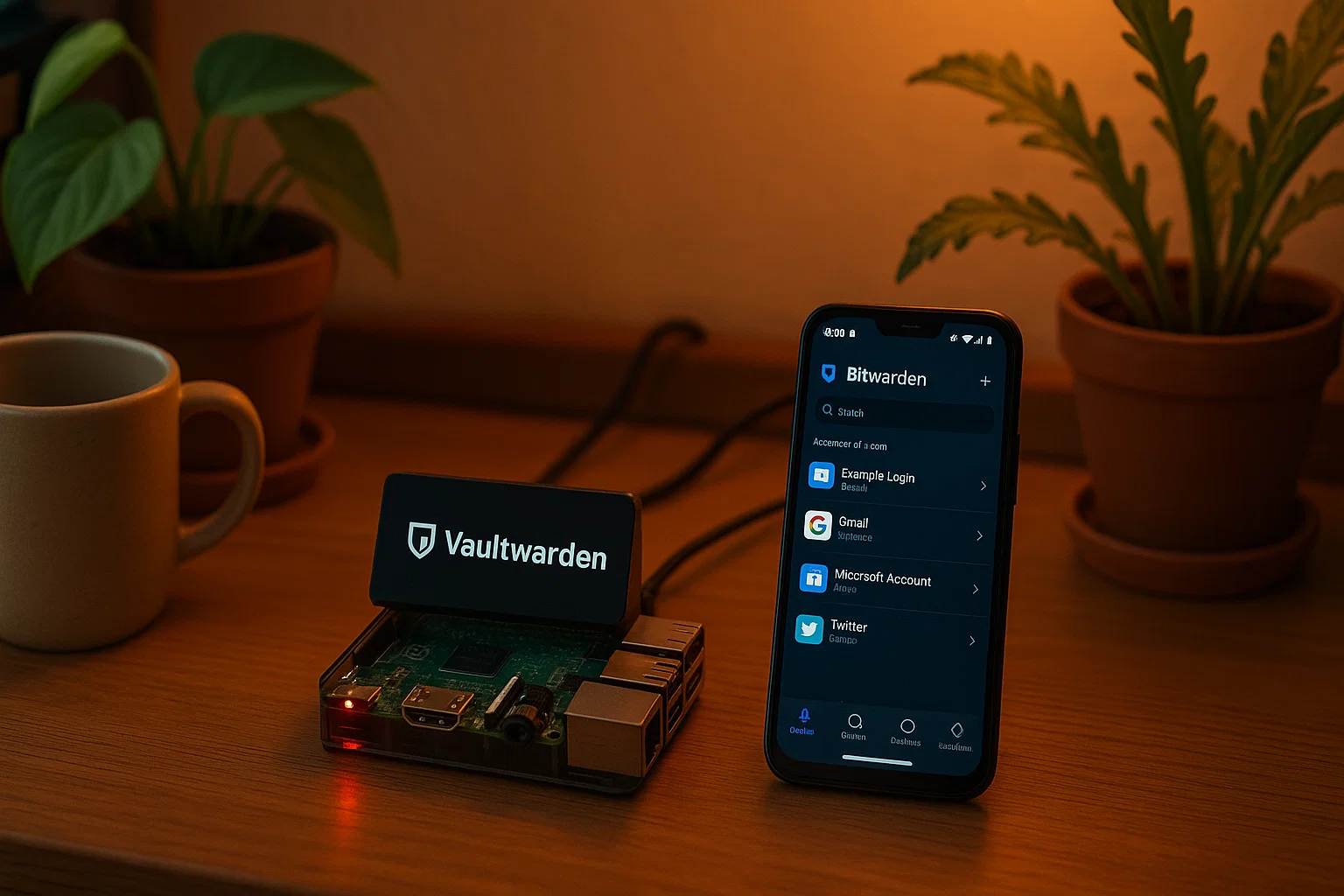
للمستخدمين الذين يبحثون عن خيار أقل استهلاكاً للموارد، يُقدم Vaultwarden بديلاً جديراً بالاهتمام. Vaultwarden خادم غير رسمي متوافق مع Bitwarden، مكتوب بـ Rust ويستهلك موارد أقل بكثير.
مزايا Vaultwarden
متطلبات موارد منخفضة: يعمل Vaultwarden بسلاسة بذاكرة لا تتجاوز 512MB من RAM، مما يجعله مناسباً للأجهزة ذات الموارد المحدودة كـ Raspberry Pi.
متوافق مع عملاء Bitwarden: يمكنك استخدام تطبيقات Bitwarden الرسمية وإضافات المتصفح والعملاء على الهاتف كما هي. فقط وجِّهها إلى URL الخاص بخادم Vaultwarden.
الميزات المتقدمة مضمّنة: يوفر Vaultwarden ميزات متقدمة كتوليد TOTP وإرفاق الملفات، دون الحاجة إلى ترخيص Bitwarden مدفوع.
نشر أسرع: يكتمل التثبيت عادةً في أقل من 10 دقائق على أنظمة Linux، دون خطوات إعداد معقدة.
متى تختار Vaultwarden
Vaultwarden هو الخيار الأنسب في الحالات التالية:
- الاستخدام الشخصي أو الفرق الصغيرة (أقل من ١٠ مستخدمين)
- خطط VPS المحدودة الموارد التي تعاني من شُح في RAM
- المستخدمون المرتاحون للبرمجيات المدعومة من المجتمع
- البيئات التي تُقدّم كفاءة الموارد على الدعم التجاري
متى تختار Bitwarden الرسمي
التزم بـ Bitwarden الرسمي في الحالات التالية:
- بيئات المؤسسات التي تتطلب عقود دعم تجاري
- المؤسسات التي تشترط إجراء تدقيقات أمنية رسمية والحصول على شهادات معتمدة
- عمليات النشر التي تتجاوز ٥٠ مستخدماً مع استخدام متزامن مكثف
- البيئات التي تحتاج إلى ضمانات دعم تكاملات الطرف الثالث
كلا الخيارين يوفران إدارة كلمات مرور موثوقة. يعتمد الاختيار على قيود الموارد لديك، ومتطلبات الدعم، وحجم الاستخدام.
الخاتمة
يمنحك استضافة Bitwarden على خادمك أماناً حقيقياً وسيطرة كاملة على بياناتك، وكل ذلك في أقل من ساعة. مع تكاليف اختراقات ٢٠٢٥ التي بلغ متوسطها ٤٫٤٤ مليون دولار، فإن التحكم في بيانات اعتمادك يُقلل المخاطر مع الإبقاء على راحة مدير كلمات المرور العصري.
لتأمين نسختك، فعّل المصادقة الثنائية فوراً وأعدّ نسخاً احتياطية آلية خارج الخادم. تذكر أن كلمة المرور الرئيسية غير قابلة للاسترداد بطبيعة تصميمها، لذا احتفظ بها فيزيائياً بعيداً عن أي وسيط رقمي.
أخيراً، حافظ على استمرارية النظام على المدى البعيد من خلال الاشتراك في تحديثات الأمان واختبار استعادة النسخ الاحتياطية كل ثلاثة أشهر. هذه العادات البسيطة في الصيانة تُبقي خزينتك متاحة ومحمية من فقدان البيانات.



النقاش
التعليقات
سجّل الدخول للمشاركة في النقاش.