

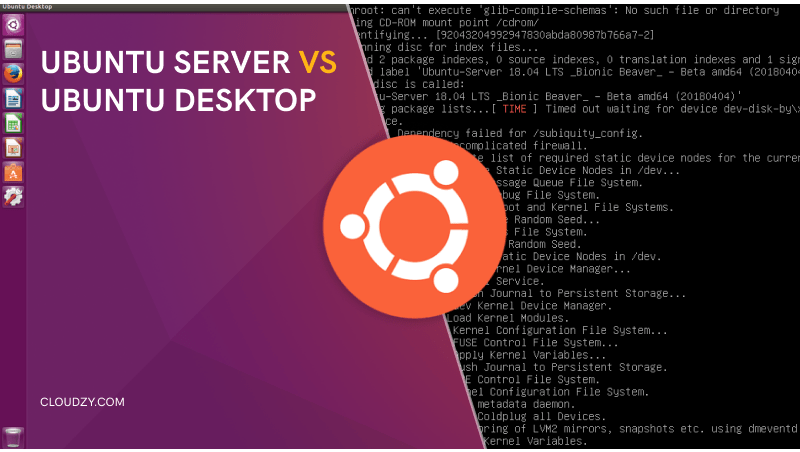
هل تفكر في تغيير نظام التشغيل لديك؟ Maybe سئمت من Windows أو macOS وتتساءل عن استخدام أحد أكثر توزيعات Linux شيوعاً، وهو Ubuntu. ربما بحثت عن نظام التشغيل Ubuntu وصادفت عنواناً محيراً: Ubuntu server مقابل Ubuntu desktop.
هل كلاهما نظام تشغيل؟ أيهما الأنسب لي؟ أيهما الأكثر أماناً؟ وأيهما الأفضل للمبتدئين في عالم التقنية؟
سيتم الإجابة على كل أسئلتك بنهاية هذه المقالة.
ندرك أن مسائل الأمان باتت من أكثر المخاوف إلحاحاً في الوقت الراهن، لذا نقدم لك حلاً متكاملاً يضمن خصوصيتك ويحمي بياناتك من أي هجمات إلكترونية. تابع معنا.
لنستعرض الأساسيات أولاً قبل الخوض في مقارنة Ubuntu server بـ Ubuntu desktop.
ما هو Ubuntu Server؟
تصوّر أن Ubuntu يأتي بنسختين: نسخة خادم ونسخة سطح مكتب. كل نظام تشغيل يقوم في أساسه على خادم، و Ubuntu server هو نظام تشغيل مبني على خوادم Ubuntu.
ما الذي يمكنني فعله بخادم Ubuntu؟
يمكنك إعداد:
- خوادم ويب (apache2، NGINX، وغيرها)
- خوادم بريد إلكتروني
- خوادم SQL
- خوادم بروكسي
- خوادم DNS
- خوادم ألعاب (مثل خوادم Minecraft)
- خوادم FTP
وغير ذلك الكثير.
الخبر الجيد أن Ubuntu server نظام تشغيل مبني على Linux، مما يتيح لك تشغيل أدوات افتراضية متعددة كـ KVM وOpenVZ وVirtualBox وVMWare.
KVM هو تقنية الافتراضية الافتراضية في Ubuntu، بينما يتيح لك OpenVZ إنشاء خوادم Linux افتراضية معزولة متعددة. اطّلع على مقارنة KVM مقابل OpenVZ لتحديد أيّ الحلين يناسب احتياجاتك.
ما هو Ubuntu Desktop؟
Ubuntu desktop نظام تشغيل مبني على Linux تماماً كـ Ubuntu server، غير أنه يتضمن واجهة رسومية مفتوحة المصدر. يمكنك النظر إليه باعتباره جهازاً مكتبياً مزوداً بحزمة إنتاجية وبرامج وسائط متعددة كـ VLC وSpotify وChromium وFirefox وسواها.
ما هو Ubuntu Pro Desktop؟
Ubuntu Pro Desktop نسخة متقدمة من Ubuntu desktop توفر أدوات أمان وإدارة على مستوى احترافي. ومن أبرز مميزاتها:
- صيانة الأمان الممتدة (ESM)
- تكامل متقدم مع Active Directory وLDAP
- وحدات تشفير FIPS معتمدة من NIST
- Common Criteria EAL2
- تصلب USG باستخدام ملفات تعريف CIS وDISA-STIG
- تصحيح Kernel المباشر
يمكن للعملاء الجدد من الشركات تجربة Ubuntu Pro مجاناً لمدة ٣٠ يوماً.
أسعار Ubuntu Pro:
الخادم الفعلي: ٥٠٠ دولار
سطح المكتب: ٢٥ دولاراً
Ubuntu Server مقابل Ubuntu Desktop: جدول المقارنة
| OS | UI | دعم طويل الأمد | مناسب للمبتدئين | الرسومات | نطاق السعر |
| خادم Ubuntu | CLI | 5 | ❌ | غير متاح | مجاني (تتفاوت رسوم الاستضافة) |
| سطح مكتب Ubuntu | GUI | 3 | ✅ | بطاقة VGA تدعم دقة 1024 × 768 | مجاني |
يعمل Ubuntu على أبرز المنصات السحابية العامة، منها:
- Amazon AWS
- Microsoft Azure
- منصة Google Cloud
- IBM Cloud وOracle
Ubuntu Server مقابل Ubuntu Desktop: متطلبات النظام
| نظام التشغيل | CPU | الذاكرة (RAM) | القرص |
| خادم Ubuntu | 1 GHz | +1 GB | +2.5 GB |
| سطح مكتب Ubuntu | 2 GHz dual-core processor | 4 GB | 25 GB |
تختلف واجهات المستخدم بين إصدارات Ubuntu Desktop: الإصدارات من 11.04 حتى 17.04 تستخدم بيئة سطح مكتب Unity، أما من الإصدار 17.10 فصاعداً، فيستخدم سطح المكتب GNOME Shell. إصدارات Ubuntu Desktop التي تعتمد GNOME Shell واجهةً افتراضية تتطلب بطاقة رسومية تدعم تسريع ثلاثي الأبعاد بمساحة خالية لا تقل عن 256 MB.
Ubuntu Server مقابل Ubuntu Desktop: أيهما الأنسب للشركات؟
في بيئات العمل، يتمحور النقاش دائماً حول الفرق في الأداء بين Ubuntu Server وDesktop. ولأن Ubuntu Server لا يأتي مع واجهة رسومية مثبتة مسبقاً، تبقى موارده متاحة بالكامل لمعالجة المهام المتعددة دون استهلاك كبير للـ RAM أو القدرة الحسابية.
إليك ١٠ أسباب تجعل Ubuntu Server الخيار الأنسب للشركات:
- تحديثات صيانة كل ٦ أشهر
- صيانة أمنية قياسية (SSM) لمدة تصل إلى خمس سنوات
- صيانة أمنية موسّعة طويلة الأمد (ESM)
- Hyperscale ميزة للتعامل مع تحديات التوسع الأفقي
- استخدام فعّال لموارد الأجهزة
- لا تكاليف ترخيص لكل مستخدم
- دعم اتفاقية مستوى الخدمة (SLA)
- تحديثات أمنية مجانية
- نشر بنية تحتية جديدة بسرعة وسهولة
- عميل خفيف الوزن النشر
الفرق الرئيسي بين خادم Ubuntu وسطح المكتب هو أن خادم Ubuntu يعتمد على CLI (واجهة سطر الأوامر) بدلاً من واجهة رسومية GUI. غير أنه يمكنك تثبيت بيئة سطح مكتب أو لوحة تحكم رسومية على خادم Ubuntu. إليك دليلاً مفيداً:
Ubuntu Server مقابل Ubuntu Desktop، كيف ترفع أمانهما؟
بما أن Ubuntu توزيعة مبنية على Linux، فإنها تتضمن جميع أدوات الأمان التي يوفرها Linux. ومع ذلك، يمكنك اتخاذ إجراءات أمنية إضافية لحماية بياناتك من المخترقين.
- خيار Go للتخفيف من صلاحيات المستخدم الجذر
لا تحتاج إلى صلاحيات المستخدم الجذر للوصول إلى ميزات وتطبيقات Ubuntu. بل يُنصح باستخدام الأمر Sudo إن كنت تريد حماية بياناتك من الثغرات والفيروسات. إذا سجّلت الدخول دائماً كمستخدم جذر وفتحت Firefox أو Spotify وغيرها، فسيصبح نظامك بأكمله عرضة للهجمات الإلكترونية. بعض الفيروسات قادرة على حذف ملفات النظام في ثوانٍ، لكن إن لم تغيّر المستخدم الافتراضي محدود الصلاحيات في Ubuntu، فلن تضطر للتعامل مع فقدان البيانات أو الملفات التالفة.
- تثبيت التحديثات الأمنية
يمكنك استخدام أداة "unattended-upgrades" في Ubuntu لتثبيت التحديثات الأمنية تلقائياً. هذه التحديثات تحمي نظامك من الثغرات التي قد تؤدي إلى تلف البرامج، أو فقدان البيانات، أو سرقة الهوية.
- استخدام مفاتيح SSH للوصول إلى الخادم البعيد
إذا كنت تعتمد على كلمات المرور لتسجيل الدخول إلى خادمك، فإن أي شخص يعرف كلمة المرور يستطيع الوصول إليه أيضاً، مما يرفع من احتمالية التعرض للهجمات الإلكترونية. لضمان أمان بياناتك، قم بإعداد مفاتيح SSH على نظامك المحلي للوصول إلى خادمك. هذه الطريقة تعطّل المصادقة بكلمة المرور عبر SSH، لذا احرص على حفظ مفتاحك العام لأنه حرفياً المفتاح الذي يفتح خادمك.
- استخدام جدار حماية برمجي أو مادي
يتيح لك جدار الحماية الموثوق مراقبة حركة البيانات والتحكم بها، مما يمنع الوصول غير المصرح به والحزم الضارة. إن كنت تبحث عن جدار حماية برمجي لـ Windows بسعر مناسب وأداء جيد، اطّلع على أفضل 6 جدران حماية لـ Windows 10 لعام 2023.
Ubuntu 20.04 Server مقابل Desktop: أيهما تختار؟
الآن أنت تعرف الفروق بين خادم Ubuntu وسطح مكتب Ubuntu. سطح مكتب Ubuntu يوفر واجهة رسومية بسيطة مع تطبيقات مثبتة مسبقاً، بينما يوفر خادم Ubuntu واجهة سطر أوامر CLI بيئة مختلفة تماماً عن سطح المكتب.
اكتسب خادم Ubuntu 20.04 شعبية واسعة بين المطورين، مما جعل الاختيار بينه وبين سطح مكتب Ubuntu 20.04 أمراً أكثر تعقيداً. يجب أن يستند قرارك في المفاضلة بين خادم Ubuntu 20.04 وسطح المكتب إلى طبيعة عملك، وتفضيلاتك، ومستوى خبرتك التقنية.
إليك بعض الأسئلة الأولية التي يمكنك التفكير فيها قبل اتخاذ قرارك.
- هل أنت لاعب، أم مطوّر، أم صاحب عمل؟
- ما متطلباتك تحديداً من نظام التشغيل؟
- هل أنت مبتدئ في مجال التقنية أم محترف؟
- هل لديك خبرة في كتابة أوامر سطر الأوامر؟
- هل تحتاج أنت أو فريقك إلى بيئة رسومية أو تطبيقات وسائط متعددة؟
- هل تحتاج إلى تشغيل خدمات الويب بشكل متكرر؟
- هل تحتاج إلى إدارة البيانات وتخزينها وإرسالها ومعالجتها على مدار الساعة؟
- هل تخطط لإدارة الواجهة الرسومية GUI باستخدام SSH؟
إذا كانت إجاباتك على الأسئلة رقم #4 و#6 و#7 و#8 بنعم، فاختر خادم Ubuntu.
إذا كنت مبتدئاً في مجال التقنية وأجبت بنعم على السؤال رقم #5، فاختر إصدار سطح المكتب من Ubuntu.
الفرق بين خادم Ubuntu وإصدار سطح المكتب لا يقتصر على الواجهة فحسب، بل يشمل أيضاً الموارد المتاحة. Go العودة إلى "Ubuntu Server مقابل Ubuntu Desktop: متطلبات النظام" لمزيد من المعلومات.
Ubuntu Server مقابل Ubuntu Desktop: كيف تعرف أيهما مثبت لديك؟
هذان الأمران في سطر الأوامر يساعدانك على معرفة إصدار Ubuntu الذي تستخدمه.
- اكتب "lsb_release -a" في الطرفية. ستظهر لك نتائج تقرير؛ السطر الوصف يكشف عن إصدار Ubuntu لديك.
- اكتب "cat /etc/issue" في الطرفية. ستظهر لك نتيجة على هذا النحو: "Ubuntu 20.04 LTS \n \l"
أداة الأمان الأولى التي تحتاجها لحماية نظام Ubuntu
إذا كنت قد انتقلت مؤخراً من Windows إلى Ubuntu، فأنت بالفعل تستفيد من البنية التحتية المحكمة لـ Linux. أليس مطمئناً أن نظام تشغيلك محمي بشكل صارم من التهديدات الخبيثة؟ لكن، هل أنت مستعد لتجربة مستوى أعلى من الأمان؟
تقدّم Cloudzy خدمات Ubuntu VPS تستخدم الافتراضية المستندة إلى النواة لحماية بصمتك الرقمية على الإنترنت على مدار الساعة. إذا كنت لا تمانع التوقف المتكرر وتعرّض نظامك للاختراق بصفة دورية، فلا بأس بتجاهل هذا العرض والمضي قدماً.
أما إذا كنت تولي أهمية لحماية بياناتك وبيانات عملائك بالدرجة الأولى من خلال حل أمني متكامل، فتفحّص خدمات VPS لدينا.
لن تجد خدمة VPS بهذا المستوى من الموثوقية بهذه الأسعار!

أطلق خادم Ubuntu VPS فورًا بوصول root وتخزين NVMe.
انشر Ubuntu VPSالأسئلة الشائعة
Ubuntu server مقابل Ubuntu desktop: أيهما يتطلب معرفة أعمق بسطر أوامر Linux؟
خادم Ubuntu. عند تشغيل خادم Ubuntu، لن تظهر لك واجهة رسومية، بل فقط سطر الأوامر.
ما الفرق الرئيسي بين Ubuntu server وUbuntu desktop؟
يمتلك خادم Ubuntu واجهة سطر أوامر (CLI)، بينما يمتلك سطح مكتب Ubuntu واجهة مستخدم رسومية (GUI).
Ubuntu server مقابل Ubuntu desktop، أيهما أكثر ملاءمة للمبتدئين؟
يُعدّ سطح مكتب Ubuntu خيارًا ممتازًا للمبتدئين أو من اعتادوا على واجهة Windows.



النقاش
التعليقات
سجّل الدخول للمشاركة في النقاش.