

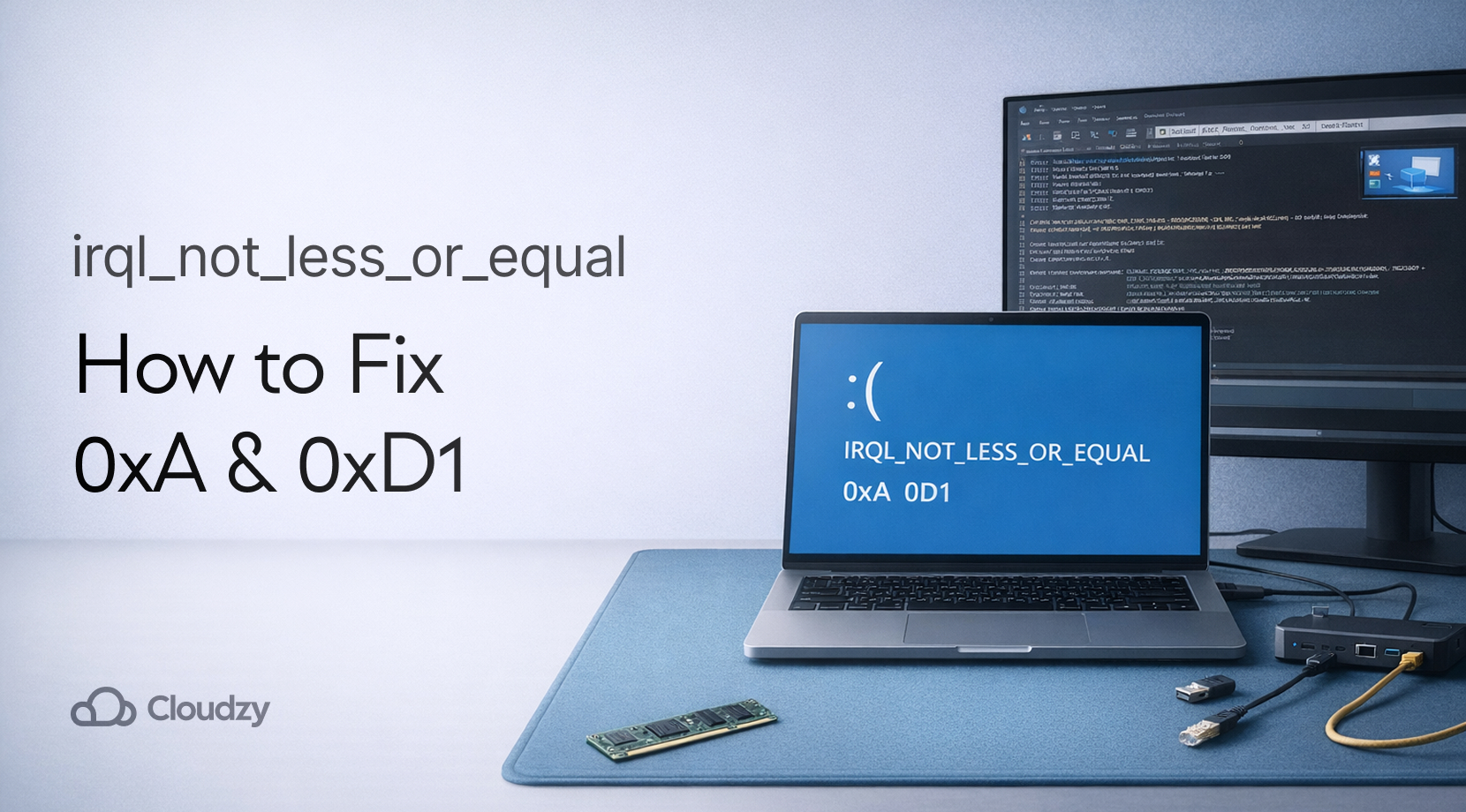
عند رؤية خطأ في مستوى طلب المقاطعة في Windows 10/11، فهذا يعني في الغالب أن برنامج تشغيل النواة (أو Windows نفسه) حاول الوصول إلى مساحة ذاكرة لا يُفترض أن يلمسها، وذلك أثناء تشغيله عند مستوى أولوية مرتفع للغاية لهذا النوع من الوصول إلى الذاكرة.
بعبارة أبسط، برنامج التشغيل تصرف باندفاع ووصل إلى موقع خاطئ في الذاكرة، فأوقف Windows النظام فجأة بشاشة BSOD. في معظم الحالات، يتمحور الحل حول برامج التشغيل (الشبكة، GPU، الشرائح الرئيسية، VPN، برامج الحماية)، مع مراجعة سريعة لحالة RAM وسلامة ملفات النظام. وتُشير توجيهات Microsoft الرسمية للخطأ 0xA إلى برامج التشغيل والذاكرة باعتبارهما أبرز المشتبه بهما.
ما يعنيه رمز الإيقاف: معنى IRQL Not Less Or Equal
يعتمد Windows نظام أولويات للمقاطعات يُعرف بـ IRQL (مستوى طلب المقاطعة). عند مستويات IRQL المرتفعة، يحظر Windows عمليات بعينها لأنه لا يمكن إيقافها بأمان، أو ترحيل الذاكرة من القرص، أو الانتظار.
لذا إن حاول برنامج تشغيل الوصول إلى ذاكرة مُرحَّلة (paged) أثناء تشغيله عند IRQL مرتفع، يتعامل معه Windows كمن يحاول التوقف فجأة في منتصف طريق سريع. الأمر ليس بطيئاً فحسب، بل خطير على النظام، فيصدر أمر الإيقاف.
تصف Microsoft خطأ التشخيص 0xA بأنه وصول Windows أو برنامج تشغيل النواة إلى ذاكرة مُرحَّلة عند عنوان غير صالح في حين أن IRQL مرتفع، وذلك في الغالب بسبب مؤشر تالف أو مشكلة في قابلية الترحيل. قائمة Microsoft للتحقق من 0xA مرجع جيد إن أردت نقطة البداية الرسمية.
نقطتان عمليتان لـ خطأ في مستوى طلب المقاطعة:
- السائق هو المشتبه به الأول دائمًا، حتى لو أشار سطر "What failed" إلى شيء يبدو أنه من تطوير Microsoft.
- مشاكل RAM قد تبدو مطابقة لأعطال السائقات، لذا نختبر الذاكرة، لكننا لا نبدأ بشراء وحدات جديدة.
قائمة الفحص السريع لخطأ IRQL Not Less Or Equal Windows 10 و 11
قبل الدخول في التفاصيل، يجب أن تعلم أن خطأ irql not less or equal في Windows الانهيارات تنشأ في الغالب عن مسار سائق يعمل تحت الضغط، سواء أثناء الألعاب، أو التنزيلات الكبيرة، أو النشاط المكثف على USB، أو استخدام VPN، أو الاستيقاظ من وضع السكون.
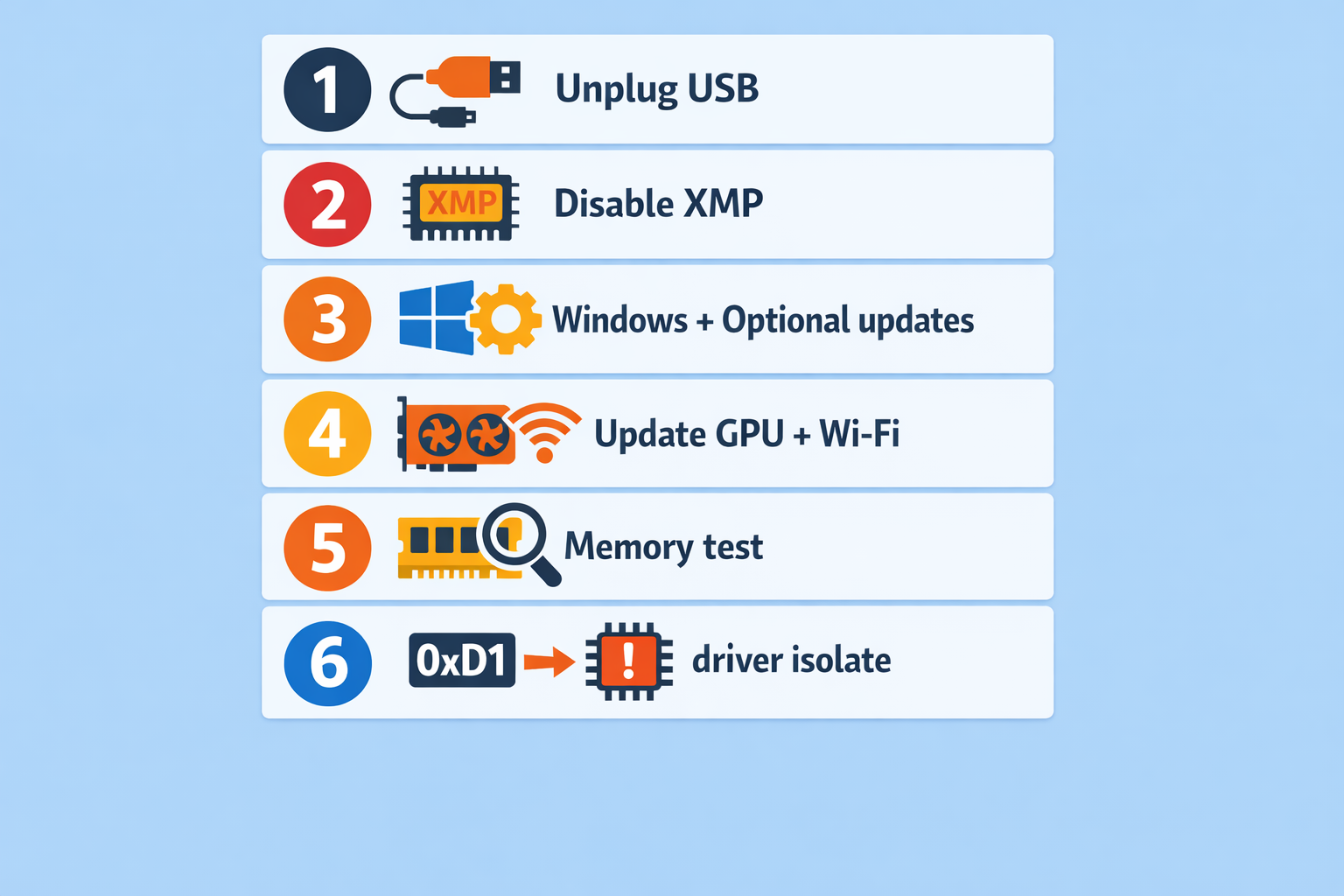
قائمة الفحص هذه هي الطريق إلى الاستقرار أولًا لمشكلة خطأ في مستوى طلب المقاطعة، وتشمل أيضًا الخطأ الشائع المرتبط بها، 0xD1. تأكد من اتباع الخطوات بالترتيب.
افعل هذا الآن (بالترتيب):
- افصل أجهزة USB غير الضرورية (محطة الإرساء، وواجهة الصوت، وبطاقة التقاط الفيديو، والذراع، والقرص الخارجي)، ثم أعد التشغيل وحاول إعادة إنتاج الانهيار.
- تراجع عن أي رفع للتردد أو تخفيض للجهد أو تعديل XMP/EXPO أو ملف تعريف "gaming turbo" في BIOS/UEFI، ثم اختبر مرة أخرى.
- حدّث Windows بالكامل، بما في ذلك التحديثات الاختيارية في Windows Update، إذ تحمل في الغالب تحديثات لسائقات مرتبطة بأجهزتك.
- حدّث سائق GPU من الموقع الرسمي لمصنّع GPU، وحدّث سائق Wi-Fi/Ethernet من موقع مصنّع اللابتوب أو اللوحة الأم.
- شغّل أداة Windows Memory Diagnostic، وإن أمكنك، أجرِ لاحقًا اختبار RAM أطول مدةً (التفاصيل أدناه).
- إذا أشارت شاشة الانهيار إلى DRIVER_IRQL_NOT_LESS_OR_EQUAL (0xD1)، انتقل مباشرةً إلى قسم خطوات إصلاح 0xD1 وركّز على تحديد السائق المسبّب للمشكلة.
هذا يُخرجك من فخ "التغييرات العشوائية" ويضعك في مسار قابل للتكرار، وهو أمر جوهري لأن الخطوة التالية هي جمع الأدلة.
احصل على أدلة مفيدة قبل أن تغيّر أي شيء
من يتعاملون مع هذه الأخطاء في المنتديات يطرحون السؤال نفسه فوراً: «هل لديك ملفات dump؟» لأن التخمين مكلف.
لـ خطأ في مستوى طلب المقاطعة و bsod irql_not_less_or_equal، تكون الأدلة عادةً في:
- C:\Windows\Minidump
- C:\Windows\MEMORY.DMP (أكبر حجماً، وغير موجود دائماً)
ابدأ بالملفات الصغيرة.
الخطوات (سريعة وآمنة):
- اضغط Win + R، اكتب C:\Windows\Minidump، ثم اضغط Enter.
- انسخ أحدث ملفات .dmp إلى سطح المكتب.
- اضغطها في ملف مضغوط.
- افتح Event Viewer ← Windows Logs ← System وابحث عن الإدخالات الحرجة قرب وقت العطل. في الغالب لن تجد الإجابة الكاملة هنا، لكنها تساعد على تأكيد الأنماط.
إن لم يكن WinDbg مثبتاً لديك، صفحة التثبيت من Microsoft هي أسرع طريقة للبدء.
ملاحظة بشأن سطر "What failed": ملفات مثل Wdf01000.sys تظهر كثيراً في تقارير المجتمع، لكنها قد تكون مجرد إطار العمل الذي يعتمد عليه المشغّل المعطوب الفعلي. يرى الناس ذلك فيفترضون أن «Windows معطوب»، ثم يُعيدون التثبيت، ويعود العطل من جديد.
بمجرد أن يكون لديك dump واحد على الأقل وفكرة تقريبية عن متى يحدث العطل، تصبح الإصلاحات موجّهة لمشكلتك تحديداً.
خطوات إصلاح 0xA: إصلاح IRQL Not Less Or Equal بترتيب آمن
هذا القسم هو الدليل التشغيلي الرئيسي لـ خطأ في مستوى طلب المقاطعة (0xA). وهو أيضاً أساس متين لـ خطأ irql not less or equal في Windows الأعطال التي لا تُشير إلى مشغّل محدد.
الخطوة 1: تراجع عن آخر تغيير مس التعريفات أو العتاد
ابدأ بحصر ما تغيّر خلال الأسبوعين الماضيين:
- جهاز USB جديد، أو محطة إرساء، أو سماعة رأس، أو وحدة تحكم
- GPU جديد، أو بطاقة Wi-Fi، أو RAM
- VPN جديد، أو برنامج مكافحة فيروسات، أو «محدِّث مشغّلات»، أو أداة RGB
بعد ذلك أزل هذا التغيير أو قم بإلغاء تثبيته ثم اختبر من جديد. إذا تمكّنت من إعادة إنتاج العطل بنفس الطريقة (اللعبة ذاتها، أو التنزيل ذاته، أو دورة النوم/الاستيقاظ ذاتها)، فأنت على المسار الصحيح.
الخطوة 2: حدِّث المشغّلات بالطريقة الصحيحة التي يتجاهلها الكثيرون
رد شائع في المنتديات هو «لا تُحدِّث عبر إدارة الأجهزة». هذا ليس تعجرفاً. كثيراً ما تُخبرك إدارة الأجهزة بأن «أفضل مشغّل مثبّت بالفعل» بينما تعمل على مشغّل قديم من مزوّد الجهاز.
لـ خطأ في مستوى طلب المقاطعة، أعطِ الأولوية لـ:
- مجموعة الرقائق مشغّل (مزوّد اللوحة الأم/الحاسوب المحمول)
- Wi-Fi/Ethernet مشغّل (موقع المزوّد، وليس الإصدار العام)
- GPU مشغّل (استخدم خيار التثبيت النظيف لدى المزوّد إن توفّر)
- التخزين مشغّلات (تحديثات وحدة تحكم NVMe إن أتاحها مصنّع الجهاز)
إذا بدأ العطل مباشرة بعد تحديث مشغّل معيّن، فالتراجع عن ذلك المشغّل تحديداً خيار معقول، لكن افعله بدقة. التراجع الكامل عن النظام قد يُخفي السبب الفعلي.
الخطوة 3: استخدم Windows Update بشكل صحيح (بما في ذلك التحديثات الاختيارية)
تُشير Microsoft صراحةً إلى تحديث المشغّلات وتثبيت التحديثات باعتبارهما الخطوتين الأوليتين لمعالجة الخطأ 0xA.
Windows 11 (التحديثات الاختيارية للمشغّلات):
- ابدأ ← الإعدادات → تحديث Windows
- خيارات متقدمة
- ضمن «خيارات إضافية» اختر التحديثات الاختيارية
- افتح تحديثات المشغّلات، ضع علامة على ما تريد، ثم اختر تنزيل وتثبيت
- Go للعودة إلى تحديث Windows وتشغيل التحقق من وجود تحديثات
Windows 10 (التحديثات الاختيارية للتعريفات):
- ابدأ ← الإعدادات → التحديث والأمان → تحديث Windows
- اختر عرض التحديثات الاختيارية (يظهر هذا عند توفر تحديثات اختيارية)
- افتح تحديثات المشغّلات، ضع علامة على ما تريد، ثم اختر تنزيل وتثبيت
التحديثات الاختيارية هي المكان الذي تختبئ فيه كثير من إصلاحات التعريفات "الصامتة" غير المعلنة. إذا توقفت الأعطال بعد التحديث، فمن المعتاد إجراء تنظيف سريع حتى لا يُشغّل الجهاز خمسة برامج من صواني الموردين وطبقات العرض عند الإقلاع. قائمة المراجعة هذه وافية: كيفية تسريع Windows 10.
الخطوة الرابعة: فحص الذاكرة دون التسرع في الاستنتاجات
نعم، قد تتسبب الذاكرة في خطأ في مستوى طلب المقاطعة، وتشير Microsoft إلى فحوصات RAM ضمن مسار الإصلاح.
نفّذ ذلك على مراحل:
- شغّل تشخيص ذاكرة Windows أولاً.
- إذا استمرت الأعطال، أجرِ اختبار RAM أطول لاحقاً (يُفضَّل تشغيله طوال الليل) باستخدام أداة اختبار موثوقة قابلة للإقلاع.
تنبيه: إذا كان XMP/EXPO مفعّلاً، أوقفه أثناء الاختبار. كثير من ملفات تعريف التشغيل الحدية لا تفشل إلا في ظروف محددة كثيفة المقاطعات.
الخطوة الخامسة: إصلاح ملفات النظام
قد تُعقّد ملفات النظام التالفة عملية استكشاف أخطاء التعريفات. هنا يأتي دور SFC و DISM للمساعدة.
شغّل هذين الأمرين في موجه الأوامر (مسؤول):
sfc /scannow

DISM /Online /Cleanup-Image /RestoreHealth
إذا فشل DISM أو احتاج إلى مصدر ISO، فدليلنا حول إصلاح صور Windows باستخدام DISM مرجع تفصيلي جيد خطوة بخطوة: أمر DISM RestoreHealth: إصلاح صورة Windows.
إذا كنت تواجه مزيجاً من رموز التوقف أثناء استكشاف أخطاء التعريفات، فهذا الدليل التشغيلي يستخدم مجموعة أدوات الإصلاح ذاتها ومن المفيد إبقاؤه في متناول اليد: كيفية إصلاح خطأ Kernel Security Check Failure.
تتداخل هذه الخطوة أيضاً مع نوع التنظيف الذي يمكن أن يعالج عدم الاستقرار العام، وليس فقط خطأ في مستوى طلب المقاطعة.
الخطوة السادسة: التمهيد النظيف لرصد التأثيرات الجانبية لبرامج التشغيل الخارجية
إذا كنت تشك في أن أداة تعمل في الخلفية (VPN، أو برنامج مكافحة الفيروسات، أو برنامج التحكم في إضاءة RGB، أو التحكم في المراوح، أو "محسّن الشبكة"):
- شغّل msconfig
- إخفاء خدمات Microsoft
- تعطيل باقي الخدمات
- تعطيل تطبيقات بدء التشغيل من مدير المهام
- أعد التشغيل وأجرِ الاختبار مجدداً
إذا اختفت مشكلة الانهيار، أعِد تفعيل الخدمات على دفعات حتى تتمكن من تحديد المسبب.
الخطوة السابعة: تحديث BIOS/UEFI، ولكن بعد الخطوات السابقة فقط
تحديثات BIOS قادرة على إصلاح أخطاء التوافق الفعلية، غير أنها قد تُعقّد عملية استكشاف الأخطاء وإصلاحها. أجرِها بعد أن تستبعد الأسباب الأبسط أولاً.
في هذه المرحلة، معظم خطأ في مستوى طلب المقاطعة الحالات إما تتوقف كلياً أو تتضيّق لتشير إلى فئة واحدة من برامج التشغيل. إذا كانت شاشتك الزرقاء هي 0xD1، فالقسم التالي هو طريقك الأسرع.
0xA مقابل 0xD1: لماذا يبدو DRIVER_IRQL Not Less Or Equal مشابهاً
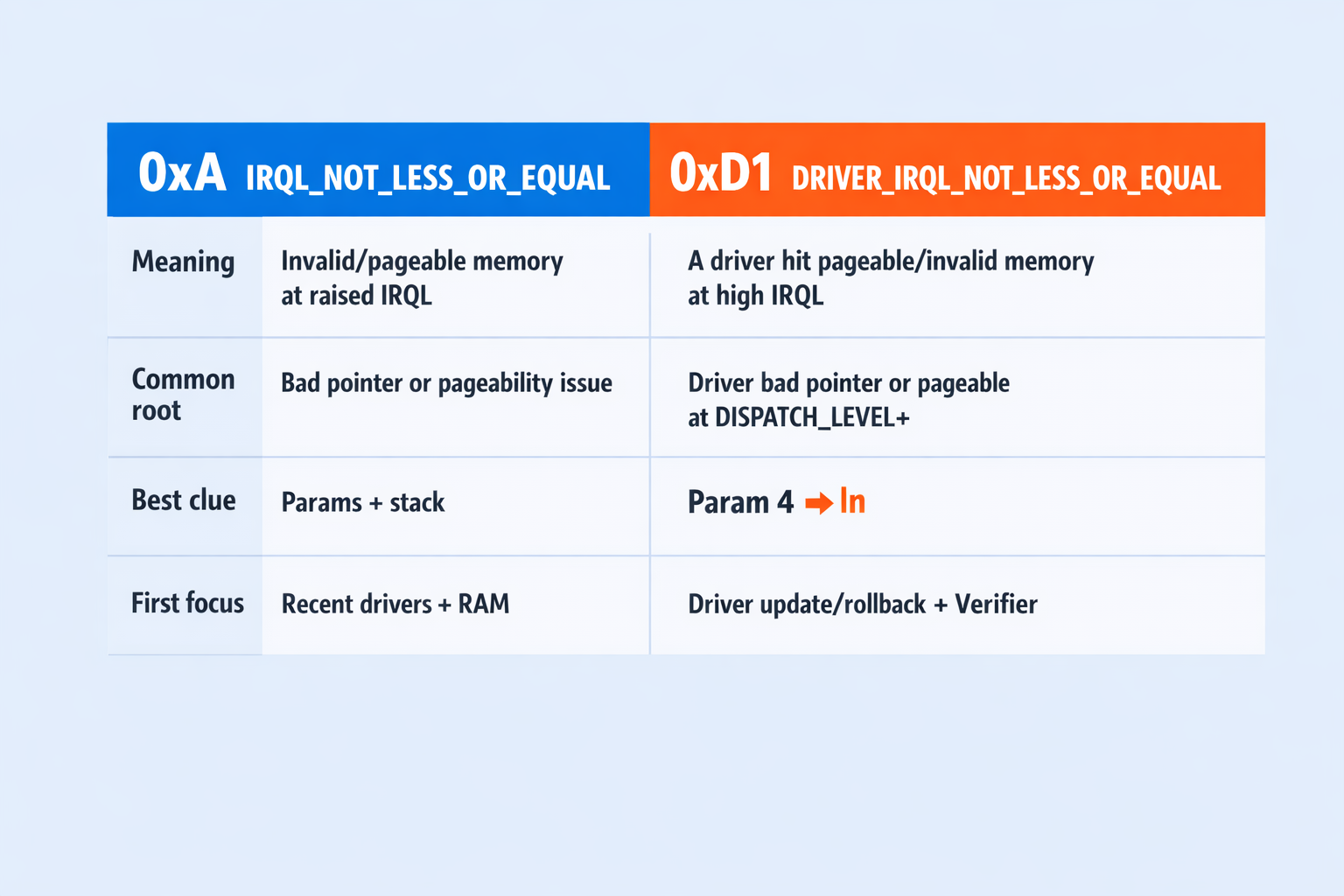
إذا صادفت كلاً من خطأ في مستوى طلب المقاطعة و DRIVER_IRQL_NOT_LESS_OR_EQUAL، فأنت لا تتوهم. يشتركان في نفس النمط، وهو "وصول خاطئ إلى الذاكرة عند مستوى IRQL خاطئ"، إلا أن 0xD1 يرتبط بشكل أوضح ببرامج التشغيل، وتوثّق Microsoft الكود 0xD1 بالتفصيل هنا.
خاصية 0xD1 التعريف واضح ومباشر: حاول برنامج تشغيل في وضع Kernel الوصول إلى ذاكرة قابلة للترحيل عند مستوى IRQL مرتفع للغاية.
إليك الفرق مفصّلاً مع توجيهك نحو الإصلاحات اللازمة:
| فحص الأخطاء | ما تراه عادةً | ما يشير إليه عادةً | أفضل خطوة أولى |
| 0xA (IRQL_NOT_LESS_OR_EQUAL) | قد يكون حقل "What failed" غامضاً | خلل في برنامج التشغيل، أو عدم استقرار RAM، أو تلف على مستوى النظام | تحديث برامج التشغيل + إزالة الأجهزة المضافة حديثاً + اختبار الذاكرة |
| 0xD1 (DRIVER_IRQL_NOT_LESS_OR_EQUAL) | غالباً ما يُحدد اسم ملف برنامج التشغيل المعني | برنامج تشغيل تابع لجهة خارجية يتصرف بشكل غير سليم | تحديد برنامج التشغيل من ملفات الإغراق، ثم التحديث أو التراجع عن التغييرات، ثم استخدام Driver Verifier |
بمعنى آخر: تعامل مع خطأ في مستوى طلب المقاطعة على أساس "برنامج التشغيل أولاً، ثم الذاكرة"، وتعامل مع 0xD1 على أساس "أي برنامج تشغيل تحديداً؟"
خطوات إصلاح 0xD1: DRIVER_IRQL_NOT_LESS_OR_EQUAL
هذا هو المسار الذي يُعدّ فيه برنامج التشغيل مشتبهاً به حتى يثبت العكس. إذا أظهرت شاشتك أو ملف الإغراق توقف الكود irql_not_less_or_equal لكن رمز الخطأ الفعلي هو 0xD1، فتعامل معه باعتباره مهمة عزل برنامج التشغيل.
خاصية 0xD1 يوضح الشرح التفصيلي أن برنامج التشغيل وصل إلى ذاكرة قابلة للترحيل عند مستوى IRQL مرتفع للغاية، وتشمل التوصيات العملية فحص Event Viewer وتحديث برنامج التشغيل المحدد أو تعطيله.
الخطوة ١: تحديد ملف برنامج التشغيل من ملفات الإغراق
ابحث عن أنماط مثل:
- Netwtw10.sys (ملفات برامج تشغيل Wi-Fi تظهر كثيراً)
- برامج تشغيل Ethernet من الشركات المصنّعة مثل l1c63x64.sys في أمثلة المجتمع التقني
- ملفات إطار العمل مثل Wdf01000.sys قد يكون هذا «الرسول»، وليس السبب الحقيقي
إذا كان اسم برنامج تشغيل تابع لجهة خارجية معروفاً، فالخطوة التالية هي تحديث هذا البرنامج أو التراجع عن إصداره، لا إعادة تثبيت النظام بالكامل.
الخطوة ٢: إعادة تثبيت برنامج التشغيل المشتبه به بشكل نظيف
بالنسبة لـ GPU وبرامج تشغيل الشبكة، غالباً ما تكون إعادة التثبيت النظيفة أفضل من «التحديث في المكان».
- قم بإلغاء التثبيت من التطبيقات والميزات أو إدارة الأجهزة
- إعادة التشغيل
- ثبّت أحدث إصدار لبرنامج التشغيل من موقع المورّد أو الشركة المصنّعة
- أعِد اختبار نفس حمل العمل الذي يسبّب الانهيار
الخطوة ٣: استخدام Driver Verifier بحذر (على برامج تشغيل الجهات الخارجية فقط)
يُذكر Driver Verifier بوصفه أداةً في مراجع فحص الأخطاء من Microsoft، غير أنه يُضيف عبئاً على النظام وقد يدفع نظاماً غير مستقر إلى الانهيار بسرعة أكبر. هذا مفيد، طالما أنك لا تزال قادراً على التشغيل.
الطريقة الآمنة التي نتبعها:
- أنشئ نقطة استعادة.
- افتح موجّه الأوامر (بصلاحيات المسؤول)، ثم اكتب التحقق، ثم اضغط Enter.
- اختر الإعدادات القياسية.
- بدلاً من اختيار برامج التشغيل «غير الموقّعة» أو «Windows القديمة»، استهدف مجموعة محدودة من المشتبه بها. في Driver Verifier Manager، اختر تحديد أسماء برامج التشغيل من قائمة، ثم ضع علامة على عدد من برامج تشغيل غير Microsoft المرتبطة بالانهيار أو التي جرى تثبيتها أو تحديثها مؤخراً. التحقق من جميع برامج التشغيل قد يُبطئ الجهاز ويُولّد أخطاء شاشة زرقاء إضافية تُعقّد التشخيص.
- أعِد تشغيل الجهاز وأعِد إنتاج الانهيار.
إذا علقت في حلقة تشغيل لا تنتهي:
- ابدأ التشغيل في الوضع الآمن (التفاصيل أدناه)
- افتح موجه الأوامر (كمسؤول)
- نفّذ:
verifier /reset
هذا هو الفرق بين "ساعدني Verifier" و"Verifier أفسد عليّ مساءَ يومي".
بمجرد أن تتمكن من تشغيل جهازك بشكل طبيعي مجدداً، يمكنك اتباع نفس خطوات تحديث التعريف المذكورة في مسار 0xA، لكنك الآن تملك قائمة أقصر بكثير من المشتبه بها. هنا يصبح Safe Mode و WinRE مفيدَين بالفعل.
إذا تعذّر تشغيل النظام: خطوات WinRE و Safe Mode التي تنجح فعلاً
If خطأ في مستوى طلب المقاطعة يظهر عند بدء التشغيل، فلن تتمكن من اختبار تغيير واحد في كل مرة داخل Windows. استخدم بيئة الاسترداد Windows Recovery Environment (WinRE):
- شغّل الجهاز، ثم اقطع التشغيل (أوقف الطاقة) أثناء بدء تحميل Windows، وكرر ذلك ٢ إلى ٣ مرات.
- ستجد نفسك في الاسترداد.
- Go إلى استكشاف الأخطاء وإصلاحها ← خيارات متقدمة.
من هناك، أفضل خيارات "العودة إلى النظام" هي:
- إعدادات بدء التشغيل ← الوضع الآمن
- استعادة النظام (إذا كنت قد أنشأت نقاط استعادة)
- إلغاء تثبيت التحديثات (إذا بدأت المشكلة مباشرةً بعد تحديث)
إذا كنت تستخدم Driver Verifier، فإن الوضع الآمن مع verifier /reset هو عادةً الخروج النظيف.
بمجرد عودتك إلى Windows، ارجع إلى الخطوات السابقة وأبقِ تغييراتك صغيرة وقابلة للاختبار. هذه أيضاً هي اللحظة التي قد ينقذك فيها حلٌّ مؤقت من يوم ضائع.
الأسباب النموذجية لرؤيتك خطأ irql not less or equal

هذا الخطأ ليس عشوائياً؛ عادةً ما يظهر عند الانهيار أثناء تنزيلات كبيرة، أو بعد الخروج من وضع السكون، أو عند انقطاع Wi-Fi فجأةً، أو مباشرةً بعد تحديث تعريف GPU، وما شابه ذلك.
إليك المتهمون المتكررون المرتبطون بـ خطأ في مستوى طلب المقاطعة و مشغل irql ليس أقل من أو يساوي الحالات:
مشغّلات الشبكة تحت الحمل (Wi-Fi والإيثرنت)
تنزيلات Steam/Epic الكبيرة أو تحديثات Windows تؤدي إلى 0xD1، وتشير بيانات الأعطال إلى مشغّل شبكة مثل Netwtw10.sys (Wi-Fi من Intel) أو مشغّل إيثرنت من الشركة المصنّعة. إذا تركّزت أعطالك حول التنزيلات ومكدّس الشبكة، فمن المفيد أيضاً استبعاد مشكلات الشبكة من جهة Windows التي قد تُعقّد الاختبار، كالإعداد الخاطئ للبروكسي والكشف المتوقف.
يغطّي هذا الدليل الفحوصات والإعادات السريعة: Windows لم يتمكّن من الكشف التلقائي عن إعدادات البروكسي لهذه الشبكة.
مسارات مشغّل GPU (الألعاب، والشاشات المتعددة، وتشغيل الفيديو)
يصفها المستخدمون بأنها "عشوائية"، لكنها في الغالب مرتبطة بالتبديل السريع بين النوافذ، أو إغلاق التطبيقات، أو استخدام Alt-Tab في الألعاب. تعمل مشغّلات GPU عبر مسارات معقّدة، وقد يظهر التثبيت الخاطئ أو التعارض بين الإصدارات على شكل irql not less or equal، حتى لو أعدت التثبيت مرة واحدة من قبل.
USB والمحطات المكتبية و«كثرة الأجهزة الموصولة»
موزّعات USB وواجهات الصوت وبطاقات التقاط الفيديو وبعض المحطات المكتبية قد تتسبب في تعارضات حادة بين المشغّلات. إذا أدى فصل أحد الأجهزة إلى تغيير تكرار الأعطال، فهذا مؤشر حقيقي يستحق المتابعة.
أدوات الحماية و VPN و«مساعدات الشبكة»
مشغّلات جدار الحماية و VPN متجذّرة في مكدّس الشبكة. إذا بدأ العطل مباشرة بعد تثبيت عميل VPN أو أداة التقاط الحزم أو حزمة حماية من جهة خارجية، فحدسك في محله.
عدم استقرار BIOS/XMP يبدو وكأنه خطأ في المشغّل
قد يجتاز ملف تعريف ذاكرة عدواني بعض الشيء الفحوصات السريعة ويفشل عند أحمال العمل الثقيلة على المقاطعات. لهذا السبب نبادر بإعادة ضبط XMP/EXPO في وقت مبكر أثناء إصلاح irql not less or equal.
تابع عملك أثناء إصلاح العطل
إذا كان جهازك يعاني من خطأ في مستوى طلب المقاطعة وتحتاج إلى مواصلة العمل اليوم، فأسرع خيار للاستمرار هو استخدام جهاز Windows بعيد لبضعة أيام. بهذه الطريقة تنجز مهامك وتنزّل المشغّلات وتجري الاختبارات، بينما يبقى جهازك الرئيسي مغلقاً أثناء استكشاف المشكلة.
وهنا تحديداً تجد خادم ويندوز الخاص الافتراضي Cloudzy خياراتنا مناسبة. يمكنك تشغيل Windows 10 VPS أو Windows 11 VPSوالاتصال بها عبر RDP، ومواصلة عملك في بيئة نظيفة ريثما يُحلّ الأمر على جهازك المحلي. تتيح خدمات Windows 10 و Windows 11 VPS لدينا 40 Gbps الشبكات و وقت تشغيل ٩٩٫٩٥٪، وهو ما يكفي تمامًا لسير عمل سطح المكتب البعيد والتنزيلات الكبيرة.
للاستخدام قصير الأمد، مرونة التسعير أهم من الوعود الكبيرة، لذا نركز على طريقة الفوترة وسياسة الاسترداد:
- فوترة بالساعة حسب الاستخدام: إلغاء في أي وقت، ودفع مقابل الساعات المستخدمة فقط.
- ضمان استرداد المبلغ خلال 14 يومًا، إضافةً إلى استرداد الرصيد غير المستخدم من اليوم 8 حتى اليوم 14 إذا تبيّن أنك لست بحاجة إلى الخادم في نهاية المطاف.
يمكنك الاطلاع على تفاصيل المنتج هنا: خادم ويندوز الخاص الافتراضي Cloudzy, Cloudzy Windows 10 VPS الخاص بـ، و Cloudzy Windows 11 VPS خادم افتراضي.
إذا كنت قلقًا على ملفاتك في حين يستمر جهازك في التعطل، إليك كيفية استخراج بياناتك أولًا: استرداد الملفات من Windows VPS التالف (تنطبق العملية ذاتها على نظام Windows العادي).
بمجرد الخروج من حالة الذعر، يصبح منع تكرار الأعطال أمرًا أيسر بكثير.
كيف نمنع عودة خطأ IRQL Not Less Or Equal
بعد أن خطأ في مستوى طلب المقاطعة يتوقف العطل أخيرًا، يكون الإغراء بالاحتفال والمضي قدمًا كبيرًا. لكننا نفضل إجراء ما نسميه "جولة استقرار" خفيفة، لأن هذا الخطأ يميل إلى العودة بعد أي تغيير في برامج التشغيل، أو دورة سكون، أو موجة توصيل USB.
قبل إدراج أي شيء، ثمة قاعدة أساسية يجب مراعاتها: غيّر شيئًا واحدًا، ثم اختبر المشغّل ذاته. إذا كان العطل يحدث أثناء التنزيل، نفّذ تنزيلًا طويلًا. وإذا كان يحدث عند السكون، أجرِ عدة دورات سكون وإيقاظ. بهذه الطريقة لن نكون نخمّن.
العادات التي تقلل من تكرار الأعطال:
- أنشئ نقطة استعادة قبل إجراء أي تغييرات على برامج تشغيل الشرائح، أو GPU، أو Wi-Fi، أو VPN، أو برامج مكافحة الفيروسات.
- أبقِ ميزة XMP/EXPO معطّلة حتى يستقر النظام لبضعة أيام، ثم أعد تفعيلها بعد إجراء اختبار أطول للذاكرة.
- تجنّب تراكم أدوات برامج التشغيل وحزم "المساعدة"، لا سيما معزّزات الشبكة وحزم التراكب والأدوات المضمّنة من الشركات المصنّعة التي تُدرج نفسها في مسار النواة.
- إذا تمحورت الأعطال حول السكون أو إيقاف التشغيل، عطّل ميزة Fast Startup لمدة أسبوع وأعد الاختبار. إنه خيار بسيط ويسهل التراجع عنه.
- تعامل مع محطات الإرساء وموزّعات USB كمشتبه بها فعليًا. إذا تحسّن الاستقرار عند تقليل الأجهزة المتصلة، حدّث البرامج الثابتة لمحطة الإرساء وبرامج تشغيل USB قبل إعادة توصيل كل شيء.
بمجرد أن تستقر الأمور، يمكننا إعادة إضافة الميزات غير الضرورية، واحدة تلو الأخرى. هذا يحول دون أن يصبح خطأ في مستوى طلب المقاطعة مفاجأة شهرية.



النقاش
التعليقات
سجّل الدخول للمشاركة في النقاش.