

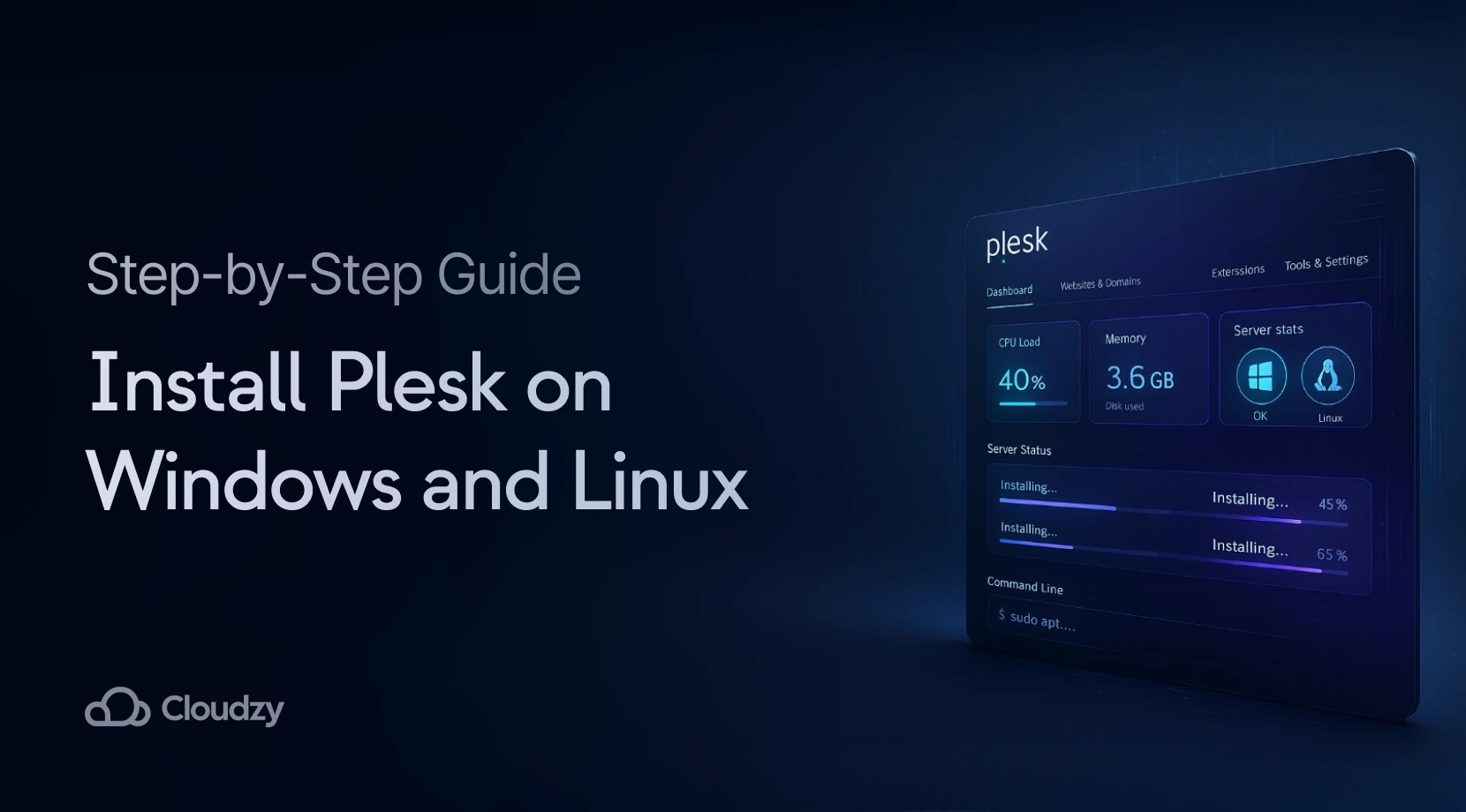
إدارة موقع ويب كانت تستلزم في السابق معرفة عميقة بالبرمجة وخبرة تقنية واسعة، إذ كنت مضطرًا إلى كتابة أوامر مطوّلة لمجرد تغيير موضع شعار أو تعديل إعداد بسيط. اليوم، لوحات التحكم في استضافة الويب كـ Plesk غيّرت المعادلة كليًا.
هذه الأدوات تحوّل إدارة الخوادم المعقدة إلى إجراءات بسيطة بالنقر، وتجعل استضافة المواقع الاحترافية في متناول كل من لديه فكرة وطموح.
يشرح هذا المقال بالتفصيل كيفية تثبيت Plesk على خوادم Windows وLinux. ستتعرف على متطلبات النظام والميزات الأساسية، مع خطوات تثبيت واضحة وأوامر جاهزة للتنفيذ.
ما هو لوح تحكم الموقع الإلكتروني؟
لوحة تحكم الموقع هي برنامج يجمع مهام إدارة المواقع الشائعة في واجهة رسومية، تتيح لك إدارة موقعك دون كتابة أي كود. على سبيل المثال، تغيير موضع الشعار كان يستلزم تعديلات مطوّلة في الكود، أما الآن فيمكنك سحب أي عنصر وإفلاته في المكان الذي تريده، وينطبق هذا على كل جوانب موقعك تقريباً.
هذه الإجراءات المبسّطة هي في جوهرها عمليات برمجية، غير أنها تُقدَّم في شكل أزرار سهلة الاستخدام. وإن كان هذا الأسلوب يُيسّر المهام الأساسية، فستظل بحاجة إلى مطوّر عند الحاجة إلى تخصيصات متقدمة. حول ٩٤٫٨٪ من المواقع الإلكترونية لا يستخدم الجميع لوحات التحكم، لكنها بالنسبة للمستخدمين المبتدئين والمواقع الصغيرة خيار لا غنى عنه، إذ تجعل إدارة المواقع في متناول الملايين.
ما هو Plesk؟
Plesk لوحة تحكم لاستضافة المواقع تتجاوز الإدارة الأساسية. إنها خدمة أتمتة استضافة متكاملة مع دعم متقدم للسحابة. تتولى المنصة إعداد الاستضافة الأولي وإدارة الموقع بشكل مستمر، وتؤتمت الميزات المتقدمة بمجرد إطلاق موقعك، وتتيح لك إجراء التعديلات دون الحاجة إلى معرفة بالبرمجة.
يعمل Plesk على أنظمة Windows وLinux على حدٍّ سواء. يؤتمت مهام الاستضافة ويتضمن دعماً سحابياً يعزز الأمان ويساعد موقعك على استيعاب الزيارات المتزايدة.
يستحوذ Plesk على ما يقارب ٧٣٪ من حصة السوق بوصفه لوحة التحكم الأكثر انتشاراً، إذ يشغّل أكثر من ١١ مليون موقع حول العالم. ورغم هيمنة Plesk على السوق، فإن استعراض لوحات تحكم أخرى بارزة مثل cPanel قد يساعدك على تحديد الحل الأنسب لاحتياجات استضافتك.

مميزات Plesk
يتميز Plesk في سوق لوحات تحكم الاستضافة لأسباب محددة. فبينما تقدم اللوحات الأخرى وظائف أساسية مماثلة، يجمع Plesk بين المرونة في التوسع، والتوافق مع منصات متعددة، والأمان، بصورة تُحدث فارقاً فعلياً في بيئات الاستضافة الحقيقية. هذه الميزات الخمس تشرح سبب تشغيل Plesk لأكثر من ١١ مليون موقع في العالم.

دعم واسع للإضافات
التخصيص عبر الإضافات أولوية لأي خدمة استضافة موثوقة. يوفر Plesk أكثر من ١٠٠ إضافة في كتالوج شامل يغطي عشرات حالات الاستخدام. يمكنك تنزيل هذه الإضافات واستخدامها بحرية ضمن إعداد Plesk الخاص بك. بعض الإضافات مطورة داخلياً من قِبل Plesk، مما يمنحها توافقاً أفضل مقارنةً بالإضافات الخارجية المتاحة في السوق.
توافق سحابي متقدم
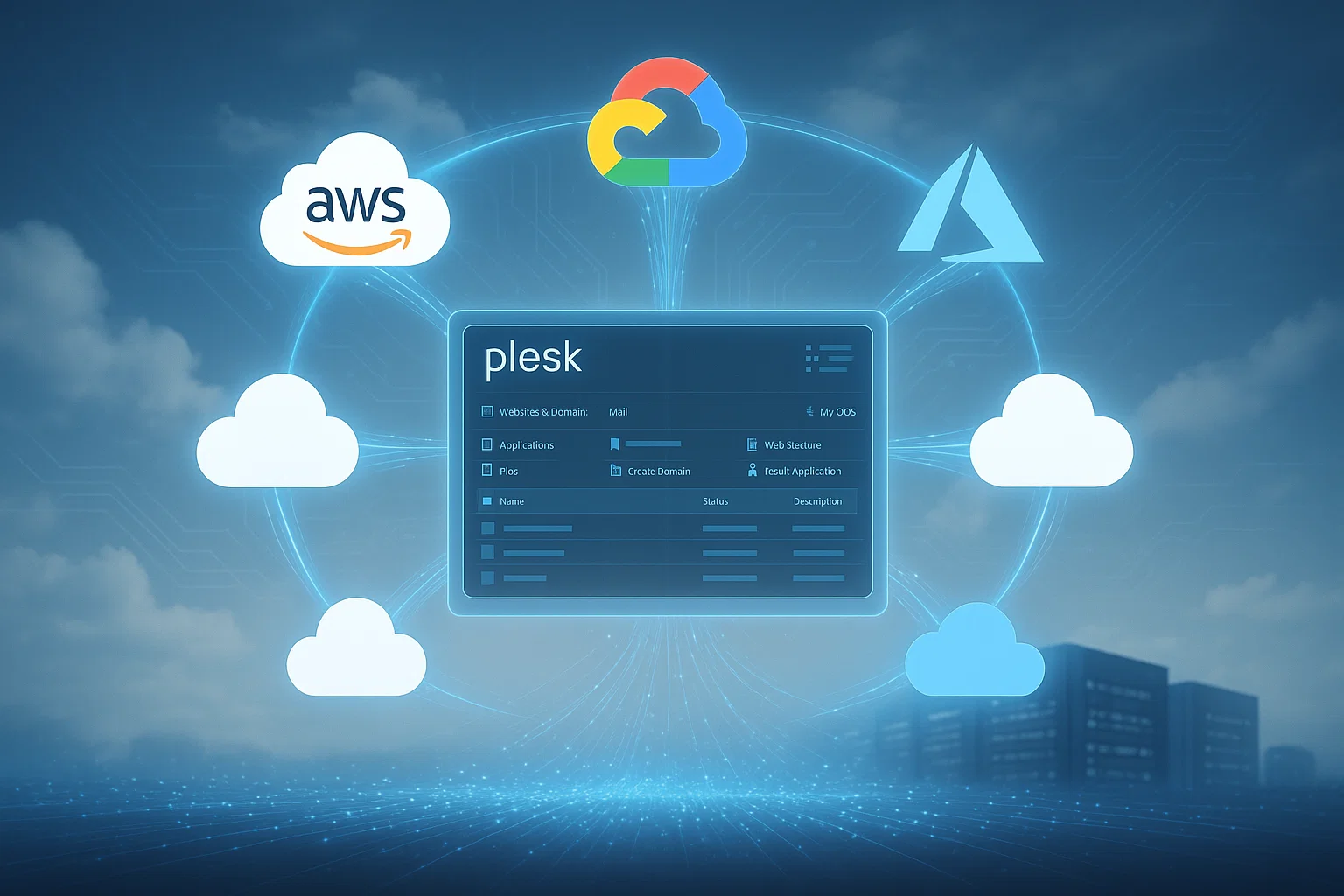
صُمِّم Plesk ليكون متوافقاً مع السحابة من الأساس، ويعمل بطريقتين مختلفتين. أولاً، يقدم Plesk خدماته السحابية الخاصة. ثانياً، يمكنك ربط Plesk بخدمات سحابية شائعة مثل Amazon AWS وGoogle Cloud لأتمتة عمليات الموقع المختلفة.
إذا كنت تدير موقعاً يعتمد كثيراً على البيانات أو تُجري تحليلات دورية، فإن التوافق السحابي لـ Plesk يجعل عملياتك أكثر سلاسة بكثير.
متوافق مع VPS
هذه ميزة بارزة تميز Plesk عن غيره من خدمات الاستضافة. كثير من المواقع اليوم تعمل على خوادم VPS. تتيح هذه الخوادم إدارة كل شيء من خلال VPS واحد يُصَل إليه عن بُعد، مما يرفع الكفاءة بشكل ملحوظ.
يكتشف Plesk بيئات VPS ويضبط إعداداته تلقائياً لتحسين الأداء، سواء قمت بتثبيت Plesk على Windows أو Linux VPS .
في Cloudzy، نقدم حلول Plesk VPS لأنظمة Linux و Windows مع صلاحيات الوصول الكامل (root) وموارد مخصصة. تتوفر خدماتنا في أكثر من ١٢ موقعاً حول العالم، مما يتيح لك اختيار موقع الخادم الأنسب لاحتياجاتك.
تحصل على تخزين NVMe SSD لأوقات تحميل أسرع، ودعم فني على مدار الساعة طوال أيام الأسبوع من فريقنا. نحن نتولى إعداد البنية التحتية، لتتفرغ لإدارة مواقعك عبر Plesk.
الأمان
بنت Plesk سمعةً راسخةً بوصفها من أكثر لوحات التحكم في الاستضافة أماناً، إذ تتصدى للتهديدات على مستويين: الأول هو حماية لوحة التحكم ذاتها.
أما الثاني، فهو تقليل المخاطر الناجمة عن مكونات نظام التشغيل الأخرى التي قد تؤثر على البرنامج بشكل غير مباشر. كما توفر Plesk خيارات تخصيص واسعة لتعزيز الأمان وفق أفضل الممارسات، مما يمنحك طبقات متعددة من الحماية.

مراقبة الخادم وتحليله
على الرغم من أن لوحات التحكم المتقدمة الأخرى كـ cPanel توفر ميزات مماثلة، تتميز Plesk بإمكانيات مراقبة تفصيلية للخادم. يمكنك تحليل أداء الخادم وتحديد نقاط الاختناق بدقة.
تبرز قيمة هذه الميزة في كونها تجمع بين إدارة موقعك عبر واجهة مبسطة، ومتابعة أداء الخادم وحالته بصورة شاملة، مما يمنحك رؤية كاملة لبيئة الاستضافة لديك.
متطلبات Plesk
قبل أن نستعرض كيفية تثبيت Plesk على أنظمة Windows Server و Linux، عليك التحقق من المتطلبات الخاصة بكل نظام تشغيل. استيفاء هذه المواصفات يجعل عملية التثبيت أكثر سلاسةً.
Windows
إن كنت تخطط لتثبيت Plesk على Windows Server 2022 أو إصدارات أخرى، فإن Plesk Obsidian يدعم جميع إصدارات Windows Server ذات ٦٤ بت، بما فيها تثبيتات Server Core. يمكنك تشغيل Plesk على Windows Server 2025 و2022 و2019 و2016.
تعمل جميع الإصدارات مع Plesk، شاملةً Standard وDatacenter وEssentials. يُعدّ Windows Server 2022 الإصدار الموصى به للنشر الجديد نظراً لتوازنه بين الاستقرار والدعم طويل الأمد.
يحتاج خادمك إلى ٢ GB على الأقل من RAM و٣٢ GB من مساحة التخزين. يجب ضبط عنوان IP ثابت قبل بدء التثبيت. لا يمكن تثبيت Plesk لـ Windows إلا على أقسام NTFS، لذا تأكد من استيفاء نظام الملفات لديك لهذا الشرط.

Linux
يدعم Plesk Obsidian لـ Linux مجموعةً واسعةً من التوزيعات. يجب أن تكون جميع الإصدارات ذات ٦٤ بت وتعمل بنظام تهيئة systemd. قبل تثبيت Plesk على خوادم Linux، تحقق من دعم توزيعتك.
| التوزيعة | الإصدارات المدعومة | ملاحظات |
| Ubuntu | 24.04 LTS، 22.04 LTS، 20.04 LTS، 18.04 | Ubuntu 20.04: ELS حتى ٣١ ديسمبر ٢٠٢٧<br>Ubuntu 18.04: ELS حتى ٣١ ديسمبر ٢٠٢٦ |
| Debian | 13, 12, 11, 10 | Debian 10: ELS حتى ٣١ ديسمبر ٢٠٢٦<br>قم بتعطيل AppArmor قبل التثبيت |
| AlmaLinux | 10, 9, 8 | موصى به للنشر الجديد |
| Rocky Linux | 8 | بديل CentOS |
| Red Hat Enterprise Linux | 9, 8, 7 | الإصدارات الفرعية الأحدث مدعومة |
| CentOS | 7 | ELS حتى ٣١ ديسمبر ٢٠٢٦ |
| CloudLinux | 9, 8, 7 | CloudLinux 7: ELS حتى ٣١ ديسمبر ٢٠٢٦ |
| Virtuozzo Linux | 7 | – |
يحتاج خادم Linux إلى ١ غيغابايت على الأقل من RAM وإلى ١ غيغابايت من مساحة المبادلة، فضلاً عن ٢٠ غيغابايت كحد أدنى للتخزين. يتوفر دعم دورة الحياة الممتدة (ELS) لأنظمة التشغيل القديمة التي تجاوزت تاريخ انتهاء الدعم الرسمي من المورّد. تستلزم هذه الخدمة رسوماً إضافية، غير أنها تمنحك وقتاً أطول للتخطيط للترحيل.
إن كنت تدرس الخيارات المتاحة قبل الالتزام بـ Plesk، فإن مراجعة دليلنا حول أفضل لوحات التحكم لـ Linux يساعدك على اتخاذ قرار مدروس بناءً على التوزيعة التي تستخدمها ومتطلباتك.

كيفية تثبيت Plesk على Windows
يمكنك تثبيت Plesk على Windows بتنزيل أحدث إصدار من الموقع الرسمي باستخدام رخصتك، ثم تشغيل معالج التثبيت. لكن هذا الدليل يتناول إدارة الخوادم عن بُعد، وهي بيئة لا تدعم عادةً الواجهة الرسومية.
سأشرح طريقة Command Prompt بدلاً من ذلك، وأوضح كيفية تثبيت Plesk على Windows Server باستخدام أدوات سطر الأوامر. بمجرد استيفاء المتطلبات الأساسية والحصول على رخصة Plesk، اتبع الخطوات التالية لإتمام الإعداد.
الخطوة ١: فتح Command Prompt وتشغيل المثبّت
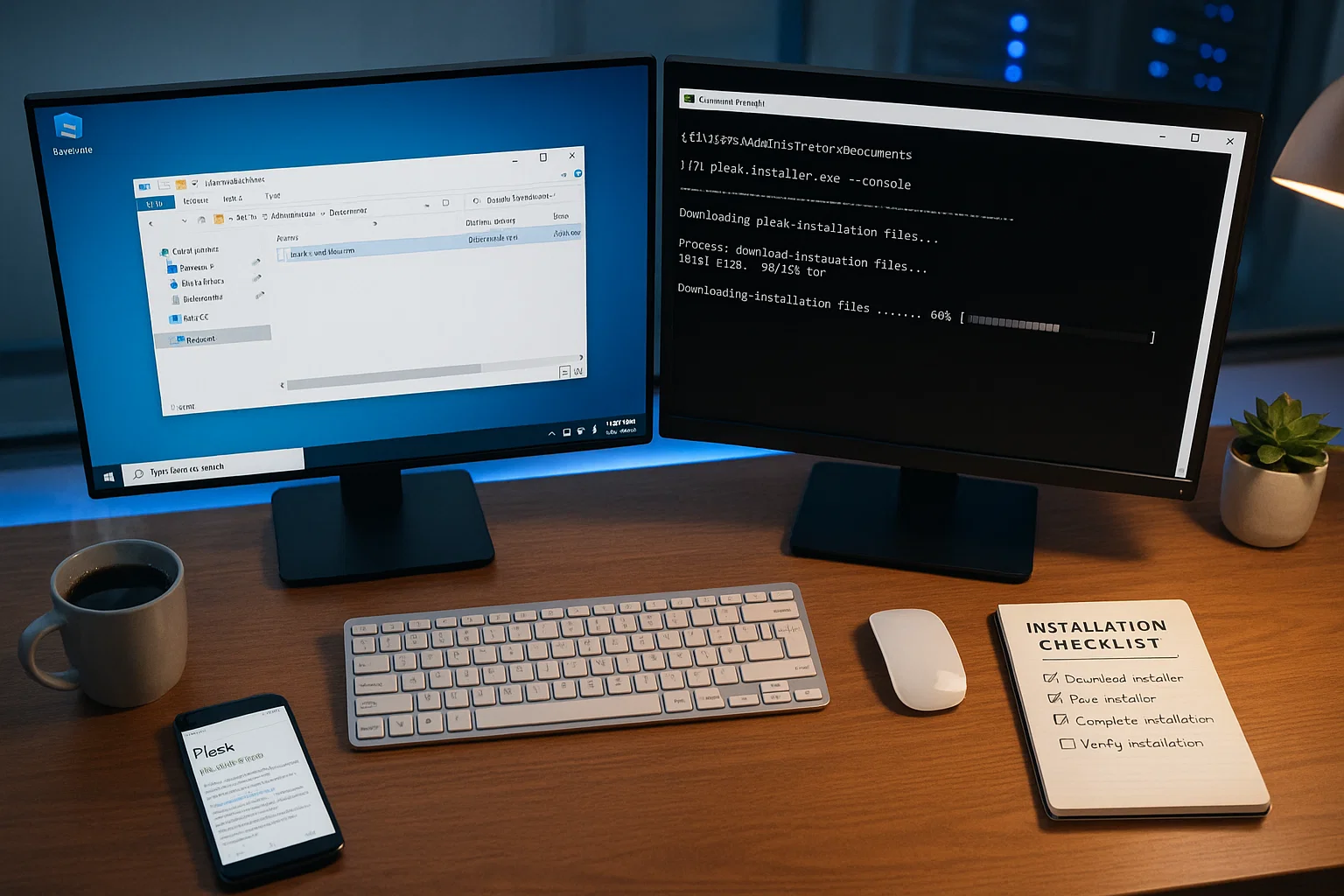
نزّل مثبّت Plesk أولاً. انقر على شعار Windows في الزاوية السفلية اليسرى، وابحث عن Command Prompt، ثم انقر عليه بزر الفأرة الأيمن وشغّله بصلاحيات المسؤول. عند تثبيت Plesk على Windows عبر Command Prompt، عليك تغيير المجلد الحالي إلى المسار الذي خزّنت فيه المثبّت.
plesk-installer.exe --consoleاكتب F واضغط Enter مرتين. إن أردت تثبيت إصدار أقدم، استخدم هذا الأمر عوضاً عن ذلك:
plesk-installer.exe --console --all-versionsالخطوة ٢: اختيار الإصدار وبدء التنزيل
إن استخدمت الأمر الأول، لن تحتاج إلى تحديد إصدار. أما إن استخدمت الأمر الثاني وضغطت F ثم Enter، فستحتاج إلى اختيار إصدار. اكتب S للوصول إلى خيارات التثبيت. من هنا يمكنك تعديل مسار التنزيل (الذي يشير افتراضياً إلى خوادم Plesk)، واختيار إصدار Plesk، وضبط إعدادات الوكيل إن لزم الأمر.
إن غيّرت أي إعدادات، أغلق المثبّت وأعد تشغيله لتطبيقها. اختر خيار التثبيت الموصى به، إذ يمكنك ضبط التفاصيل لاحقاً. اضغط Enter وستظهر لك شاشة تأكيد الإعدادات النهائية. حدد المجلدات التي تريدها، وعيّن كلمة مرور لمستخدم مسؤول Plesk، ثم اضغط Enter لبدء التنزيل.
Plesk تطبيق كبير الحجم، لذا يستغرق التنزيل بعض الوقت. انتظر حتى يكتمل التثبيت. لقد أتممت الآن تثبيت Plesk على Windows عبر Command Prompt دون واجهة رسومية.
كيفية تثبيت Plesk على Linux
تعتمد معظم خوادم Linux على بروتوكولات غير رسومية كـ SSH، لذا سنتبع أسلوباً مشابهاً لطريقة Command Prompt في Windows. سأستخدم الطرفية في Ubuntu 20.04 خلال هذا الدليل. قد تختلف بنية الأوامر قليلاً بحسب توزيعة Linux لديك، لكن الخطوات العامة تبقى كما هي. إليك كيفية تثبيت Plesk على Ubuntu وسائر توزيعات Linux.
طرفية Ubuntu Linux تعرض أوامر تثبيت Plesk، من بينها sudo apt update وapt upgrade وتنزيل المثبّت عبر wget، مع نسب تقدم تثبيت الحزم على خلفية ذات طابع بنفسجي
الخطوة ١: تحديث الخادم
عند تثبيت Plesk على أنظمة Linux، ابدأ بتحديث خادمك. استخدم الأمرين التاليين لتحديث الخادم والمستودع وتجنب أخطاء التثبيت.
sudo apt updatesudo apt upgradeأعد تشغيل الخادم قبل المتابعة في خطوات التثبيت.
الخطوة ٢: بدء التنزيل والتثبيت
عملية تثبيت Plesk على توزيعات Linux مثل Ubuntu أكثر سهولةً من طريقة Windows. نزّل برنامج التثبيت باستخدام هذا الأمر:
wget https://autoinstall.plesk.com/plesk-installerثم شغّله:
chmod +x plesk-installersudo ./plesk-installerإن كنت تعدّ خادمًا جديدًا، اضغط F عند الطلب. اختر خيار التثبيت الموصى به وانتظر حتى يكتمل التنزيل والتثبيت. لقد نجحت في تثبيت Plesk على Ubuntu.
الخاتمة
يتيح لك تثبيت Plesk التحكم الكامل في بيئة استضافة الويب دون الحاجة إلى إتقان أوامر الخادم المعقدة. تستغرق العملية أقل من ساعة على معظم الأنظمة، وبمجرد اكتمال التثبيت، تحصل على واجهة موحدة تدير من خلالها كل شيء: من النطاقات وقواعد البيانات إلى حسابات البريد الإلكتروني وإعدادات الأمان.
سواء اخترت Windows Server 2022 أو توزيعة Linux مثل Ubuntu أو AlmaLinux، أصبحت الآن تمتلك أدوات إدارة استضافة احترافية في متناول يدك.
تظهر القيمة الحقيقية لـ Plesk في عملك اليومي. يمكنك نشر المواقع بسرعة أكبر، وأتمتة مهام الصيانة الروتينية، وتوسيع الموارد مع نمو حركة الزيارات. مع أكثر من 100 امتداد متاح، تضيف فقط الميزات التي تحتاجها مشاريعك دون إثقال خادمك بأدوات غير مستخدمة. خطوتك التالية: استعرض فهرس الامتدادات وهيّئ نطاقك الأول.



النقاش
التعليقات
سجّل الدخول للمشاركة في النقاش.