


هل أنت مستخدم لـ Linux وتريد التعامل مع bashrc وسطر الأوامر؟ يُعدّ bashrc أحد الملفات المخفية في المجلد الرئيسي لنظام تشغيل Linux، فماذا عن bash_profile؟ هل تعرف الفرق بين bashrc وbash_profile في Linux؟ يُخفي Linux افتراضياً الملفات الحساسة، ومن بينها bashrc الموجود في المجلد الرئيسي لنظام التشغيل.
يُعدّ bashrc خياراً بسيطاً وآمناً مقارنةً بطرق تخصيص الطرفية الأخرى، إذ يمكنك حذفه وإعادة إنشائه متى واجهت مشكلة. تتناول هذه المقالة مقدمة عن bash في Linux، وتشرح ما هي ملفات .bashrc وكيفية استخدامها. قبل الخوض في التفاصيل، نستعرض بعض التعريفات الأساسية لبناء فهم متين لمفهوم bashrc.
ما هي الـ Shell؟
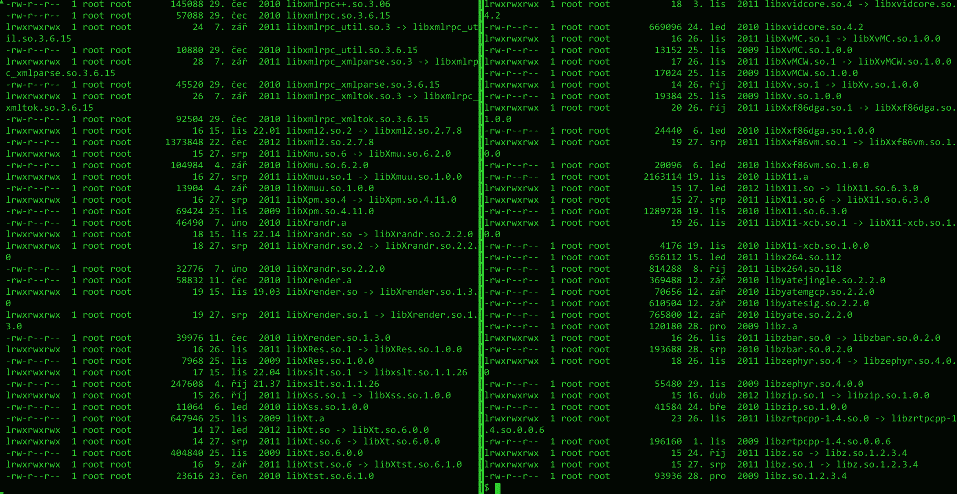
A الـ shell مصطلح يشير إلى واجهة التفاعل بين المستخدم ونظام التشغيل. الـ shell هو مفسّر أوامر يستقبل أوامر المستخدم وينفّذها. في الواقع، الـ shell في Linux/Unix هو بيئة لتشغيل السكريبتات والأوامر والبرامج. وتنقسم الـ shell إلى نوعين رئيسيين:
- C Shell – يستخدم هذا النوع الرمز % كمحث افتراضي.
- قشرة بورن – يستخدم هذا النوع الرمز $ كمحث رئيسي.
في هذه المقالة سنستخدم Bourne Shell، وهو يتضمن الأنواع الفرعية التالية:
- قشرة بورن (sh)
- غلاف Bourne Again Shell (bash)
- قشرة Korn (KSH)
- غلاف POSIX (sh)
كان Bourne Shell أول shell ظهر في UNIX، ولهذا السبب يُشار إليه باسم الـ shell بامتياز. وكما أشرنا، يُعدّ bash النوع الأكثر شيوعاً في Linux وهو مناسب لكتابة السكريبتات على مختلف إصداراته. والآن بعد أن تعرّفنا على مفهوم الـ shell، لنتحدث عن ملف bashrc وكيفية استخدامه.

ابنِ على خادم Linux VPS بوصول root وتخزين NVMe وقوة AMD EPYC.
عرض باقات Linuxما هو ملف Bashrc وكيف تستخدمه؟
يُنفَّذ ملف .bashrc عند فتح المستخدم جلسة shell تفاعلية جديدة. بمعنى آخر، هو سكريبت shell يُهيئ بيئة الجلسة ويُحمّل إعداداتها. يمكنك وضع أي أوامر تريد تشغيلها تلقائياً في هذا الملف، وكلما احتجت إلى إعادة تحميله من البداية، يكفي الضغط على Ctrl+Alt+T أو فتح تبويب طرفية جديد.
عند كل تشغيل، يقرأ Bash محتويات ملف .bashrc لتحميل تفضيلاتك. يمكنك العثور على هذا الملف في المجلد الرئيسي لكل مستخدم. وظيفته الأساسية هي تحميل إعدادات الطرفية والمتغيرات البيئية وحفظها. لذلك، الخطوة الأولى لتشغيل أمر bashrc باستخدام (trl+Alt+T) هي فتح نافذة طرفية جديدة، وتكون النتيجة إرجاع الملفات التالية:
- /etc/skel/.bashrc عند إنشاء مستخدمين جدد في النظام، يُعدّ /etc/skel/.bashrc الملف الافتراضي لـ bashrc لكل مستخدم.
- /home/Ali/.bashrc يُستخدم هذا الملف عندما يفتح المستخدم المسمى Ali جلسة shell.
- /root/.bashrc في كل مرة يفتح فيها المستخدم root جلسة shell، يُحمَّل ملفه (/root/.bashrc) تلقائياً.
أين يوجد ملف Bashrc في Linux؟
كما أشرنا، يقع ملف bashrc في المجلد الرئيسي للمستخدم. عند بدء تشغيل shell أو سكريبت bash، يُقرأ هذا الملف ويُنفَّذ. فيما يلي بعض الحالات التي يُنفَّذ فيها ملف bashrc:
- عند تسجيل الدخول،
- عند تشغيل أوامر معينة (سكريبتات bash)،
- عند نسخ ملفات الأخطاء أو المخرجات،
- عند تشغيل مهام الحوسبة،
- عند انتهاء مهمة ما.
اقرأ أيضًا: كيفية تثبيت bash على Windows 10؟
بعد هذا التعريف الموجز بـ shell وملف bashrc، ربما تتساءل: ما الذي يمكنني فعله مع bashrc في Linux؟
ماذا يمكنك أن تفعل مع Bashrc في Linux؟
تتمثل الوظيفة الرئيسية التي يوفرها Linux من خلال bashrc في توفير بيئة مناسبة لتعريف المتغيرات والأسماء المستعارة والدوال وضبط الإعدادات الأخرى. علاوة على ذلك، يتمتع ملف bashrc بمزايا عملية عديدة تُسهم في جعل تجربة الطرفية أكثر سلاسةً وكفاءةً. سنستعرض بعضها هنا. يمكنك أيضاً الاطلاع على مزيد من حالات الاستخدام والأنواع المختلفة لـ بيان Bash if في مقالتنا الأخرى!
حالة استخدام: تخصيص موجّه Bash
تقرأ موجهات bash القابلة للتخصيص ملف إعداد لتحديد سلوكها، مما يجعل العمل على الطرفية أكثر كفاءةً وإنتاجية. يتيح لك موجه bash تخصيص بيئة الطرفية وعرض رسائل توجيهية عند تشغيل الأوامر. فيما يلي بعض المهام التي يمكنك تنفيذها كأمثلة:
-
Linux Bashrc: تغيير لون أوامر bash
إذا أردت تغيير لون موجه shell، احرص على تأمين نسخة احتياطية من ملف .bashrc الحالي أولاً. ننسخ ملف .bashrc إلى المجلد المؤقت باستخدام الأمر التالي:
cp ~/.bashrc /tmp
بعد ذلك، افتح ملف .bashrc وأضف إدخالاً لتخصيص الألوان:
nano ~/.bashrc
LS_COLORS=$LS_COLORS:'di=0;35:' ; export LS_COLORS
في هذا الأمر، "di" تعني أننا نغيّر لون المجلدات، و"0;35" تشير إلى اللون البنفسجي. إليك جدولاً بالألوان المتاحة لتغيير أنواع الملفات المختلفة:
- الأزرق = 34
- الأخضر = 32
- الأخضر الفاتح = 1;32
- السماوي = 36
- الأحمر = 31
- البنفسجي = 35
- البني = 33
- الأصفر = 1;33
- الأبيض = 1;37
- الرمادي الفاتح = 0;37
- الأسود = 30
- الرمادي الداكن = 1;30
- di = مجلد
- fi = ملف
- ln = رابط رمزي
- pi = ملف fifo
- so = ملف socket
- bd = ملف خاص (block) مع تخزين مؤقت
- cd = ملف خاص (character) بدون تخزين مؤقت
- or = رابط رمزي يشير إلى ملف غير موجود (orphan)
- mi = ملف غير موجود تشير إليه وصلة رمزية (يظهر عند تنفيذ ls -l)
-
Linux Bashrc: موجه متعدد الأسطر
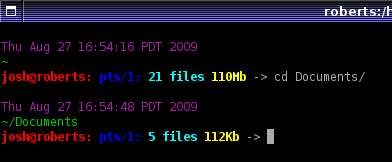
تجدر الإشارة إلى أن bash لا يدعم التعليقات متعددة الأسطر. ومع ذلك، قد تحتاج أحياناً إلى الاستمرار في كتابة أوامرك دون تنفيذها. في هذه الحالة، يجب وضع علامة اقتباس مفتوحة (' أو ") أو شرطة مائلة عكسية (\) أو رمز الأنبوب ( | ) في نهاية كل سطر، مما يتيح لك مواصلة الأوامر وتأجيل تنفيذها.
-
Linux Bashrc: عرض البيانات في أعلى الطرفية
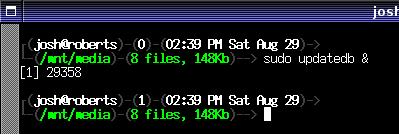
إذا أردت عرض اسم المستخدم والمضيف وعدد من المهام والتاريخ في السطر العلوي، فإن موجه .bashrc هذا سيؤدي الغرض. علاوة على ذلك، سيعرض عدد الملفات في الدليل الحالي وحجمها على القرص. سيبدو الكود على النحو التالي:
export PS1="\u@\h [\$(pwd):$(ls -F |grep -v / | wc -l)]> "
لإضافة هذا بصفة دائمة، افتح ملف .bashrc وأضف السطر التالي:
nano ~/.bashrc
PS1="\u@\h [\$(pwd):$(ls -F |grep -v / | wc -l)]> "
-
Linux Bashrc: موجه بسيط عالي الأداء

الكود:
PS1='[$(date +"%a %b %d | %T")] -> \w$'
-
Linux Bashrc: موجه Rob
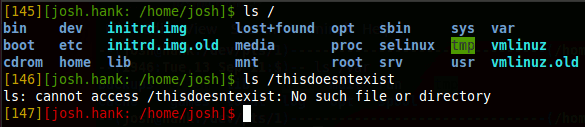
على الرغم من صغر حجم كود Rob وبساطته، فإنه يوفر الميزات التي تظهر في الأمثلة المعقدة بطريقة أكثر مرونة.
الكود:
PS1='[$(wc -l < .bash_history)][\u: \w]$'
ملاحظة: لاستخدام أي من هذه الموجهات، يمكنك نسخ سطر "PS1=" ولصقه مباشرةً في الطرفية. وإن أردت جعل التغييرات دائمة، فالصق السطر في نهاية ملف ~/.bashrc.

حالة استخدام: إنشاء الأسماء المستعارة (Aliases)
إنشاء اختصارات للأوامر التي تستخدمها كثيراً يوفر عليك الوقت. الاختصارات (Aliases) هي أسماء مخصصة تمثل أمراً واحداً أو مجموعة أوامر، وتُنفَّذ مع خيارات محددة أو بدونها. مثال على ذلك الأمر "ls"، وهو أمر مفيد لعرض محتويات الدليل. ومعرفة المحتويات المخفية أو الحصول على معلومات تفصيلية عن الدليل يزيد من الفائدة، لذلك نلجأ هنا إلى استخدام اختصار.
اقرأ أيضًا: أفضل أدوات وبرامج مراقبة خادم Linux
من أكثر الاختصارات شيوعاً ll، والذي يُعيَّن عادةً لتشغيل "ls –lha" أو ما يماثله. يعرض هذا الأمر تفاصيل الملفات كاملةً بما فيها الملفات المخفية، ويُظهر أحجامها بوحدات مقروءة. كما يمكنك استخدامه لإنشاء إصدارات مختصرة من الأوامر، أو لإجبار أمر معين على التشغيل دائماً بخياراتك المفضلة، أو حتى للحماية من الأخطاء الإملائية الشائعة. ويمكنك كذلك تجاوز الصياغات المعقدة أو التي يسهل نسيانها باستخدام اختصاراتك المفضلة. لعرض قائمة الاختصارات المعرَّفة في ملف تعريفك، نفِّذ الأمر alias :
alias
سيعرض ناتج هذا الأمر الاختصارات الافتراضية المعرَّفة لمستخدمك في Ubuntu 18.04 كما هو موضح في الصورة التالية:
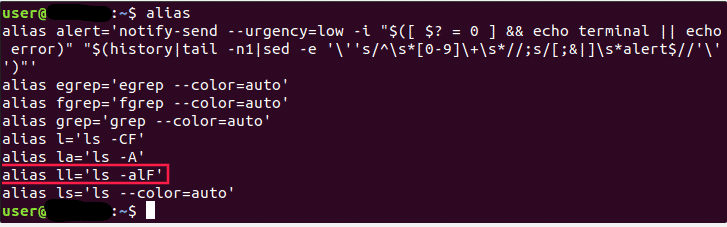
كما ترى، $ ll يعادل تنفيذ $ ls –alF. يمكنك أيضاً إنشاء اختصارات مؤقتة. للقيام بذلك، اكتب كلمة الاختصار، ثم استخدم الاسم الذي تريده لتنفيذ الأمر متبوعاً بعلامة = وضع الأمر المراد اختصاره بين علامتي اقتباس. الصيغة تبدو كالتالي:
alias shortName="your custom command here"
على سبيل المثال:
alias wr="cd /var/www/html"
يمكنك بعد ذلك استخدام هذا الاختصار للانتقال إلى مجلد webroot. غير أن هناك مشكلة: هذا الاختصار لا يكون متاحاً إلا في جلسة الطرفية الحالية، وإن فتحت جلسة جديدة فلن يعود متاحاً. لذا، إن أردت حفظ اختصاراتك، فأنت بحاجة إلى اختصار دائم.
تناولنا حتى الآن عدة طرق للاستفادة من ملف .bashrc في Linux. حان الوقت الآن للتعرف على خطوات فتح bashrc وحفظ الملف، حتى تتمكن من الاستفادة القصوى من bashrc في Linux.
اقرأ أيضًا : ما هو Netcat Listener وكيف تستخدمه؟
كيف تفتح ملف Bashrc وتحفظه؟
الصيغة المستخدمة هي نفسها تقريباً عند إنشاء اختصار مؤقت، مع فارق واحد: هذه المرة يجب حفظه في ملف أيضاً. إليك الطريقة:
الخطوة الأولى: افتح ملف .bashrc في bash كما يلي:
vim ~/.bashrc
الخطوة ٢: حدد مكاناً لملف الاختصارات
حدد الموضع الذي تريد الاحتفاظ فيه بالاختصارات داخل الملف. على سبيل المثال، يمكنك إضافتها في نهاية الملف.
الخطوة ٣: احفظ الملف.
بعد ذلك، سيُحمَّل هذا الملف تلقائياً في جلستك التالية.
ملاحظة: قواعد أمر unalias يُستخدم لحذف اختصار.
unalias alias_name
unalias -a [remove all alias]
إلى جانب استخدام bashrc لتخصيص موجهات الأوامر، قد تحتاج أيضاً إلى معرفة كيفية تعديل ملفات .bashrc، وهو ما سنشرحه في الفقرات التالية.
كيف تعدّل ملفات .bashrc؟
قد ترغب في إضافة أوامرك الخاصة في أي محرر نصوص للطرفية. لتحقيق ذلك، يمكنك تعديل bashrc. سنستخدم محرر nano في الأمثلة التالية.
الخطوة الأولى: لتعديل bashrc عبر nano، اكتب الأمر التالي في الطرفية:
nano ~/.bashrc
ملاحظة: إن كانت هذه المرة الأولى التي تعدّل فيها ملف .bashrc، فقد تجده فارغاً. هذا أمر طبيعي. وإن لم يكن كذلك، فبإمكانك إضافة ما تريد في أي سطر.
تذكر أن أي تغييرات تجريها على .bashrc ستُطبَّق في المرة القادمة التي تفتح فيها الطرفية. إن أردت تطبيقها فوراً، نفّذ الأمر التالي:
source ~/.bashrc
الخطوة الثانية: يمكنك الإضافة إلى ملف .bashrc في أي موضع تشاء، لكن الأفضل استخدام تعليق (مسبوق بـ #) لتنظيم الكود.
ملاحظة: ضع في اعتبارك أن التعديلات في .bashrc يجب أن تتبع صيغة السكريبت الخاصة بـ bash. إن لم تكن على دراية بكتابة سكريبتات bash، استعن بالموارد المتاحة على الإنترنت.
كيف تعيد تحميل ملف bashrc؟
إن أردت إعادة تحميل ملف bashrc دون فتح ملف جديد، نفّذ الأمر التالي:
~/ .bashrc
كما تعلم، عامل النقطة سيُنفّذ هذا الأمر من الملف في البيئة الحالية. يمكنك أيضاً استخدام source الأمر كما هو موضح أدناه:
Source ~/ .bashrc
ما هو bash_profile؟
في كل مرة تبدأ فيها جلسة bash جديدة، يُنشأ ملف خاص بملف تعريف bash. هذا الملف يُسمى .bash_profile ويوجد في المجلد الرئيسي لجهازك، وتقوم bash بتشغيله تلقائياً. لإنشاء ملف bash الخاص بك، نفّذ الأمر التالي:
sub1 ~/ .bash_profile
تلدة (~) تعادل المسار /User/Rich وتُخبر bash ببدء التنقل في نظام الملفات انطلاقاً من المجلد الرئيسي. أي يمكنك كتابة الأمر السابق بالصيغة التالية:
Sub1 /Users/Rich/.bash_profile
لكن استخدام (~) اختصار مفيد يسهل على أي مستخدم فهمه.
أين يوجد bash_profile؟
قد تتساءل أين يقع مسار bash_profile. هو ملف مخفي يوجد في المجلد الرئيسي، وعليك جعله مرئياً. إن لم يكن ~/ .bash_profile موجوداً، فسيكون ~/ .profile في مكانه.
الفرق بين bashrc و bash_profile
.bashrc لا يُحمَّل إلا في الوضع التفاعلي عندما لا تعمل bash كـ login shell. في المقابل، .bash_profile لا يُحمَّل إلا كـ non-interactive shell مع خيار – login، أو حين تبدأ bash كـ interactive login shell. بمعنى أنه مناسب للأوامر التي ينبغي تشغيلها مرة واحدة، بينما .bashrc مثالي للأوامر التي تحتاج إلى تشغيلها في كل shell جديدة.
ابنِ على خادم Linux VPS بوصول root وتخزين NVMe وقوة AMD EPYC.
عرض باقات Linuxخلاصة القول: bashrc في Linux
قدّم هذا المقال شرحاً موجزاً لـ Linux bashrc وكيفية استخدامه. بالطبع ثمة الكثير لتتعلمه في هذا الموضوع، ولا يحدّ من إمكانات .bashrc سوى خيالك ومهاراتك البرمجية. لكن بفضل هذا الدليل السريع والسهل الاستخدام، ستتمكن من تنفيذ كل الأساسيات التي ذكرناها حول .bashrc. يمكنك أيضاً الاستفادة من حلول Linux VPS للحصول على أفضل تجربة في استخدام Linux. خطط Linux VPS المدعومة بـ KVM مصمَّمة لتمنحك مزايا متعددة، منها: باندويث كبير، وضمان وقت تشغيل بنسبة 99.95%، وتخزين SSD فائق السرعة، واتصال موثوق، ودعم فني على مدار الساعة طوال أيام الأسبوع، إضافة إلى مزايا أخرى. لا تتردد أكثر واحصل على Linux VPS بسعر 7.95 دولار. إن كانت لديك أسئلة لم نتطرق إليها، اترك لنا تعليقاً وسنرد عليك في أقرب وقت ممكن.
الأسئلة الشائعة
ما هو ملف .bashrc؟
ملف bashrc هو سكريبت shell تُشغّله Bash في كل مرة تُشغَّل فيها. يُحدد bashrc كيف تبدو واجهة سطر الأوامر (CLI) أو تطبيق Terminal وكيف تعمل، إلى جانب الإعدادات على مستوى نظام التشغيل.
ما هو bash_profile في Linux؟
يُستخدم bash_profile لتخصيص إعدادات تكوين المستخدم، وهو ملف مخفي في الغالب يقع في المجلد الرئيسي. كما تحتوي ملفات bash_profile على سكريبتات تكوين تتضمن تعريفات المتغيرات ومتغيرات التصدير وأوامر تسجيل الدخول كالبريد أو البحث في الأخبار.
لماذا يُسمى bashrc بهذا الاسم؟
في bashrc، يُرمز rc إلى عبارة "run commands".
أين يوجد bash_profile في Linux؟
يوجد bash_profile في المجلد الرئيسي لكل مستخدم، وقد يكون لكل مستخدم تكوين bash مختلف.



النقاش
التعليقات
سجّل الدخول للمشاركة في النقاش.