

إن كنت تظن أن إدارة أقسام القرص تعني إيقاف تشغيل النظام والأمل في أن يعمل كل شيء بعد إعادة التشغيل، فأنا آسف عليك حقاً. آسف لأنك تفوّت إمكانات Linux LVM في تحميل وحدات التخزين، وتجهل أن إدارة التخزين لا يجب أن تكون بهذا التعقيد.
يوضح هذا الدليل كيفية إنشاء LVM في Linux وتحميل أقسام LVM وإدارة الأحجام المنطقية دون توقف عن العمل. ستتعلم أوامر Linux LVM الأساسية التي تعمل على أنظمة Ubuntu LVM وCentOS (أو بالأحرى بدائلها الحديثة).
الخلاصة السريعة
- يُنشئ LVM طبقة تخزين مرنة بين الأقراص الفعلية وأنظمة الملفات، تتيح لك تغيير حجم الأقسام أثناء تشغيل النظام
- ثبّت باستخدام apt install lvm2 على Ubuntu، أو dnf install lvm2 على Rocky Linux/AlmaLinux (CentOS لم يعد مدعوماً، استخدم هذه البدائل)
- أنشئ LVM بتهيئة الأقراص باستخدام pvcreate، ثم تجميعها بـ vgcreate، وتقسيمها إلى أحجام منطقية باستخدام lvcreate
- قم بتحميل أقسام LVM كأي قسم آخر بعد التهيئة باستخدام mkfs.ext4 وإضافة إدخالات إلى /etc/fstab
- الأوامر الرئيسية: خدمة الخادم الخاص الافتراضي, في جي إس, خدمة البحث عن الجثث تحت الثلج تعرض إعداداتك الحالية؛ lvresize يغيّر الأحجام دون إيقاف النظام؛ lvcreate -s ينشئ نقاط استرداد
ما هو LVM في Linux؟
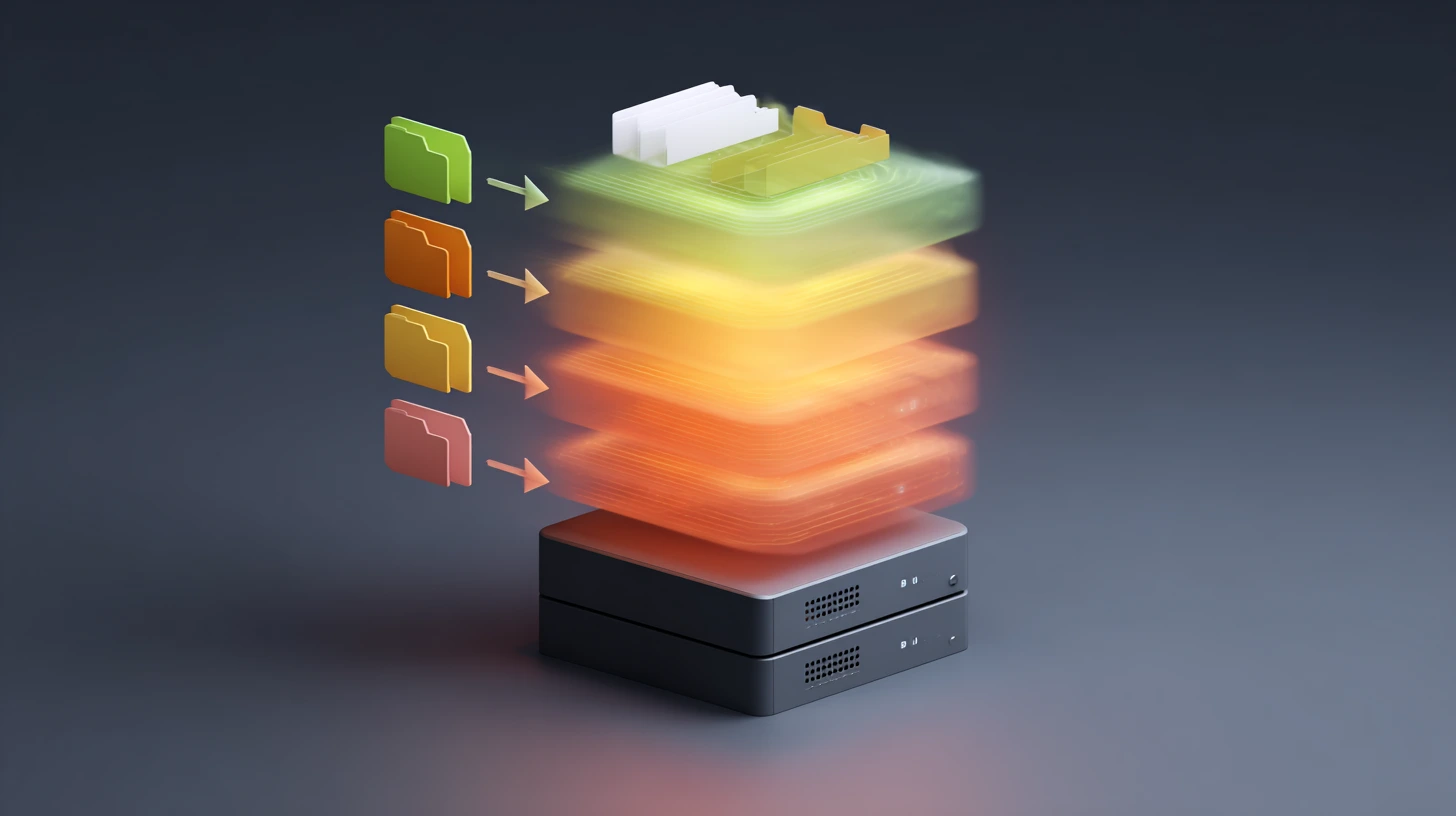
يقع LVM (مدير الأحجام المنطقية) بين أقراصك الفعلية وأنظمة الملفات. بدلاً من تقسيم الأقراص مباشرةً إلى أجزاء ثابتة، يُنشئ LVM طبقة مرنة تتيح لك تغيير الأحجام ونقل البيانات وإنشاء نقاط استرداد، وكل ذلك دون إيقاف النظام.
إليك ما يجري في الخلفية: تصبح أقراصك الفعلية "أحجاماً فعلية"، تتجمع في "مجموعات أحجام"، ومن هذه المجموعات تُنشئ "أحجاماً منطقية" تعمل كأقسام عادية لكنها أكثر مرونة بكثير.
يتضح الفرق العملي حين تحتاج إلى مزيد من المساحة. الأقسام التقليدية تجبرك على إيقاف الجهاز والإقلاع من USB، على أمل ألا تفقد بياناتك. مع LVM، تُنفّذ أمراً واحداً بينما يواصل النظام عمله. اكتشفت هذا أثناء ترحيل خادم حين استغرق توسيع /home بمقدار 200 غيغابايت نحو 30 ثانية بدلاً من عطلة نهاية أسبوع كاملة.
كيف تعمل الأحجام الفعلية
الحجم الفعلي هو أي جهاز تخزين يمكن لـ LVM استخدامه: الأقراص الصلبة، وأقراص SSD، ومصفوفات RAID، وحتى أجهزة loop. يتم تهيئتها باستخدام pvcreate، الذي يكتب بيانات تعريف LVM ويُعلّم الجهاز متاحاً لمجموعات الأحجام.
لا يهم الحجم الفعلي ما يقع تحته من أجهزة. القرص الدوّار بسعة 500 غيغابايت وقرص NVMe الجديد بسعة 2 تيرابايت يبدوان متماثلين تماماً بالنسبة لـ LVM. وهذا مهم حين تجمع بين أنواع مختلفة من التخزين.
فهم مجموعات الأحجام
تجمع مجموعات الأحجام عدة أحجام فعلية في وحدة تخزين واحدة. تخيّل دمج ثلاثة أقراص بسعة 1TB في مجموعة واحدة بسعة 3TB. تُنشئ مجموعات الأحجام باستخدام vgcreate ويمكنك إضافة أحجام فعلية أو إزالتها في أي وقت تغيّرت فيه احتياجات التخزين.
هذا الأسلوب يعني أنك لست مقيداً بالتخطيط على أساس كل قرص على حدة. تحتاج إلى مساحة أكبر؟ أضف قرصاً آخر إلى مجموعة الأحجام. تستبدل قرصاً قديماً؟ انقل البيانات منه باستخدام pvmove والنظام يعمل، ثم استبدل القرص.
ما تفعله الأحجام المنطقية

الأحجام المنطقية هي ما تستخدمه فعلياً. تُقتطع من مجموعات الأحجام وتعمل مثل الأقسام العادية. يمكنك تهيئتها بـ ext4 أو xfs، وتحميلها في أي مسار، وتغيير حجمها متى شئت. الفرق أنها غير مرتبطة بحدود الأقراص الفعلية.
حين تُنفّذ lvcreate -L 50G -n data datavg، فأنت تخصص 50GB من مجموعة الأحجام. قد تأتي هذه المساحة من قرص واحد أو تتوزع على عدة أقراص. لن تحتاج إلى الاهتمام بذلك لأن LVM يتولى التوزيع.
شرح الوحدات الفعلية
الوحدات الفعلية هي أصغر وحدة تخصيص في LVM، وعادةً ما تبلغ 4MB. حين تُنشئ حجماً منطقياً، يُخصص LVM وحدات فعلية من مجموعة الأحجام. هذا الأسلوب الدقيق يتيح لك تغيير أحجام الأقسام بدقة عالية.
حجم الوحدة مهم عند التعامل مع أقسام كبيرة. الوحدات الأكبر تعني بيانات وصفية أقل، لكن تخصيصاً أخشن. القيمة الافتراضية 4MB مناسبة لمعظم الحالات. لم أغيّرها قط إلا في مصفوفات التخزين الضخمة حيث كانت الحسابات تُفضّل وحدات أكبر.
اللقطات للنسخ الاحتياطي في لحظة محددة
تلتقط اللقطات حالة الحجم المنطقي في لحظة بعينها. يستخدم LVM تقنية النسخ عند الكتابة. تبقى البيانات الأصلية في مكانها، وحين يتغير شيء، يحتفظ LVM بالكتل القديمة في اللقطة بينما يكتب البيانات الجديدة في الحجم الرئيسي.
تريد اختبار تحديثات النظام؟ خذ لقطة أولاً. حدث خطأ؟ استعد من اللقطة. تستغرق العملية برمتها ثوانٍ لأن LVM يتتبع الكتل المتغيرة فقط، دون نسخ كل شيء.
أنا آخذ لقطة لقواعد البيانات الإنتاجية قبل أي تغييرات كبيرة في المخطط. راحة البال هذه لا تكاد تُكلّف شيئاً من الأداء، وقد أنقذتني ثلاث مرات من إعادة بناء كاملة بعد ترحيلات فاشلة.
متى تستخدم تشريط LVM
يوزع التشريط البيانات على عدة أحجام فعلية، مشابهاً لـ RAID 0. حين تكتب ملفاً، يوزع LVM الأجزاء على أقراص مختلفة في آنٍ واحد. هذا التوازي يُسرّع القراءة والكتابة معاً، خاصة للملفات الكبيرة أو قواعد البيانات.
تعتمد مكاسب الأداء على طبيعة عملك. القراءة التسلسلية للملفات الكبيرة تستفيد أكثر من غيرها. أنماط الوصول العشوائي تُحقق تحسناً أقل. خوادم قواعد البيانات ومحطات تحرير الفيديو تلاحظ فرقاً ملموساً.
تطابق LVM للتكرار
تقنية المرايا تُنشئ نسخاً مطابقة للبيانات على أقراص مادية منفصلة. إذا تعطّل أحد الأقراص، تبقى بياناتك سليمة على القرص الآخر. يتولى LVM مزامنة البيانات تلقائياً. الأثر على الأداء يستحق التضحية به حين تكون تكلفة التوقف أعلى من تكلفة مساحة التخزين الإضافية.
كثير من الإعدادات الحديثة تجمع بين RAID للحماية من الأعطال وLVM فوقه لمرونة الإدارة. تحصل بذلك على حماية على مستوى الأجهزة مع إدارة على مستوى البرامج. هذا الجمع أفضل من الاعتماد على أيٍّ منهما منفرداً.
إذا كنت تقارن بين مناهج إدارة التخزين، اطّلع على LVM مقابل ZFS لتفهم متى يناسب كلٌّ منهما حمل العمل لديك.
كيف تثبّت LVM على Ubuntu وCentOS؟

تثبيت LVM لا يستغرق سوى ٦٠ ثانية إذا عرفت الأوامر الصحيحة. توزيعات Linux الحديثة تتولى إدارة الاعتماديات تلقائياً. تثبّت الحزمة، تتحقق من عملها، ثم تنطلق لضبط التخزين.
ملاحظة مهمة قبل البدء: انتهى الدعم الرسمي لـ CentOS في ٢٠٢٠. إذا كنت لا تزال تستخدم CentOS، انتقل إلى Rocky Linux أو AlmaLinux. فهما بديلان مباشران يتلقيان تحديثات أمنية فعلية. الأوامر الواردة هنا تعمل بصورة متطابقة على Rocky Linux 9 وAlmaLinux 9 وUbuntu 24.04 وإصدارات Debian الحالية.
حدّث نظامك أولاً
ابدأ بتحديث قائمة الحزم في نظامك. هذا يضمن حصولك على أحدث إصدار من LVM2 مع جميع تصحيحات الأمان وإصلاحات الأخطاء.
لأنظمة Ubuntu:
sudo apt update
للأنظمة المبنية على CentOS (Rocky Linux/AlmaLinux):
sudo dnf update
الأنظمة الحديثة المبنية على RHEL تستخدم dnf مديراً للحزم. إذا صادفت شروحاً قديمة تذكر yum، تجاهلها. حلّ DNF محل yum منذ ٢٠١٥ بفضل معالجة أفضل للاعتماديات وأداء أعلى.
ثبّت حزمة LVM2
اسم الحزمة هو lvm2 في جميع التوزيعات. تسحب عملية التثبيت الاعتماديات تلقائياً، بما في ذلك أدوات device-mapper والمكتبات المرتبطة بها.
تثبيت Ubuntu Logical Volume Manager:
sudo apt install lvm2
تثبيت CentOS Logical Volume Manager (Rocky/AlmaLinux):
sudo dnf install lvm2
انتظر حتى تكتمل عملية التثبيت. تستغرق عادةً من ١٠ إلى ١٥ ثانية على الأجهزة الحديثة مع اتصال إنترنت جيد. حجم الحزمة صغير، نحو ٢ إلى ٣ ميغابايت بالإضافة إلى التبعيات.
التحقق من نجاح التثبيت
تحقق من تثبيت LVM2 بشكل صحيح وتعرف على الإصدار الذي تستخدمه:
sudo lvm version
ستظهر لك معلومات الإصدار وتفاصيل البناء. تعمل الإصدارات الحالية على 2.03.x أو أحدث. إذا فشل الأمر أو ظهرت رسالة "command not found"، فهذا يعني أن هناك خطأً في التثبيت.
توزيعات Linux الحديثة المعتمدة على systemd تُفعّل LVM تلقائياً عند الإقلاع. لا حاجة لتفعيل الخدمات يدوياً كما كان الحال مع أنظمة init القديمة. يتولى lvm2-activation-generator كل شيء. هذا عنصر واحد أقل في قائمة الإعداد.
هل تريد تجربة LVM على نظام لا يحتوي على بياناتك المهمة؟ فكّر في تشغيل أفضل VPS لـ Linux حيث يمكنك التجربة دون المخاطرة بملفات الإنتاج.
كيف تنشئ LVM في Linux؟
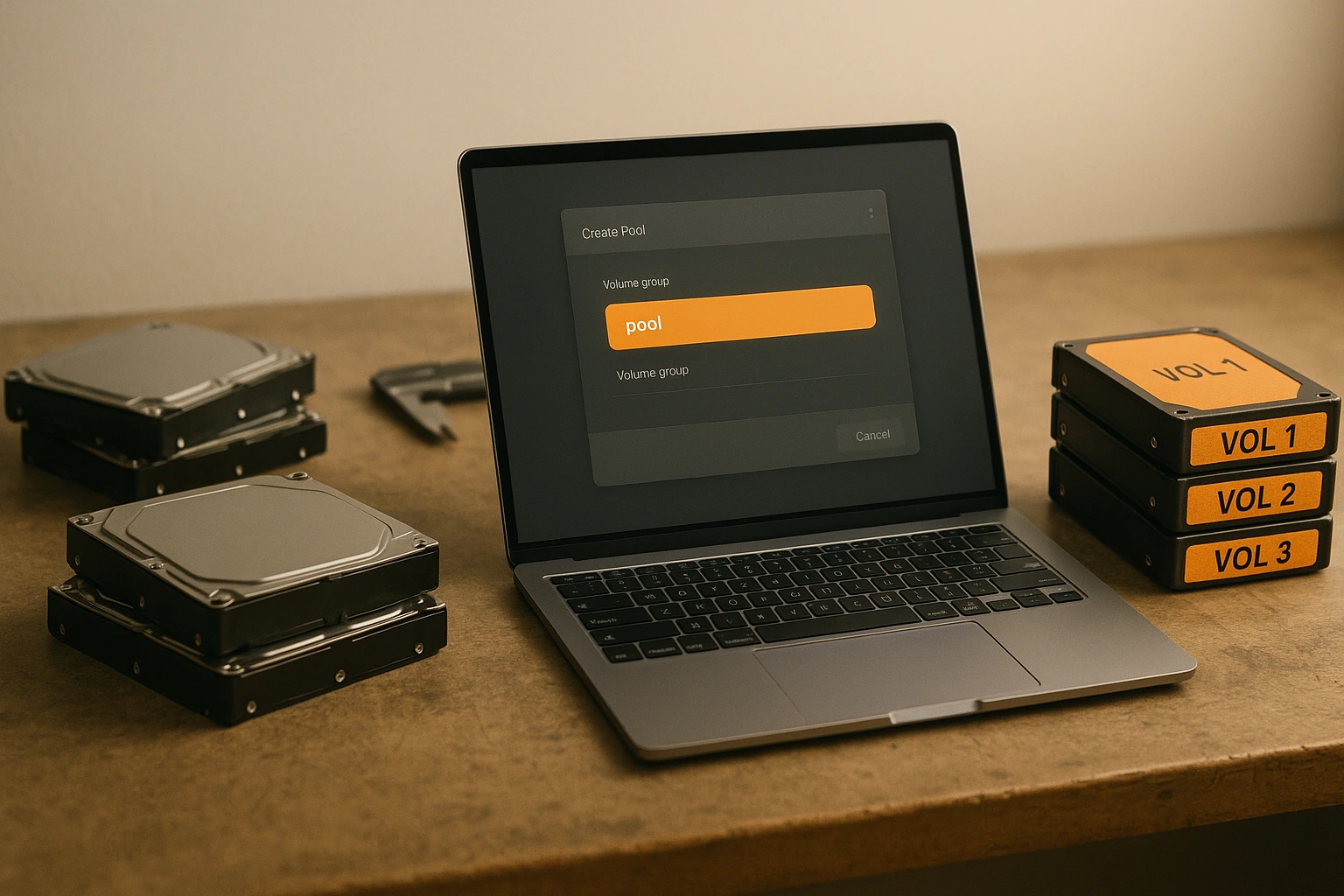
إنشاء LVM يمر بثلاث خطوات: تهيئة الأقراص الفعلية، وتجميعها في مجموعة أقراص، ثم تقسيمها إلى وحدات تخزين منطقية. العملية أبسط مما تبدو عليه. ستحتاج في الغالب إلى تنفيذ ستة أوامر فقط.
قبل البدء، حدّد الأقراص التي تريد استخدامها. الأمثلة هنا تستخدم /dev/sdX كأسماء مؤقتة. ستختلف أسماء الأجهزة الفعلية على نظامك. نفّذ الأمر lsblk لمعرفة الأجهزة المتصلة بنظامك.
تهيئة الأقراص الفعلية
تُخبر الأقراص الفعلية LVM بالأقراص المتاحة له. هيّئ قرصاً باستخدام الأمر pvcreate:
sudo pvcreate /dev/sdb
استبدل /dev/sdb باسم جهازك الفعلي. يكتب هذا الأمر بيانات LVM الوصفية على القرص ويُعلّمه كمتاح. لن يحتاج القرص بعد الآن إلى مخططات التقسيم التقليدية.
تريد تهيئة عدة أقراص دفعة واحدة؟ اذكرها جميعاً:
sudo pvcreate /dev/sdb /dev/sdc /dev/sdd
يتعامل LVM معها مجتمعةً. تحقق مما أنشأته:
sudo pvs
يعرض هذا الأمر جميع الأقراص الفيزيائية وأحجامها ومجموعات الأقراص التي تنتمي إليها (لا شيء بعد).
إنشاء مجموعة أقراص
تجمع مجموعات الأقراص الأقراصَ الفيزيائية في وحدة تخزين واحدة. أنشئ مجموعة أقراص باسم "datavg":
sudo vgcreate datavg /dev/sdb
لإضافة أقراص متعددة إلى المجموعة نفسها أثناء الإنشاء:
sudo vgcreate datavg /dev/sdb /dev/sdc
تعمل هذه الأقراص الآن كمجمع واحد. للتحقق من مجموعة الأقراص:
sudo vgs
ستظهر لك السعة الإجمالية، وما تم تخصيصه للأقراص المنطقية، وما تبقى متاحاً للتخصيص لاحقاً.
إنشاء أقراص منطقية
الأقراص المنطقية هي ما تقوم بتهيئته وتركيبه فعلياً. يتم استخراجها من المساحة المتاحة في مجموعة الأقراص. لإنشاء قرص بحجم ٥٠ GB:
sudo lvcreate -L 50G -n data datavg
ينشئ هذا الأمر قرصاً منطقياً باسم "data" من مجموعة الأقراص "datavg". يصبح مسار الجهاز الكامل هو /dev/datavg/data.
تريد استخدام كل المساحة المتاحة بدلاً من تحديد حجم؟
sudo lvcreate -l 100%FREE -n data datavg
المستخدم -l 100%FREE يخصص هذا الخيار كل البايتات المتبقية. مفيد في الإعدادات البسيطة حيث يستخدم قرص منطقي واحد مجموعة الأقراص بالكامل.
تهيئة القرص المنطقي
تحتاج الأقراص المنطقية إلى نظام ملفات كأي قسم عادي. للتهيئة بنظام ext4:
sudo mkfs.ext4 /dev/datavg/data
تستغرق هذه العملية ثوانٍ قليلة للأقراص الصغيرة، وأطول للأقراص الكبيرة. تعرض المخرجات أعداد الكتل ومعلومات العُقد. ما لم يحدث خطأ، يمكنك تجاهل هذه التفاصيل.
تفضّل xfs بدلاً من ذلك؟ استبدل ext4 بـ xfs. كلاهما يعمل بشكل جيد. ext4 أكثر شيوعاً على أنظمة Ubuntu، بينما تعتمد Rocky Linux على xfs افتراضياً في معظم حالات الاستخدام.
كن حذراً للغاية مع أوامر LVM، فهي تعدّل بنية التخزين مباشرةً. لقد أدى خطأ مطبعي في اسم جهاز إلى حذف ٢ TB من ملفات أحد العملاء. احتفظ بنسخ احتياطية للبيانات الحساسة قبل تشغيل أي أمر يغيّر إعدادات التخزين.
كيف تقوم بتحميل أقسام LVM؟
تحميل قسم LVM يعمل تمامًا كتحميل أي قسم آخر. تُنشئ دليل نقطة التحميل، ثم تُشغّل أمر mount، وبإمكانك اختياريًا إضافة إدخال إلى /etc/fstab لتحميل تلقائي عند الإقلاع.
الفرق الوحيد هو مسار الجهاز. بدلًا من /dev/sda1، تستخدم /dev/volumegroup/logicalvolume. كل شيء آخر يبقى كما هو.
إنشاء دليل نقطة التحميل
نقاط التحميل ليست سوى أدلة تصل من خلالها إلى نظام الملفات. أنشئ واحدة في أي مكان يناسب حالة الاستخدام لديك:
sudo mkdir /mnt/data
استخدم أسماء وصفية. /mnt/data, /mnt/backup, /home/shared كلها صالحة. الموقع لا يؤثر على الوظيفة. يُفضّل بعض المستخدمين /mnt للتحميلات المؤقتة، وأدلة مخصصة ضمن / للتحميلات الدائمة.
تحميل المجلد المنطقي
حمّل المجلد المنطقي المُنسَّق إلى نقطة التحميل:
sudo mount /dev/datavg/data /mnt/data
استبدل مسار الجهاز ونقطة التحميل بالقيم الفعلية لديك. نظام الملفات أصبح الآن متاحًا في /mnt/data. أي ملفات تُنشئها هناك ستُخزَّن على المجلد المنطقي.
تحقق من نجاح عملية التحميل:
df -h /mnt/data
سترى الحجم الإجمالي للقسم ومساحته المستخدمة والمساحة المتاحة ونقطة التحميل. إن لم يظهر شيء، فهذا يعني أن أمر التحميل فشل. تحقق من مسار الجهاز وتأكد من وجود القسم المنطقي باستخدام خدمة البحث عن الجثث تحت الثلج.
جعل نقاط التحميل دائمة
نقاط التحميل المؤقتة تختفي بعد إعادة التشغيل. أضف مدخلات إلى /etc/fstab لنقاط التحميل الدائمة:
sudo nano /etc/fstab
أضف هذا السطر في النهاية:
/dev/datavg/data /mnt/data ext4 defaults 0 0
الصيغة هي: الجهاز، نقطة التحميل، نوع نظام الملفات، خيارات التحميل، أولوية الإغراق، ترتيب fsck. الأصفار في النهاية مناسبة لمعظم الحالات. غيّر ext4 ليتطابق مع نظام الملفات الذي استخدمته فعلياً.
احفظ واخرج من المحرر. اختبر إدخال fstab دون إعادة تشغيل:
sudo mount -a
يُحمّل هذا الأمر كل ما في fstab مما لم يُحمَّل بعد. إن ظهرت أخطاء، فهناك خطأ إملائي في fstab. صحّحه قبل إعادة التشغيل وإلا قد لا يبدأ النظام بشكل صحيح.
الأداء مهم عند تحميل الأقسام لأعباء العمل في بيئة الإنتاج. بعد ضبط إعدادات LVM، اختبر سرعة القرص في Linux لقياس معدل النقل الفعلي وزمن الاستجابة.
تحميل LVM أثناء تثبيت Ubuntu
مثبّت Ubuntu يدعم إعداد LVM أثناء تثبيت النظام. حين تصل إلى شاشة الأقسام، اختر "Manual" ثم "Configure the Logical Volume Manager".
هذا الأسلوب مناسب للتثبيتات الجديدة. تُعدّ مجموعات الأقراص والأقسام المنطقية قبل تثبيت نظام التشغيل، ويتولى المثبّت إدارة مدخلات /etc/fstab تلقائياً.
بالنسبة للأنظمة القائمة، يمنحك الأسلوب السطري أعلاه تحكماً أكبر ويتيح لك فهم ما يجري بالضبط في كل خطوة.
استكشاف مشكلات التحميل وإصلاحها
إن لم يُحمَّل قسم LVM، تحقق أولاً من هذه المشكلات الشائعة:
مجموعة الأقراص غير مُفعَّلة:
sudo vgchange -ay
يُفعِّل هذا الأمر جميع مجموعات الأقراص. في بعض الأحيان لا تتفعَّل تلقائيًا بعد إضافة أقراص جديدة أو إعادة تشغيل النظام.
مسار الجهاز غير صحيح: تحقق من وجود المجلد المنطقي باستخدام خدمة البحث عن الجثث تحت الثلج واستخدم المسار الكامل مثل /dev/volumegroup/logicalvolume، وليس الاختصارات.
أخطاء في نظام الملفات: شغِّل فحصًا على نظام الملفات للمجلد غير المثبَّت:
sudo fsck /dev/datavg/data
تلف نظام الملفات يمنع التثبيت. أداة fsck قادرة على إصلاح كثير من المشكلات تلقائيًا.
ما هي أوامر LVM الأساسية لـ Linux؟
أوامر LVM الخاصة بـ Linux تتيح لك إدارة إعداد التخزين بالكامل من سطر الأوامر. هذه هي الأوامر التي ستستخدمها فعليًا، لا أوامر نظرية مستقاة من توثيق قديم.
عرض الأقراص المادية
اعرض جميع الأقراص المادية في نظامك:
sudo pvs
يعرض هذا الأمر جدولًا موجزًا يتضمن أسماء الأجهزة، ومجموعات الأقراص، والتنسيق، والخصائص، والحجم، والمساحة الحرة. للاطلاع على تفاصيل قرص مادي بعينه:
sudo pvdisplay /dev/sdb
تتضمن النظرة التفصيلية: حجم الامتداد المادي، وإجمالي الامتدادات، والامتدادات المخصصة، والـ UUID. مفيد حين تحتاج إلى أرقام دقيقة لتخطيط السعة.
عرض مجموعات الأقراص
اعرض جميع مجموعات الأقراص:
sudo vgs
ستظهر لك أسماء مجموعات الأقراص، وعدد الأقراص المادية، وعدد المجلدات المنطقية، والخصائص، والحجم الكلي، والمساحة الحرة. للاطلاع على تفاصيل شاملة:
sudo vgdisplay datavg
يعرض هذا الأمر كل شيء: حجم الامتداد، وإجمالي الامتدادات، وسياسة التخصيص، والـ UUID. استخدمه عند تخطيط مجلدات منطقية جديدة لمعرفة المساحة المتبقية بدقة.
عرض المجلدات المنطقية
اعرض جميع المجلدات المنطقية:
sudo lvs
يعرض الناتج أسماء الأقراص المنطقية وأسماء مجموعات الأقراص الخاصة بها والسمات والحجم والامتدادات الفيزيائية المستخدمة. للحصول على معلومات كاملة:
sudo lvdisplay /dev/datavg/data
يكشف هذا الأمر عن مسار القرص المنطقي وجهاز الكتلة ووقت الإنشاء والحالة والمقاطع. مفيد عند استكشاف مشكلات التركيب أو التحقق من علاقات اللقطات.
توسيع مجموعات الأقراص
أضف أقراصاً فيزيائية إلى مجموعات الأقراص الحالية عندما تحتاج إلى مساحة أكبر:
sudo vgextend datavg /dev/sdd
يضيف هذا الأمر /dev/sdd إلى مجموعة الأقراص "datavg". تصبح المساحة الحرة متاحة فوراً للأقراص المنطقية الحالية أو لإنشاء أقراص جديدة. لا حاجة لإعادة التشغيل.
أضفت بهذه الطريقة قرصاً بسعة ٢ تيرابايت إلى مجموعة أقراص النسخ الاحتياطي بينما كانت عمليات النسخ تعمل بالكامل. استغرقت العملية بأكملها نحو ٥ ثوانٍ.
تغيير حجم الأقراص المنطقية
وسّع قرصاً منطقياً لمنحه مساحة أكبر:
sudo lvresize -L +50G /dev/datavg/data
يضيف هذا الأمر ٥٠ غيغابايت إلى القرص المنطقي. بعد تغيير الحجم، وسّع نظام الملفات لاستخدام المساحة الجديدة:
لنظام ext4:
sudo resize2fs /dev/datavg/data
لنظام xfs:
sudo xfs_growfs /mnt/data
يتوسع نظام الملفات ليملأ القرص المنطقي. يحدث كل شيء والقرص مركّب وقيد الاستخدام. لن يلاحظ المستخدمون أي شيء سوى مساحة أكبر متاحة.
تريد التقليص بدلاً من ذلك؟ هذا أكثر خطورة ويستلزم إلغاء التركيب أولاً. احرص دائماً على النسخ الاحتياطي قبل تقليص الأقراص.
إنشاء لقطات الأقراص
تلتقط اللقطات الحالة الراهنة لقرص منطقي بغرض النسخ الاحتياطي أو الاختبار:
sudo lvcreate -s -L 10G -n data-snapshot /dev/datavg/data
ينشئ هذا الأمر لقطة بحجم ١٠ غيغابايت باسم "data-snapshot" من القرص المنطقي "data". تعتمد اللقطة على تقنية النسخ عند الكتابة، إذ تحتاج فقط إلى مساحة للكتل التي تغيرت لا للقرص بأكمله.
قم بتحميل اللقطة للقراءة فقط للحصول على نسخ احتياطية متسقة:
sudo mkdir /mnt/snapshot
sudo mount -o ro /dev/datavg/data-snapshot /mnt/snapshot
قم بإنشاء النسخ الاحتياطي من /mnt/snapshot بينما يستمر الحجم الأصلي في استقبال عمليات الكتابة. هذا يحل مشكلة "كيف أنشئ نسخة احتياطية لقاعدة بيانات نشطة" بشكل نظيف.
حذف الأحجام المنطقية
احذف الأحجام المنطقية التي لم تعد بحاجة إليها:
sudo lvremove /dev/datavg/old-data
يطلب الأمر تأكيداً قبل الحذف. هذا يتلف الحجم المنطقي وجميع البيانات الموجودة عليه بشكل دائم. تأكد من وجود نسخ احتياطية لأي شيء مهم.
نقل الامتدادات الفيزيائية
انقل البيانات من حجم فيزيائي قبل إزالته:
sudo pvmove /dev/sdb
ينقل LVM تلقائياً جميع الامتدادات الفيزيائية من /dev/sdb إلى الأحجام الفيزيائية الأخرى في مجموعة الأحجام. تعمل العملية في الخلفية بينما يظل النظام متاحاً.
أنقذني هذا عندما بدأ أحد محركات الأقراص في إظهار أخطاء SMART. نقلت كل شيء من المحرك المعطل، وأزلته من مجموعة الأحجام، واستبدلته خلال نافذة صيانة. دون أي توقف.
البحث عن مجموعات الأحجام
في بعض الأحيان لا تظهر مجموعات الأحجام بعد إضافة محركات أقراص جديدة أو إعادة التشغيل. أجرِ فحصاً إجبارياً:
sudo vgscan
sudo vgchange -ay
يبحث الأمر الأول عن مجموعات الأحجام. أما الثاني فيُفعّل كل ما يجده. تصبح أحجامك المنطقية متاحة مرة أخرى.
إذا كنت تُعدّ LVM على Ubuntu لبيئات التطوير، قد تحتاج أيضاً إلى أدلة حول تثبيت Hadoop على Ubuntu, تثبيت Redis على Ubuntu، أو تثبيت XRDP على Ubuntu للوصول عن بُعد إلى أنظمتك المُدارة بـ LVM.
الخاتمة
يُحوِّل LVM إدارة التخزين في Linux من تقسيم صارم ومسبق للأقراص إلى تخصيص مرن للسعة. تحصل على تغيير حجم ديناميكي، ولقطات فورية، وإمكانية تجميع أقراص متعددة في مساحة تخزين موحدة، وكل ذلك دون إيقاف الأنظمة.
تبقى الخطوات الأساسية متطابقة عبر التوزيعات المختلفة. ابدأ بتهيئة الأجهزة الفعلية باستخدام pvcreate، ثم جمِّعها في مجموعات أحجام باستخدام vgcreate، وأنشئ الأحجام المنطقية باستخدام lvcreate، ثم نسِّق ملف النظام المفضل لديك واربطه كأي قسم اعتيادي. تعمل الأوامر بالطريقة ذاتها على إعدادات Ubuntu LVM و Rocky Linux.
إن كنت جديدًا على إدارة الأحجام المنطقية، فابدأ بخطوات صغيرة. أنشئ مجموعة أحجام تجريبية على قرص احتياطي، وتدرَّب على تغيير الأحجام المنطقية وأخذ اللقطات ونقل البيانات بين الأجهزة الفعلية. الأخطاء هنا لا تكلفك شيئًا إذا وقعت على تخزين خارج بيئة الإنتاج.
تذكير بشأن CentOS: هذا التوزيع لم يعد مدعومًا. استخدم Rocky Linux أو AlmaLinux بدلًا منه. كلاهما متوافق ثنائيًا مع RHEL ومستمر في التحديث. أوامر LVM تعمل بالطريقة ذاتها، وتحصل إضافة إلى ذلك على تحديثات أمنية فعلية.
تريد التدرب على LVM دون المخاطرة بملفاتك المحلية؟ شغِّل Ubuntu VPS حيث يمكنك التجربة بحرية. اكسِر الأشياء، وتعلَّم من الأخطاء، وأتقن الأوامر قبل تطبيقها على بيئة الإنتاج.

ابنِ على خادم Linux VPS بوصول root وتخزين NVMe وقوة AMD EPYC.
عرض باقات Linux


النقاش
التعليقات
سجّل الدخول للمشاركة في النقاش.