

عند إدارة المواقع الإلكترونية، يُعدّ التواصل بين الأجهزة المحلية وخوادم الويب أمرًا بالغ الأهمية. FTP، اختصارًا لبروتوكول نقل الملفات، هو أداة أساسية تُمكّن أصحاب مواقع WordPress من إدارة نقل الملفات واستكشاف مشكلات ملفات الموقع الجوهرية وإصلاحها. بفضل FTP في WordPress، يمكنك التفاعل مباشرةً وبكفاءة مع الواجهة الخلفية لموقعك. لكن ما هو FTP؟ وكيف يمكنك توظيف أنواعه المختلفة بفاعلية لمعالجة مهام محددة؟ في هذا المقال، نقدم لك مقدمة شاملة لبروتوكول نقل الملفات في WordPress، وطريقة عمل اتصال FTP، وأبرز أمثلة FTP، وكل ما تحتاج إلى معرفته لاستخدام هذه الأداة بفاعلية.
ما هو FTP وكيف يعمل؟
كما ذُكر، يُعدّ بروتوكول نقل الملفات (FTP) بروتوكول اتصال قياسياً يتيح للمستخدمين نقل الملفات بين الأجهزة المحلية (أجهزة الكمبيوتر في الموقع) والخوادم البعيدة (حسابات استضافة المواقع). باستخدام FTP في WordPress، يمكنك رفع الملفات وتنزيلها وإدارتها على خادم ويب دون الحاجة إلى المرور عبر متصفح.
يلجأ كثير من المستخدمين إلى اتصال FTP من أجل:
- رفع محتوى الموقع وإدارة ملفاته
- إصلاح أخطاء WordPress
- استعادة النسخ الاحتياطية
- تعديل ملفات القوالب أو الإضافات
ثمة أنواع متعددة من FTP تتباين في حالات الاستخدام بحسب مستوى الأمان والبروتوكولات والوظائف. فيما يلي نظرة على أبرز الأنواع الشائعة:
- FTP المجهول: باعتباره من أبسط أشكال اتصال FTP، يتيح FTP المجهول نقل البيانات دون تشفيرها، ولا يشترط إدخال اسم مستخدم أو كلمة مرور. يُستخدم هذا النوع عادةً لتنزيل المواد المتاحة للعموم من الإنترنت.
- FTP المحمي بكلمة مرور: يشبه في كثير من جوانبه اتصال FTP السابق، غير أنه يستلزم إدخال اسم مستخدم وكلمة مرور للوصول.
- FTP-SSL: يُعرف أيضاً بـ FTP Secure Sockets Layer، ويضيف FTP-SSL طبقة أمان إضافية عبر تشفير SSL/TLS لحماية تدفق البيانات.
- FTP الآمن: يعمل SFTP عبر المنفذ 22 وهو أكثر أماناً بكثير من FTP. يستخدم SSH (Secure Shell) لتشفير عملية نقل البيانات، بما فيها الملفات وبيانات الاعتماد، مما يحول دون الوصول غير المصرح به أو سرقة البيانات أثناء الإرسال.
- TFTP: بروتوكول نقل الملفات البسيط هو نسخة مبسّطة من FTP تعمل عبر المنفذ 69. يفتقر إلى كثير من ميزات المصادقة والأمان الموجودة في FTP وSFTP. ويُستخدم أساساً في الأجهزة مثل أجهزة التوجيه والطابعات.
كل نوع من أنواع FTP له حالات استخدام مختلفة. فعلى سبيل المثال، يُعدّ SFTP الخيار الأمثل لنقل البيانات الحساسة حين تكون الأمان أولوية قصوى وتحتاج إلى نقل ملفات مشفّر. في المقابل، يُستخدم TFTP في الغالب لنقل الملفات البسيطة والخفيفة داخل الشبكات الداخلية الآمنة، أو في البيئات التي لا تستلزم المصادقة.
كيفية استخدام FTP في WordPress (دليل خطوة بخطوة)
بحلول هذه المرحلة، ينبغي أن تكون قد تعرّفت على المفهوم الأساسي لـ FTP، وأنواع اتصالات FTP المختلفة، والغرض منها. الآن، دعنا نستعرض كيفية الوصول إلى FTP في WordPress:
الخطوة ١: اختيار عميل FTP
لاستخدام FTP، تحتاج إلى برنامج عميل FTP يتيح لك الاتصال بخادم الويب الخاص بك. ومن أبرز عملاء FTP الشائعة:
- FileZilla (مجاني وشائع الاستخدام)
- Cyberduck (مناسب للمبتدئين، ويُعدّ خياراً ممتازاً لمستخدمي Mac)
- WinSCP (الأنسب لمستخدمي Windows، يدعم SFTP وSCP)
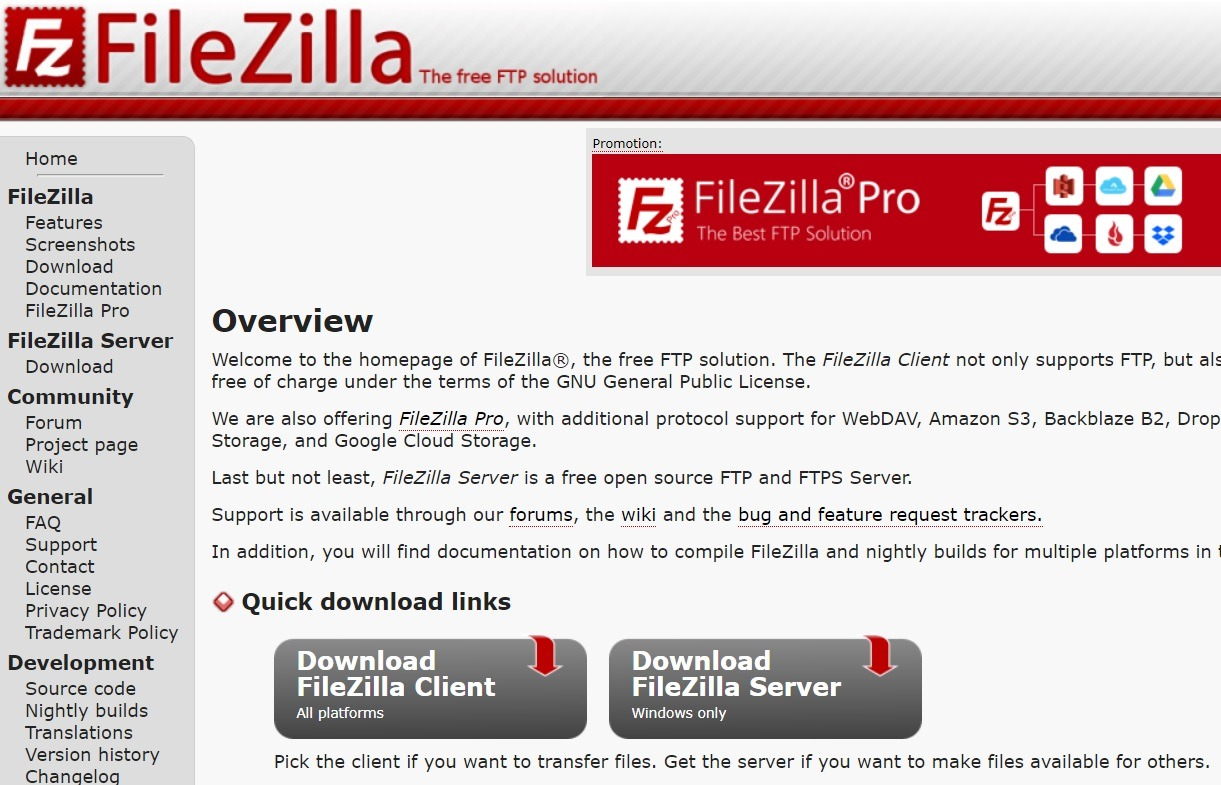
تتيح لك هذه البرامج واجهةً سهلة الاستخدام للتعامل مع ملفات الخادم. ولتبسيط عملية الاتصال وإدارة المواقع، تدعم معظم شركات الاستضافة، بما فيها خوادم Cloudzy، دعم وصول FTP.
الخطوة ٢: الحصول على بيانات اعتماد FTP
للاتصال عبر FTP، تحتاج إلى بيانات تسجيل دخول محددة. يمكنك العثور عليها في حساب استضافة الويب الخاص بك:
- CPanel, Plesk, أو DirectAdmin: انتقل إلى قسم FTP للعثور على بيانات الاعتماد.
- البريد الإلكتروني لمزود الاستضافة: ترسل كثير من شركات الاستضافة بيانات تسجيل الدخول إلى FTP عند إعداد استضافتك.
- التواصل مع الدعم: إذا لم تتمكن من العثور على بيانات الاعتماد الخاصة بك، فتواصل مع فريق دعم مزود الاستضافة لديك.
الخطوة ٣: الاتصال بـ WordPress عبر FTP
بعد اختيار عميل FTP (مثل FileZilla) والحصول على بيانات الاعتماد، أدخل التفاصيل التالية:
- المضيف: عنوان الخادم لديك (عادةً ftp.yourwebsite.com أو عنوان IP)
- اسم المستخدم وكلمة المرور: كما أشرنا، يجب أن يزودك بها مزود الاستضافة
- المنفذ: استخدم 21 لـ FTP و22 لـ SFTP
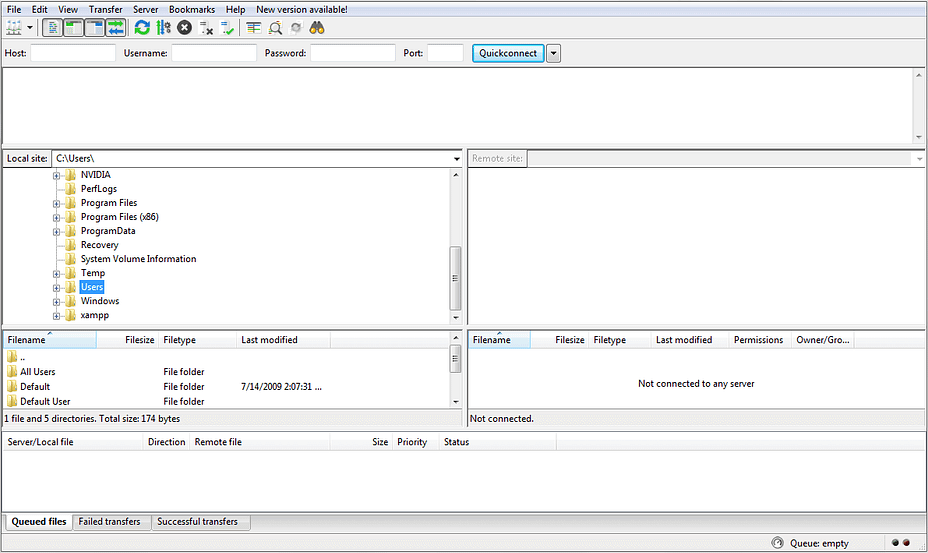
بمجرد إدخال هذه التفاصيل، يمكنك النقر على "اتصال" لبدء جلسة FTP.
الخطوة ٤: التنقل في مجلدات WordPress
بعد إنشاء اتصال FTP، ستظهر لك لوحتان في العميل. لمستخدمي FileZilla، تعرض اللوحة اليسرى ملفات جهازك المحلي، بينما تعرض اللوحة اليمنى ملفات خادم موقعك.
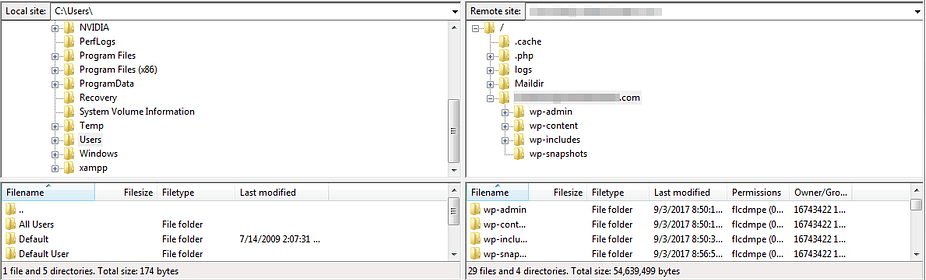
من أهم مجلدات WordPress التي يجب أن تعرفها:
- wp-content/: يحتوي على القوالب والإضافات والملفات المرفوعة
- wp-admin/: ملفات لوحة تحكم WordPress الأساسية
- wp-includes/: ملفات الوظائف الأساسية لـ WordPress
تحذير: تجنب تعديل أو حذف ملفات WordPress الحساسة إلا عند الضرورة.
الخطوة ٥: تنزيل الملفات ورفعها وتعديلها
يمكنك الآن إدارة الملفات للتأكد من أن كل شيء على موقعك يعمل بشكل صحيح. لتعديل ملف، انقر بزر الماوس الأيمن واختر "تعديل" لتغيير ملفات WordPress مثل wp-config.php أو .htaccess.

أطلق خادم WordPress VPS أسرع بنشر فوري.
احصل على VPS WordPress
حالات الاستخدام الشائعة لـ FTP في WordPress
يوفر FTP حلولاً للعديد من مشاكل WordPress الشائعة، مثل:
- تثبيت WordPress يدوياً: إذا فشلت أدوات التثبيت التلقائي، يمكنك تثبيت ملفات WordPress يدوياً.
- رفع الملفات الكبيرة: تجاوز حدود رفع الوسائط والثيمات والإضافات في WordPress.
- تثبيت القوالب والإضافات أو تحديثها يدوياً: رفع القوالب والإضافات أو تحديثها عندما تكون لوحة التحكم غير متاحة.
- إصلاح أخطاء WordPress: استعادة موقع معطوب عن طريق تعطيل الإضافات أو استرداد الملفات. قد تشمل هذه الأخطاء 502 Bad Gateway to 429 طلبات كثيرة جداً وغيرها.
- تعديل .htaccess و wp-config.php: تغيير الإعدادات لأغراض الأمان أو الأداء أو استكشاف الأخطاء وإصلاحها.
أفضل الممارسات ونصائح الأمان لاستخدام اتصالات FTP
نظراً لأن FTP يتعامل مع بيانات حساسة، فإن الأمان أمر بالغ الأهمية. اتبع هذه الممارسات:
-
استخدم SFTP بدلاً من FTP
SFTP (بروتوكول نقل الملفات الآمن) يُشفِّر عملية نقل البيانات. إذا كان مزود الاستضافة لديك يدعمه، فاختر دائمًا SFTP بدلًا من FTP العادي.
٢. استخدم كلمات مرور قوية
تأكد من أن كلمة مرور FTP معقدة ويتم تحديثها بانتظام. من الأفضل دائمًا استخدام مدير كلمات المرور لإنشاء بيانات اعتماد آمنة وتخزينها.
٣. قيّد الوصول عبر FTP
عطِّل FTP عند عدم الاستخدام للحد من مخاطر الهجمات المحتملة. أو يمكنك تقييد الوصول إلى عناوين IP محددة من خلال لوحة تحكم الاستضافة.
٤. اضبط قواعد جدار الحماية
اضبط إعدادات جدار الحماية للسماح بوصول FTP من الشبكات الموثوقة فقط وحجب التهديدات الخارجية.
٥. احتفظ بنسخة احتياطية قبل إجراء أي تغييرات
اجعل من عادتك إنشاء نسخة احتياطية كاملة للموقع قبل تعديل أي ملفات أو حذفها عبر FTP، تجنبًا لأي فقدان غير مقصود للبيانات.
أفكار ختامية
حين تتقن استخدامه، يصبح Fine Transfer Protocol أداةً بالغة الفائدة لمستخدمي WordPress. من خلال اتصال FTP، يمكنك الوصول المباشر إلى ملفات موقعك وإجراء التعديلات التي تراها مناسبة، سواء أكان ذلك برفع ملفات جديدة من جهازك إلى خادم الموقع، أم بتعديل قالب موقعك وإضافات WP. باتباع هذا الدليل، ستتمكن من الاتصال بموقع WordPress الخاص بك عبر FTP وإدارة ملفاتك بأمان. إن كنت تفضل بديلًا، فأدوات مثل cPanel File Manager قادرة على تولي مهام إدارة الملفات الأساسية دون الحاجة إلى FTP.
الأسئلة الشائعة
تعريف File Transfer Protocol: كيف تعمل شبكة FTP؟
FTP هو بروتوكول يتيح نقل الملفات بين جهاز محلي وخادم بعيد. يعتمد على نموذج العميل-الخادم، حيث يتصل العميل (جهازك) بالخادم (حساب الاستضافة). يعمل FTP على المنفذ 21 للاتصال العادي أو المنفذ 22 للاتصال الآمن SFTP، مما يتيح للمستخدمين رفع الملفات وتنزيلها وإدارة ملفات الموقع.
هل لا يزال أحد يستخدم FTP؟
نعم، لا يزال FTP مستخدمًا على نطاق واسع، لا سيما في إدارة المواقع ونقل الملفات الكبيرة واستكشاف أخطاء مواقع WordPress. وعلى الرغم من تفضيل الخيارات الأكثر أمانًا كـ SFTP في الغالب، يظل FTP أداةً شائعة للمستخدمين الذين يحتاجون إلى التفاعل المباشر مع نظام ملفات الخادم.
كيفية استخدام FTP بأمان؟
لاستخدام FTP بأمان، اختر دائمًا SFTP لإجراء عمليات نقل مشفرة وآمنة. استخدم كلمات مرور قوية وفريدة وغيِّرها بانتظام. قيِّد وصول FTP لعناوين IP الموثوقة، وعطِّله عند عدم الاستخدام، واحرص على النسخ الاحتياطي المنتظم للملفات قبل إجراء أي تغييرات تفاديًا لفقدان البيانات.



النقاش
التعليقات
سجّل الدخول للمشاركة في النقاش.