

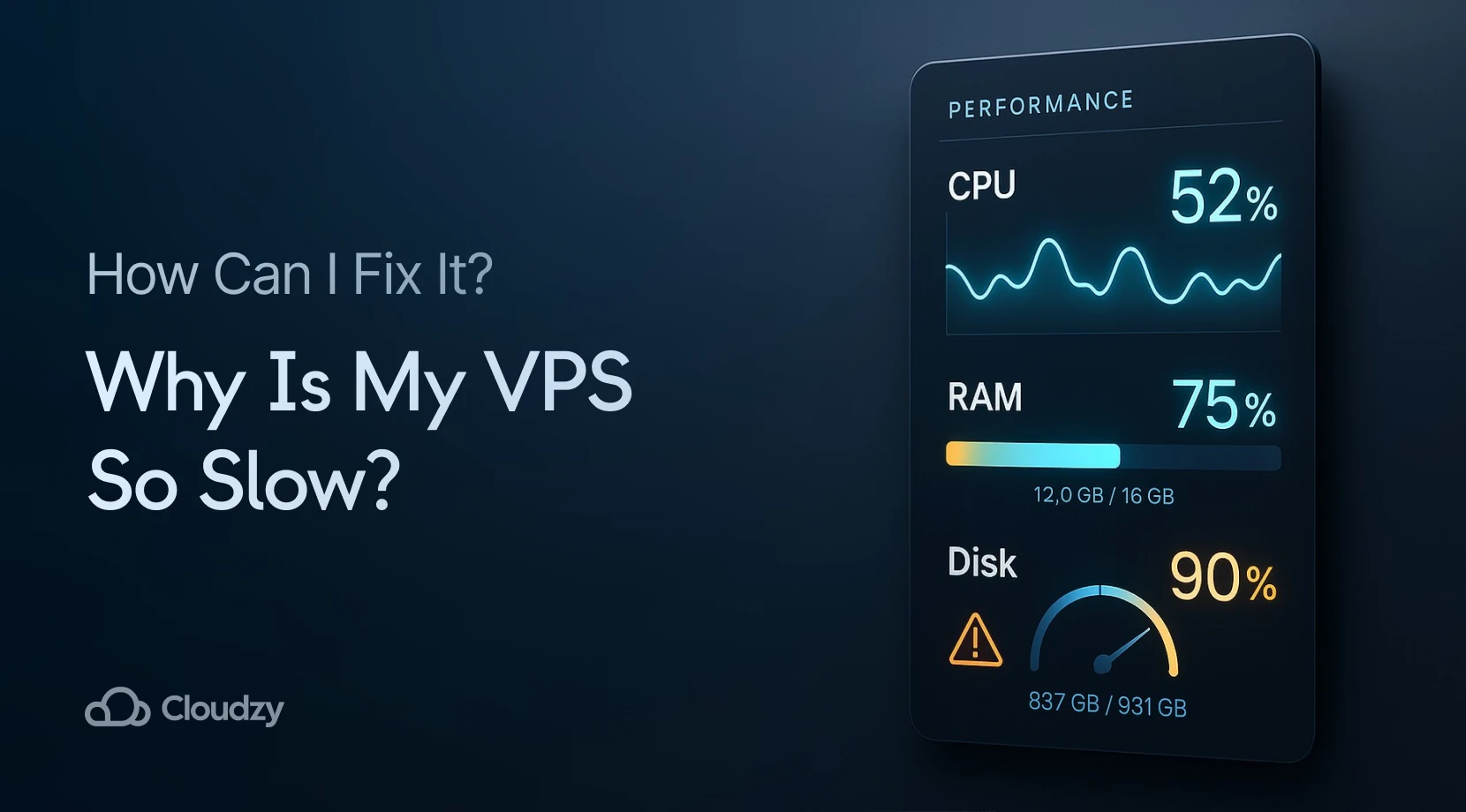
أصبحت الخوادم الافتراضية الخاصة البنية التحتية الأساسية للشركات والمطورين حول العالم. بلغ سوق VPS $5.2 billion in 2025 ولا يزال في نمو مستمر مع تحوّل المزيد من المؤسسات نحو حلول الاستضافة السحابية. ورغم هذا النمو، يعاني كثير من المستخدمين من مشكلات أداء مزعجة في خوادمهم.
حين يعمل VPS ببطء، يتأثر كل شيء: من سرعة تحميل المواقع إلى أداء التطبيقات. تشير الأبحاث إلى أن ٥٣٪ من مستخدمي الأجهزة المحمولة يتخلون عن المواقع التي يستغرق تحميلها أكثر من ٣ ثوانٍ، مما يجعل أداء الخادم مرتبطاً مباشرةً بتجربة المستخدم ونتائج الأعمال.
يتناول هذا الدليل سؤال «لماذا VPS بطيء؟» ويريك كيف تحسّن الأداء. سنستعرض الأسباب الشائعة وطرق معالجتها، حتى تعود خادمك إلى العمل بكفاءة.
الأسباب الشائعة لبطء VPS
الإجابة عن سؤال «لماذا VPS بطيء؟» تستلزم دراسة عوامل متعددة تؤثر في كفاءة الخادم. وفي الغالب، يكون السبب هو محدودية الموارد.
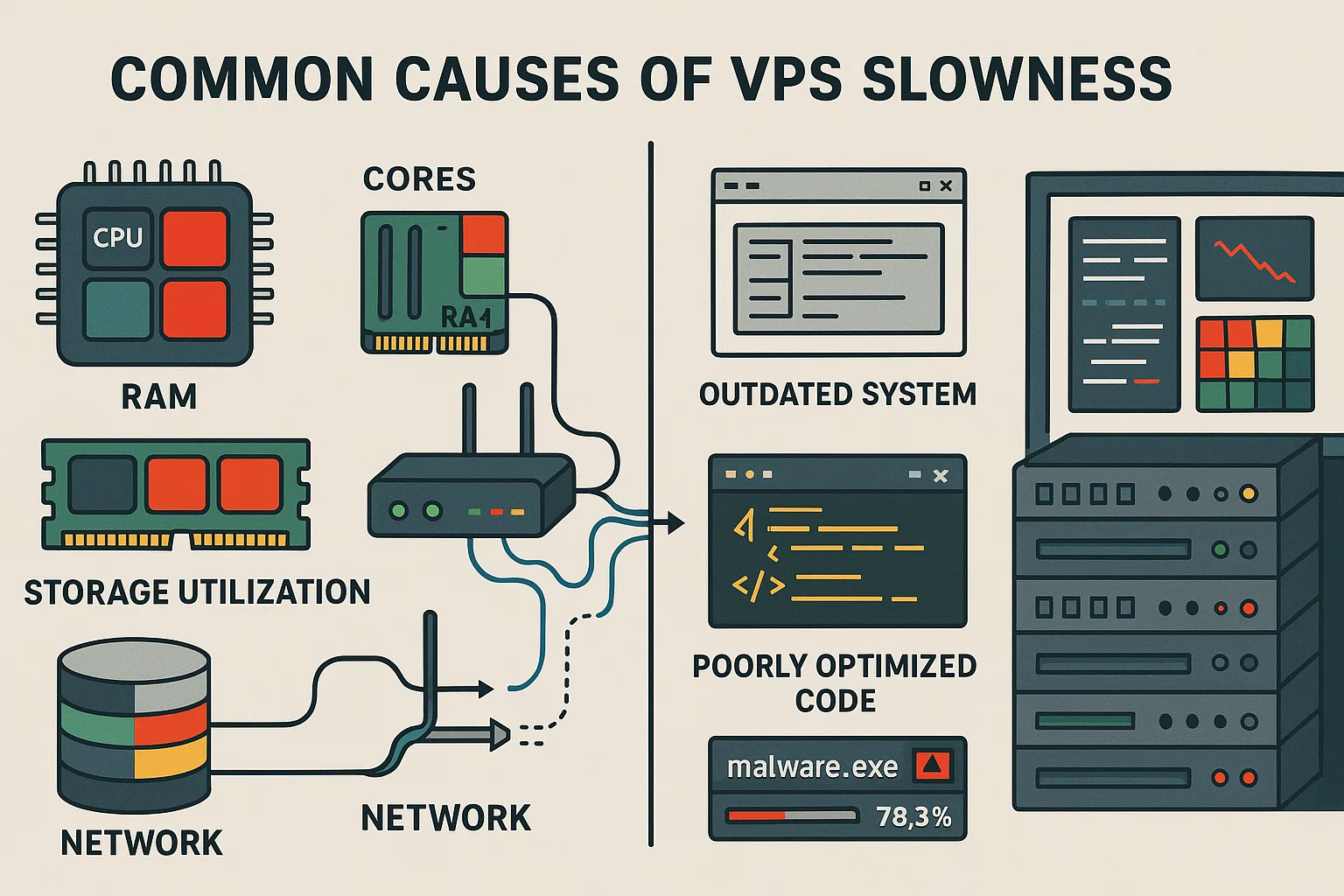
حين يفتقر VPS إلى أنوية CPU الكافية أو RAM المناسب أو مساحة التخزين اللازمة، تتنافس العمليات على الموارد المتاحة مما يولّد اختناقات في الأداء.
نقص RAM يضطر النظام إلى استخدام مساحة المبادلة على القرص وهي أبطأ بكثير، في حين يدل الاستخدام المرتفع لـ CPU على عمليات تتجاوز حصتها المخصصة. كما يؤثر أداء I/O في القرص تأثيراً بالغاً على السرعة؛ فالأقراص الصلبة التقليدية تسبب اختناقات مقارنةً بـ SSDs، وارتفاع أوقات الانتظار يعني أن النظام يقضي وقتاً طويلاً في إتمام عمليات القراءة والكتابة.
تُسهم مشكلات الشبكة هي الأخرى في البطء بشكل ملحوظ. قيود النطاق الترددي وارتفاع زمن الاستجابة وتأخيرات الاتصال، كلها تؤثر في أوقات الاستجابة. ويزيد الوضع سوءاً ضعف إعداد الشبكة.
كذلك كثيراً ما تكون مشكلات البرمجيات سبباً في التباطؤ. الأنظمة القديمة تشغّل كوداً غير فعّال يستنزف الموارد، فيما يخلق الإعداد الرديء لخوادم الويب أو قواعد البيانات اختناقات حتى حين تكون قدرات الأجهزة كافية.
تشكّل التهديدات الأمنية سبباً رئيسياً آخر. تختطف البرمجيات الخبيثة والوصول غير المصرح به موارد الخادم لأغراض ضارة، بينما تُغرق هجمات DDoS الخوادم بحركة مرور مصمَّمة لتعطيلها.
كيفية تشخيص مشكلات أداء VPS
تحديد سبب بطء الخادم يتطلب تشخيصاً منهجياً بأدوات المراقبة. ابدأ بفحص استخدام الموارد لتحديد مواطن الاختناق.
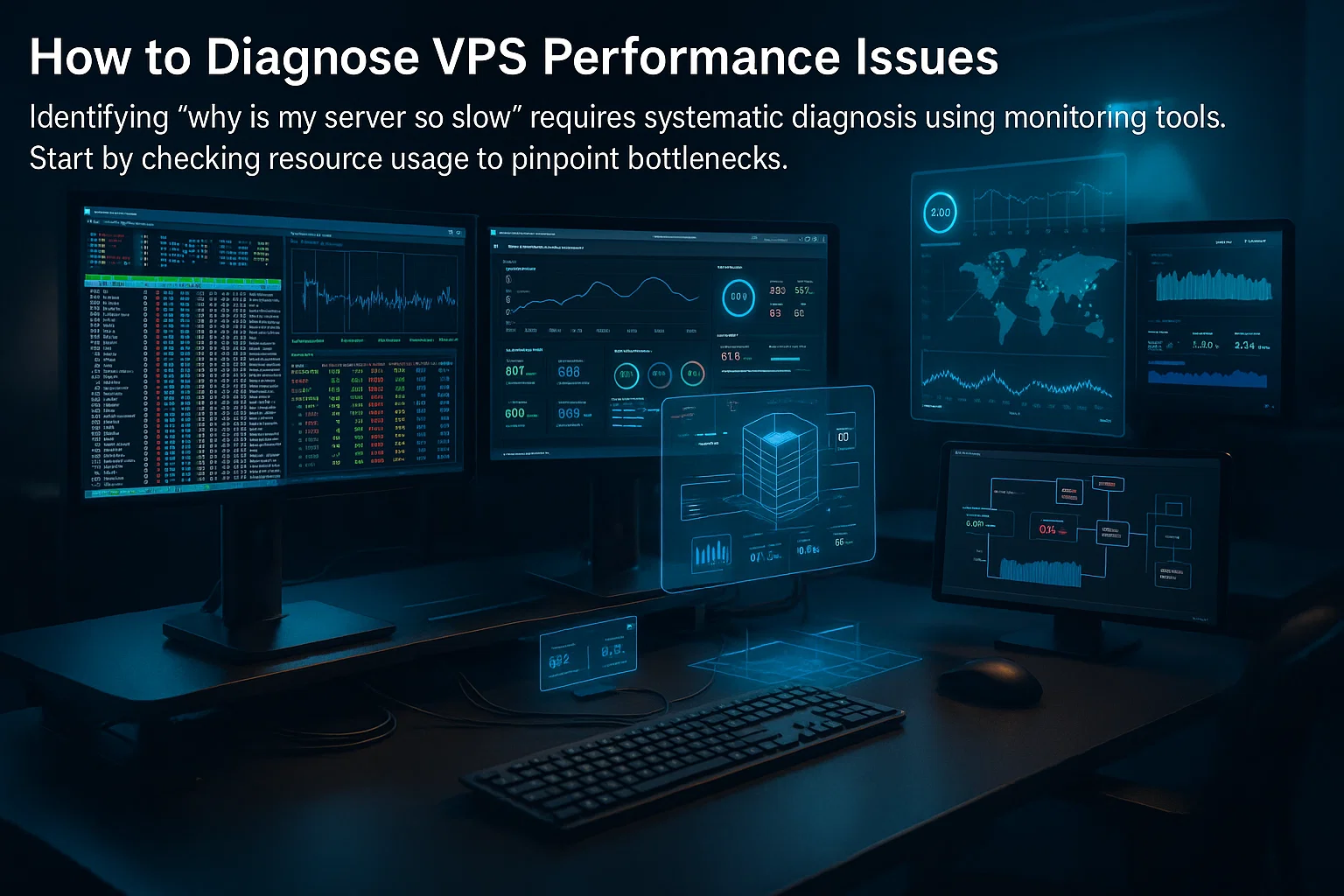
في أنظمة Linux، htop يوفر واجهة تفاعلية بالألوان تعرض استخدام CPU لكل نواة، واستهلاك الذاكرة، والعمليات الجارية. يمكنك تشغيله عبر SSH:
htopتعرض الشاشة أنوية CPU في الأعلى، ثم استخدام الذاكرة أسفلها، وقائمة عمليات قابلة للترتيب. ابحث عن العمليات التي تستهلك موارد مفرطة.
يوفر Glances مراقبةً شاملةً لـ CPU والذاكرة وعمليات I/O على القرص ونشاط الشبكة:
pip3 install glances

glances
فعّل الوصول عبر المتصفح باستخدام glances -w ثم افتح عنوان IP الخاص بالخادم على المنفذ 61208. المنفذ 61208 هو واجهة الويب/API في وضع الويب، أما 61209 فهو المنفذ الافتراضي في وضع الخادم.
فحص مقاييس محددة:
وحدة المعالجة المركزية: شغّل vmstat 1 لعرض إحصاءات تتحدث كل ثانية. القيم المرتفعة لـ "wa" تدل على وقت انتظار عمليات I/O على القرص.
الذاكرة: تشغيل free -h لعرض RAM المتاحة واستخدام الـ swap. ارتفاع swap مع امتلاء RAM يعني أن الذاكرة غير كافية.
عمليات I/O على القرص: استخدم iostat -x 1 لمراقبة أداء القرص. الاستخدام المرتفع وأوقات الانتظار الطويلة تكشف عن نقاط الاختناق.
الشبكة: شغّل ip -s link للاطلاع على إحصاءات الواجهة. الحزم المفقودة والأخطاء تشير إلى مشكلات في الشبكة.
سجّل قياسات الأداء الطبيعي في أوقات التشغيل المعتادة لمقارنتها بأوقات البطء لاحقاً.
تخصيص الموارد والاستضافة المشتركة
هل لاحظت أن VPS يتباطأ في أوقات الذروة دون أن يتغير شيء في استخدامك؟ السبب يعود إلى تخصيص الموارد. في البيئات المشتركة، تتنافس خوادم متعددة على CPU و RAM وعمليات I/O نفسها على القرص.
تأثير «الجار المزعج» يحدث حين تصل العتاد المادي المشترك إلى حدوده القصوى. قد يكون خادمك ضمن الحدود المسموحة، لكن إذا استنفد الآخرون حصصهم، يعاني الجميع من تقييد CPU وضغط الذاكرة واختناقات I/O على القرص.
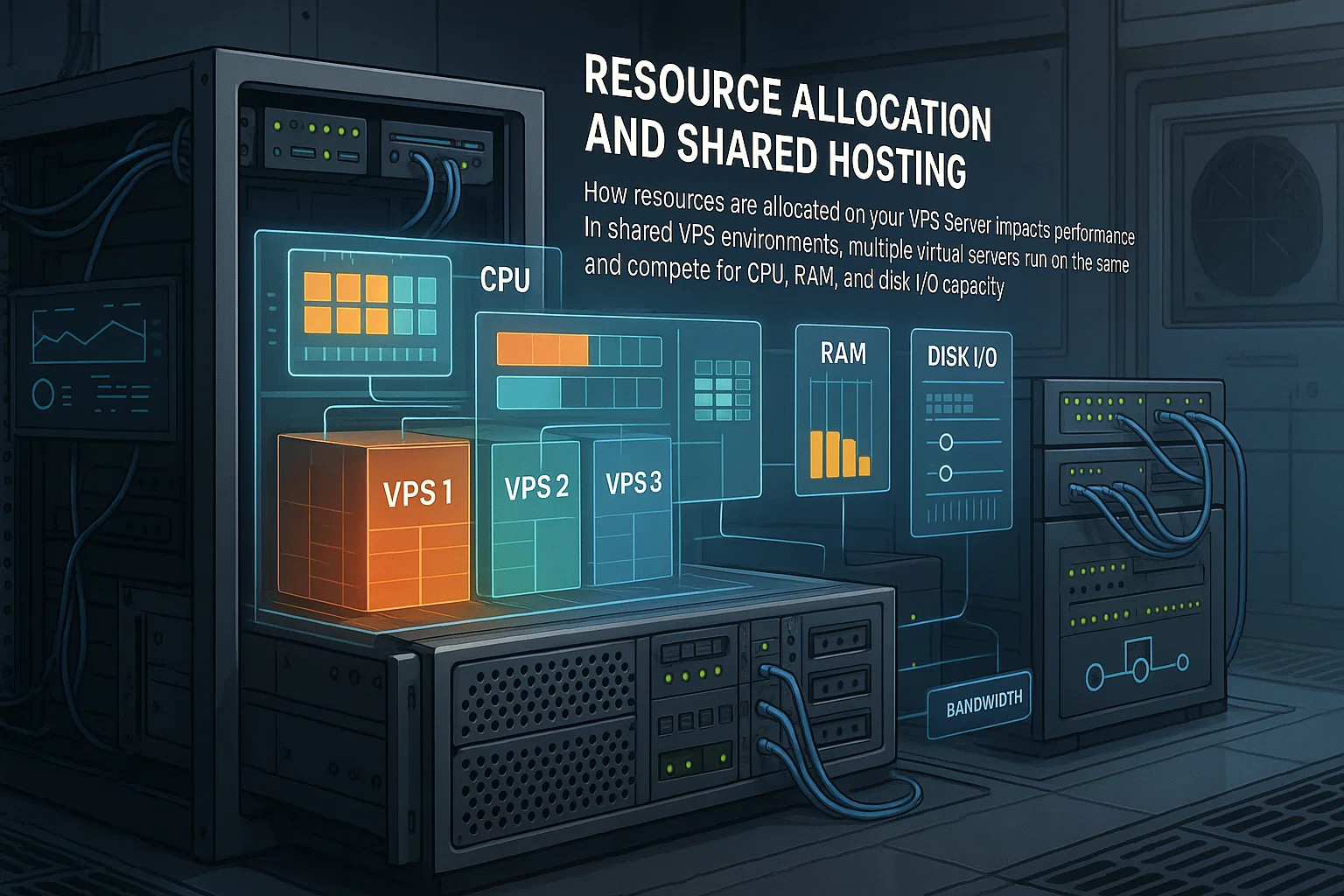
التنافس على الموارد يظهر بعدة أشكال: تقييد CPU يحدث حين يحد المضيف من طاقتك لأن الطلب يتجاوز الأنوية المتاحة. ضغط الذاكرة يبدأ حين تنفد RAM على الخادم المادي ويستعيد النظام جزءاً منها للحفاظ على استقرار العقدة.
تنشأ اختناقات I/O على القرص أيضاً حين يُجري عدة مستخدمين عمليات قراءة وكتابة مكثفة في آنٍ واحد على التخزين المشترك. يُضاف إلى ذلك أن استخدام CPUs القديمة أو محركات الأقراص الصلبة التقليدية يُسبب مشكلات أداء مستمرة تطال جميع المستخدمين.
الحل هو استخدام الخوادم المخصصة. هذا يحجز أنوية CPU لخادمك وحده بحيث لا يؤثر الجيران على طاقته المعالجة. في Cloudzy، تمنحك خطط VPS موارد مخصصة مع تخزين NVMe SSD وسرعات شبكة تصل إلى 40 Gbps عبر 12 موقعاً، مما يُبقي أداءك ثابتاً.
رغم أن الموارد المخصصة أعلى تكلفةً، فإنها تمنع حالات البطء الناجمة عن المستخدمين الآخرين، وتوفر أداءً متوقعاً للمواقع في بيئة الإنتاج والتطبيقات التي تعمل بالوقت الفعلي.
بروتوكولات الوصول عن بُعد والأداء
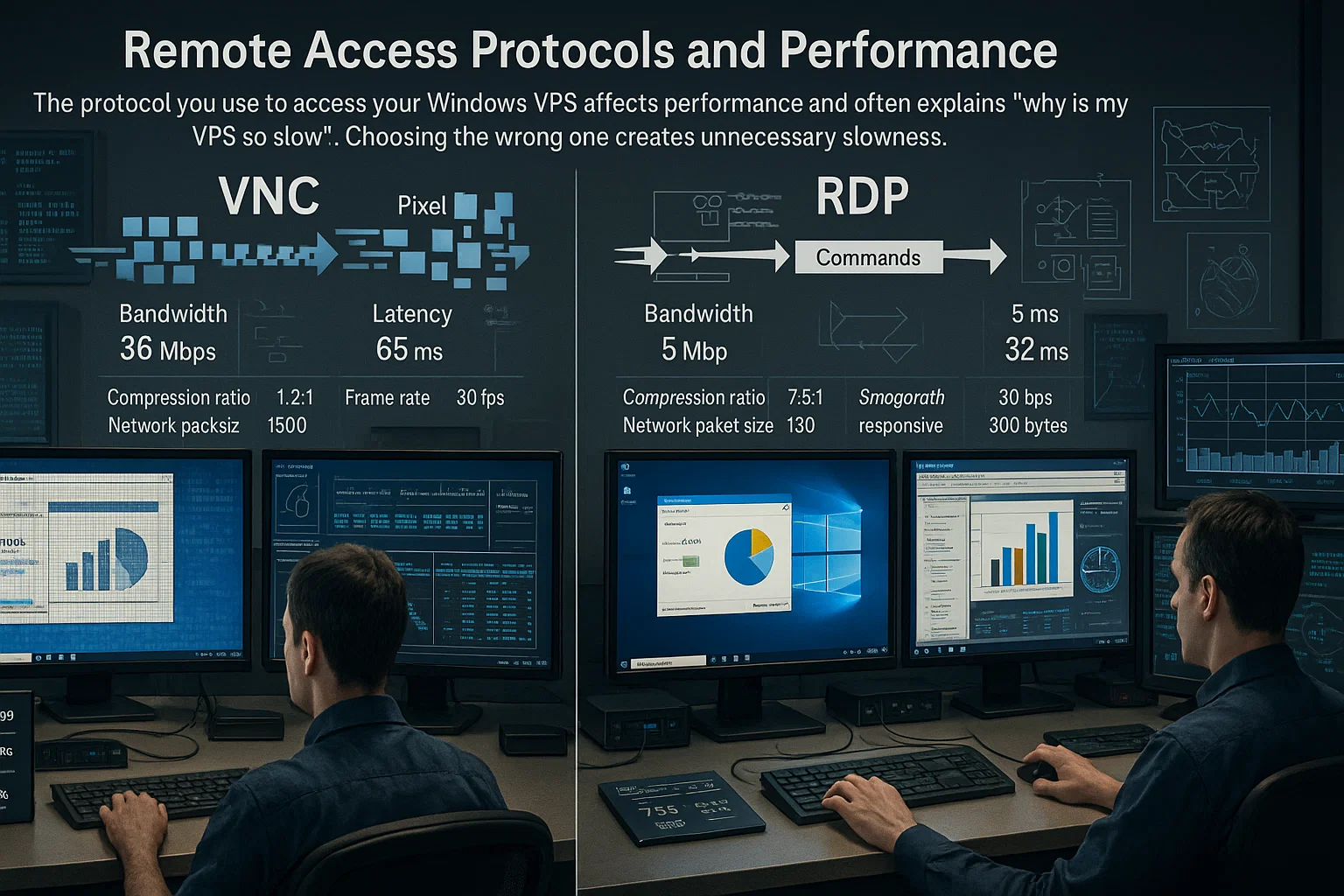
البروتوكول الذي تستخدمه للوصول إلى Windows VPS يؤثر مباشرةً على الأداء، وكثيراً ما يكون هو الإجابة على سؤال «لماذا VPS بطيء؟». اختيار البروتوكول الخاطئ يُضيف بطئاً لا مبرر له.
يعمل Virtual Network Computing على نقل تحديثات الشاشة باستخدام بروتوكول يعتمد على المخزن المؤقت للإطارات. حتى مع الضغط، يستهلك هذا النهج نطاقاً ترددياً كبيراً عند كل تغيير. هذا الأسلوب القائم على نقل البيكسل يعمل عبر أنظمة التشغيل المختلفة، لكنه يُضيف عبئاً يؤثر على الأداء.
يعتمد Remote Desktop Protocol على آلية أكثر كفاءة، إذ ينقل عناصر الرسم الأساسية والصور النقطية المضغوطة، ويتولى العميل المحلي عرض البيانات. ينتج عن ذلك استهلاك أقل للنطاق الترددي واستجابة أسرع.
في بيئات خوادم Windows، يوفر RDP عدة مزايا، أبرزها تكاملُه مع الأنظمة الفرعية للرسومات في Windows، مما يتيح تسريع الأجهزة وتحديثات أكثر كفاءة.
يدعم RDP إعادة توجيه الطابعة، ومشاركة الحافظة، والصوت، مع تأثير محدود على الأداء.
استخدم RDP في الحالات التالية:
- الاتصال بـ Windows Server 2019 أو 2022 أو 2025
- تشغيل تطبيقات واجهة رسومية تتطلب أداءً سلساً
- العمل مع تطبيقات تعرض تغييرات متكررة على الشاشة
استخدم VNC في الحالات التالية:
- الاتصال بخوادم Linux
- الحاجة إلى وصول متعدد المنصات من أنظمة غير Windows
- استكشاف الأخطاء وإصلاحها قبل إعداد RDP
موقع الخادم وزمن استجابة الشبكة
تؤثر المسافة الجغرافية بين VPS والمستخدمين على الأداء من خلال زمن استجابة الشبكة. تنتقل البيانات بسرعة محدودة، والفاصل الجغرافي يُضيف تأخيرات ملموسة تُبطئ VPS.
يقيس زمن استجابة الشبكة الوقت الذي تستغرقه البيانات للانتقال من المصدر إلى الوجهة. في شبكات الألياف الضوئية، يضيف كل 1,000 كيلومتر عادةً نحو 10 ميلي ثانية من زمن الاستجابة ذهاباً وإياباً. تتراكم هذه التأخيرات عبر نقاط الشبكة المتعددة.
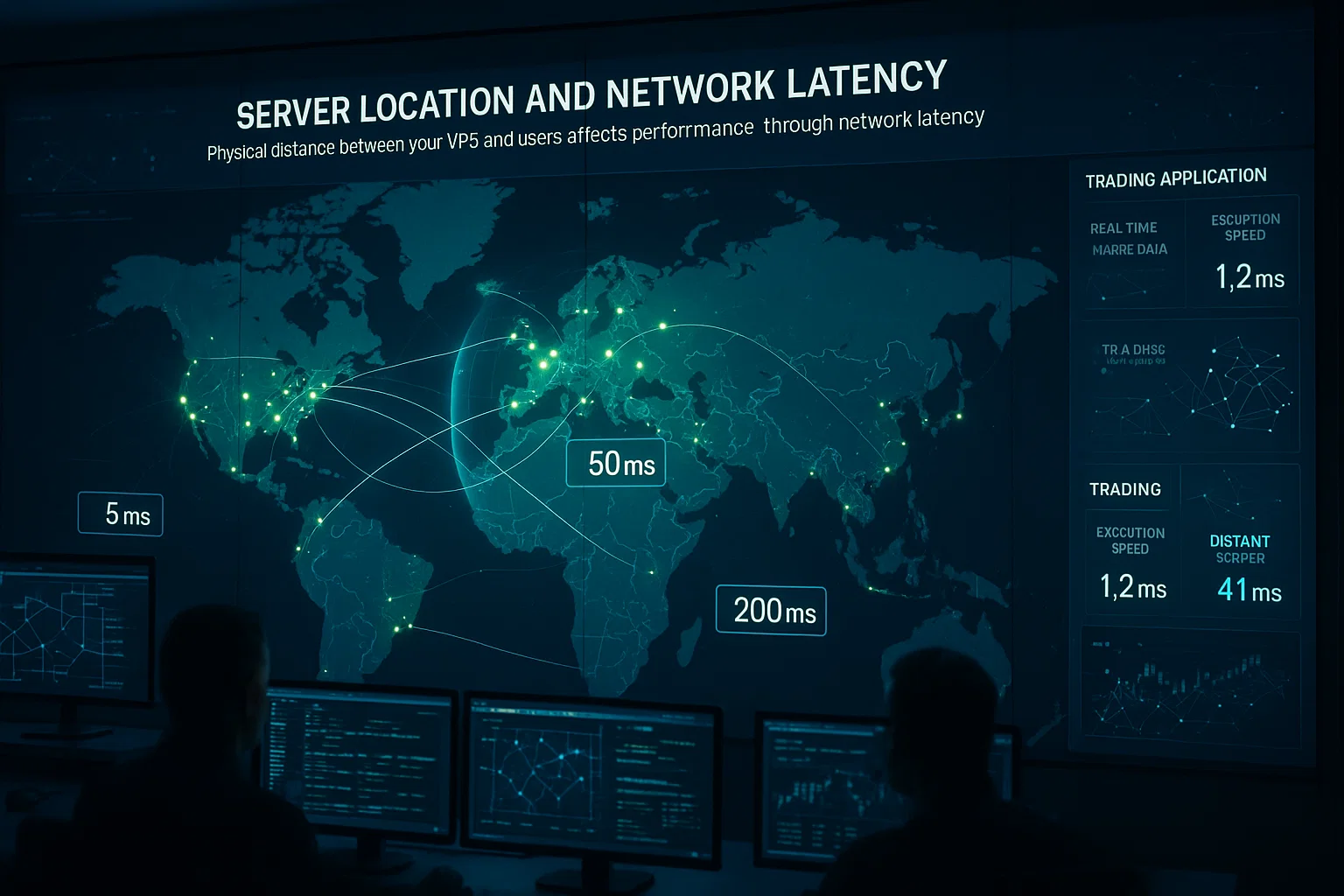
في تطبيقات التداول، يؤثر زمن الاستجابة مباشرة على سرعة التنفيذ. حتى الميلي ثانية قد تكون الفارق بين تنفيذ صفقة مربحة أو تفويتها. لذا تحرص شركات التداول على استضافة خوادمها في مراكز البيانات ذاتها التي تستضيف البورصات، للتقليل من المسافة إلى أدنى حد.
استضافة المواقع تستفيد بشكل خاص من تقليل زمن الاستجابة. كلما اقترب الخادم من المستخدمين، وصل المحتوى إليهم أسرع. الصفحات الديناميكية التي تسحب البيانات من قواعد البيانات لا تزال تعتمد على موقع الخادم الأصلي، حتى حين تتولى CDN تقديم الملفات الثابتة كالصور وCSS.
يساعد اختبار زمن الاستجابة على الكشف عن المشكلات الجغرافية. استخدم اختبارات ping أو traceroute لقياس أوقات الذهاب والإياب من مواقع مختلفة.
اختر مواقع الخوادم بعناية:
تطبيقات التداول: اختر خوادم في المنطقة الحضرية ذاتها التي يقع فيها وسيطك أو البورصة.
المواقع الإقليمية: اختر مراكز بيانات داخل سوقك الرئيسي أو بالقرب منه.
التطبيقات العالمية: فكّر في النشر متعدد المناطق، أو قيّم أي منطقة تُقلّل متوسط زمن الاستجابة لجميع المستخدمين.
تحديثات البرمجيات وصيانة النظام
البرمجيات القديمة تُسبّب مشكلات في الأداء وثغرات أمنية. إن كنت تتساءل "لماذا VPS بطيء للغاية؟"، فقد يكون السبب في أنظمة التشغيل وخوادم الويب وقواعد البيانات والتطبيقات التي لم تُحدَّث.
يعمل المطوّرون باستمرار على تحسين منتجاتهم بإصلاح الأخطاء وسدّ الثغرات الأمنية وتحسين الكود. تشغيل إصدارات قديمة يعني الحرمان من هذه التحسينات واستخدام كود غير كفء يُهدر الموارد.
التوزيعات الحديثة مثل Ubuntu 24.04 LTS وDebian 13 وRocky Linux 10 تتضمّن تحسينات في النواة ومكتبات محدَّثة تُحسّن إدارة الموارد. كما يوفّر Windows Server 2022 و2025 تحسينات مماثلة مقارنةً بالإصدارات الأقدم.
خوادم الويب مثل Apache وNginx تُصدر تحديثات تُعالج تسرّبات الذاكرة وتُحسّن معالجة الاتصالات. وتستفيد قواعد البيانات بشكل خاص من التحديثات التي تُحسّن تنفيذ الاستعلامات والتخزين المؤقت.
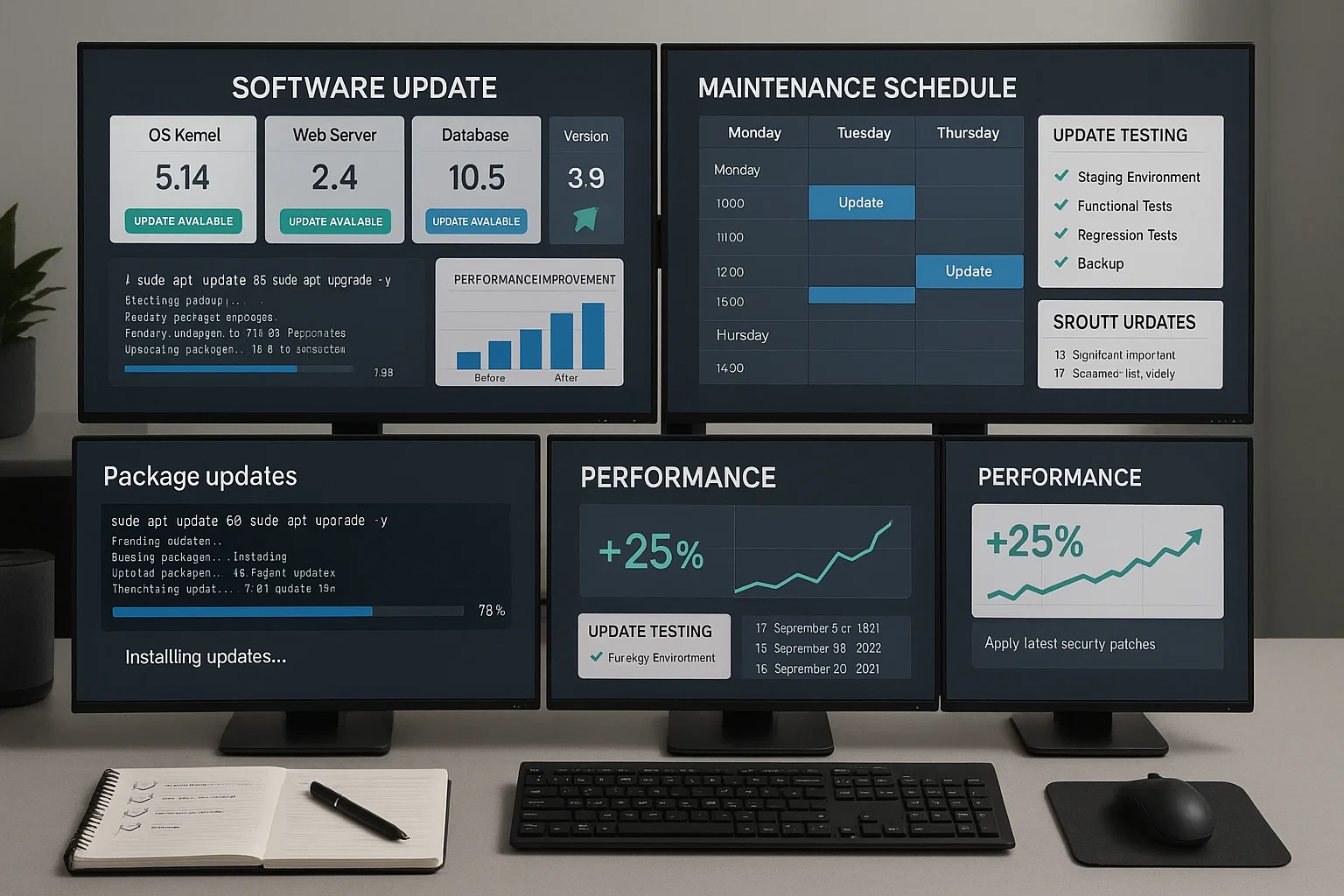
ضع جدولاً للصيانة:
أسبوعياً: طبّق تحديثات الأمان والتصحيحات الحرجة.
شهرياً: ثبّت تحديثات البرمجيات العامة بعد اختبارها في بيئة التجهيز.
ربع سنوياً: راجع البرمجيات المثبّتة، واحذف التطبيقات غير المستخدمة، وحسّن الإعدادات.
أنشئ نسخاً احتياطية وتحقّق من إجراءات التراجع قبل أي تحديثات رئيسية.
التهديدات الأمنية وتأثيرها على الأداء
تُسبّب المشكلات الأمنية تراجعاً حاداً في الأداء من خلال اختطاف الموارد. إن كنت تتساءل "لماذا VPS بطيء للغاية؟"، فقد تكون البرمجيات الخبيثة وهجمات DDoS والوصول غير المصرّح به هي ما يستنزف مواردك.
تستهلك البرمجيات الخبيثة الموارد لأغراض ضارة. فبرامج تعدين العملات المشفّرة تُشغّل CPU بأقصى طاقته، وشبكات البوت تُرسّل البريد المزعج مستهلكةً عرض النطاق الترددي، والـ rootkits تُخفي عمليات تستنزف الموارد.
يمكنك اكتشاف البرمجيات الخبيثة بانتظام عبر مراجعات دورية. راقب العمليات التي تستهلك CPU بشكل غير متوقع، وتحقّق من الحسابات غير المصرّح بها، واستخدم أدوات مثل ClamAV أو rkhunter للكشف عن التهديدات.

تُغرق هجمات DDoS الخوادم بحركة مرور مفرطة. هيّئ جدران الحماية لحظر الأنماط المشبوهة وتقييد معدّل الاتصالات. وتعمل خدمات التخفيف من هجمات DDoS السحابية على تصفية حركة المرور قبل أن تصل إلى خادمك.
أخيراً، أمّن وصول SSH لمنع الدخول غير المصرّح به. عطّل المصادقة بكلمة المرور لصالح تسجيل الدخول بالمفتاح، وغيّر منفذ SSH الافتراضي، واستخدم fail2ban لحظر محاولات تسجيل الدخول الفاشلة المتكرّرة.
قيّد الوصول إلى عناوين IP محددة كلما أمكن ذلك.
حافظ على الأمان من خلال:
- تحديثات أمنية تلقائية لسد الثغرات بسرعة
- جدران حماية مضبوطة لا تسمح إلا بالمنافذ الضرورية
- مراقبة أنماط استخدام الموارد غير المعتادة
- مراجعة دورية للسجلات بحثاً عن أي نشاط مشبوه
- مصادقة قوية بكلمات مرور معقدة أو مفاتيح تشفير
استراتيجيات التحسين والحلول
حل مشكلة بطء VPS يتطلب معالجة مباشرة لنقاط الاختناق المحددة. طبّق هذه الاستراتيجيات لمعالجة المشكلات الشائعة.

لمعالجة ضيق الموارد، رقّ خطتك لاستيعاب المزيد من CPU أو RAM أو مساحة التخزين. راقب أنماط الاستخدام لتحديد احتياجاتك الفعلية.
يستخدم Linux الـ RAM الحرة للتخزين المؤقت، وارتفاع أرقام الاستخدام أمر طبيعي في الغالب. راقب بدلاً من ذلك انخفاض الذاكرة "المتاحة" أو الاستخدام المكثف للـ swap. إذا ظهرت أخطاء "Out of Memory"، فأنت بحاجة إلى المزيد من RAM. وإذا ظل CPU مرتفعاً خلال التشغيل الاعتيادي، فأضف مزيداً من الأنوية.
أداء القرص عامل رئيسي آخر. الترقية إلى تخزين NVMe SSD توفر سرعات قراءة وكتابة تتجاوز 1000 MB/s مقارنةً بالأقراص الصلبة التقليدية التي لا تتجاوز 175 MB/s، مما يجعل العمليات أسرع بأكثر من خمسة أضعاف. اجمع ذلك مع التخزين المؤقت على مستوى نظام الملفات والتخزين المؤقت على مستوى التطبيق باستخدام Redis أو Memcached للإبقاء على البيانات الأكثر طلباً في متناول اليد.
للتحسينات التقنية، ركّز على هذه المحاور:
تحسين قاعدة البيانات:
- أضف فهارس للأعمدة التي تُستعلم عنها كثيراً
- حلّل سجلات الاستعلامات البطيئة
- اضبط تجميع الاتصالات
- زد أحجام مجمّعات المخازن المؤقتة للتخزين المؤقت
ضبط خادم الويب:
- اضبط عمليات العمال والاتصالات بحسب حجم الزيارات
- فعّل الضغط لمحتوى النصوص
- طبّق التخزين المؤقت للملفات الثابتة
- ضبط اتصالات keep-alive
إدارة العمليات:
- تحديد التطبيقات المستهلكة للموارد باستخدام htop
- إنهاء العمليات المتوقفة
- ضبط المراقبة التلقائية
- تحديد حدود الموارد لمنع الاستئثار بها
عندما يعجز VPS واحد عن تلبية الطلب، يوزع موازن التحميل العمل على عدة خوادم. استخدم خوادم الوكيل العكسي لتوجيه الطلبات، أو فكر في التوسع الأفقي بإضافة مزيد من نسخ الخادم.

الخاتمة
تنشأ مشكلات أداء VPS عادةً من شُح الموارد، وزمن استجابة الشبكة، والبرامج القديمة، والتهديدات الأمنية. ابدأ بتحديد مقاييس خط الأساس باستخدام أدوات المراقبة للكشف عن نقاط الاختناق تحديداً.
عالج المشكلات الحرجة أولاً عبر ترقية الموارد وتحديث البرامج وتحسين الإعدادات. الجمع بين التشخيص المنهجي والإصلاحات الموجّهة يُعيد أداء الخادم إلى مستواه الأمثل بفاعلية.
الصيانة الدورية تحول دون تراجع الأداء بمرور الوقت. جدوِّل تحديثات أمنية أسبوعية ومراجعات برمجية شهرية للبقاء أمام المشكلات المحتملة.



النقاش
التعليقات
سجّل الدخول للمشاركة في النقاش.