
إن كنت تواجه مشكلة في ضبط دقة شاشة RDP
على جهاز Windows VPS، سيساعدك هذا الدليل على تعديل دقة
اتصال سطح المكتب البعيد من Windows وmacOS وAndroid و
iOS.
تغيير
دقة سطح المكتب البعيد من Windows
إن كنت تستخدم نظام التشغيل Windows، يمكنك بسهولة تعديل
دقة سطح المكتب البعيد باستخدام تطبيق Remote Desktop
Connection المدمج. اتبع هذه الخطوات لضبط الدقة وفق
تفضيلاتك:
الخطوة الأولى: التشغيل
اتصال سطح المكتب البعيد
ابدأ بفتح تطبيق Remote Desktop Connection. يمكنك
القيام بذلك باتباع إحدى الطريقتين التاليتين:
اضغط على مفتاح Windows، واكتب سطح المكتب البعيد
Connection أو mstsc في مربع البحث، ثم
اضغط على Enter.
الخطوة الثانية: الوصول إلى الإعدادات المتقدمة
الخيارات
بعد فتح نافذة Remote Desktop Connection، انقر على
إظهار الخيارات الزر. سيؤدي ذلك إلى إظهار خيارات
وإعدادات إضافية لجلسة سطح المكتب البعيد.
الخطوة الثالثة: ضبط
إعدادات العرض
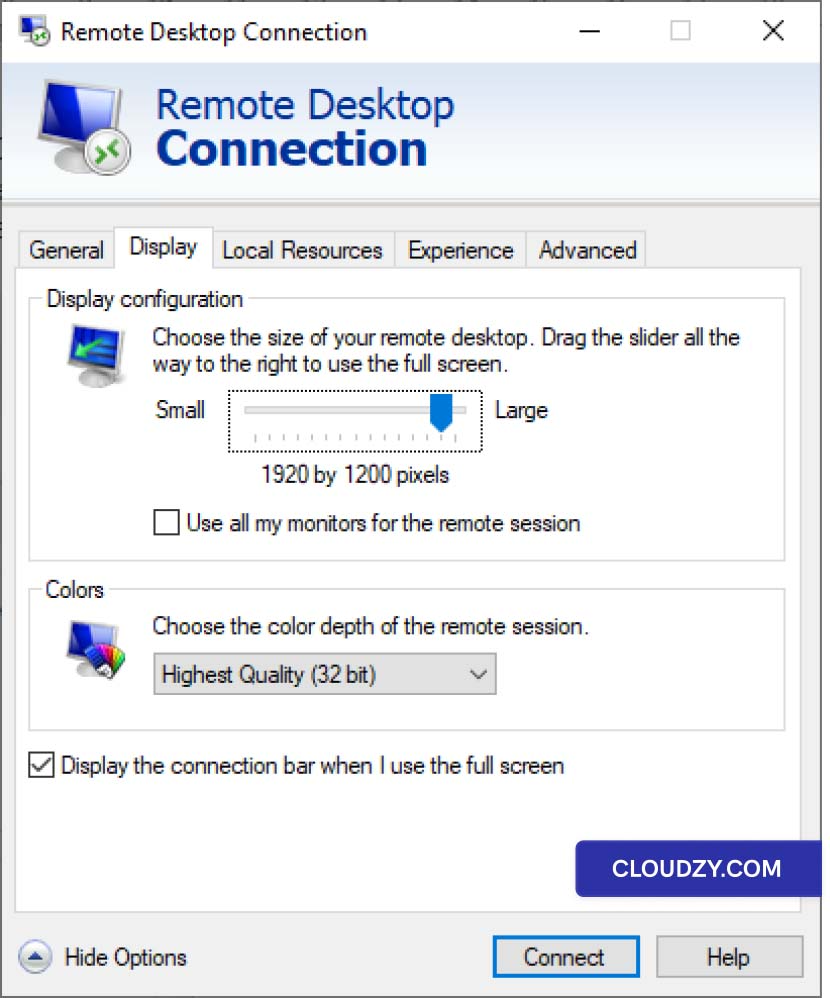
انتقل إلى عرض في نافذة Remote Desktop
Connection. ستجد هنا مجموعة من الإعدادات المتعلقة بالعرض
التي يمكنك تخصيصها.
الخطوة الرابعة: التعديل
الدقة
لتخصيص دقة جلسة Remote Desktop، استخدم
شريط التمرير في قسم إعدادات Display. اسحبه لاختيار الدقة
المناسبة، بحيث تتوافق مع إمكانيات جهازك
وتلبي تفضيلاتك البصرية.
الضبط
دقة سطح المكتب البعيد من macOS
إذا كان لديك بالفعل ملف تعريف اتصال بسطح المكتب البعيد على جهاز macOS، يمكنك
ضبط دقة اتصال RDP مباشرةً من تطبيق Microsoft Remote
Desktop، وهو التطبيق ذاته الذي تستخدمه للاتصال بـ Windows
خادم افتراضي خاص:
-
شغّل تطبيق Microsoft Remote Desktop على جهاز macOS
من مجلد التطبيقات. -
في التطبيق، انقر على زر ••• (النقاط الثلاث)
في الشاشة الرئيسية، ثم اختر تحرير. -
في تعديل سطوح المكتب البعيدة ، حدد علامة التبويب
اتصال سطح المكتب البعيد الذي تريد ضبطه. -
انقر على تحرير زر (أيقونة القلم) في
أسفل النافذة لتعديل إعدادات ذلك
الاتصال. -
في تعديل سطح المكتب البعيد في النافذة، انتقل إلى
عرض . -
تأكد من أن خيار استخدام جميع الشاشات غير محدد
لتعيين دقة شاشة مخصصة لسطح المكتب البعيد.
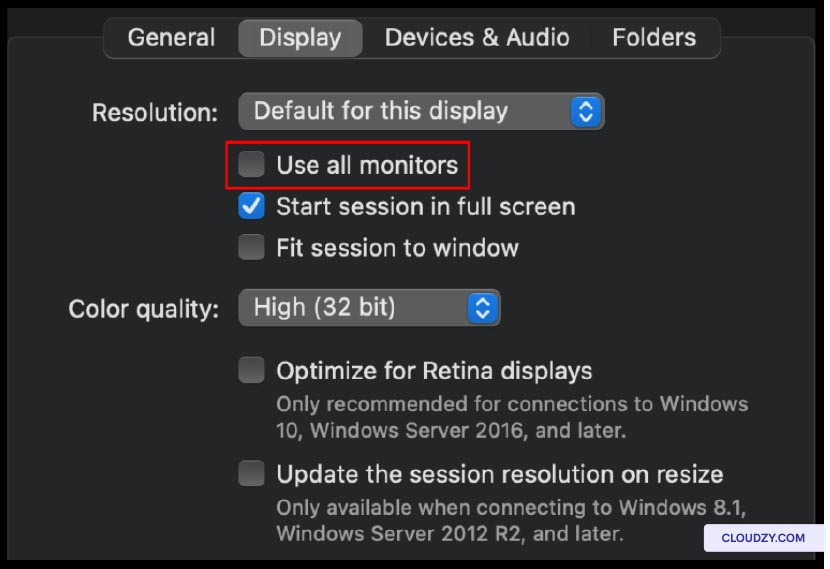
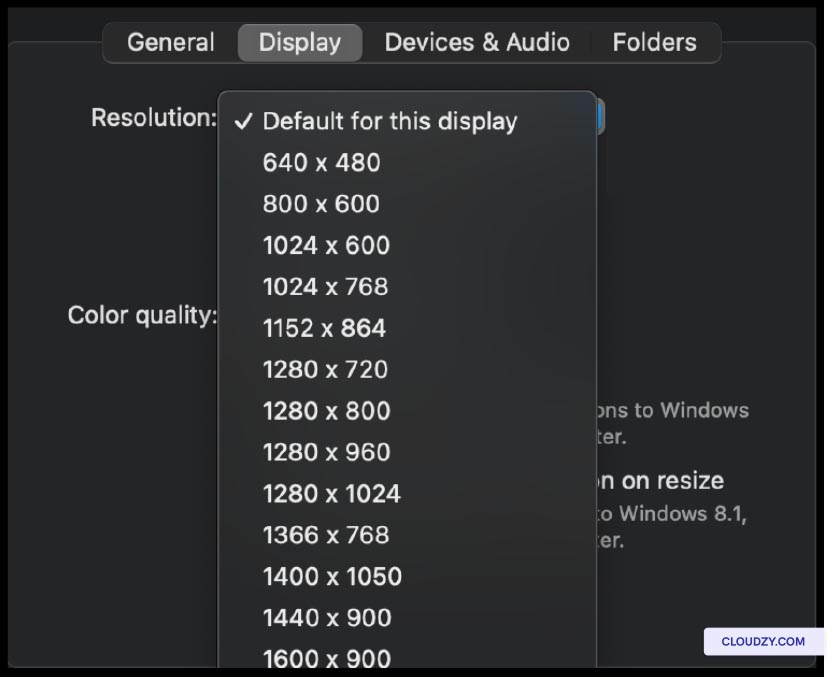
- هنا ستجد خيار تخصيص إعدادات العرض. استخدم
شريط التمرير لتحديد الدقة المفضلة لديك لسطح المكتب البعيد
الجلسة.
-
يمكنك اختياريًا ضبط إعدادات أخرى متعلقة بالعرض،
كعمق الألوان والتحجيم، وفق تفضيلاتك. -
بعد ضبط إعدادات العرض، انقر على زر
حفظ لحفظ التغييرات.
الضبط
دقة سطح المكتب البعيد من iOS
بالنسبة لمستخدمي iOS، تتم عملية تغيير دقة سطح المكتب البعيد
على النحو التالي:
الخطوة الأولى:
تشغيل تطبيق سطح المكتب البعيد
شغّل تطبيق سطح المكتب البعيد على جهاز iOS الخاص بك. هذا هو
التطبيق ذاته الذي تستخدمه للاتصال بـ Windows VPS.
الخطوة ٢: الوصول إلى
الإعدادات
بعد فتح التطبيق، اضغط على زر ••• (النقاط الثلاث) الموجود في
الزاوية العلوية اليسرى من الشاشة. سيفتح هذا قائمة تحتوي على خيارات متعددة
الخيارات المتاحة.
الخطوة الثالثة: ضبط
إعدادات العرض
من داخل القائمة، اختر الإعدادات للوصول إلى
خيارات الإعداد الخاصة بجلسات سطح المكتب البعيد. بعد الدخول إلى
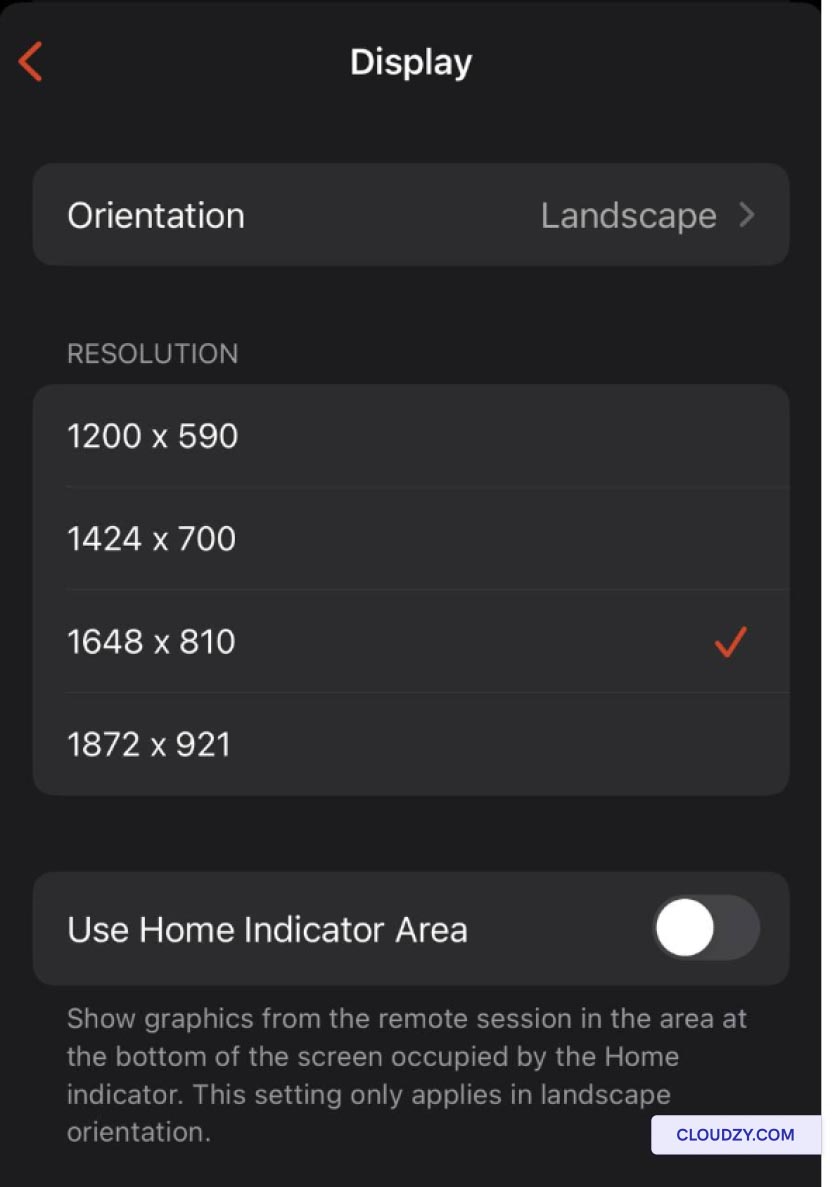
قسم الإعدادات، انتقل إلى فئة عرض .
الخطوة ٤: اختيار
الدقة المفضلة لديك
في عرض في هذا القسم، ستجد خيارًا
لتحديد الدقة المفضلة. اضغط على هذا الإعداد لعرض قائمة
بالدقات المتاحة. اختر الدقة الأنسب لجهاز iOS الخاص بك
الجهاز وتفضيلاتك البصرية.
تعديل
دقة سطح المكتب البعيد من Android
يمكن لمستخدمي Android اتباع الخطوات التالية لتغيير إعدادات سطح المكتب البعيد
الدقة:
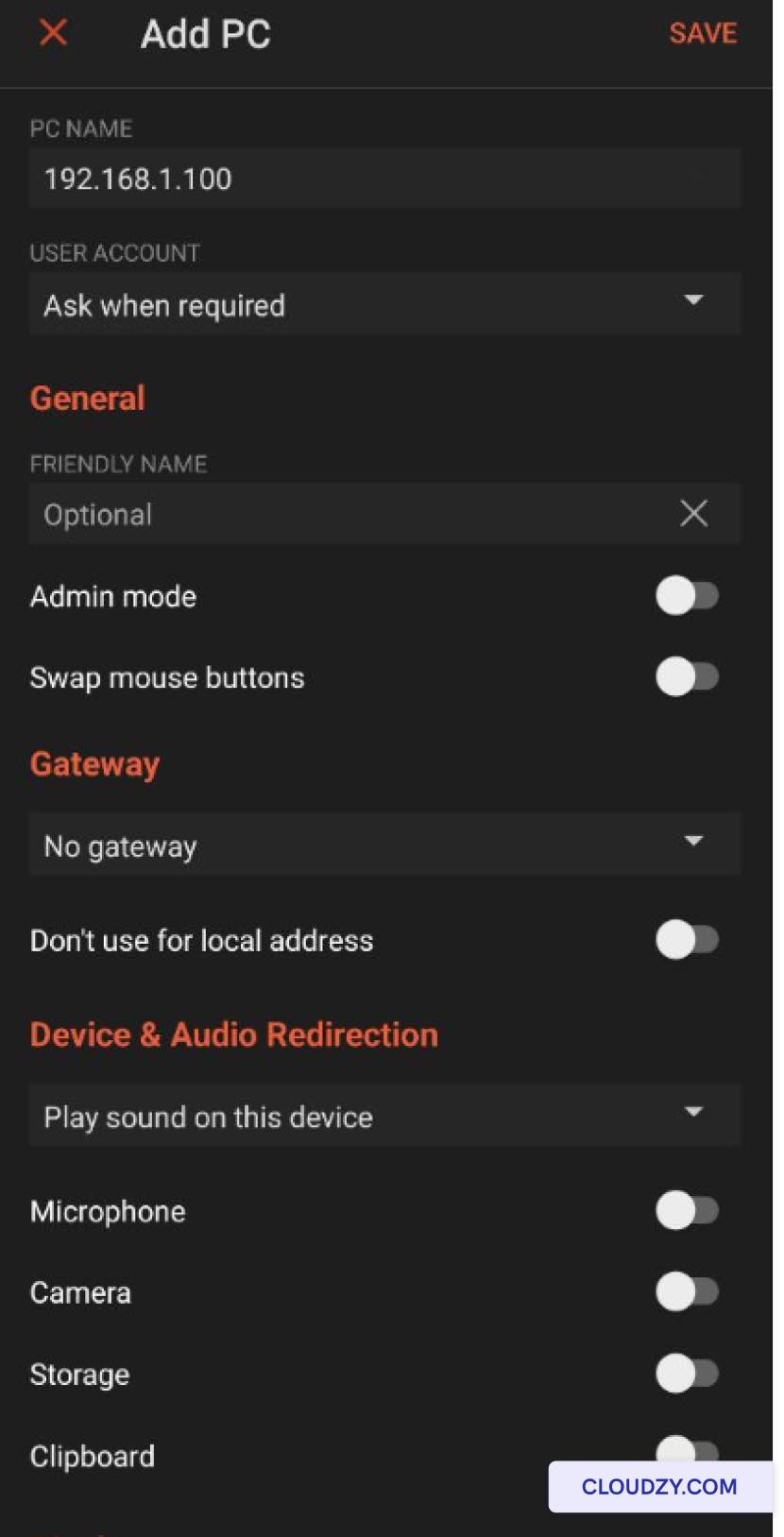
الخطوة ١: التخصيص
دقة العرض
من خلال تطبيق Microsoft Remote Desktop الذي تستخدمه للاتصال بـ
VPS الخاص بك، في الجزء السفلي من الصفحة، حدد موقع
تخصيص دقة الشاشة خيار. قم بتفعيله أو إيقافه من
إيقاف to On لتمكين تخصيص
دقة العرض.
الخطوة ٢: اختر
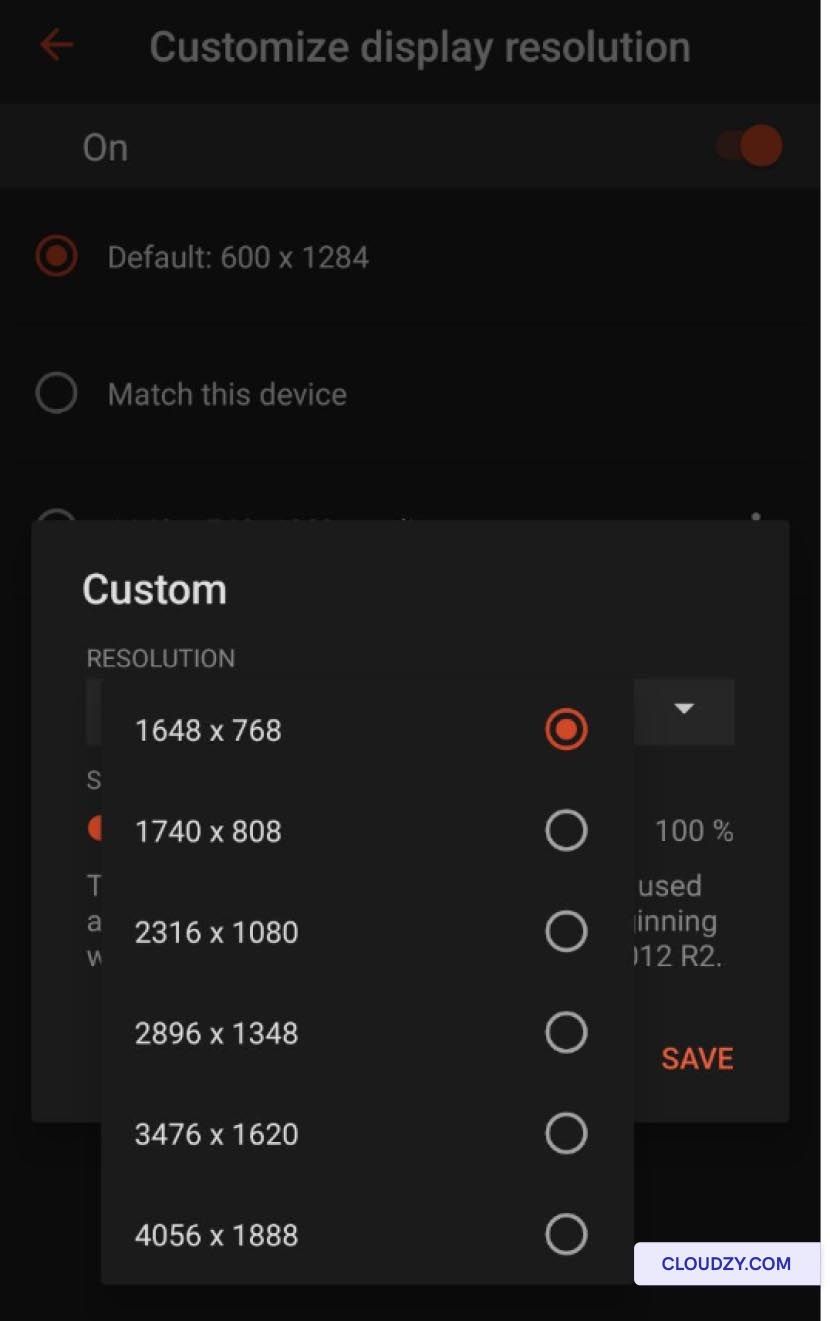
الدقة
بعد التفعيل تخصيص دقة الشاشة، فإن
ستظهر قائمة منسدلة تعرض خيارات دقة متعددة. اختر
الدقة التي تناسب احتياجاتك وإمكانيات
جهاز Android.
الخطوة ٣: حفظ
الإعداد والاتصال
بعد اختيار الدقة المفضلة لديك، تأكد من حفظ
إعدادات التهيئة. ثم عد إلى الصفحة الرئيسية للتطبيق.
من الصفحة الرئيسية، يمكنك الآن الاتصال بـ VPS عبر تحديد
الاتصال الذي قمت بتهيئته. سيؤدي ذلك إلى بدء جلسة سطح مكتب بعيد
بإعدادات الدقة التي اخترتها.
<BlogFAQSection data={[ { title: 'لماذا من المهم ضبط
دقة سطح المكتب البعيد؟', answer: 'يُعدّ ضبط دقة سطح المكتب البعيد
أمرًا ضروريًا لضمان تجربة مشاهدة مريحة وملائمة
عند الوصول إلى جهازك عن بُعد من أجهزة مختلفة.
بدون ضبط الدقة بشكل صحيح، قد تواجه عناصر مضغوطة
أو أكبر من اللازم، مما يعيق إنتاجيتك.', }, { title: 'هل يمكنني
العودة إلى إعدادات الدقة الافتراضية عند الحاجة؟', answer: 'نعم، يمكنك
العودة إلى إعدادات الدقة الافتراضية متى احتجت إلى ذلك. تتيح معظم تطبيقات سطح المكتب البعيد
وأنظمة التشغيل إمكانية العودة إلى
الإعدادات الافتراضية عند الضرورة، مما يمنحك مرونة
وقدرة على التكيّف.', }, { title: 'هل ثمة نصائح إضافية لتحسين
تجربة سطح المكتب البعيد؟', answer: 'إلى جانب
ضبط الدقة، ضع في اعتبارك عوامل مثل عمق الألوان والتحجيم
وإعدادات الجودة لتعزيز تجربة سطح المكتب البعيد.
جرّب هذه الإعدادات للوصول إلى التهيئة التي تناسب
احتياجاتك وتفضيلاتك.', }, ]} />
أيضًا في Windows / RDP
أدلة ذات صلة.
تحتاج مساعدة في شيء آخر؟
متوسط زمن الاستجابة أقل من ساعة. بشر حقيقيون، لا روبوتات.