
الاتصال بـ VPS يعمل بنظام Windows من نظام Linux
يشرح هذا الدليل الخطوات المطلوبة للاتصال بـ
Windows Cloud VPS من نظام Linux.
An
دليل الاتصال بـ Windows Cloud VPS من
Linux
للاتصال بـ Cloud VPS من جهاز محلي يعمل بنظام Linux باستخدام
بروتوكول RDP، يجب عليك استخدام Remmina.
في واجهة Ubuntu الافتراضية، يمكنك العثور على هذه الأداة المجانية المدمجة
ضمن عرض التطبيقات الزر في أسفل اليسار
الصفحة.
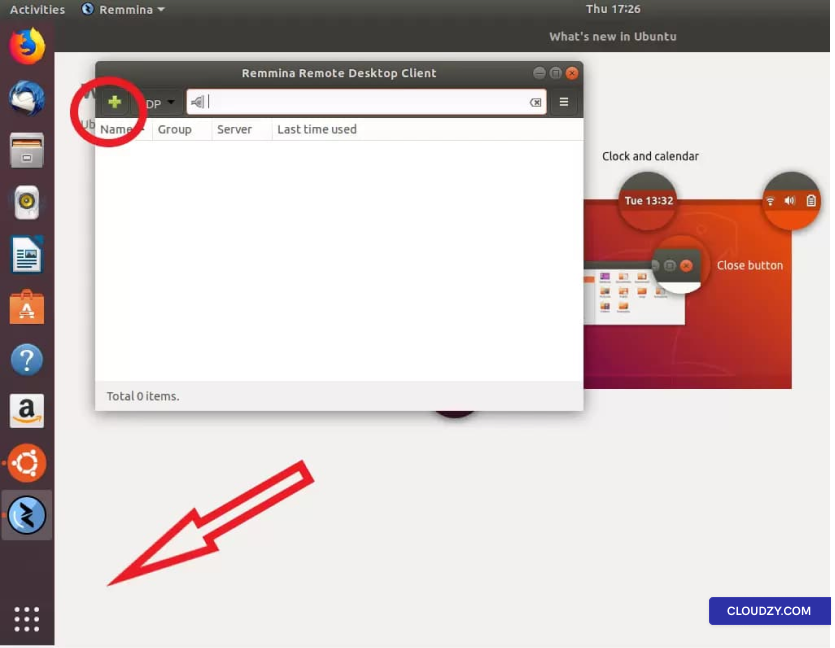
بعد تشغيل Remmina، انقر على علامة إضافة
زائد لإنشاء ملف اتصال جديد.
لإنشاء ملف اتصال جديد، تحتاج إلى بيانات Cloud VPS
التي أُرسلت إليك في رسالة الترحيب. تتضمن هذه الرسالة
جميع المعلومات اللازمة، من بينها عنوان IP للخادم وبيانات تسجيل الدخول
(Administrator افتراضياً) وكلمة المرور.
إن لم تصلك الرسالة، يرجى التحقق من مجلد البريد المزعج
مجلد
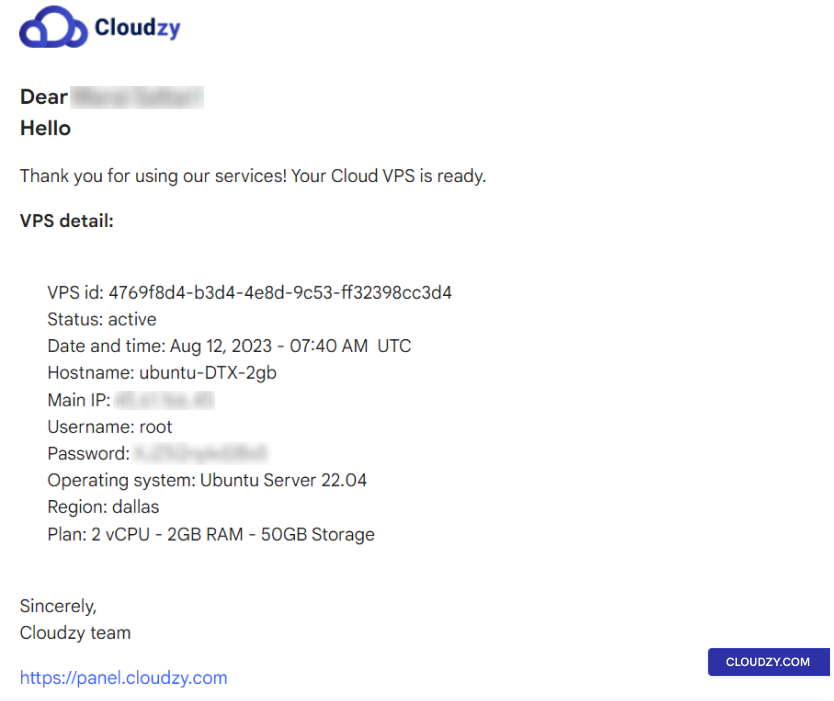
أدخل هذه المعلومات أثناء إنشاء ملف تعريف اتصال جديد في
Remmina وأعطِ الاتصال الجديد اسمًا. يجب أن يبدو ملف التعريف
كما يلي:
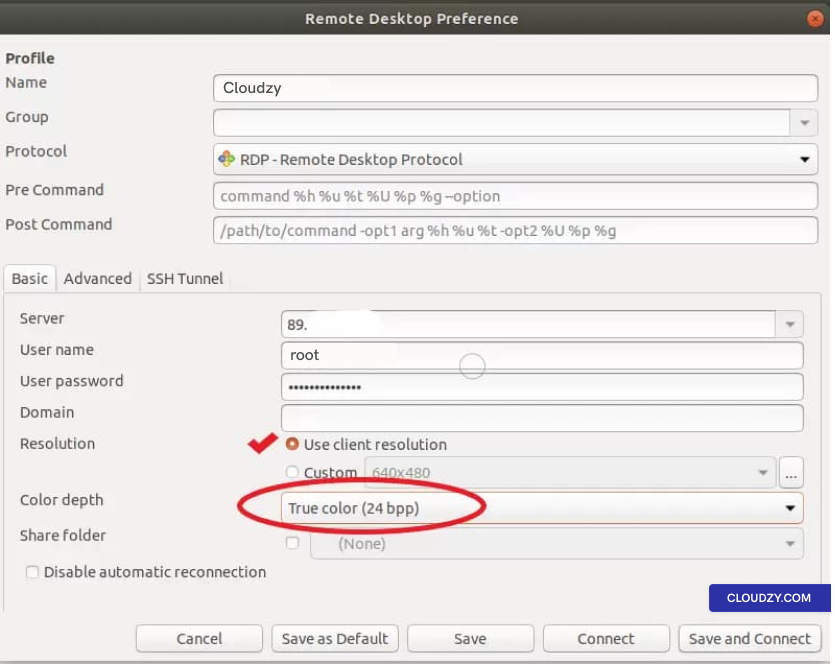
ضع علامة في خانة استخدم دقة العميل الخيار من
مربع الاختيار واضبط عمق الألوان على ألوان حقيقية
(24 بت).
ثم انقر على حفظ للخروج دون الاتصال
أو حفظ والاتصال للاتصال بـ Cloud VPS
فورًا.
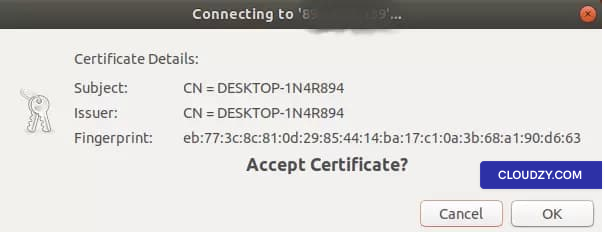
عند الاتصال للمرة الأولى، ستظهر لك الرسالة التالية؛ انقر على
رسالة؛ انقر على OK للمتابعة.
أنت الآن متصل بـ Windows VPS!
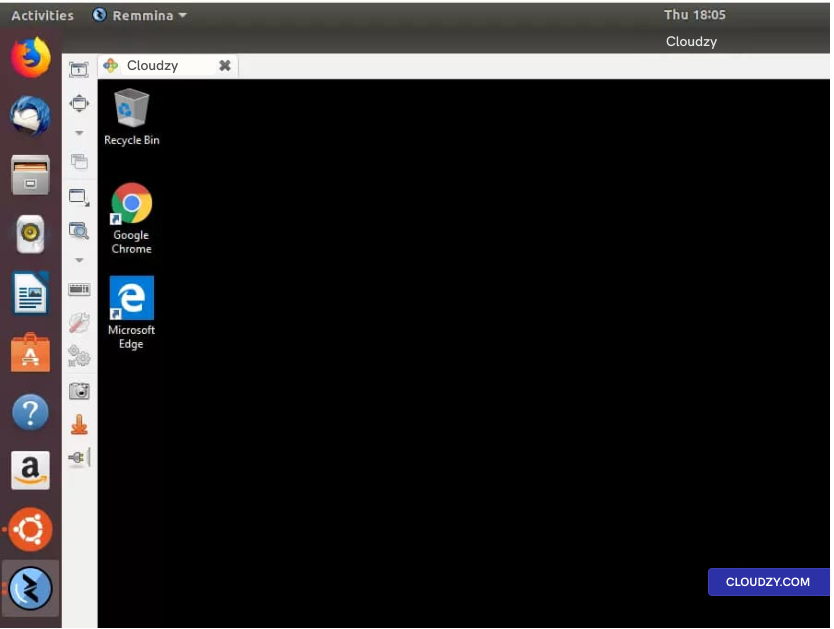
الاتصال بـ VPS يعمل على Windows من أي توزيعة Linux أمرٌ بسيط
كما رأيت في هذا الدليل. إن احتجت إلى مزيد من المعلومات، لا
تتردد في التواصل معنا عبر إرسال
تذكرة دعم. يسعدنا مساعدتك!
أيضًا في Windows / RDP
أدلة ذات صلة.
تحتاج مساعدة في شيء آخر؟
متوسط زمن الاستجابة أقل من ساعة. بشر حقيقيون، لا روبوتات.