
نشر IceWM OCA على Cloudzy
إعداد بيئة سطح مكتب رسومية للوصول عن بُعد قد يكون
أمراً معقداً ويستغرق وقتاً. غير أن تطبيق النقرة الواحدة
(OCA) من Cloudzy يُتيح لك نشر IceWM عبر XRDP على
خادمك الافتراضي الخاص (VPS) بأقل جهد ممكن. سيرشدك هذا الدليل
خلال عملية إعداد IceWM على XRDP باستخدام
OCA الخاص بـ Cloudzy، مما يجعل العملية سهلة حتى لو كانت خلفيتك التقنية محدودة.
سواء كنت مبتدئاً أو مستخدماً متمرساً، ستتمكن من تشغيل
بيئة سطح المكتب البعيد في وقت قصير.
المتطلبات الأساسية
قبل أن تبدأ بنشر IceWM على XRDP في Cloudzy VPS الخاص بك،
تأكد من توفر المتطلبات الأساسية التالية:
-
رصيد كافٍ: تأكد من أن حساب Cloudzy الخاص بك يمتلك
رصيد كافٍ لإعداد واستخدام OCA الخاص بـ IceWM على XRDP. -
الحساب النشط: يجب أن يكون حساب Cloudzy الخاص بك
نشطاً وجاهزاً للاستخدام. -
نظام التشغيل: يعمل IceWM على XRDP OCA مع
Debian. يمكنك الاختيار بين Debian 10 و Debian 11 و
Debian 12.
سيضمن توافر هذه المتطلبات المسبقة سير عملية الإعداد
بسلاسة لبيئة IceWM على XRDP الخاصة بك.
الخطوة ١: اختيار
التطبيق
-
تسجيل الدخول إلى لوحة تحكم Cloudzy: افتح متصفح
الويب وسجّل الدخول إلى حساب Cloudzy الخاص بك. -
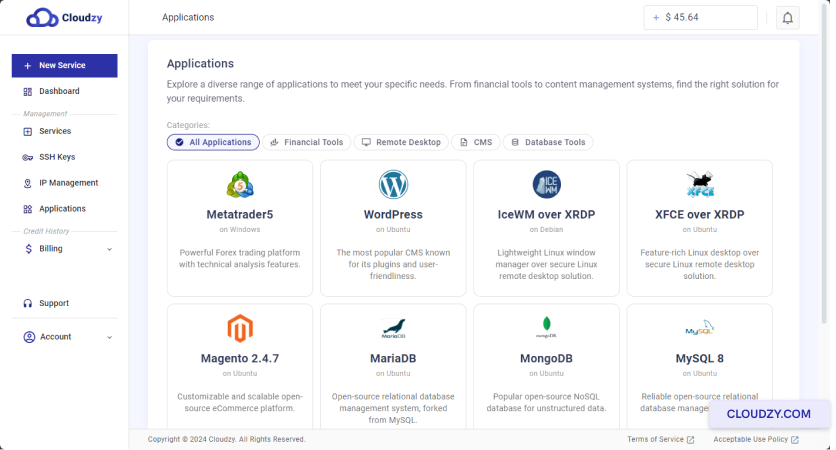
الانتقال إلى قسم التطبيقات: انقر على
التطبيقات في الشريط الجانبي الأيسر من
لوحة التحكم.
-
اختيار IceWM على XRDP: ابحث عن
IceWM على XRDP من قائمة التطبيقات المتاحة
التطبيقات. -
نشر الخدمة: انقر على زر نشر
الخدمة زر IceWM عبر XRDP.
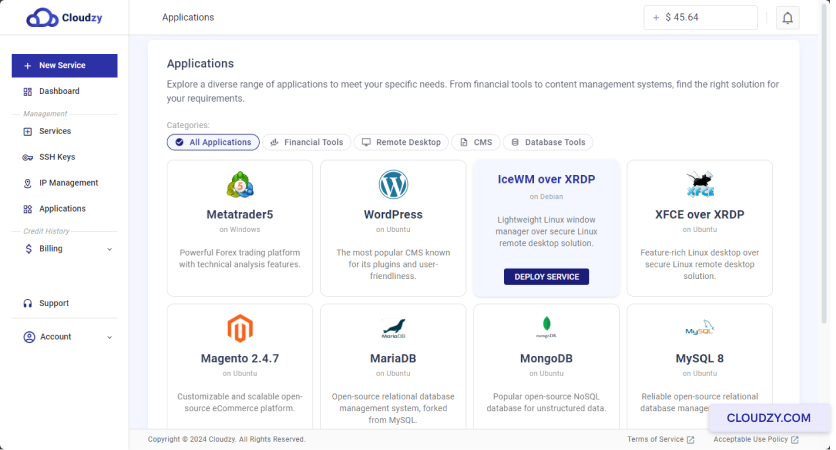
سينقلك هذا إلى الخطوة التالية، حيث ستضبط إعدادات
خدمتك.
الخطوة الثانية: ضبط إعدادات
خدمتك
-
الانتقال إلى صفحة الخدمة الجديدة: ستنتقل إلى
صفحة الخدمة الجديدة حيث يمكنك ضبط إعدادات
VPS الخاص بك. -
اختر موقع الخادم: حدد موقع الخادم
الأنسب لاحتياجاتك. للحصول على أداء أفضل، اختر موقعاً قريباً منك أو من المستخدمين النهائيين.
قد يكون الموقع أقرب إليك أو إلى مستخدميك النهائيين.

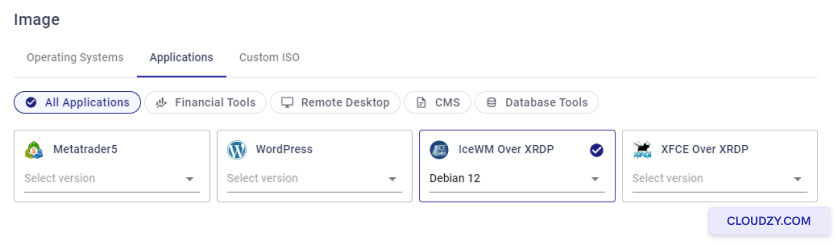
- تحديد نظام التشغيل: اختر نظام
التشغيل لـ IceWM عبر XRDP. الخيارات المتاحة هي Debian 10 وDebian
11 وDebian 12.
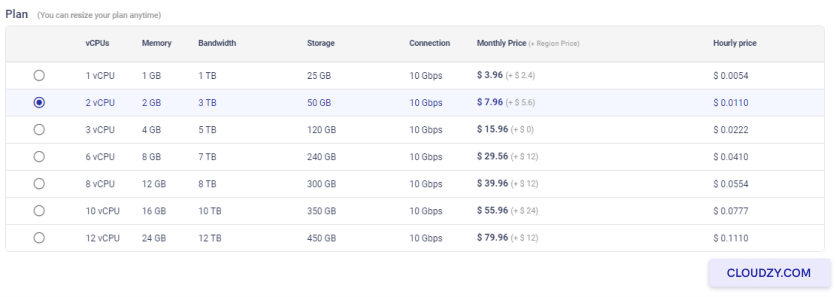
- اختر خطتك: اختر خطة بناءً على
متطلباتك. تشمل الخطة خيارات لـ vCPUs والذاكرة وعرض النطاق الترددي،
والتخزين وسرعة الاتصال. اختر ما يناسب
احتياجاتك من حيث الأداء والميزانية.
- حدد اسم المضيف: أدخل اسماً لخدمتك في
قواعد اسم المضيف الحقل. يمكن أن يكون أي اسم وصفي
يساعدك على التعرف على هذا VPS.
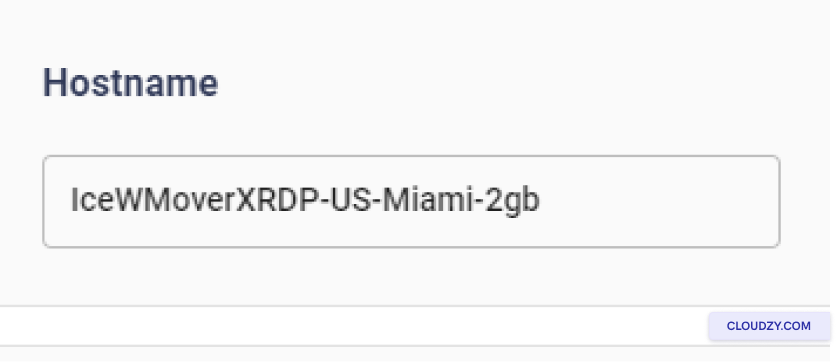
بعد ضبط هذه الإعدادات، يمكنك مراجعة نشرك وإتمامه.
النشر.
الخطوة الثالثة: المراجعة و
الشراء
-
راجع اختياراتك: راجع بعناية جميع
الاختيارات التي أجريتها لموقع الخادم ونظام التشغيل والخطة.
تأكد من صحة كل شيء وتوافقه مع احتياجاتك. -
تحقق من الأسعار: سيتم عرض السعرين الشهري والساعي
للخطة التي اخترتها. لاحظ أنه لا توجد رسوم إضافية
لاستخدام تطبيق One-Click App لـ IceWM عبر XRDP. تحقق من
الإجمالي التقديري في أسفل الصفحة.
. -
انشر خدمتك: إذا كان كل شيء على ما يرام،
انقر على زر انشر الآن للمتابعة.
سيبدأ هذا عملية النشر لـ IceWM على XRDP
VPS.
الخطوة الرابعة: النشر
المعالجة
- مراقبة عملية النشر: بعد النقر على
انشر الآن، ستظهر لك شريط تقدم يعرض
المراحل المختلفة لعملية النشر، مثل جارٍ التحضير
الشبكة و تحضير القرص.
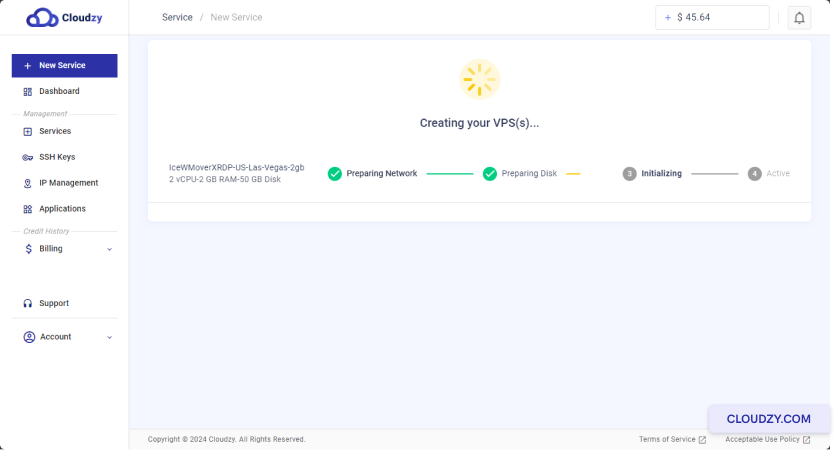
- انتظار اكتمال العملية: قد تستغرق عملية النشر
بضع دقائق. انتظر حتى ينتهي شريط التقدم وتتغير الحالة إلى
يُظهر Active.
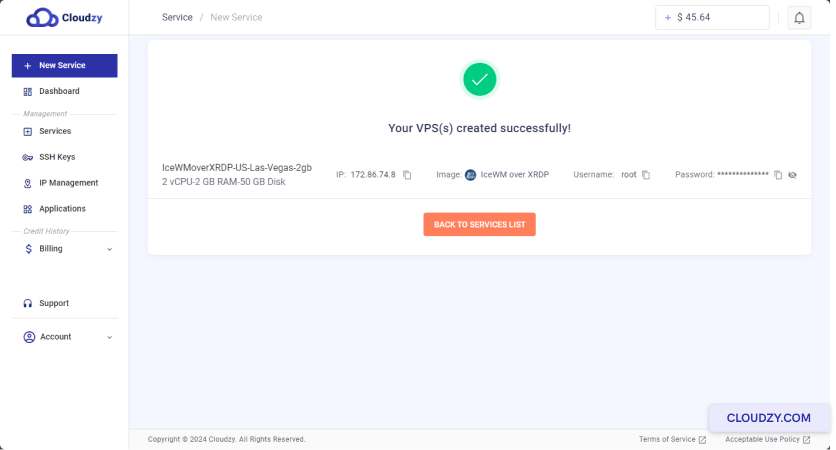
بمجرد اكتمال النشر، سيكون VPS جاهزاً، وستتلقى
تفاصيل أساسية مثل عنوان IP واسم المستخدم و
كلمة المرور. احتفظ بهذه التفاصيل في مكان آمن للخطوات التالية.
الخطوة
٥: الوصول إلى تثبيت IceWM على XRDP
-
استرداد تفاصيل الاتصال: بمجرد أن يصبح VPS
نشطاً، دوّن عنوان IP واسم المستخدم وكلمة المرور المقدَّمة. ستحتاج
إلى هذه التفاصيل للوصول إلى VPS. -
الاتصال عبر سطح المكتب البعيد: افتح تطبيق سطح المكتب
البعيد على جهازك المحلي. أدخل عنوان IP الخاص بـ VPS
في تطبيق سطح المكتب البعيد.
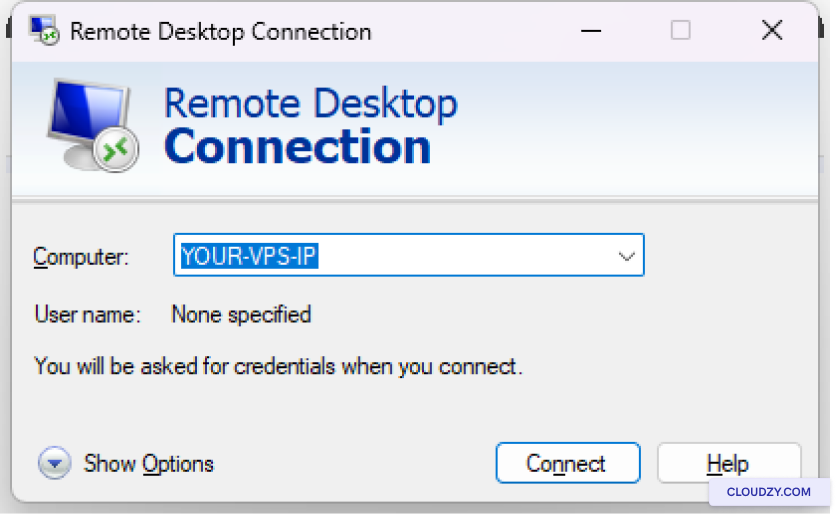
- تسجيل الدخول إلى VPS: عند الطلب، أدخل
اسم المستخدم وكلمة المرور المقدَّمَين. ستكون الآن قد سجّلت الدخول إلى
بيئة سطح مكتب IceWM عبر XRDP.
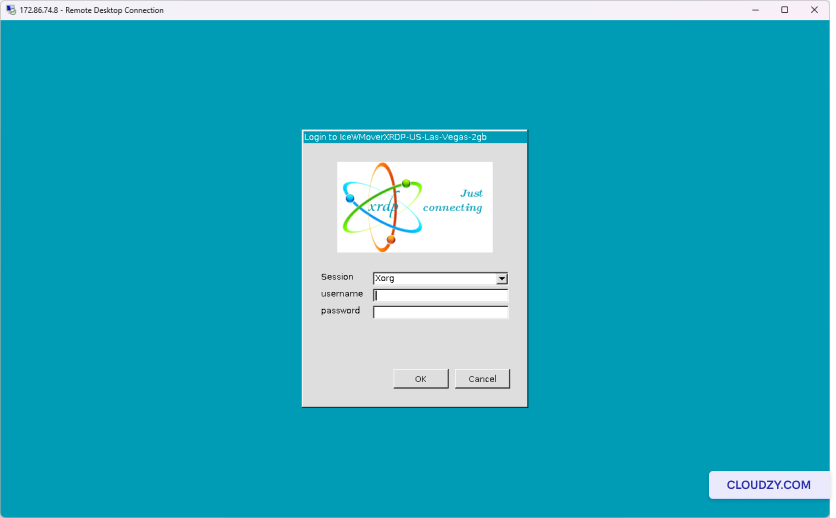
باتّباع هذه الخطوات، ستتمكن من الاتصال بنجاح بـ VPS
الذي يعمل بنظام IceWM عبر XRDP.
اكتمل إعداد IceWM عبر XRDP، ويمكنك الآن الاستفادة من
بيئة سطح مكتب بعيد متكاملة على Cloudzy VPS. إذا كنت بحاجة
إلى مزيد من المعلومات أو المساعدة، لا تتردد في التواصل مع فريق
الدعم عبر إرسال
تذكرة دعم.
أيضًا في تطبيقات بنقرة واحدة
أدلة ذات صلة.
تحتاج مساعدة في شيء آخر؟
متوسط زمن الاستجابة أقل من ساعة. بشر حقيقيون، لا روبوتات.