
كيفية إعداد WordPress مع OCA الخاصة بـ Cloudzy
تتيح لك تطبيقات النقرة الواحدة (OCA) من Cloudzy نشر التطبيقات الشائعة على VPS دون الحاجة إلى الإعداد اليدوي المعتاد. يرشدك هذا الدليل خطوة بخطوة لإطلاق موقع WordPress باستخدام WordPress OCA من البداية حتى النهاية.
المتطلبات الأساسية
قبل البدء، تأكد من توفر المتطلبات التالية:
- رصيد كافٍ في الحساب لتغطية تكلفة الخدمة.
- حساب Cloudzy نشط جاهز للنشر.
- توافق نظام التشغيل. يعمل WordPress OCA على Ubuntu. يمكنك الاختيار بين Ubuntu 18.04 أو Ubuntu 20.04 أو Ubuntu 22.04.
الخطوة الأولى: اختر تطبيقك
- سجّل الدخول إلى لوحة تحكم Cloudzy.
- انقر على التطبيقات في الشريط الجانبي الأيسر.
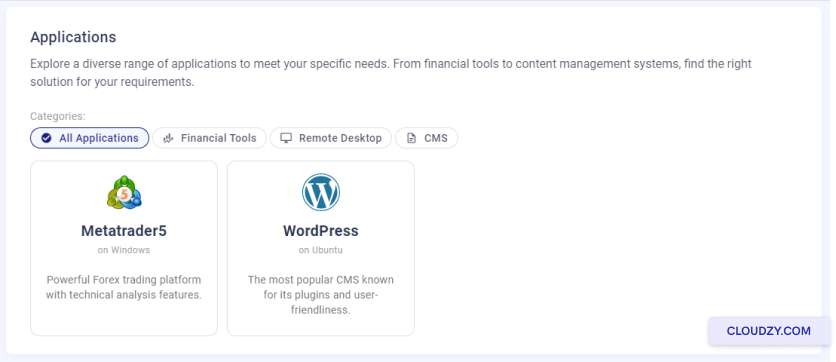
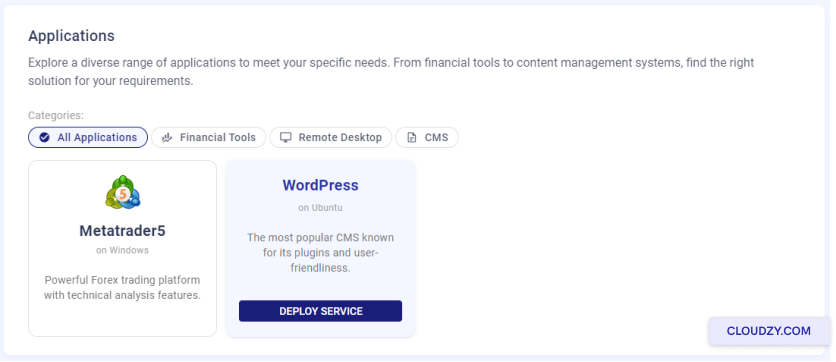
- ابحث عن WordPress في قائمة التطبيقات المتاحة وانقر على نشر الخدمة.
الخطوة ٢: ضبط إعدادات الخدمة
- سيتم نقلك إلى الخدمة الجديدة .
- اختر موقع الخادم، وقد تتوفر خيارات مثل لاس فيغاس ودالاس وأمستردام بحسب المخزون المتاح.
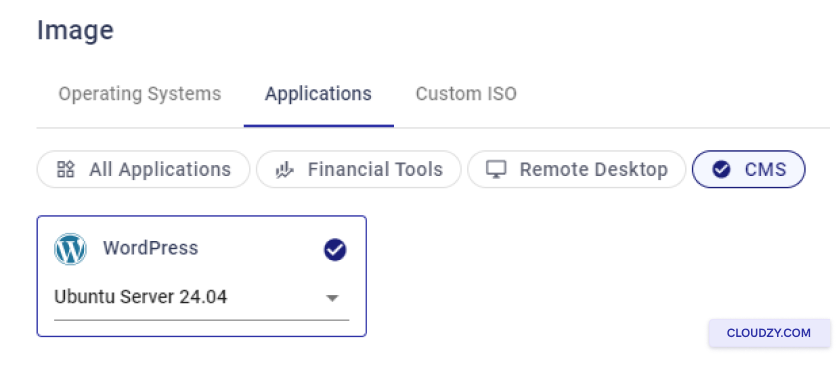
- اختر نظام التشغيل. WordPress OCA مبني على Ubuntu، اختر الإصدار الأنسب لك
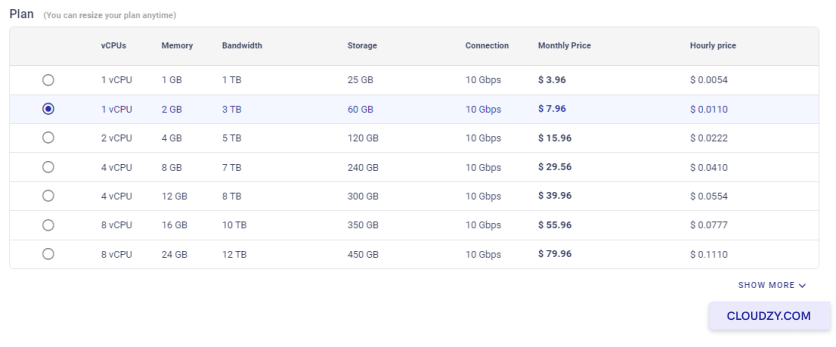
- اختر الخطة بناءً على متطلبات الموارد لديك. كلما زاد عدد vCPU والذاكرة، كان الخادم أكثر قدرةً.
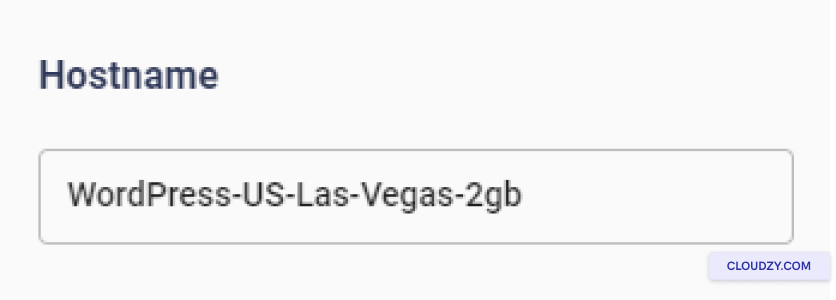
- أدخل اسماً لخدمتك في حقل اسم المضيف الحقل.
الخطوة ٣: المراجعة والنشر
- راجع خياراتك وتحقق من الأسعار الشهرية والساعية التقديرية.
- إذا كان كل شيء صحيحاً، انقر على انشر الآن.
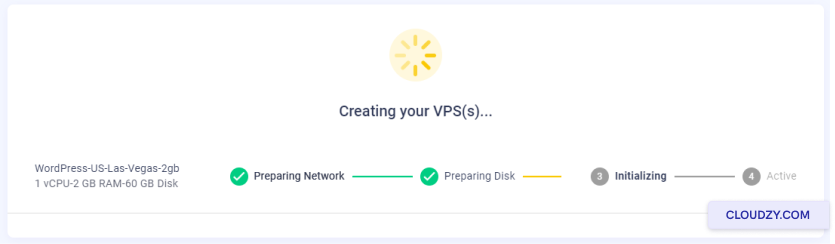
الخطوة ٤: انتظار اكتمال النشر
بعد النشر، سيظهر شريط تقدم يعرض خطوات مثل إعداد الشبكة و تحضير القرص. بمجرد اكتماله وظهور Active، سيكون VPS جاهزاً للاستخدام.
الخطوة ٥: الوصول إلى تثبيت WordPress
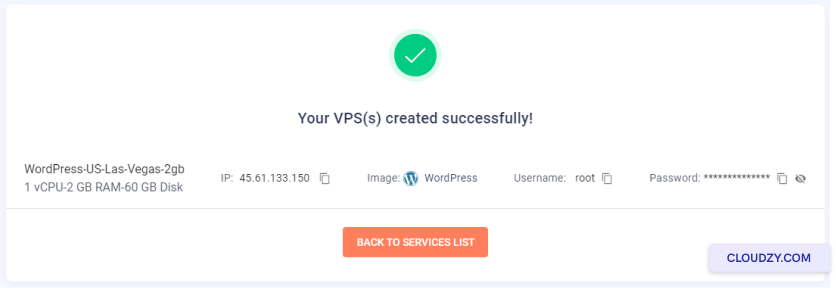
- ستُعرض تفاصيل VPS، بما فيها عنوان IP واسم المستخدم وكلمة المرور، فور تفعيل الخادم. احتفظ بها في مكان آمن.
-
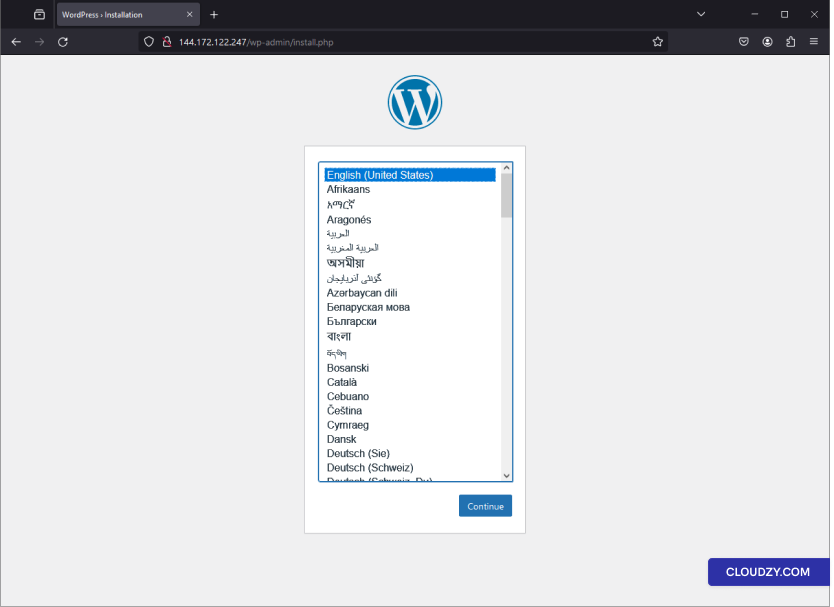
- أدخل عنوان IP في متصفحك.
- ستنتقل إلى صفحة اختيار اللغة في WordPress. اختر لغتك وانقر على تابع.
الخطوة السادسة: إتمام إعداد WordPress
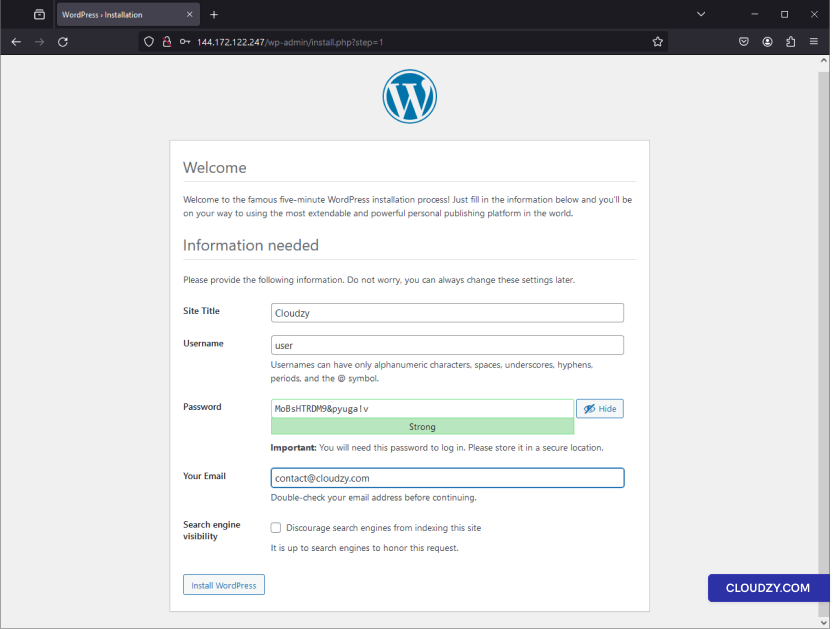
- في صفحة تثبيت WordPress، أدخل عنوان الموقع, اسم المستخدم, كلمة المرور، و البريد الإلكتروني.
- لأسباب أمنية، يُنصح بإلغاء تحديد الخيار الذي يقول تثبيط محركات البحث عن فهرسة هذا الموقع، يمكنك إدارة هذا لاحقاً من لوحة التحكم.
- انقر على تثبيت WordPress.
الخطوة السابعة: تأكيد التثبيت
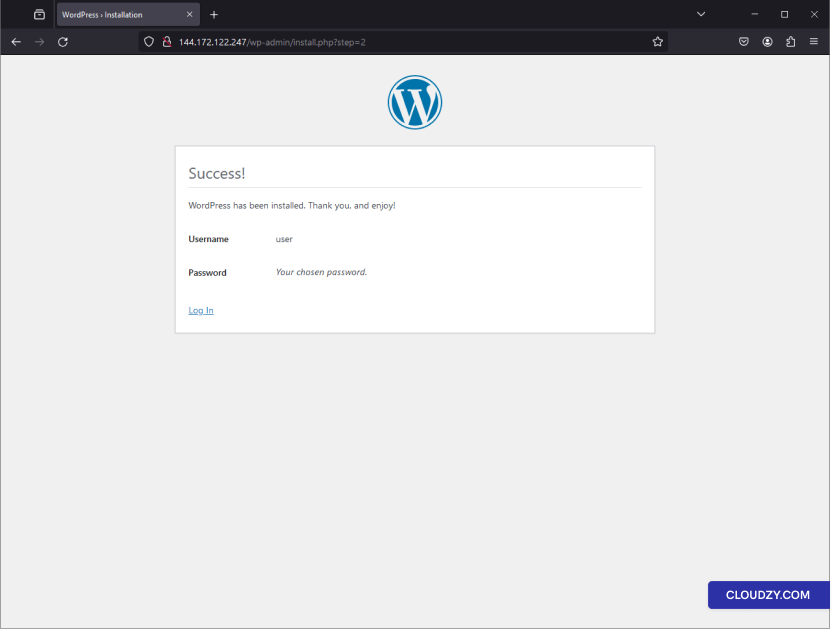
ستظهر رسالة نجاح تؤكد تثبيت WordPress. سيُعرض اسم المستخدم الذي اخترته مع رابط لتسجيل الدخول.
الخطوة الثامنة: تسجيل الدخول إلى WordPress
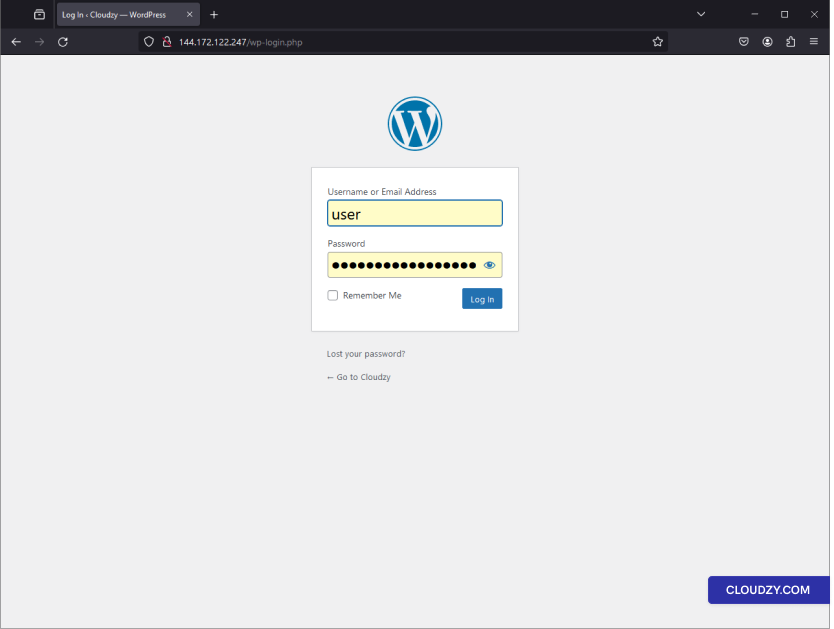
- Go إلى صفحة تسجيل الدخول في WordPress على
your-ip-address/wp-login.php. - أدخل اسم المستخدم وكلمة المرور وانقر على تسجيل الدخول.
الخطوة التاسعة: ابدأ البناء
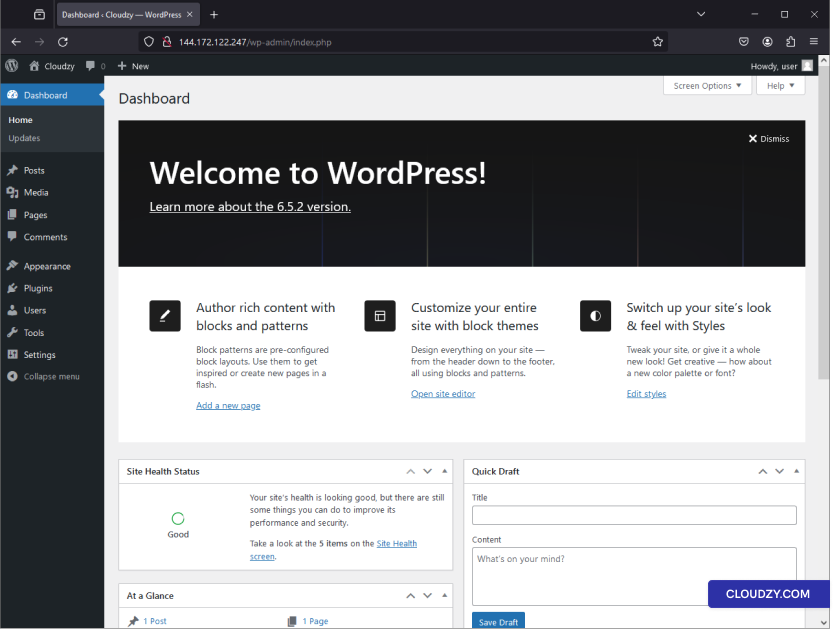
أنت الآن في لوحة تحكم WordPress. من هنا يمكنك تخصيص موقعك، كتابة المقالات، إضافة الصفحات، وتثبيت الإضافات. موقعك متاح وجاهز للعمل.
هذا كل شيء! موقع WordPress جاهز تماماً، وقد تم إعداده عبر خدمة التطبيقات بنقرة واحدة من Cloudzy. يمكنك البدء في إنشاء المحتوى وتخصيص موقعك كما تشاء. إن كنت بحاجة إلى مزيد من المعلومات أو المساعدة، لا تتردد في التواصل مع فريق الدعم عبر تقديم تذكرة دعم.
أيضًا في تطبيقات بنقرة واحدة
أدلة ذات صلة.
تحتاج مساعدة في شيء آخر؟
متوسط زمن الاستجابة أقل من ساعة. بشر حقيقيون، لا روبوتات.