
نشر MySQL OCA على Cloudzy
نشر MySQL 8 على VPS الخاص بـ Cloudzy باستخدام One-Click App هو
طريقة سريعة وعملية لإعداد خادم قاعدة بيانات متكامل. سيرشدك هذا
الدليل خلال العملية كاملةً، من ضبط إعدادات
VPS إلى الوصول إلى تثبيت MySQL والتحقق منه. سواء كنت
تُعدّ قاعدة بيانات جديدة للتطوير أو الاختبار أو بيئة الإنتاج، فإن هذا
الدليل التفصيلي خطوة بخطوة سيساعدك على تشغيل خادم MySQL
بسرعة وأمان.
المتطلبات الأساسية
قبل البدء في نشر MySQL 8 على VPS الخاص بـ Cloudzy، تأكد من
توافر المتطلبات الأساسية التالية:
-
رصيد كافٍ: تأكد من أن حساب Cloudzy الخاص بك
يحتوي على رصيد كافٍ لنشر تطبيق MySQL 8 عبر One-Click App. -
الحساب النشط: يجب أن يكون حساب Cloudzy الخاص بك
نشطاً وجاهزاً للاستخدام. -
التوافق مع نظام التشغيل: MySQL 8
تطبيق النقر الواحد متوافق مع Ubuntu. يمكنك الاختيار من بين:
- Ubuntu Server 20.04 - Ubuntu Server 22.04 - Ubuntu Server 24.04
- مفتاح SSH (اختياري): يُنصح بإعداد
مفتاح SSH لضمان الوصول الآمن. https://cloudzy.com/kb/linux/connection/
يشرح المزيد حول مفاتيح SSH وطريقة استخدامها.
الخطوة الأولى:
الوصول إلى صفحة تطبيقات Cloudzy
-
سجّل الدخول إلى حساب Cloudzy.
-
انتقل إلى التطبيقات القسم من
القائمة الجانبية في لوحة تحكم Cloudzy. -
انقر على MySQL 8 التطبيق
ضمن أدوات قواعد البيانات . -
انقر على نشر الخدمة زر لبدء
عملية الإعداد.
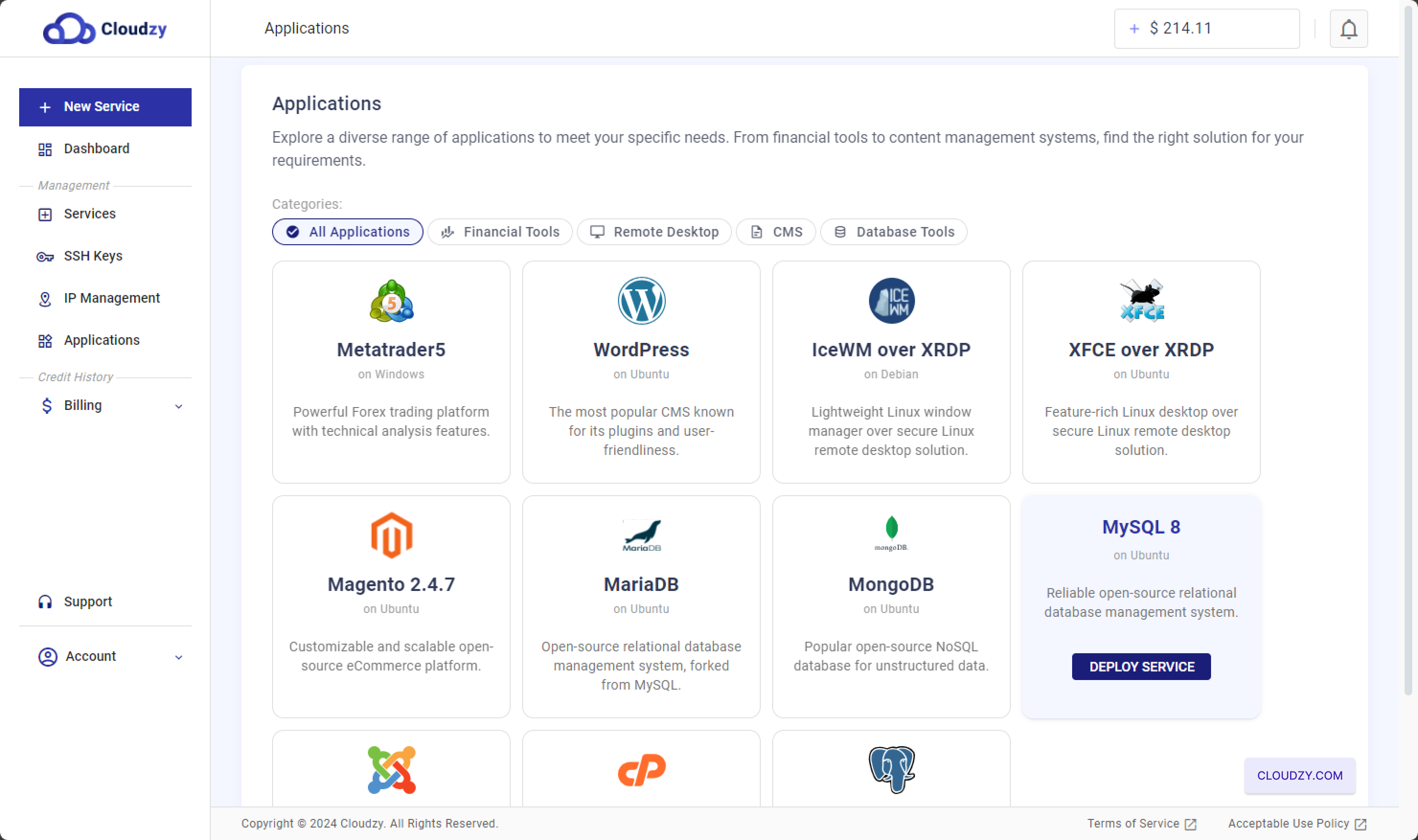
سينقلك هذا إلى صفحة إعداد الخدمة، حيث يمكنك
اختيار موقع الخادم ونظام التشغيل وإعدادات النشر الأخرى
الخيارات المتاحة.
الخطوة ٢: ضبط إعدادات
VPS
-
اختر منطقتك: ابدأ باختيار
موقع الخادم الخاص بـ VPS. يمكن أن تؤثر المنطقة التي تختارها على
الأداء وزمن الاستجابة، لذا يُنصح باختيار موقع
أقرب ما يكون إلى قاعدة مستخدميك -
اختر نظام التشغيل والتطبيق:
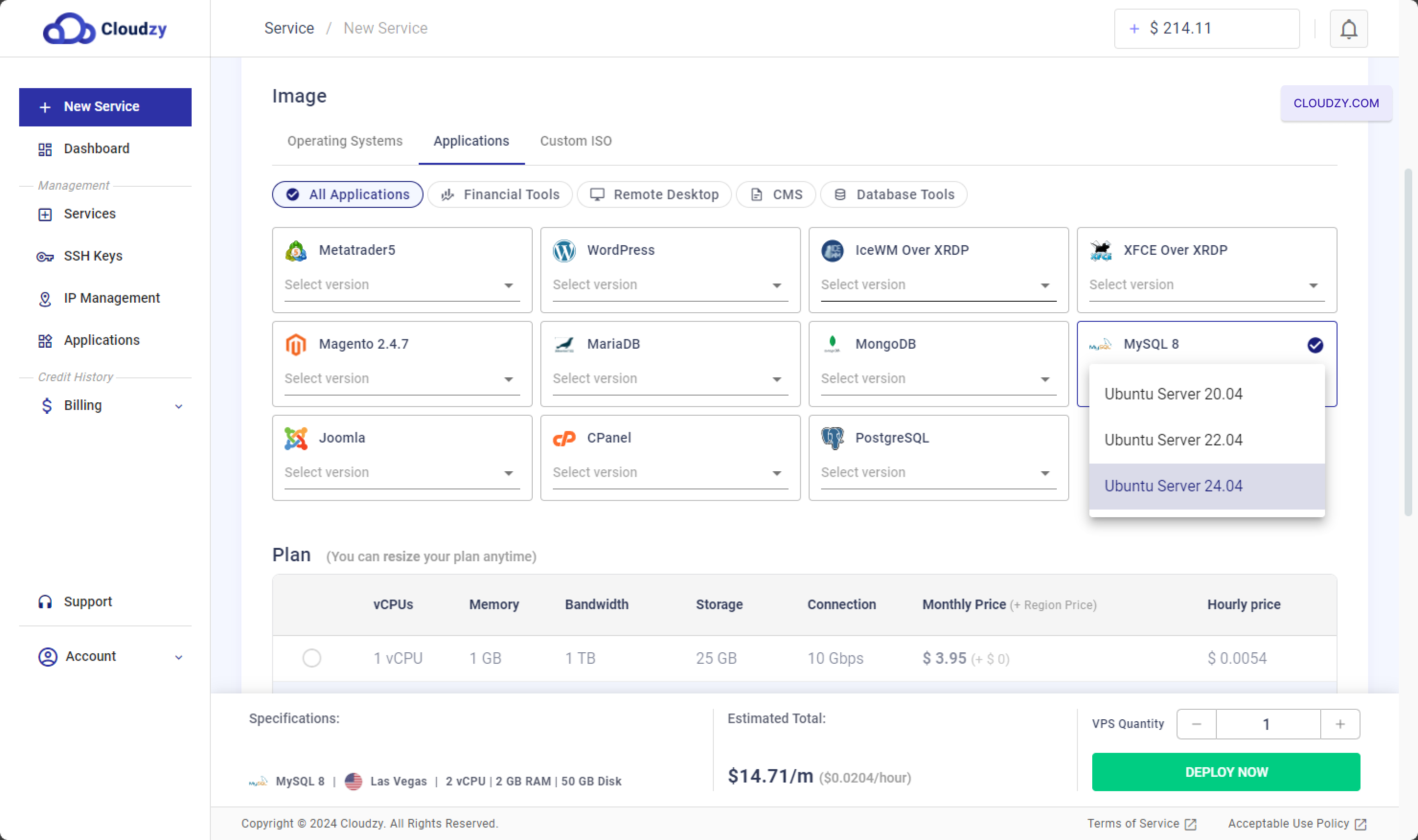
- ضمن قسم الصورة انقر على
التطبيقات علامة التبويب. - اختر MySQL 8 as
تطبيقك. - اختر إصدار نظام التشغيل المتوافق مع MySQL 8، مثل
كـ Ubuntu Server 20.04 أو Ubuntu Server 22.04 أو Ubuntu Server 24.04.
-
اختر خطة: انتقل للأسفل إلى
الخطة القسم، حيث يمكنك اختيار VPS المناسب
خطة لخادمك MySQL. تتفاوت الخطط بناءً على عدد أنوية CPU والذاكرة،
معدل النقل والتخزين والسعر الشهري.- على سبيل المثال، خطة تتضمن 2 vCPU، و2 GB RAM، و50 GB من التخزين هي
مثالي لقواعد البيانات الصغيرة والمتوسطة. - الباقات الأعلى توفر
الموارد متاحة إذا كنت تتوقع حجم عمل أكبر.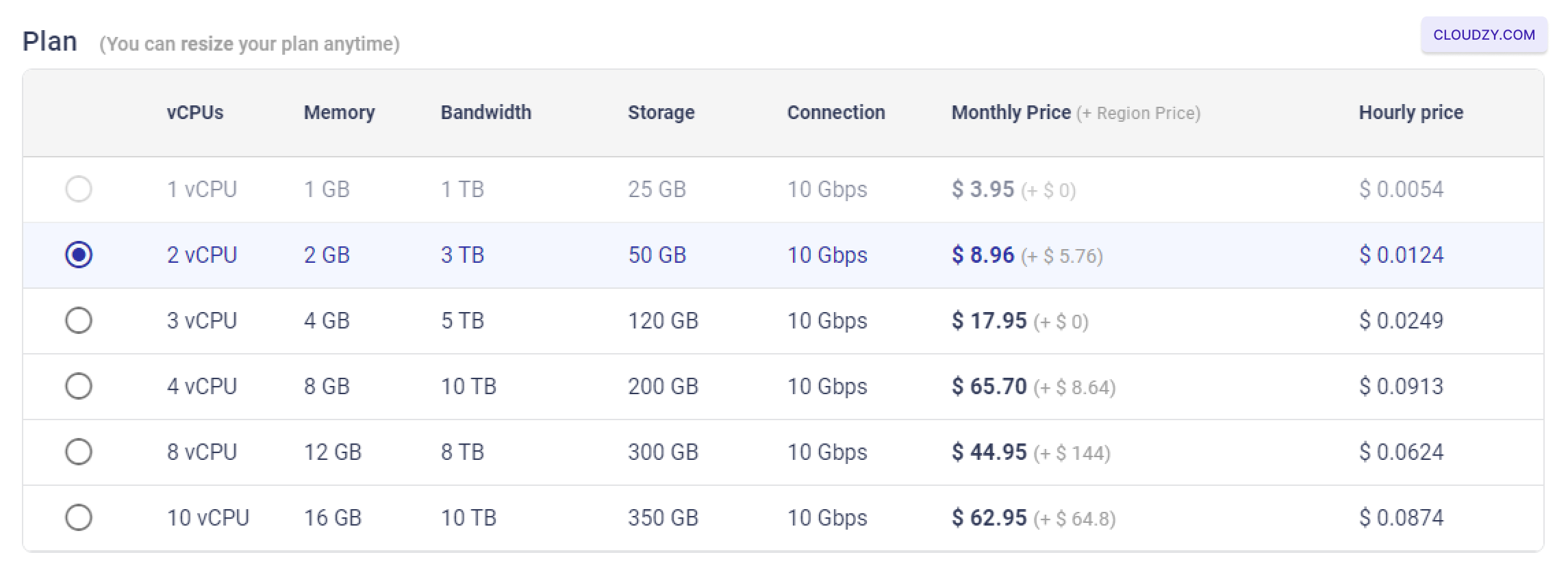
-
ضبط الخيارات الإضافية: –SSH
المفتاح: إذا كنت تفضّل تسجيل دخول آمناً بدون كلمة مرور، يمكنك إضافة
مفتاح SSH. راجع https://cloudzy.com/kb/linux/connection/ حول كيفية
لتهيئة مفاتيح SSH واستخدامها.

–اسم المضيف: قم بتعيين اسم مضيف لـ VPS الخاص بك، مثل
«MySQL8-US-Las-Vegas-2gb» لتتمكن من التعرف على خادمك بسهولة.

- نشر VPS الخاص بك: بعد اختيار المنطقة،
قمت بضبط نظام التشغيل والتطبيق، واخترت خطتك، وأضفت أي
خيارات إضافية، انقر على انشر الآن لـ
ابدأ نشر خادمك MySQL.

الخطوة ٣: الوصول إلى
خادم MySQL
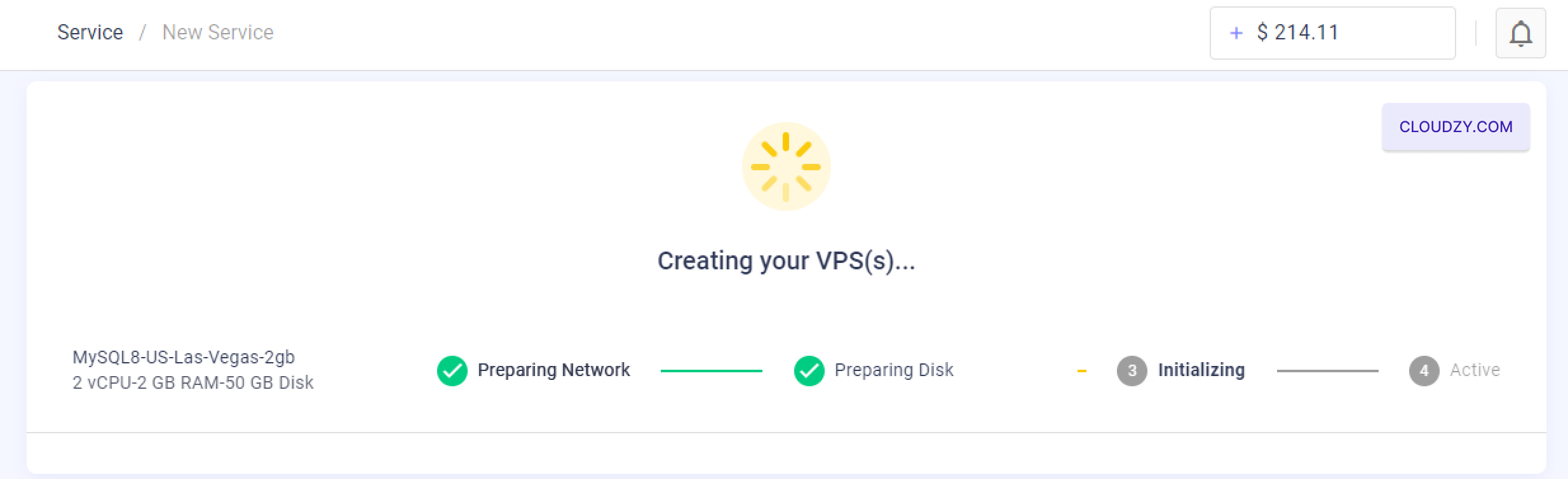
- انتظر إنشاء VPS: بعد النقر على "نشر الآن"،
سيستغرق النظام بضع دقائق لإنشاء VPS وتهيئته.
ستظهر لك مؤشر تقدم يعرض الخطوات، مثل «جارٍ التحضير»
الشبكة، وتحضير القرص، والتهيئة، وأخيراً، النشط.
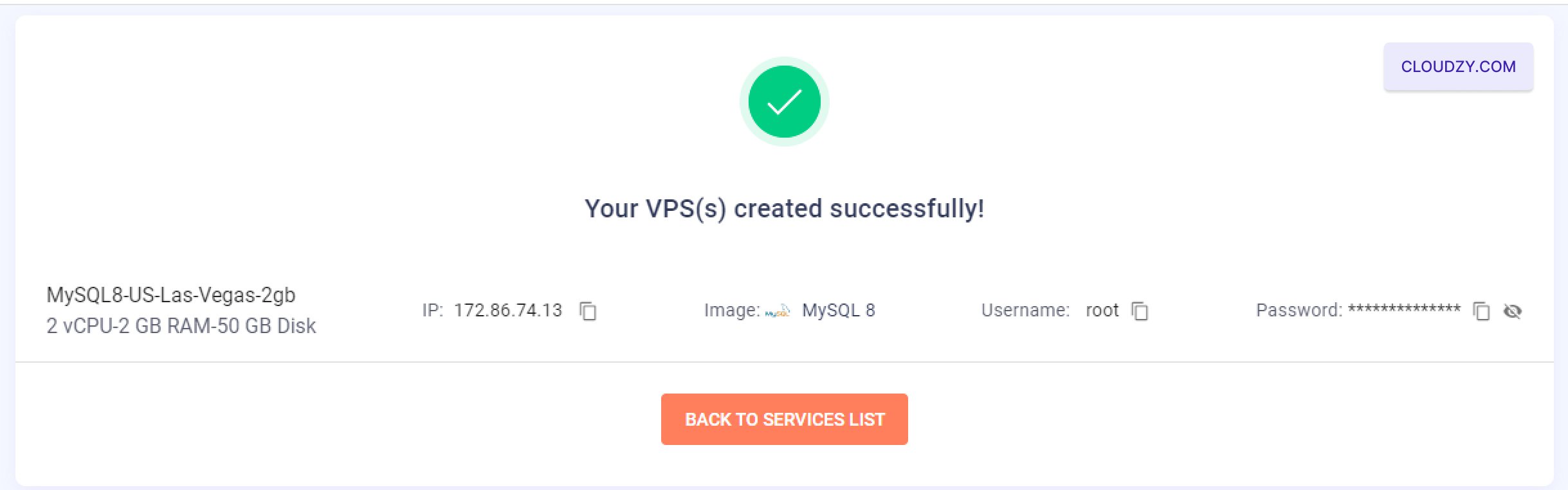
- استرجاع معلومات تسجيل الدخول: بمجرد أن يصبح VPS
تم الإنشاء بنجاح، وستُنقل إلى شاشة التأكيد
تعرض عنوان IP الخاص بخادمك واسم المستخدم وكلمة المرور. احرص على
لاحظ هذه التفاصيل عند الوصول إلى خادمك MySQL.
-
الاتصال عبر SSH: يمكنك الآن الاتصال بـ VPS
عبر SSH باستخدام بيانات الاعتماد المقدَّمة. إذا لم تكن على دراية بـ SSH أو
تحتاج إلى توجيه حول كيفية الاتصال، راجع https://cloudzy.com/kb/linux/connection/. -
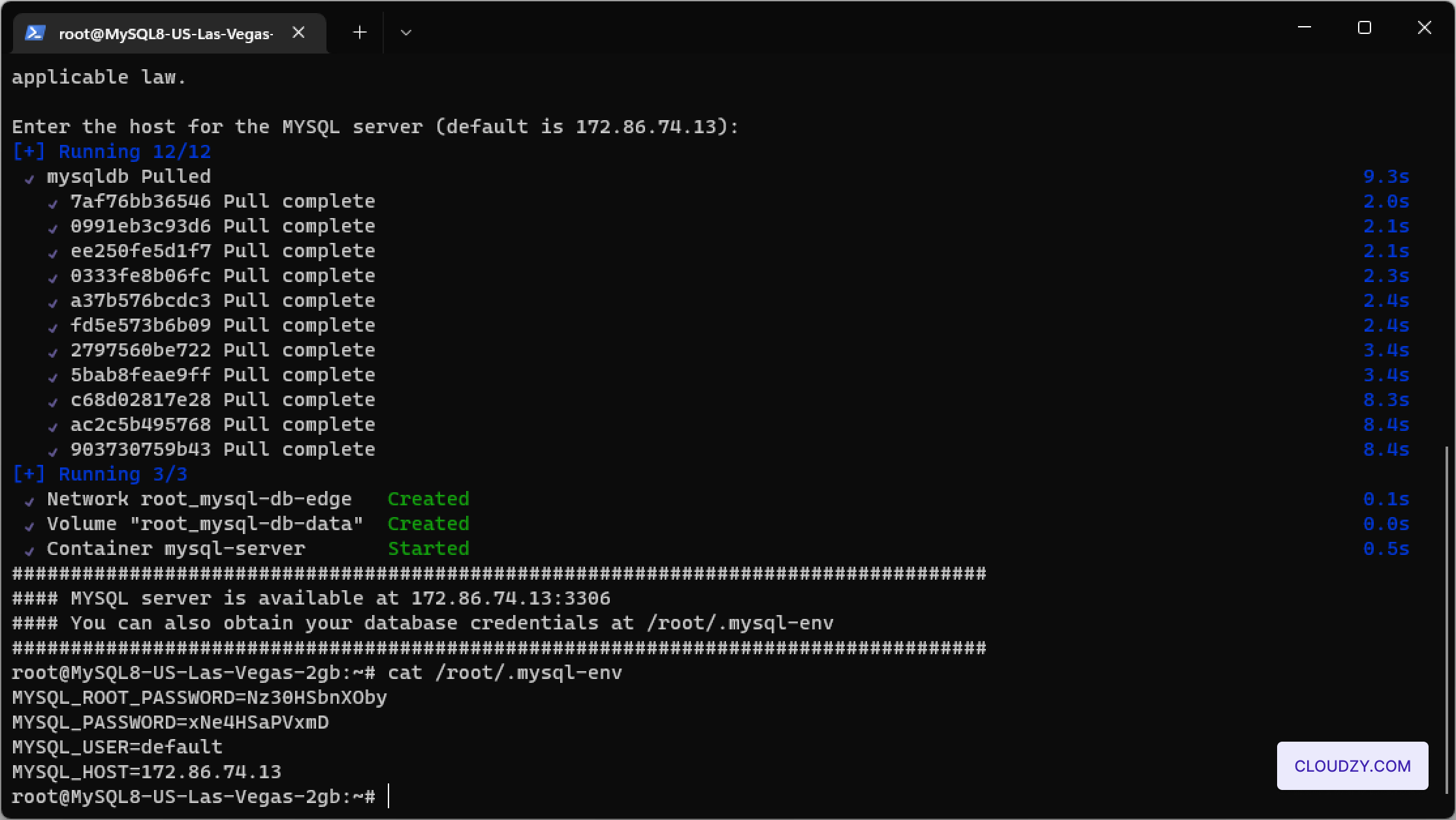
اختر الخادم الافتراضي لـ MySQL
التثبيت: بمجرد الاتصال عبر SSH، ستبدأ عملية الإعداد
سيطلب منك إدخال المضيف الخاص بالخادم MySQL. يمكنك الضغط على Enter
لتحديد عنوان IP الافتراضي للخادم. -
التحقق من تثبيت الخادم MySQL: بعد
بعد اختيار الخادم، سيُكمل الخادم MySQL عملية التثبيت.
يمكنك التحقق من اكتمال التثبيت عبر الاطلاع على تفاصيل الخادم MySQL.
بما في ذلك المضيف وبيانات الاعتماد، عبر عرض الملف /root/.mysql-env
باستخدام الأمر التالي:
cat /root/.mysql-env.
تم إعداد خادمك MySQL بالكامل وهو جاهز الآن للاستخدام الآمن و
إدارة قواعد البيانات بكفاءة.
أيضًا في تطبيقات بنقرة واحدة
أدلة ذات صلة.
تحتاج مساعدة في شيء آخر؟
متوسط زمن الاستجابة أقل من ساعة. بشر حقيقيون، لا روبوتات.