
نشر MongoDB OCA على Cloudzy
يقدم هذا الدليل طريقة مباشرة لنشر وتهيئة
MongoDB على خادم Cloudzy الافتراضي الخاص (VPS) باستخدام
خدمة تطبيق النقرة الواحدة. يغطي الخطوات اللازمة للإعداد السريع لـ
خادم MongoDB، من الوصول إلى الخادم وضبط الإعدادات إلى
استرداد بيانات اعتماد قاعدة البيانات. اتبع هذه التعليمات البسيطة لـ
البدء باستخدام MongoDB في مشاريعك بكفاءة.
المتطلبات الأساسية
قبل البدء في نشر MongoDB على VPS الخاص بك في Cloudzy باستخدام
تطبيق النقرة الواحدة، تأكد من توافر ما يلي:
رصيد كافٍ: تأكد من أن حساب Cloudzy الخاص بك يمتلك
رصيد كافٍ لإعداد واستخدام تطبيق MongoDB بنقرة واحدة.
الحساب النشط: يجب أن يكون حساب Cloudzy الخاص بك
نشطاً وجاهزاً للاستخدام.
التوافق مع نظام التشغيل: MongoDB
بنقرة واحدة متوافق مع Ubuntu. يمكنك الاختيار من بين إصدارات Ubuntu
Server 20.04 وUbuntu Server 22.04 وUbuntu Server 24.04.
الخطوة الأولى:
اختيار تطبيق MongoDB
-
تسجيل الدخول إلى حساب Cloudzy الخاص بك: ابدأ بتسجيل الدخول
إلى لوحة تحكم Cloudzy باستخدام بيانات اعتمادك. -
انتقل إلى قسم التطبيقات: في
في قائمة الجانب الأيسر، انقر على 'Applications' لعرض الخيارات المتاحة
التطبيقات.
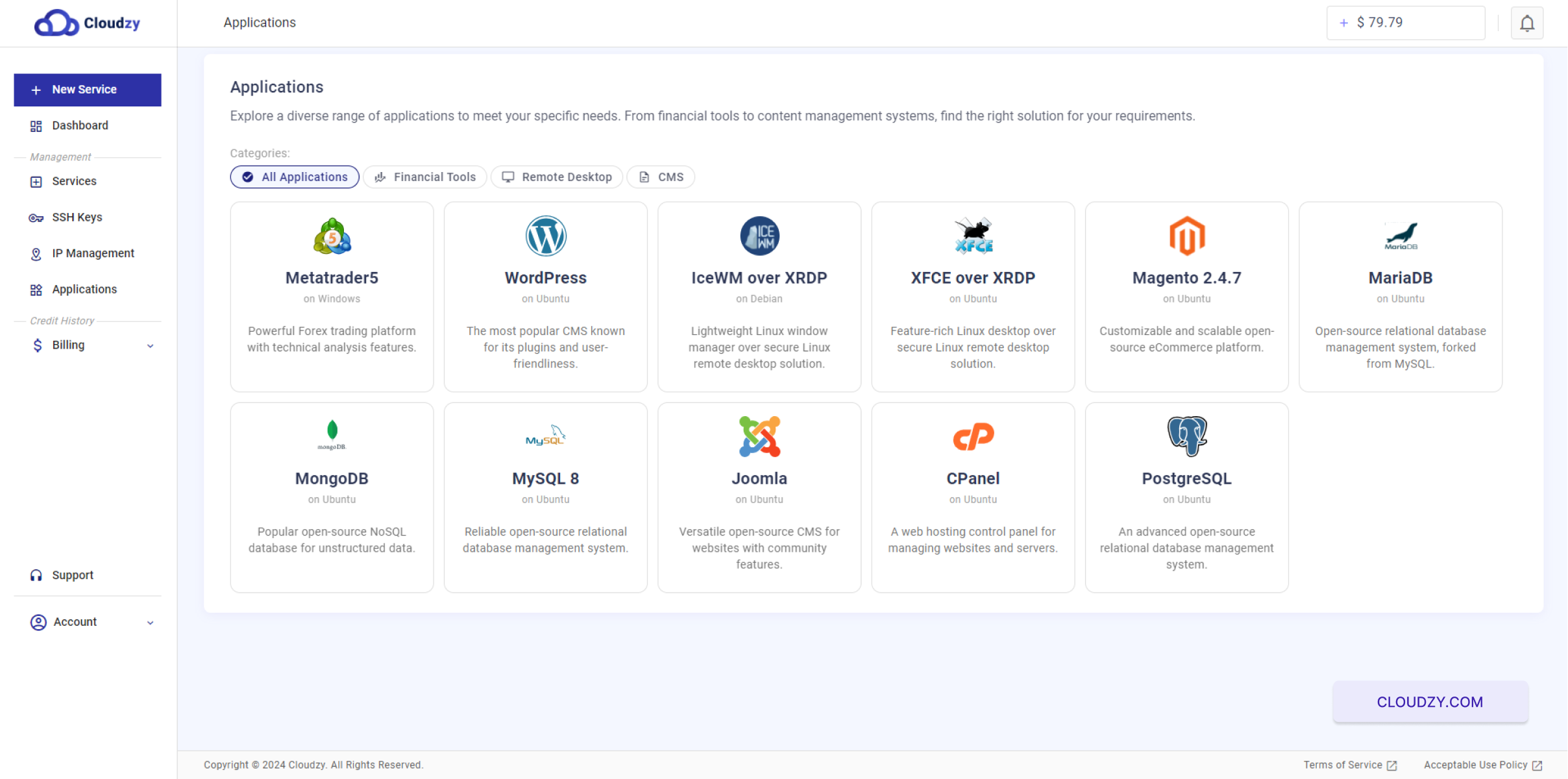
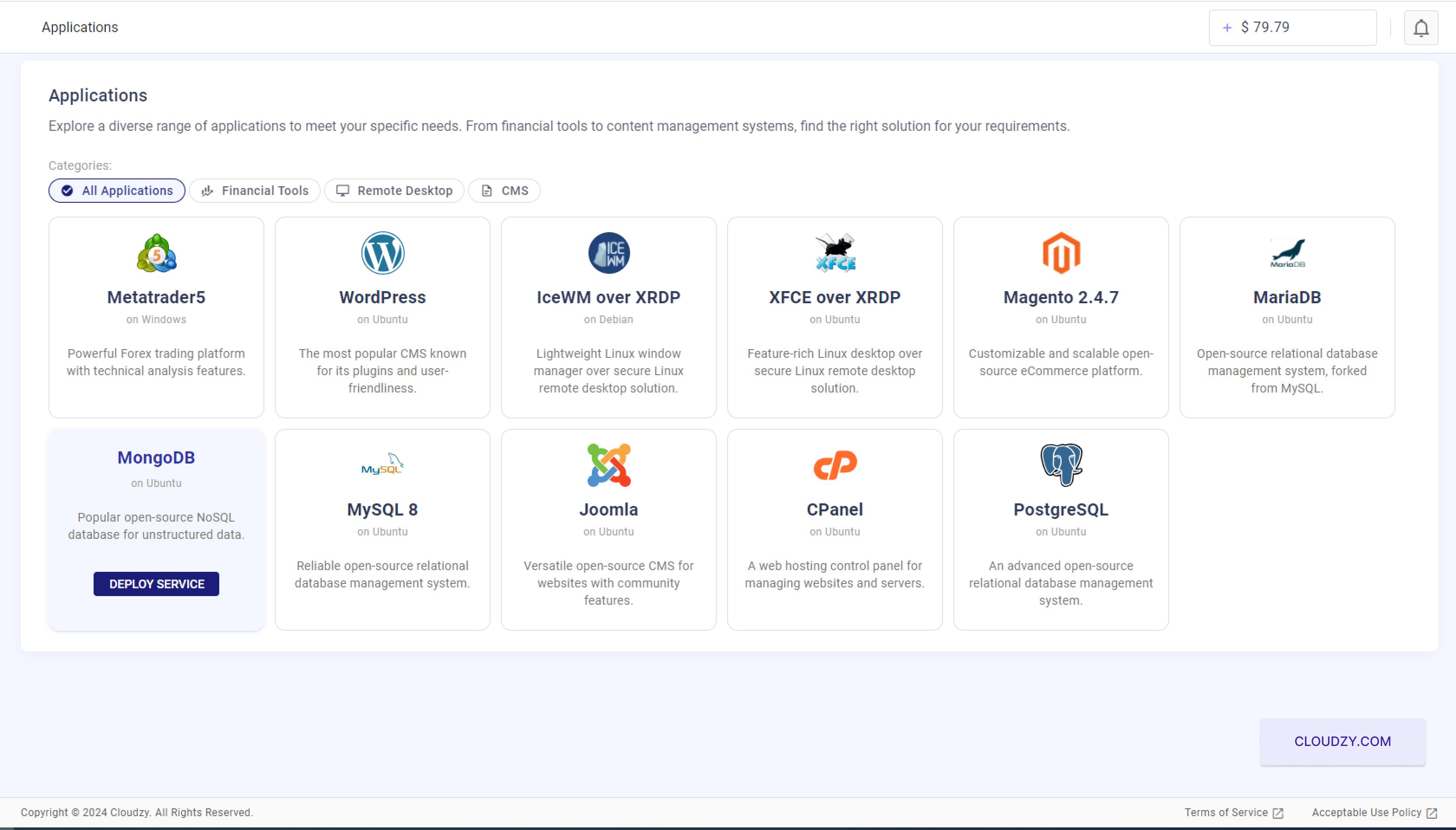
- اختيار MongoDB: من بين التطبيقات المتوفرة
في القائمة، ابحث عن MongoDB. يمكنك استخدام شريط البحث أو التمرير خلال
القائمة. بعد العثور عليه، انقر على 'Deploy Service' أسفل أيقونة MongoDB.
- اختيار إصدار نظام التشغيل: اختر
الإصدار المناسب من Ubuntu (20.04 أو 22.04 أو 24.04) لتطبيق MongoDB
الخاص بك. هذا يضمن التوافق وأداءً مثالياً.
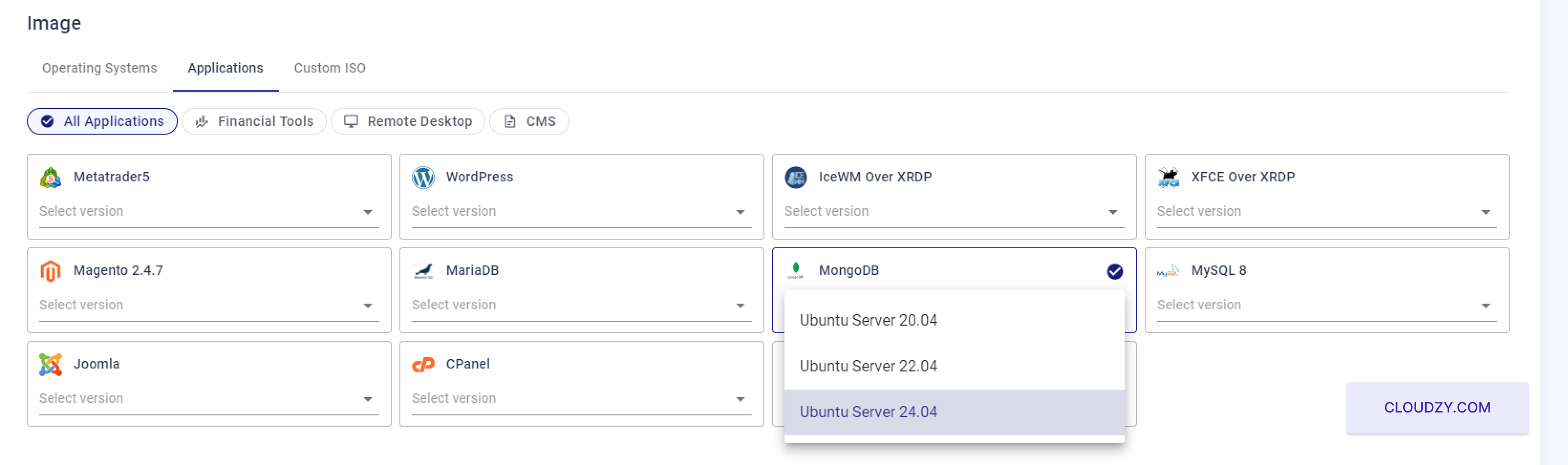
سيُهيئ هذا نظامك لتثبيت MongoDB وفق
الإعدادات التي تحتاجها لنشر ناجح.
الخطوة الثانية:
ضبط إعدادات VPS
قبل إتمام طلبك، يجب أن تنشئ حسابًا. للقيام بذلك،
املأ نموذج التسجيل باسمك وعنوان بريدك الإلكتروني و
كلمة مرور قوية. يمكنك أيضًا التسجيل باستخدام حساب Google الخاص بك من خلال
اختيار المتابعة مع Google الخيار.
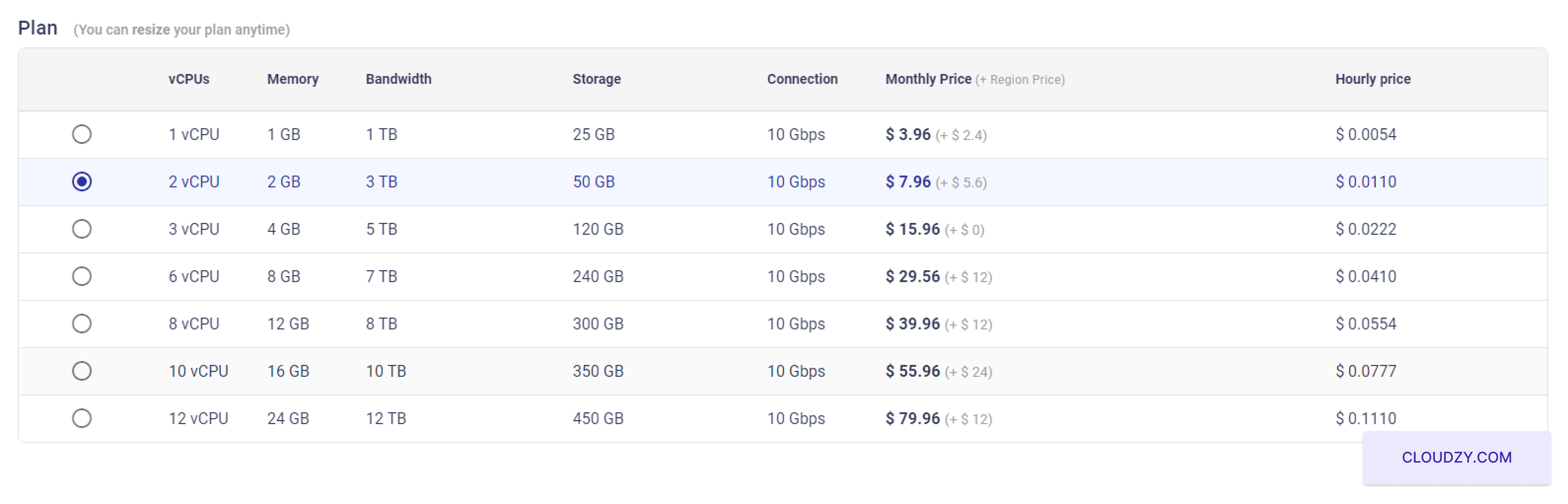
- اختيار خطة الخدمة:
بعد اختيار MongoDB ونظام التشغيل المتوافق معه، سيتم
نقلك إلى صفحة إعداد الخدمة. راجع خطط VPS المتاحة،
إذ تختلف كلٌّ منها في عدد vCPUs والذاكرة وعرض النطاق الترددي وسعة التخزين. لـ
MongoDB، اختر خطةً توفر ذاكرةً أكبر وموارد CPU أوفر لضمان
أداء أفضل.
- إعداد مفتاح SSH (اختياري لكنه موصى به):
لتعزيز الأمان، يُنصح بإضافة مفتاح SSH للوصول الآمن إلى الخادم.
وصول

إن لم يكن لديك مفتاح SSH، يُستحسن إنشاء واحد لـ
وصول آمن بدون كلمة مرور. للاطلاع على كيفية إعداد واستخدام
مفاتيح SSH، راجع دليل إعداد مفتاح SSH الخاص بـ Cloudzy. Cloudzy's
دليل إعداد مفتاح SSH
- أدخل اسم المضيف:
حدد اسم مضيف لـ VPS الخاص بك، وهو المعرّف الشبكي لخادمك.
المعرّف الشبكي.
اختر اسم مضيف ذا معنى يعكس الغرض من الخادم، مثل
mongodb-server-01.
- نشر VPS الخاص بك:
بعد التحقق من جميع الإعدادات والتأكد من صحتها، انقر على
زر 'Deploy Now' لبدء عملية تهيئة VPS.  سيبدأ الإعداد، وسيكون خادمك
جاهزاً مع تثبيت MongoDB.
تضمن هذه العملية تهيئة خادم MongoDB بشكل صحيح
بالموارد اللازمة وإجراءات الأمان المناسبة لاستضافة
قاعدة البيانات بكفاءة.
الخطوة الثالثة:
مراقبة عملية النشر
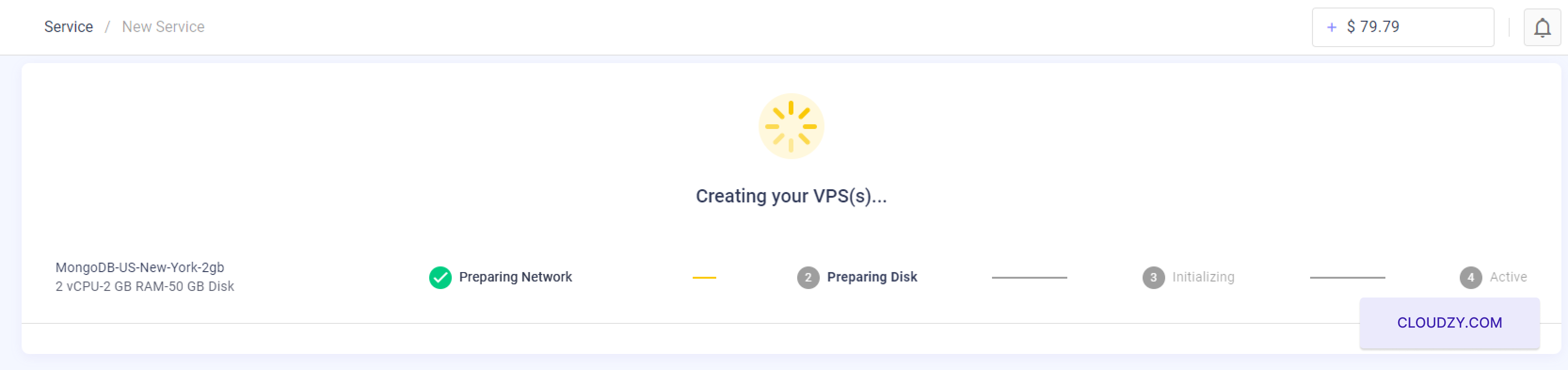
- تتبع تقدم النشر:
بعد النقر على 'Deploy Now'، ستُحال إلى صفحة الحالة
حيث يمكنك مراقبة عملية نشر VPS الخاص بك. تعرض هذه الصفحة
مراحل متعددة مثل 'Preparing Network' و'Preparing Disk'،
و'Initializing'، وأخيراً 'Active'. تمنحك كل مرحلة نظرة على
ما يجري حالياً في إعداد خادمك.
- اكتمال النشر:
يُشير شريط التقدم إلى اكتمال كل مرحلة. انتظر حتى
جميع المراحل للوصول إلى حالة «نشط»، التي تعني أن
تم نشر الخادم MongoDB بالكامل وهو يعمل الآن.
قد تستغرق هذه العملية بضع دقائق، وذلك حسب
التهيئات وسرعة الشبكة.

- الوصول إلى تفاصيل الخادم:
بمجرد اكتمال النشر وظهور حالة الخادم
«نشط»، ستتلقى معلومات مثل عنوان IP الخاص بالخادم،
اسم المستخدم وكلمة المرور الأولية.
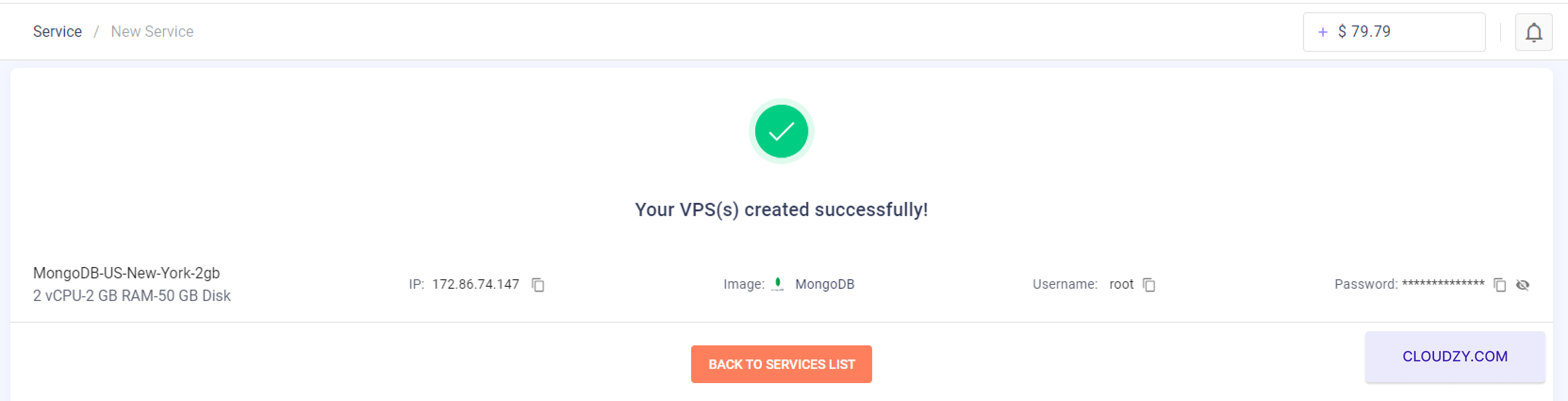
دوِّن هذه التفاصيل بعناية، فستحتاج إليها للوصول إلى
خادم MongoDB.
بإتمام هذه الخطوات، سيكون خادم MongoDB جاهزاً
وقيد التشغيل. يمكنك الآن الاتصال بالخادم باستخدام
بيانات الاعتماد المقدَّمة لبدء استخدام MongoDB في تطبيقاتك.
الخطوة الرابعة:
الوصول إلى خادم MongoDB واستخدامه
- الاتصال بالخادم:
استخدم عنوان IP واسم المستخدم وكلمة المرور الأولية المُقدَّمة في
نهاية عملية النشر للاتصال بخادمك. إذا كنت بحاجة
مساعدة في الاتصال عبر SSH، يُرجى الرجوع إلى Cloudzy's
دليل توصيل SSH. إذا لم يكن رصيدك كافياً، فسيتم منخفض
الرصيد ستظهر نافذة منبثقة، ويمكنك النقر على أضف توجيه
للرصيد.
- الإعداد الأولي لـ MongoDB:
بعد تسجيل الدخول إلى خادمك، انتقل إلى تهيئة MongoDB
المثيل.
أدخل اسم مستخدم المسؤول: عند الطلب في
سطر الأوامر، أدخل اسم المستخدم الذي اخترته للمشرف. سيكون هذا الاسم هو
تُستخدم لإدارة بيئة MongoDB الخاصة بك.
حدد مضيف قاعدة البيانات: سيُطلب منك
أدخِل المضيف الخاص بقاعدة بيانات MongoDB. إذا اقترح النظام عنوان IP افتراضياً
وكان مناسباً لبيئتك، يمكنك قبوله أو إدخال عنوان مختلف
حسب الحاجة.
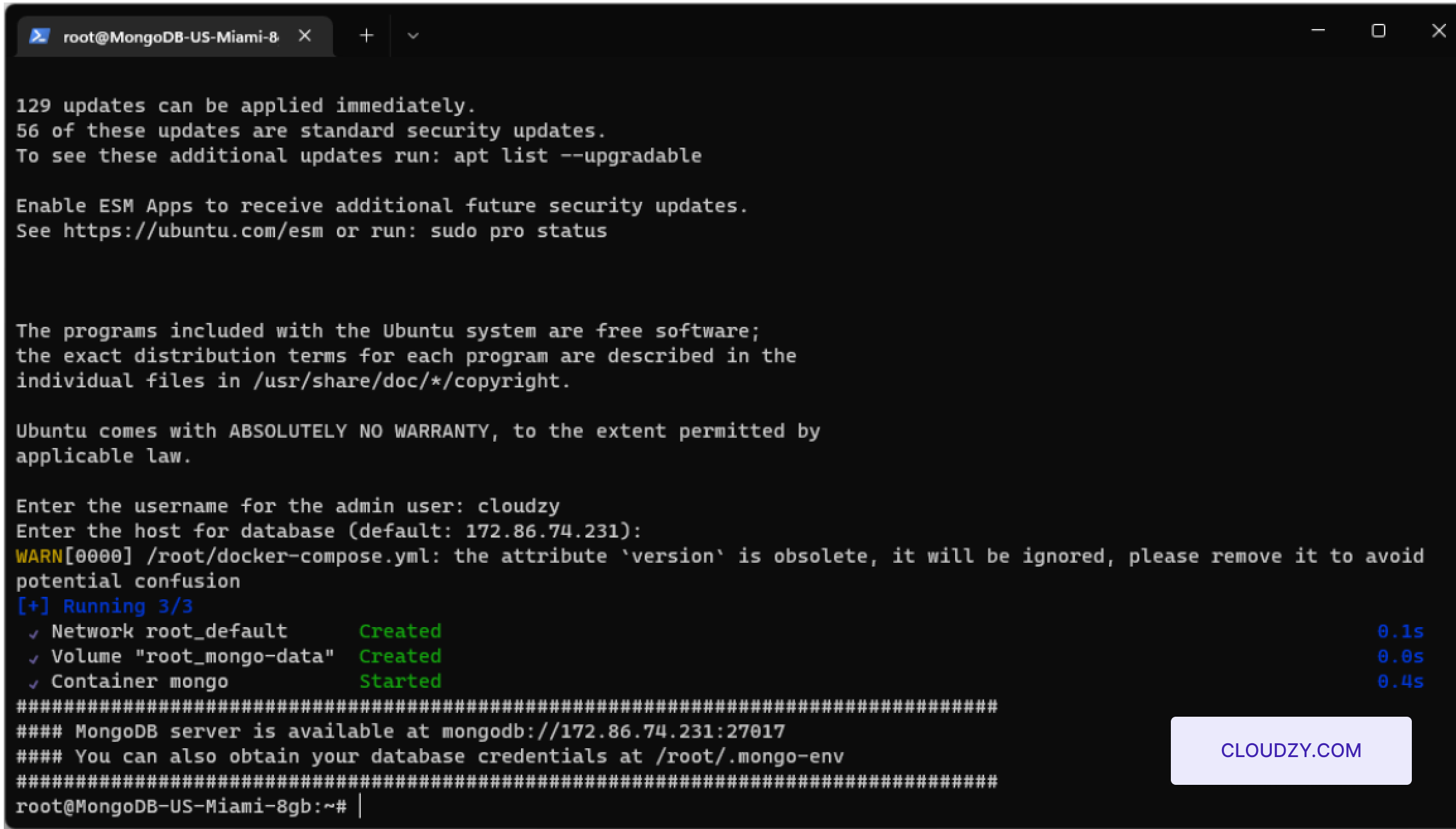
- تأكيد التثبيت والوصول إلى الخادم:
عند اكتمال الإعداد الأولي، سيؤكد النظام أن
خادم MongoDB يعمل بشكل صحيح، وعادةً يعرض عنوان
URL مثل mongodb://your-server-ip:27017. استبدل your-server-ip بعنوان
IP الفعلي المُوفَّر.
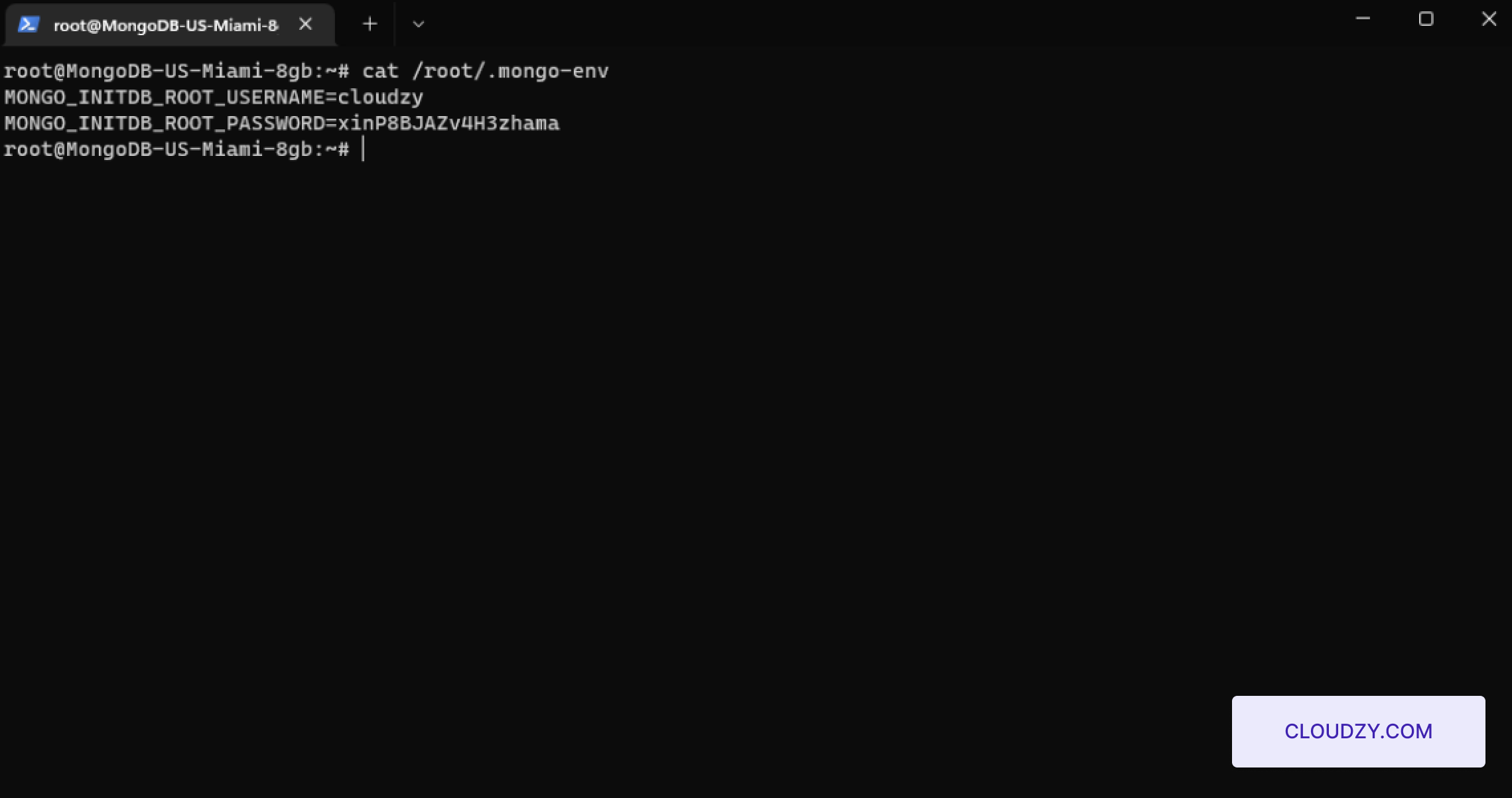
- الوصول إلى بيانات اعتماد قاعدة البيانات:
لعرض بيانات اعتماد قاعدة بيانات MongoDB، استخدم سطر الأوامر للانتقال إلى
ملف بيانات الاعتماد، ثم أدخل الأمر التالي:
cat /root/.mongo-envسيعرض هذا الأمر بيانات الاعتماد المحفوظة في
ملف .mongo-env، بما فيها اسم مستخدم MongoDB وكلمة المرور.
باتباع هذه الخطوات، سيكون خادم MongoDB جاهزاً ومهيَّأً
بحساب مشرف وتجهيزه لعمليات قاعدة البيانات. يضمن هذا الإعداد
أن يكون خادمك جاهزاً بالكامل وآمناً للاستخدام الفوري.
أيضًا في تطبيقات بنقرة واحدة
أدلة ذات صلة.
تحتاج مساعدة في شيء آخر؟
متوسط زمن الاستجابة أقل من ساعة. بشر حقيقيون، لا روبوتات.