
نشر PostgreSQL OCA على Cloudzy
نشر PostgreSQL على Cloudzy VPS باستخدام تطبيق النقر الواحد هو
طريقة سريعة وسهلة لإنشاء قاعدة بيانات موثوقة
البيئة. سيأخذك هذا الدليل خطوة بخطوة، بدءاً من اختيار
تكوين VPS الخاص بك للوصول إلى PostgreSQL وتأكيده
التثبيت. سواء كنت تُنشئ قاعدة بيانات جديدة للتطوير،
سواء كان ذلك لأغراض الاختبار أو الإنتاج، فهذا الدليل الشامل سيضمن لك
خادمك PostgreSQL يعمل بشكل كامل، آمن، وجاهز لتلبية احتياجاتك
تلبي احتياجاتك في وقت قصير.
المتطلبات الأساسية
قبل أن تبدأ، تأكد من توفر المتطلبات التالية:
-
حساب Cloudzy نشط: تأكد من أنك تمتلك
حساب Cloudzy نشط. -
رصيد الخدمة المتاح: تحقق من أنك تمتلك
رصيد كافٍ في حساب Cloudzy لنشر VPS جديد. -
التوافق مع نظام التشغيل: PostgreSQL
تطبيق النقرة الواحدة متوافق مع الإصدارات التالية من Ubuntu: Ubuntu
Server 20.04، وUbuntu Server 22.04، وUbuntu Server 24.04.
الخطوة الأولى:
اختر PostgreSQL من قائمة التطبيقات
-
تسجيل الدخول إلى حساب Cloudzy: ابدأ بتسجيل الدخول
إلى حسابك عبر لوحة تحكم Cloudzy. -
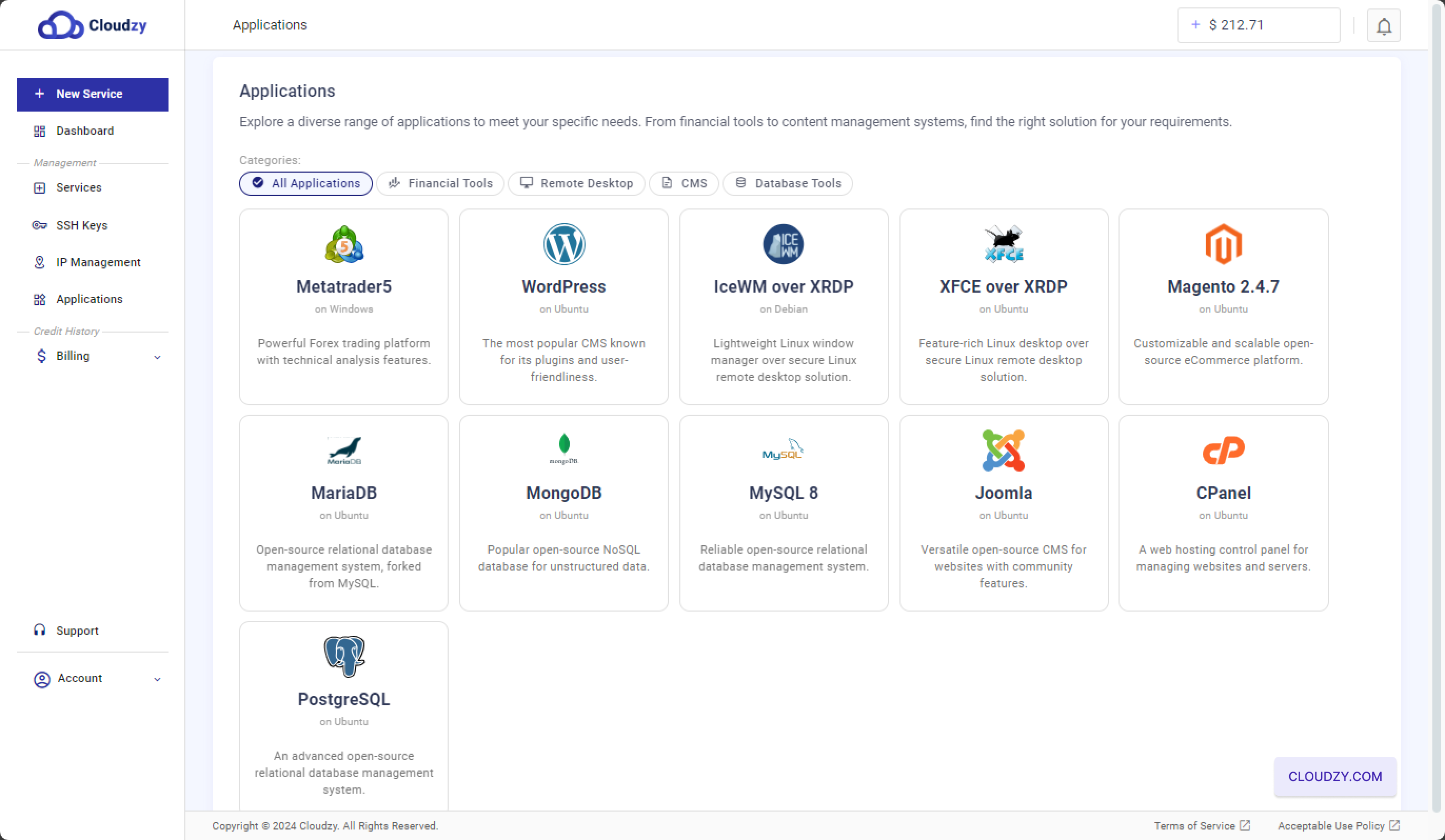
انتقل إلى التطبيقات: Go إلى
قسم «التطبيقات» في القائمة الجانبية اليسرى. -
حدد PostgreSQL: في قسم التطبيقات،
تحت فئة «جميع التطبيقات»، ابحث عن
PostgreSQL التطبيق وحدده. سينقلك هذا إلى الخطوة
خطوة، يمكنك فيها ضبط إعدادات VPS الجديد مع PostgreSQL.
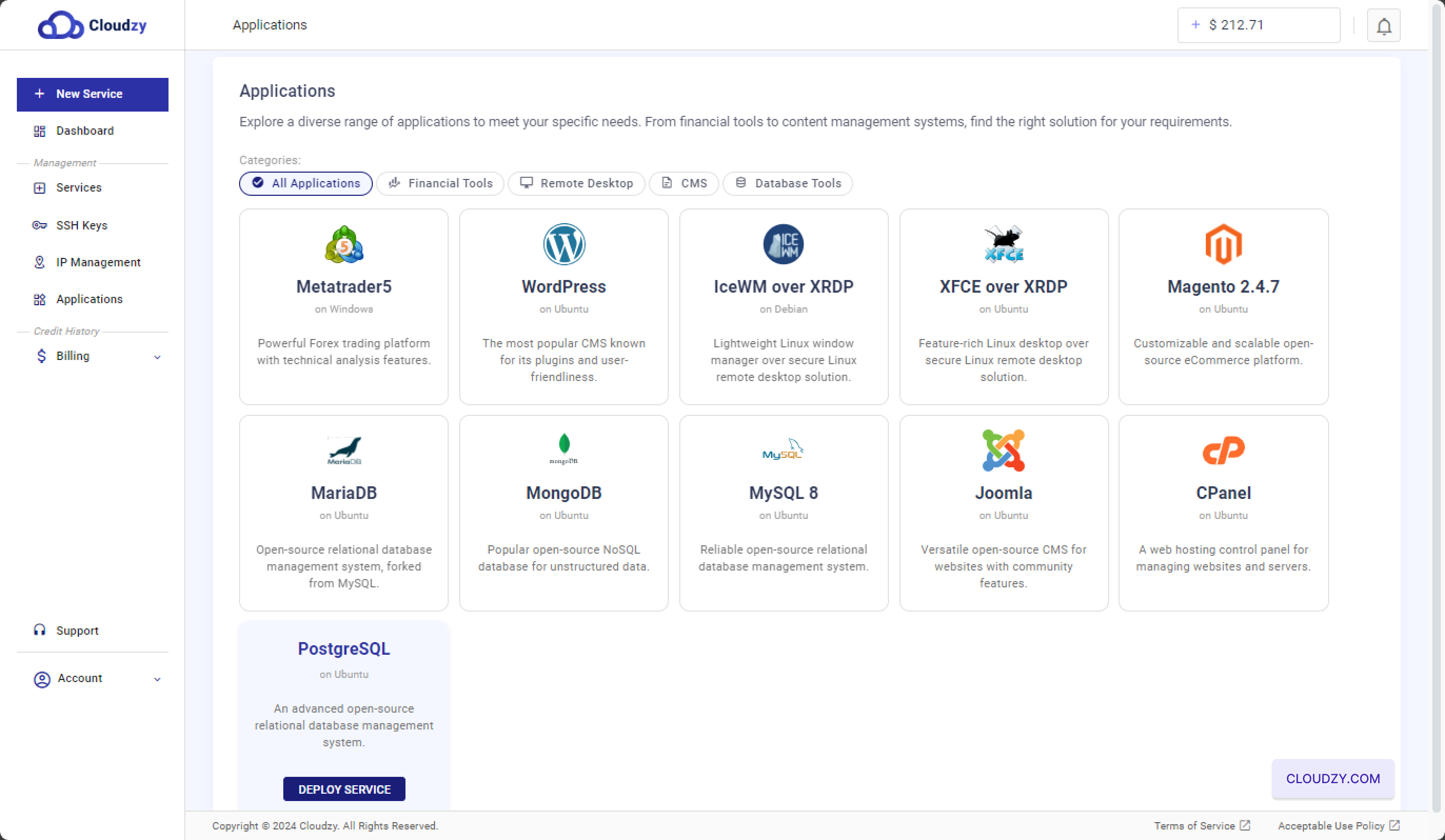
- انقر على «نشر الخدمة»: زر "نشر الخدمة" الأزرق
سيظهر الزر بعد تحديد تطبيق PostgreSQL. انقر على
هذا الزر لبدء إعداد PostgreSQL VPS الخاص بك.
الخطوة ٢: ضبط إعدادات
VPS
-
اختر موقع الخادم: في
في صفحة الإعداد، ستُطلب منك اختيار موقع للخادم من
الخيارات المتاحة. للحصول على أفضل أداء، اختر الموقع الأقرب
إلى جمهورك المستهدف جغرافياً. تشمل الخيارات المتاحة
مناطق مثل Miami وLas Vegas وFrankfurt. -
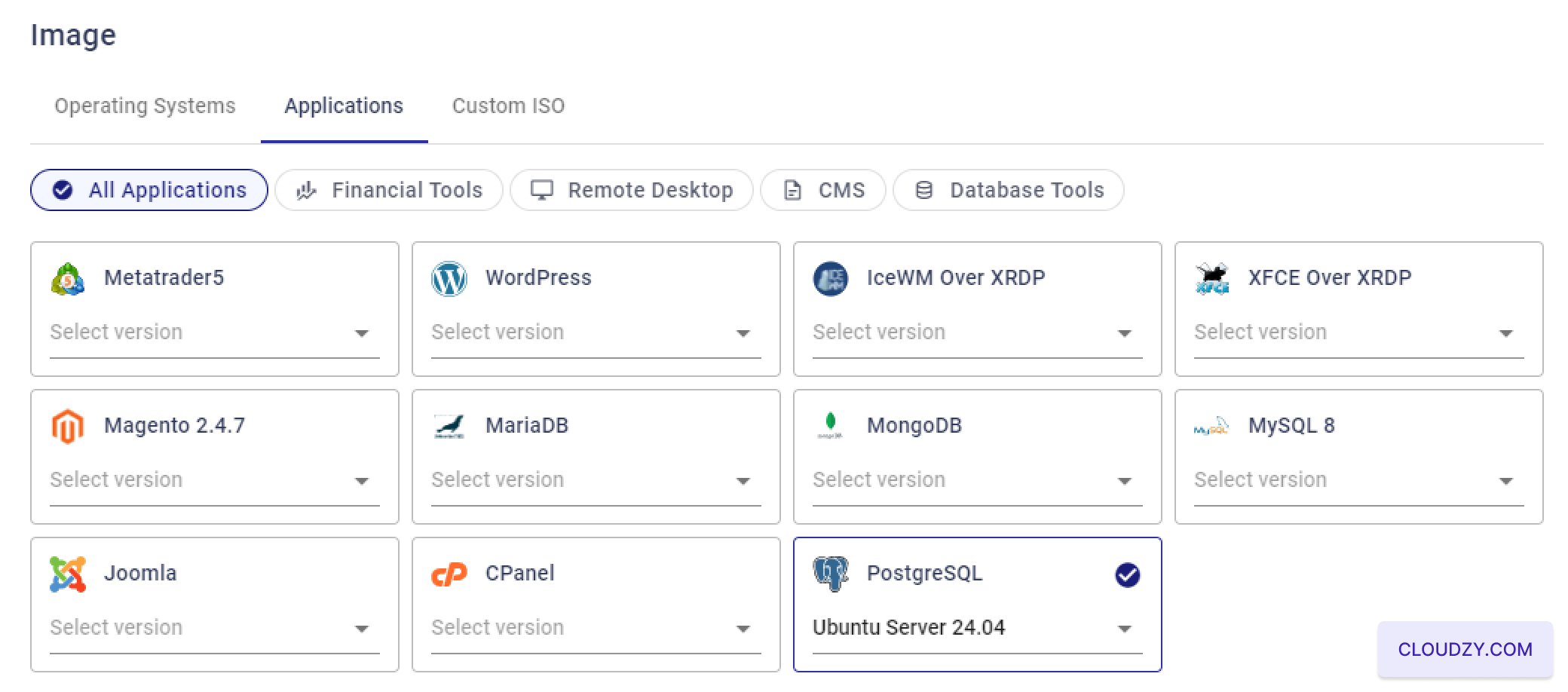
اختر نظام التشغيل:
في قسم "Image"، اختر نظام التشغيل الذي
سيعمل عليه PostgreSQL. يتوافق تطبيق PostgreSQL One-Click App مع
خادم Ubuntu 20.04, 22.04، و
24.04. اختر الإصدار الذي يناسب
متطلباتك.
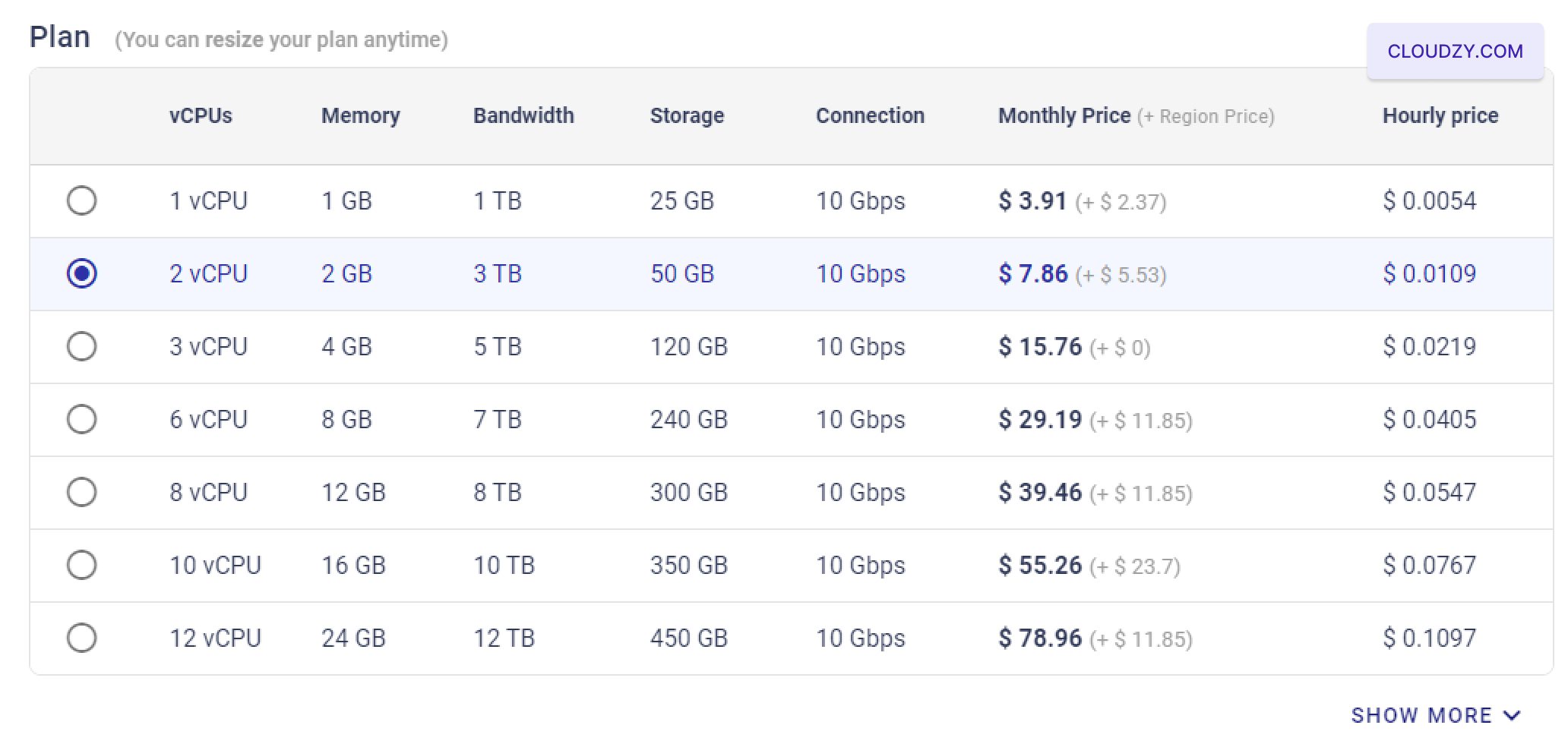
- اختر خطة VPS: اختر خطة VPS التي
تناسب احتياجاتك من حيث CPU والذاكرة والتخزين وعرض النطاق الترددي. للأحمال المتوسطة،
يمكنك اختيار خطة تتضمن vCPU 2 و2 GB من RAM
و50 GB من التخزين.
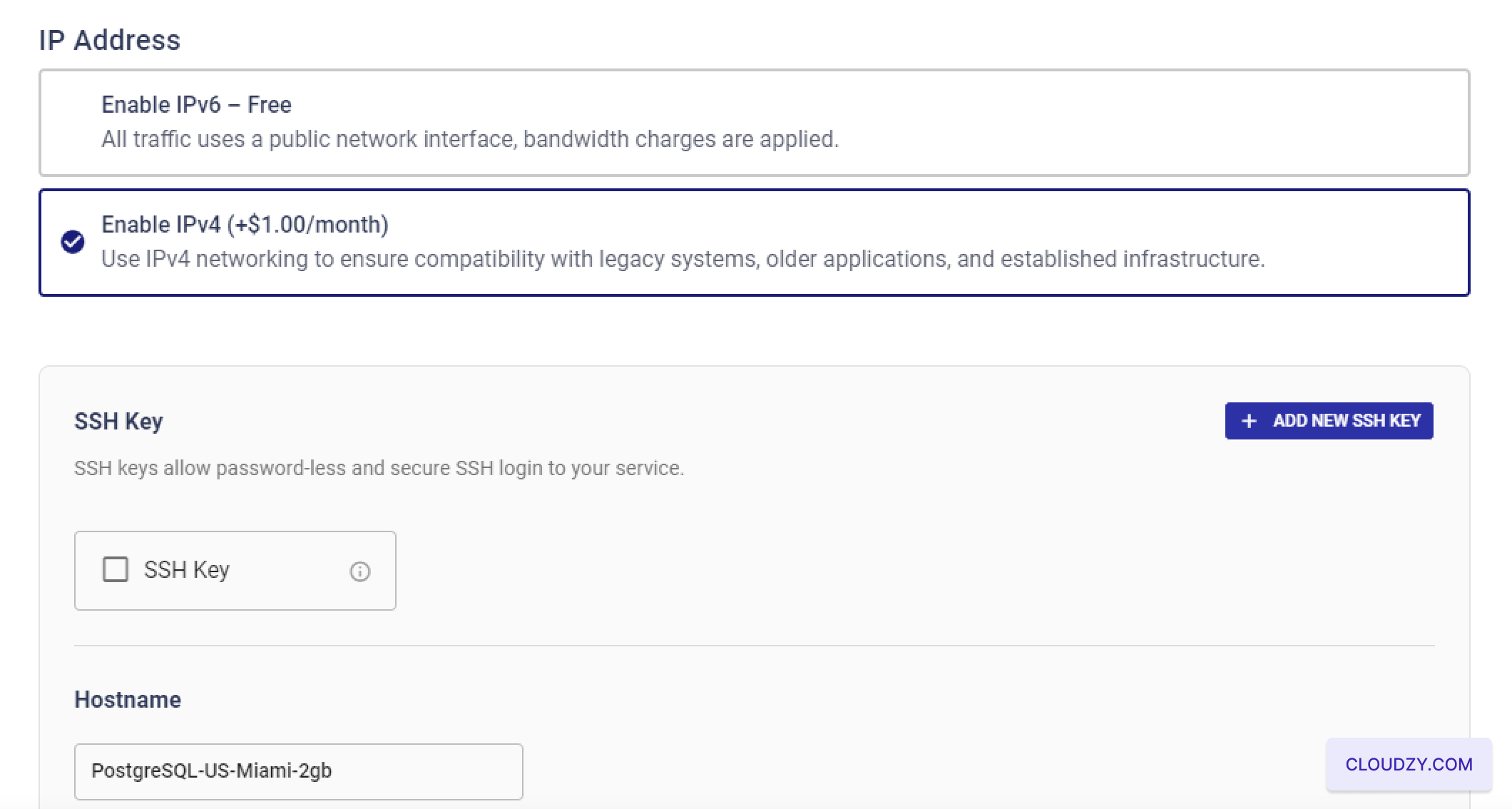
- إعداد المفتاح SSH (اختياري):
للوصول الآمن بدون كلمة مرور إلى VPS الخاص بك، يمكنك إضافة مفتاح SSH
بالنقر على "Add New SSH Key". إذا كنت بحاجة إلى مساعدة في إعداد أو استخدام
مفاتيح SSH، راجع https://cloudzy.com/kb/linux/connection/[].
إذا كنت تفضل عدم استخدام مفاتيح SSH، يمكنك تخطي هذه الخطوة. كذلك،
ضع في اعتبارك خياري IPv4 وIPv6، إذ قد تختلف أسعارهما
بحسب ما تختاره.
- حدد اسم المضيف: أدخل اسم مضيف لـ VPS الخاص بك.
يمكن أن يكون هذا على غرار "PostgreSQL-US-Miami-2gb" أو أي اسم مخصص آخر
يساعدك على التعرف على خادمك بسهولة.
- حدد اسم المضيف: أدخل اسم مضيف لـ VPS الخاص بك.
يمكن أن يكون هذا على غرار "PostgreSQL-US-Miami-2gb" أو أي اسم مخصص آخر
يساعدك على التعرف على خادمك بسهولة.
- المراجعة والنشر: تحقق مجدداً من جميع
إعدادات التهيئة. وحين تطمئن إليها، انقر على زر "Deploy Now"
لبدء نشر VPS الخاص بـ PostgreSQL. سيبدأ النظام بعدها
في تنفيذ عملية الإعداد، التي يمكنك متابعتها من خلال
شريط التقدم.

الخطوة الثالثة: الوصول إلى
خادم PostgreSQL الخاص بك
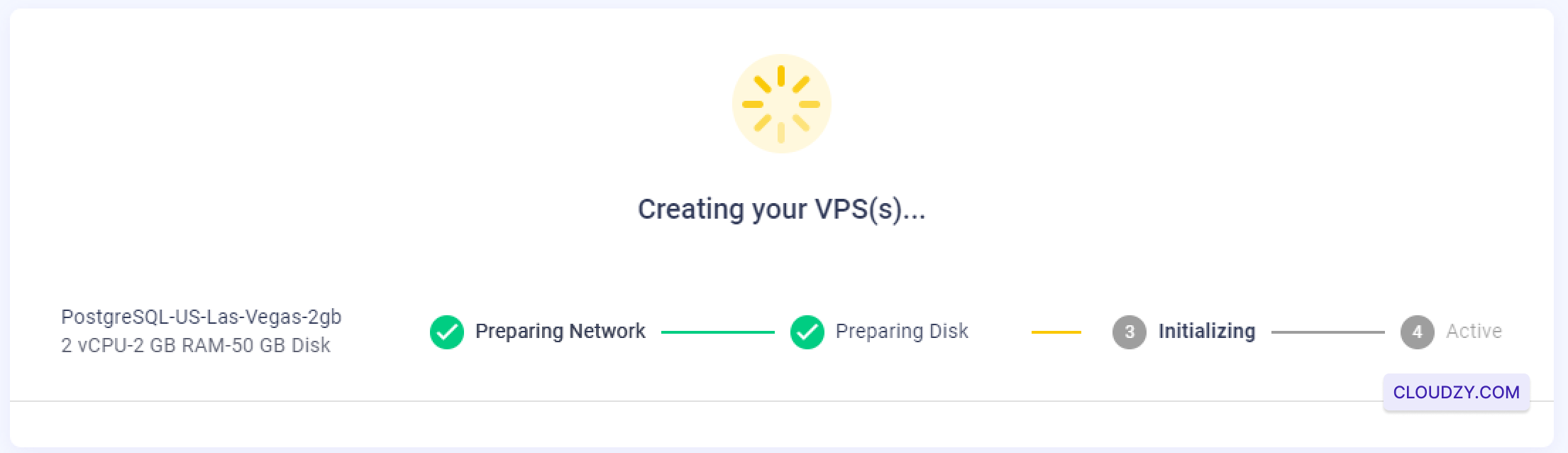
- انتظر إنشاء VPS: بعد النقر على "نشر الآن"،
سيبدأ النظام في إنشاء VPS وتهيئته. تستغرق هذه العملية
عادةً بضع دقائق، وستظهر خلالها مؤشرات تقدم
توضح خطوات من قبيل "Preparing Network" و"Preparing Disk"
«جارٍ التهيئة»، وأخيراً، «نشط».
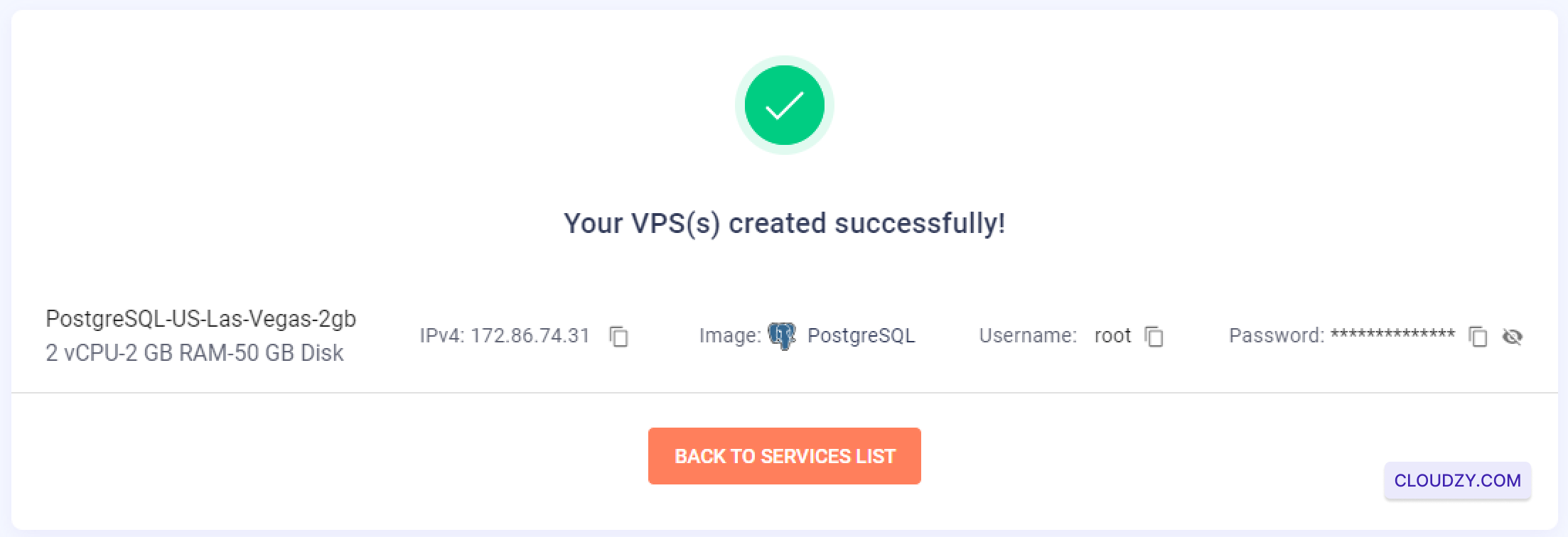
- استرجاع معلومات تسجيل الدخول: بمجرد اكتمال إنشاء VPS،
سيتم توجيهك إلى شاشة تأكيد تعرض
عنوان IP الخاص بخادمك واسم المستخدم وكلمة المرور. من الضروري تدوين
هذه البيانات، إذ ستحتاج إليها للوصول إلى PostgreSQL الخاص بك.
الخادم.
-
الاتصال عبر SSH: يمكنك الآن الاتصال بـ VPS
عبر SSH باستخدام بيانات الاعتماد المقدَّمة. إذا لم تكن على دراية بـ SSH أو
تحتاج إلى توجيه حول كيفية الاتصال، راجع https://cloudzy.com/kb/linux/connection/. -
اختر الخادم الافتراضي لـ PostgreSQL
التثبيت: عند الاتصال بـ VPS الخاص بك عبر SSH، ستُطلب منك
إدخال المضيف لخادم PostgreSQL. يمكنك الضغط على
Enter لقبول IP الخادم الافتراضي المقدَّم. ستُطلق هذه الخطوة
عملية الإعداد والتهيئة النهائية لـ PostgreSQL على VPS الخاص بك.
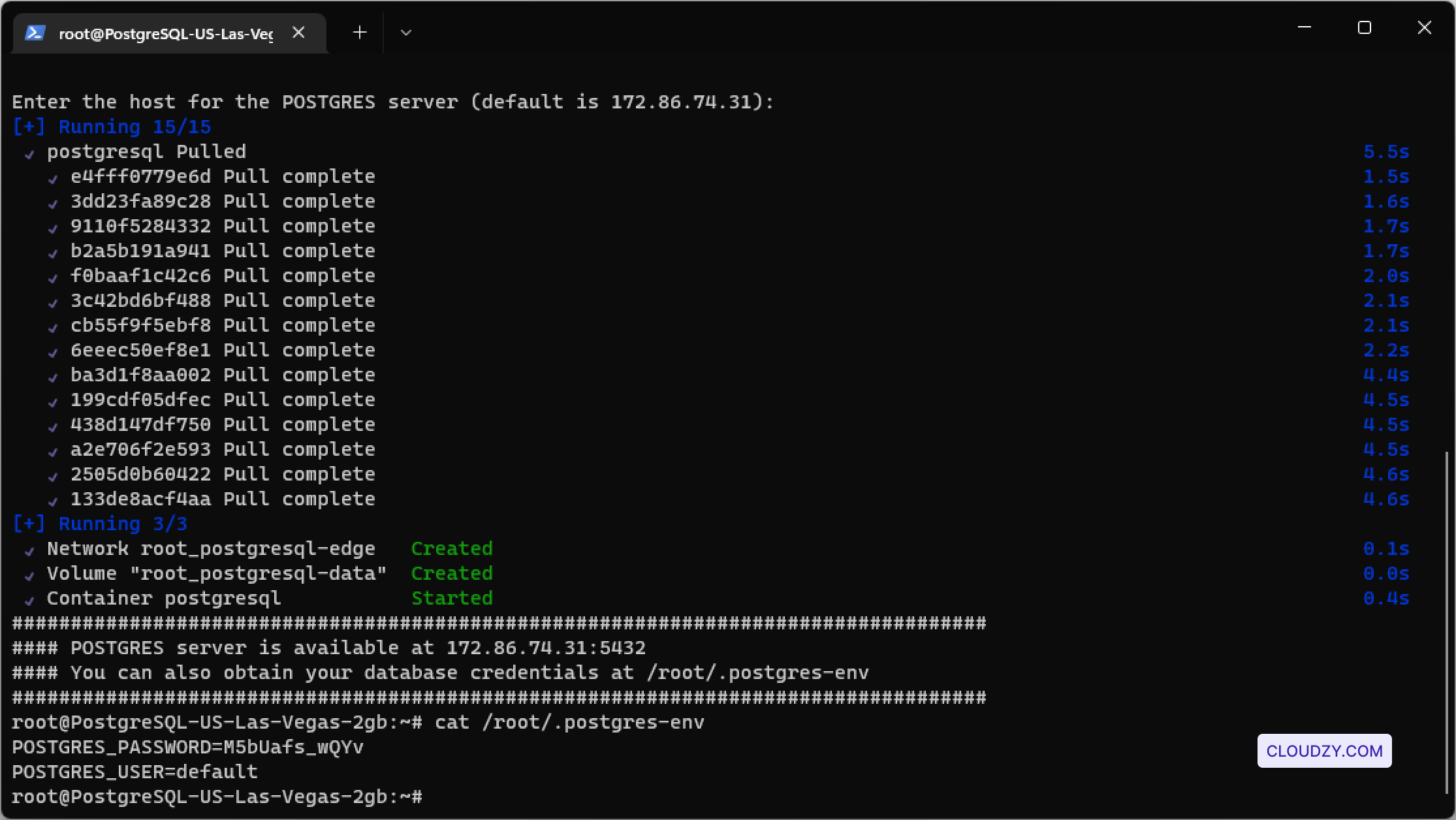
- التحقق من تثبيت PostgreSQL: بعد تأكيد
مضيف الخادم، ستكتمل عملية التثبيت، ويصبح
خادم PostgreSQL جاهزاً للاستخدام. يمكنك التحقق من PostgreSQL
التثبيت واسترداد بيانات الاعتماد عبر الوصول إلى
ملف /root/.postgres-env. لعرض المحتويات، استخدم الأمر التالي
:
cat /root/.postgres-env
يحتوي هذا الملف على تفاصيل مهمة، مثل المستخدم PostgreSQL و
كلمة المرور التي ستستخدمها لإدارة قواعد بياناتك. تأكد من
احفظ هذه المعلومات بأمان للرجوع إليها لاحقاً.
خادمك PostgreSQL جاهز الآن ويمكنك البدء باستخدامه
إدارة قواعد بياناتك بأمان وكفاءة.
أيضًا في تطبيقات بنقرة واحدة
أدلة ذات صلة.
تحتاج مساعدة في شيء آخر؟
متوسط زمن الاستجابة أقل من ساعة. بشر حقيقيون، لا روبوتات.