
نشر Joomla OCA على Cloudzy
إعداد تطبيقات الويب قد يكون أمراً معقداً ويستهلك وقتاً كبيراً.
لكنه أسهل بكثير مع تطبيق النقرة الواحدة (OCA) من Cloudzy. يتيح لك OCA
إعداد التطبيقات بسرعة على خادم افتراضي خاص (VPS). لا
تحتاج إلى خبرة تقنية متقدمة أو اتباع خطوات معقدة. سيوضح لك هذا
الدليل كيفية نشر Joomla، نظام إدارة المحتوى الشائع،
باستخدام OCA من Cloudzy. سواء كنت مبتدئاً أو محترفاً، ستتمكن من
تشغيل موقع Joomla بسرعة.
المتطلبات الأساسية
قبل البدء باستخدام Joomla OCA على Cloudzy VPS، تأكد من
جهّز ما يلي:
-
رصيد كافٍ: حسابك في Cloudzy يحتاج إلى رصيد كافٍ
لإعداد Joomla OCA واستخدامه. -
الحساب النشط: يجب أن يكون حساب Cloudzy الخاص بك
نشط وجاهز. -
نظام التشغيل: يعمل Joomla OCA على Ubuntu.
يمكنك الاختيار من بين Ubuntu 20.04 وUbuntu 22.04 وUbuntu
24.04.
الخطوة ١: اختيار
التطبيق
-
سجّل الدخول إلى لوحة تحكم Cloudzy.
-
انقر على التطبيقات في الشريط الجانبي
الأيسر. -
انقر على Joomla.
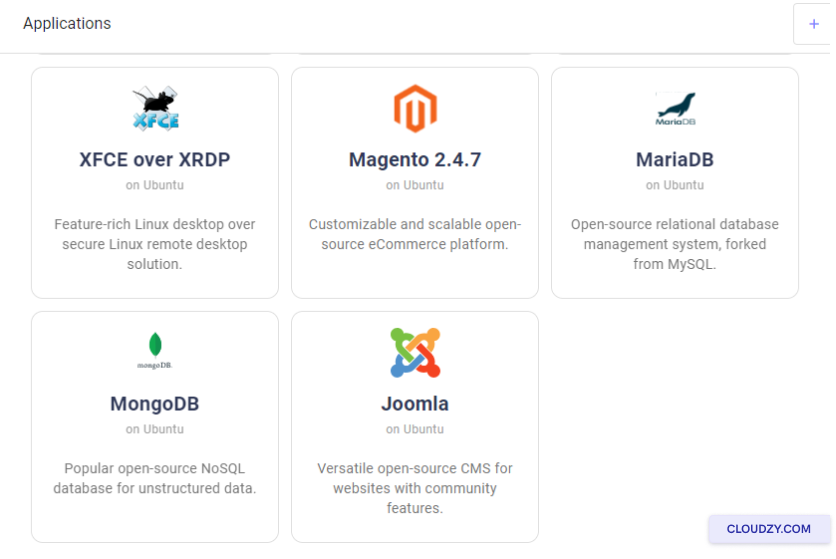
- انقر على زر نشر الخدمة زر
Joomla.
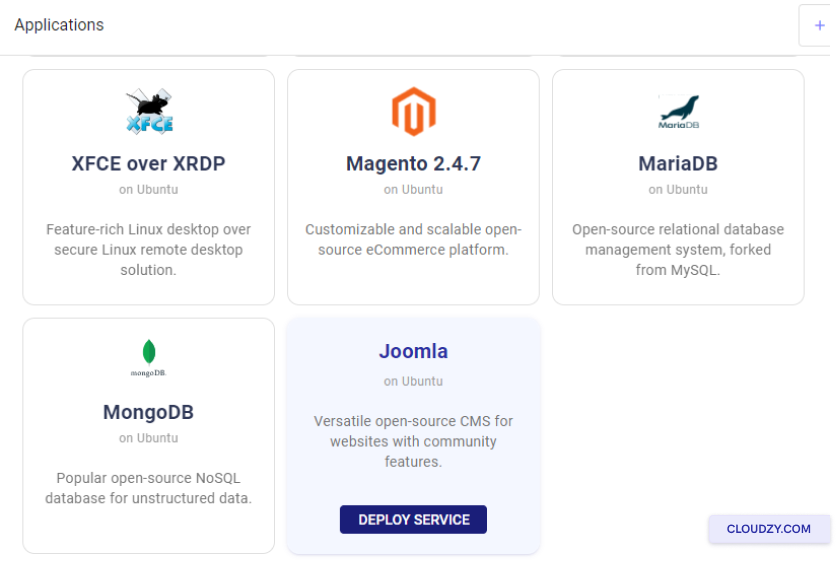
الخطوة الثانية: ضبط إعدادات
خدمتك
-
ستنتقل إلى الخدمة الجديدة
. -
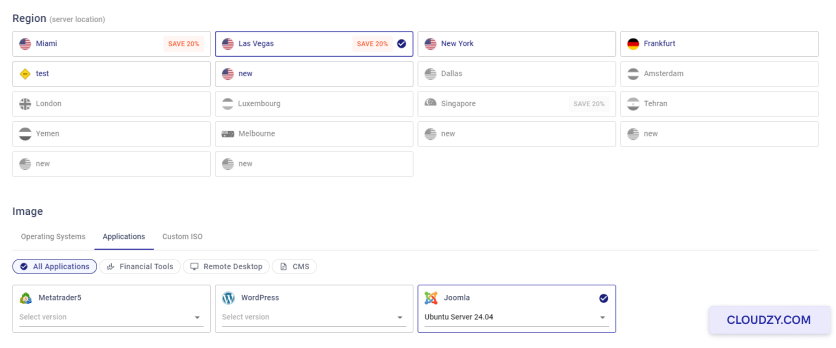
اختر موقع الخادم.
-
اختر نظام التشغيل. يعمل Joomla على Ubuntu، ويمكنك
الاختيار من بين Ubuntu 20.04 وUbuntu 22.04 وUbuntu 24.04. -
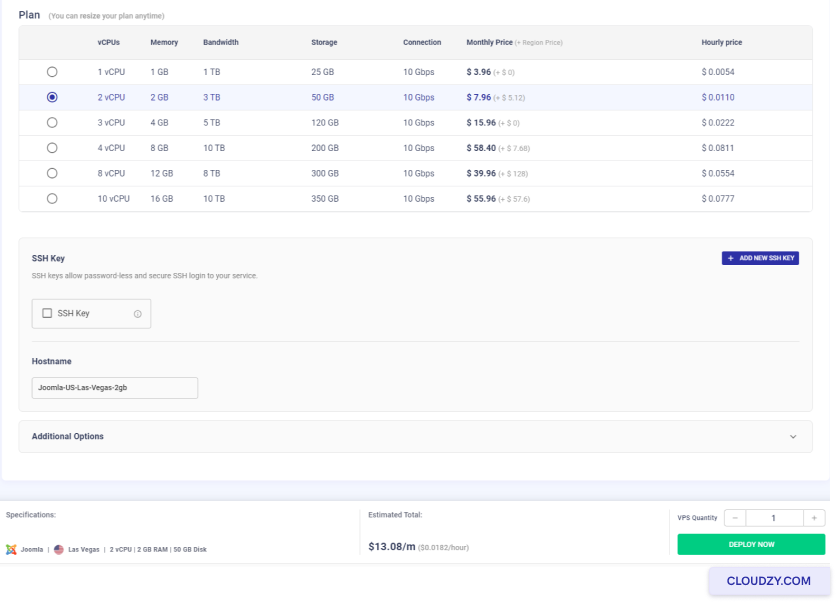
اختر خطتك. انتقِ ما يناسب احتياجاتك. كلما زاد عدد CPUs
والذاكرة، كان الخادم أكثر قدرة.
- حدّد اسمًا لخدمتك في حقل اسم المضيف
الحقل.
الخطوة الثالثة: المراجعة و
الشراء
-
راجع اختياراتك. ستظهر الأسعار الشهرية والساعية.
لاحظ أنك لن تدفع أي رسوم إضافية على
نظام إدارة المحتوى. -
ضع علامة في خانة الإجمالي التقديري السعر عند
أسفل الصفحة. -
إذا كان كل شيء صحيحاً، انقر على نشر
الآن.
الخطوة الرابعة: النشر
المعالجة
-
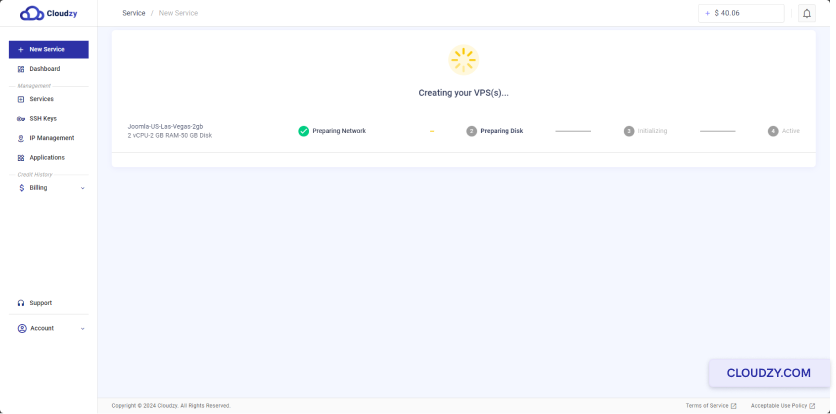
بعد النشر، سيظهر شريط تقدم يعرض خطوات مثل
إعداد الشبكة و جارٍ التحضير
القرص. -
انتظر حتى يكتمل شريط التقدم. سيظهر
Active عندما يصبح VPS جاهزاً.
الخطوة الخامسة:
الوصول إلى تثبيت Joomla
- بمجرد تفعيل VPS، ستحصل على عنوان IP واسم مستخدم و
كلمة مرور. احتفظ بهذه البيانات في مكان آمن.
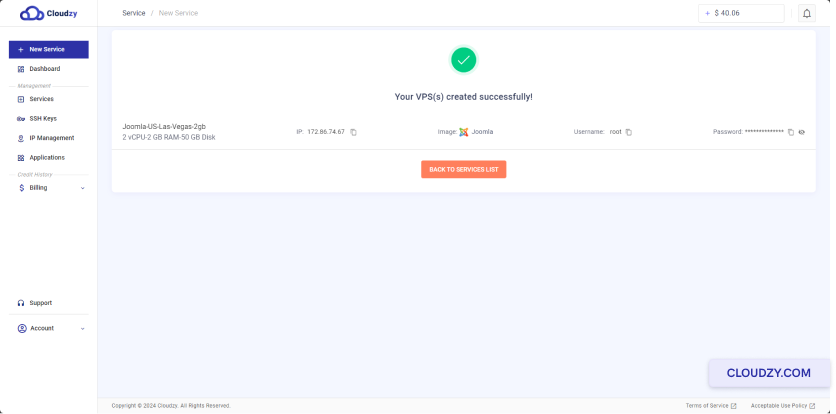
- أدخل عنوان IP في متصفح الويب.
الخطوة ٦: إعداد Joomla
-
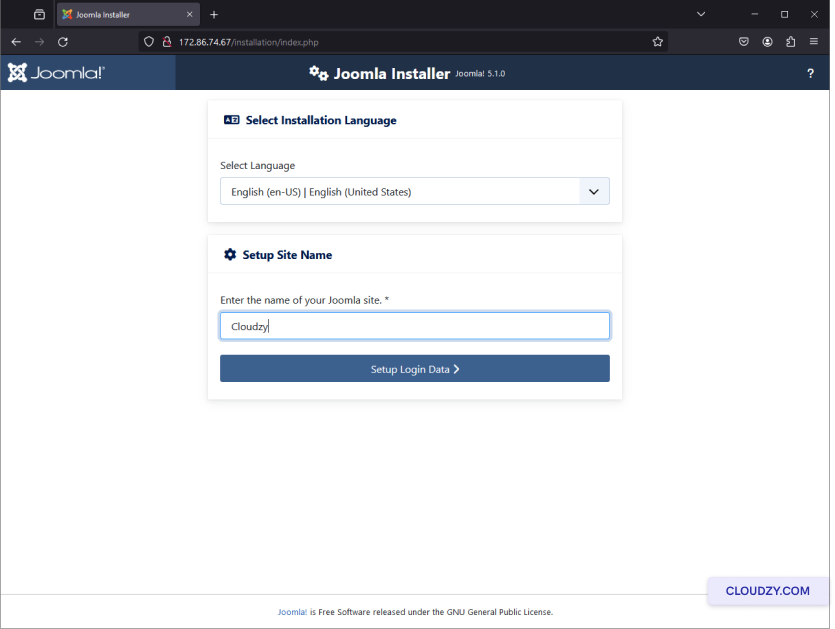
في صفحة الإعداد، أدخل اسم موقعك.
-
انقر على بيانات تسجيل الدخول للمتابعة.
- أدخل المعلومات المطلوبة لحساب المستخدم الرئيسي،
تشمل الاسم واسم المستخدم وكلمة المرور وعنوان البريد الإلكتروني.
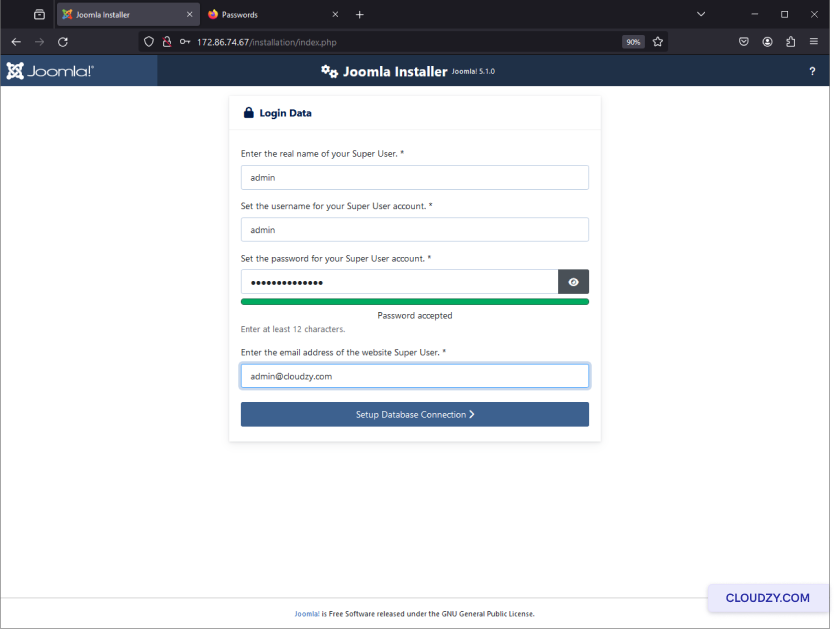
- انقر على إعداد اتصال قاعدة البيانات.
الخطوة ٧: قاعدة البيانات
الإعدادات
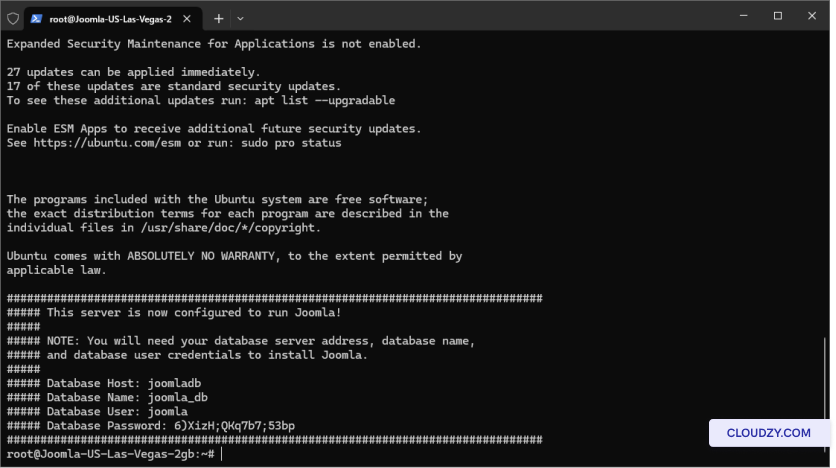
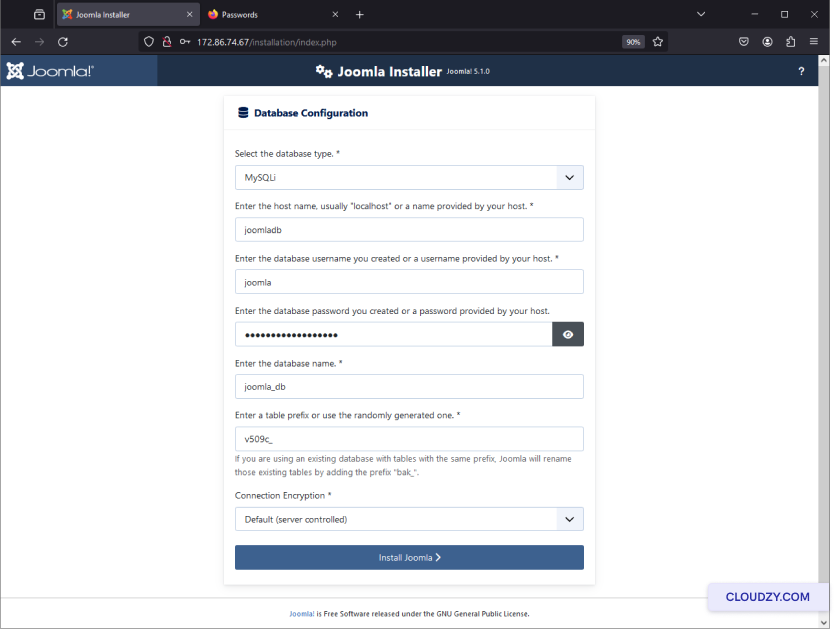
- أدخل تفاصيل قاعدة البيانات الواردة في طرفية SSH الخاصة بـ VPS:
-
نوع قاعدة البيانات: MySQLi
-
اسم المضيف: joomladb
-
اسم المستخدم: joomla
-
كلمة المرور: (كلمة المرور الخاصة بك من طرفية SSH)
-
اسم قاعدة البيانات: joomla_db
- انقر على تثبيت Joomla لبدء
التثبيت.
الخطوة ٨: إتمام
التثبيت
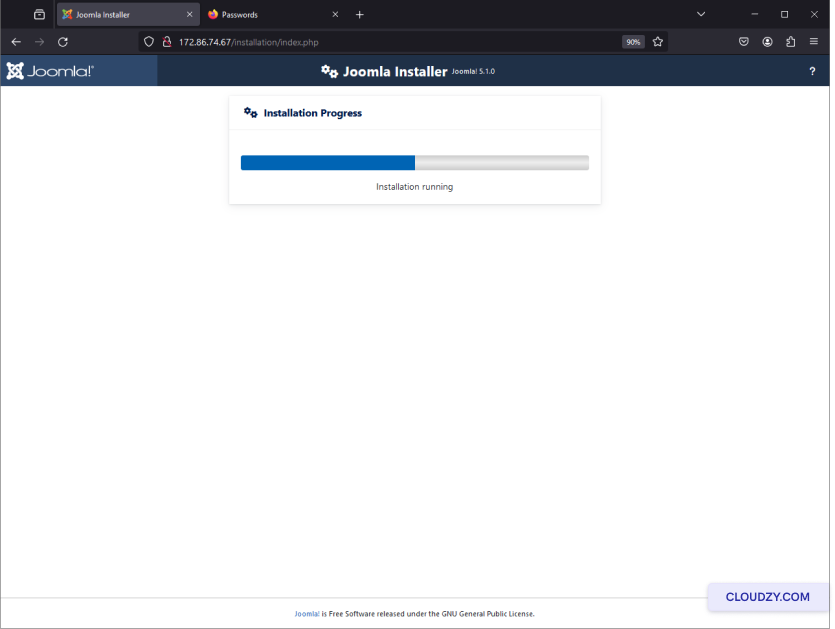
- انتظر حتى تكتمل عملية التثبيت. ستظهر لك
شريط التقدم.
- بعد اكتمال التثبيت، ستظهر رسالة تأكيد
تقول !تهانينا. موقع Joomla جاهز.
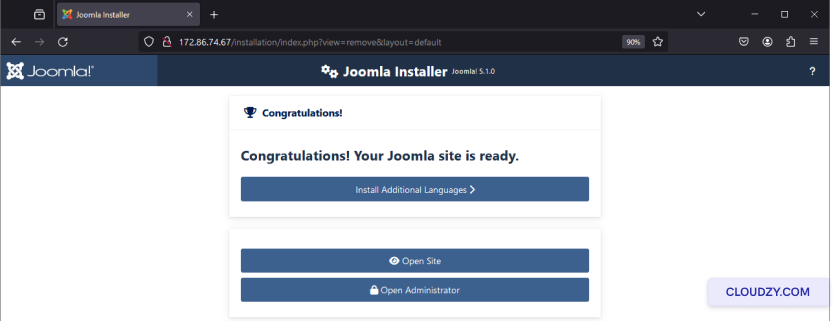
- انقر على فتح الموقع لعرض موقع Joomla الجديد
الخاص بك.
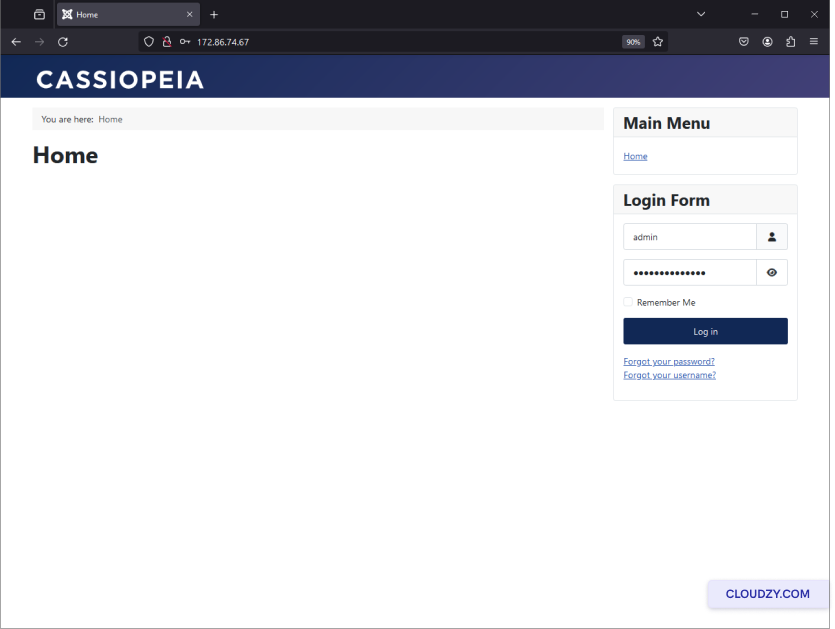
- انقر على فتح لوحة الإدارة لتسجيل الدخول إلى
لوحة إدارة Joomla.
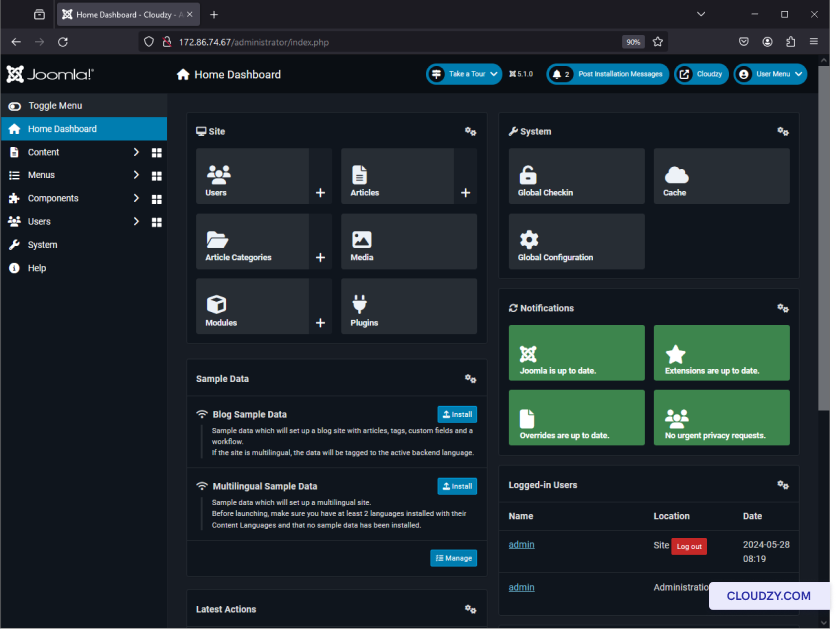
موقع Joomla جاهز للعمل، مُعدٌّ بالكامل عبر خدمة النقر الواحد من Cloudzy.
يمكنك البدء في إنشاء المحتوى وتخصيص موقعك بالشكل الذي تريده.
تتمنى. إن كنت بحاجة إلى مزيد من المعلومات أو المساعدة، فلا تتردد في
التواصل مع فريق الدعم لدينا عبر إرسال
تذكرة دعم.
أيضًا في تطبيقات بنقرة واحدة
أدلة ذات صلة.
تحتاج مساعدة في شيء آخر؟
متوسط زمن الاستجابة أقل من ساعة. بشر حقيقيون، لا روبوتات.