
تتضمن Cloudzy خدمةً تُسمى One Click App (OCA). تشمل هذه الخدمة
تطبيقات مثبتة مسبقاً وجاهزة للاستخدام على VPS، حتى تتمكن من
البدء فوراً دون الحاجة إلى تثبيت يدوي. يمكنك تثبيت MT5 على
أي VPS، لكن MT5 OCA يسرّع العملية ولا يكلفك شيئاً إضافياً، وهو
خيار مناسب للبدء السريع.
المتطلبات الأساسية
قبل البدء باستخدام MT5 OCA على VPS من Cloudzy، تأكد من توفر
المتطلبات التالية:
-
رصيد كافٍ في الحساب: يجب أن يمتلك حساب Cloudzy
رصيداً كافياً لإعداد MT5 OCA واستخدامه. -
الحساب جاهز لـ Go: تأكد من أن حسابك
نشطة. -
اعتبارات نظام التشغيل: يمكنك لاحقاً
تغيير نظام التشغيل وفقاً لمتطلبات الأجهزة. على سبيل المثال،
إذا أردت التبديل إلى Windows Server 2022، فيجب ترقية خطتك
للتأكد من أن الخادم يستوفي مواصفات الأجهزة المطلوبة.
أو يمكنك إعادة تثبيت نظام التشغيل الحالي لخادم OCA
الخاص به.
إعداد MT5 OCA
- Go إلى لوحة تحكم Cloudzy: سجّل الدخول إلى Cloudzy
وانتقل إلى منطقة لوحة التحكم.
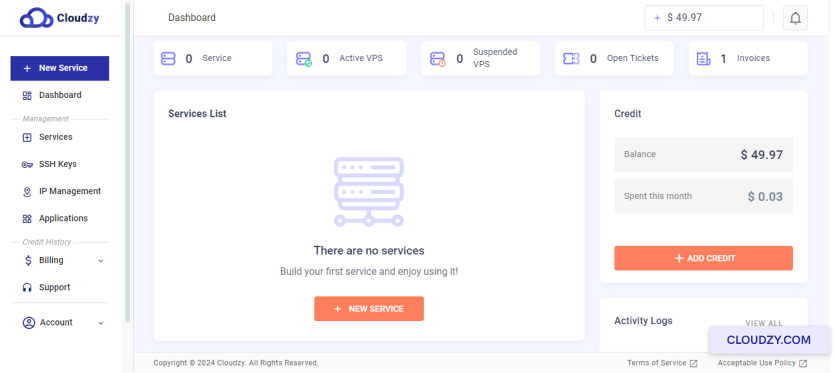
- ابحث عن 'Applications': في القائمة على اليسار، انقر على
on التطبيقات.
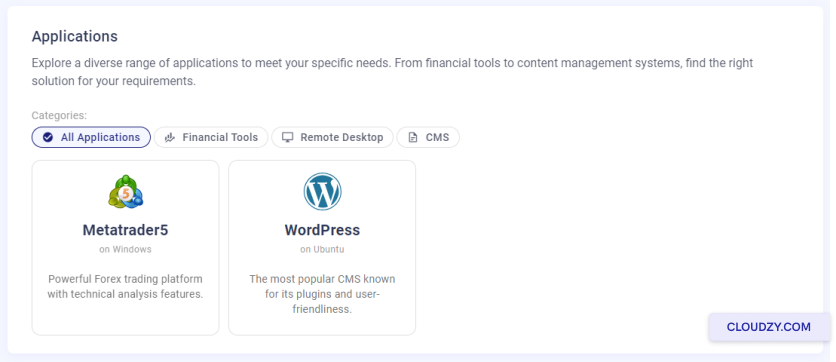
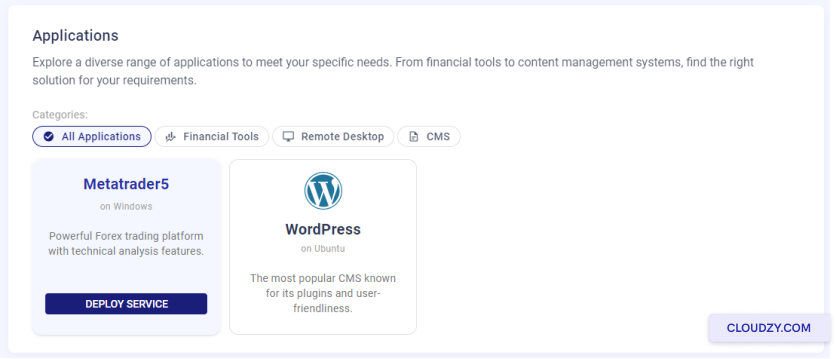
- اختر MetaTrader 5: ستظهر لك قائمة. ابحث عن
'MetaTrader 5' وانقر على نشر الخدمة
.
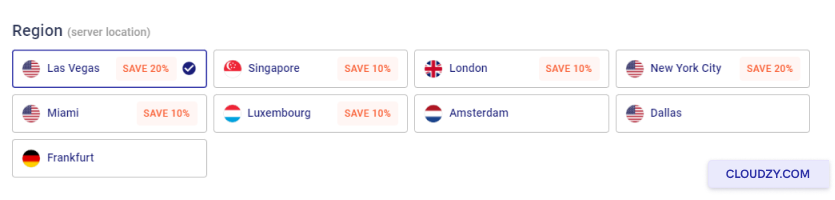
- اختر موقع الخادم: ستظهر لك قائمة من
المواقع. اختر الموقع الأنسب لاحتياجات التداول الخاصة بك.
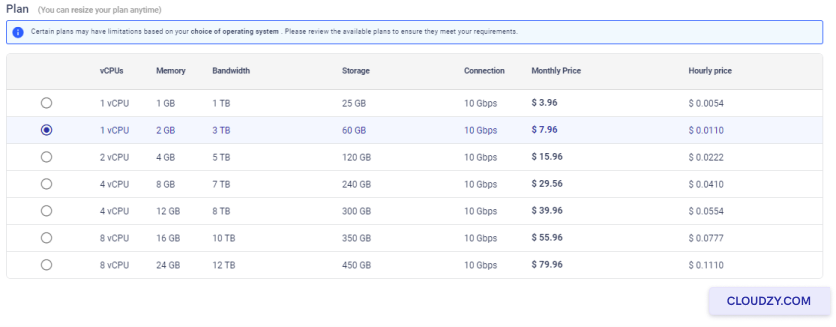
- اختر خطة الخادم: يوفر Cloudzy خيارات متعددة من
CPU والذاكرة والأسعار. اختر الخطة التي تناسب احتياجاتك.
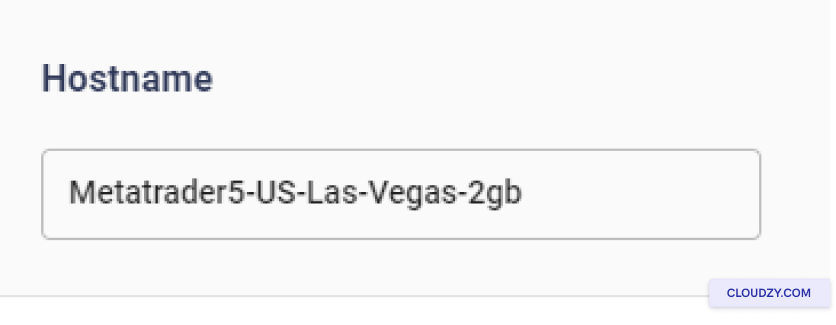
- تسمية الخادم: في حقل 'Hostname'، اكتب
اسمًا يسهل عليك تذكره لخادمك.
-
ابدأ إنشاء الخادم: بعد مراجعة
خياراتك، انقر على انشر الآن. سيؤدي ذلك إلى إنشاء خادمك
مع MT5، وهو جاهز للاستخدام فور الإعداد. -
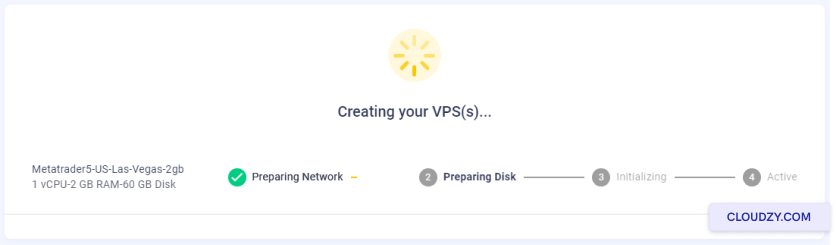
مراقبة عملية الإعداد: ستظهر لك بعض الخطوات،
مثل إعداد الشبكة. انتظر حتى تظهر رسالة
Active. هذا يعني أن خادمك جاهز.
الاتصال بـ
VPS عبر سطح المكتب البعيد
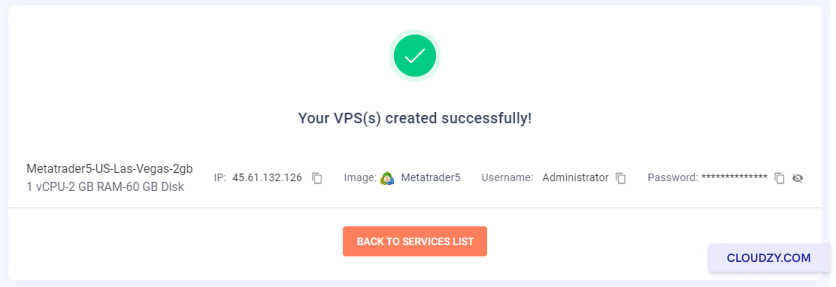
- الحصول على تفاصيل VPS: سيزودك Cloudzy بعنوان IP
وكلمة مرور. احتفظ بهما في مكان آمن.
-
تشغيل سطح المكتب البعيد: ابحث عن 'Remote Desktop
Connection' على جهاز Windows. افتح التطبيق. -
الاتصال باستخدام بياناتك: أدخل عنوان IP
واضغط ربط. ثم أدخل كلمة المرور.
فتح MT5
-
ابحث عن MT5 على VPS الخاص بك: ستجد أيقونة MT5
في VPS الخاص بك بمجرد تثبيته. يجب أن تظهر على سطح المكتب. -
تشغيل MT5: انقر نقراً مزدوجاً على أيقونة MT5 لفتحها
الخدمة. -
تسجيل الدخول إلى MT5: سجّل الدخول باستخدام بيانات حساب
التداول الخاص بك.
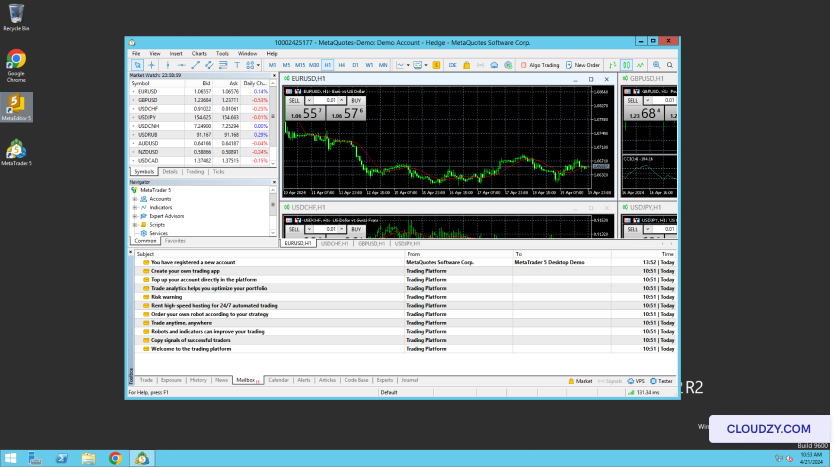
يمكنك الآن استخدام MT5 على VPS الخاص بك للتداول! إذا كنت بحاجة إلى مزيد من
المعلومات أو المساعدة، لا تتردد في التواصل مع فريق الدعم لدينا
by إرسال
تذكرة دعم.
أيضًا في تطبيقات بنقرة واحدة
أدلة ذات صلة.
تحتاج مساعدة في شيء آخر؟
متوسط زمن الاستجابة أقل من ساعة. بشر حقيقيون، لا روبوتات.