
يستعرض هذا الدليل خطوات تفعيل الصوت أثناء جلسات سطح المكتب البعيد
جلسات سطح المكتب. في بعض الأحيان، يحتاج المستخدمون إلى التفاعل البصري مع
مع نظامهم عن بُعد. وفي هذه الحالات، يكون الصوت
نقل البيانات من جهاز كمبيوتر بعيد إلى جهاز محلي يتسم بكفاءة عالية
مهم. على سبيل المثال، إمكانية الوصول إلى صوت النظام البعيد يمكن أن تُحسّن
الإنتاجية والتواصل في الدعم عن بُعد أو البيئات التشاركية
بيئات العمل. سيوضح هذا الدليل خطوات ضبط إعدادات كلٍّ من
الجهاز البعيد والجهاز المحلي لتكامل الصوت في بيئة Remote
جلسات سطح المكتب.
المتطلبات الأساسية
قبل البدء، تأكد من توافر المتطلبات الأساسية التالية
تتحقق:
-
الوصول إلى سطح المكتب عن بُعد: يجب أن يكون لديك Remote
تم إعداد الوصول إلى سطح المكتب بين جهازك المحلي والجهاز البعيد. -
صلاحيات المسؤول: تأكد من امتلاكك
صلاحيات المسؤول على الجهازين المحلي والبعيد لتعديل إعدادات النظام
لديك. -
أجهزة الصوت: يجب أن يحتوي الجهاز المحلي على
أجهزة صوت (كالسماعات والميكروفونات). -
تحديث البرامج: تأكد من تحديث
النظام المحلي بآخر تحديثات نظام التشغيل والتعريفات،
خاصةً لأجهزة الصوت. -
المعرفة التقنية الأساسية: الإلمام بـ
واجهة سطح المكتب البعيد وإعدادات الكمبيوتر الأساسية (مثل إعدادات
الصوت).
الخطوة
الخطوة ١: تفعيل الصوت البعيد على الجهاز البعيد
أولاً، أنشئ اتصال سطح مكتب بعيد بـ VPS. بعد
الاتصال، اتبع هذه الخطوات:
- الوصول إلى إعدادات الصوت على الجهاز البعيد:
انقر بزر الماوس الأيمن على أيقونة الصوت في شريط النظام، ثم
اختر أصوات. يفتح هذا الإجراء نافذة الصوت
الإعدادات نافذة يمكنك من خلالها إدارة الأجهزة الصوتية.
- الاستجابة لمطالبة خدمة الصوت:
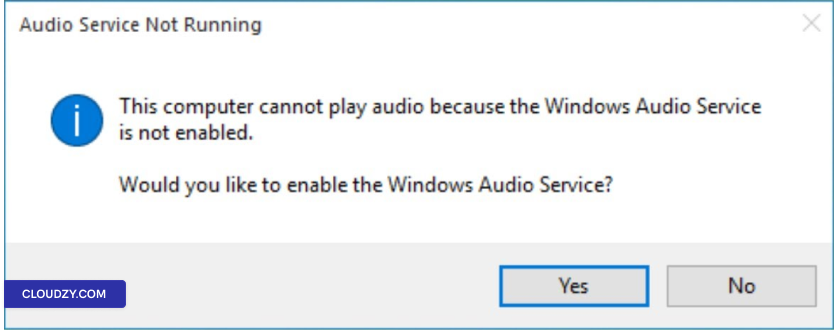
إذا ظهرت رسالة تفيد بأن خدمة الصوت غير قيد التشغيل،
انقر على نعم لتفعيل خدمة Windows Audio Service. هذا
يضمن أن الخدمات الصوتية الأساسية لتشغيل الصوت و
التسجيل تعمل بشكل صحيح.
- تفعيل خدمات الصوت يدوياً:
عند الحاجة، قم بتشغيل خدمات الصوت أو إعادة تشغيلها يدوياً. اضغط
مفتاح Windows + R، اكتب services.msc,
واضغط Enter. ابحث عن Windows Audio
في القائمة، انقر عليه بزر الماوس الأيمن، واختر ابدأ أو
إعادة التشغيل.
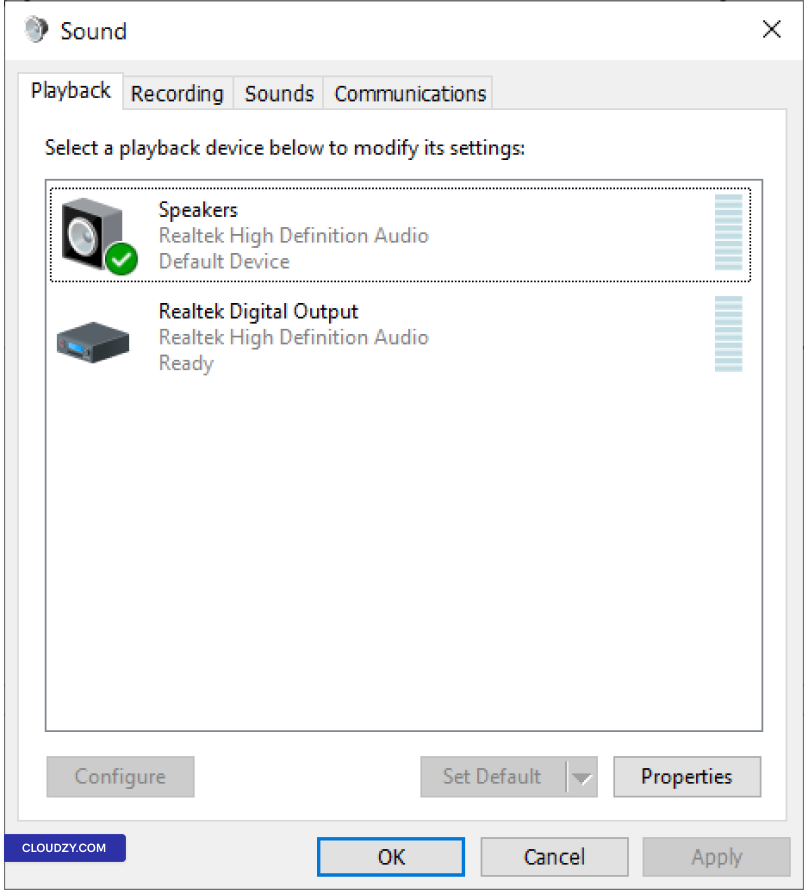
- تعيين أجهزة التشغيل والتسجيل الافتراضية:
داخل الصوت الإعدادات، تحت
التشغيل تأكد من أن جهاز التشغيل الصحيح مفعّل
ومعيّن كجهاز افتراضي. بالمثل، تحت
التسجيل قم بتفعيل وتعيين جهاز التسجيل الافتراضي
إذا لزم الأمر.
باتباع هذه الخطوات، تضمن إعداد الجهاز البعيد
بشكل صحيح للتعامل مع إخراج الصوت وإدخاله.
الخطوة الثانية:
ضبط إعدادات عميل سطح المكتب البعيد
- فتح عميل اتصال سطح المكتب البعيد:
على جهازك المحلي، افتح سطح المكتب البعيد
Connection العميل. يمكنك إيجاده في قائمة ابدأ ضمن
Windows Accessories، أو شغّله بكتابة
mstsc في شغّل في مربع حوار (مفتاح Windows +
R).
- الوصول إلى الإعدادات المتقدمة:
قبل الاتصال، انقر على إظهار الخيارات لعرض
المزيد من الإعدادات. يؤدي هذا إلى توسيع الواجهة لتشمل خيارات
إضافية للضبط.
- الانتقال إلى الموارد المحلية:
Go إلى الموارد المحلية تبويب. يحتوي هذا التبويب على
إعدادات الأجهزة والموارد المحلية، بما فيها الصوت.
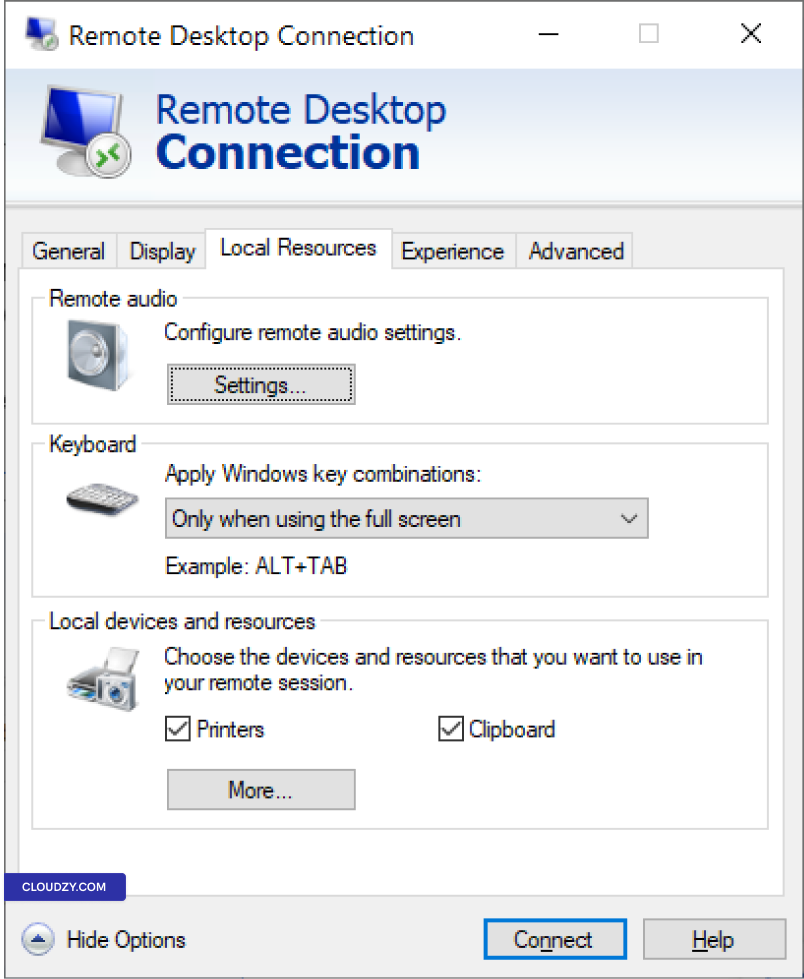
- ضبط إعدادات الصوت البعيد:
انقر على زر الإعدادات زر أسفل قسم
الصوت البعيد .
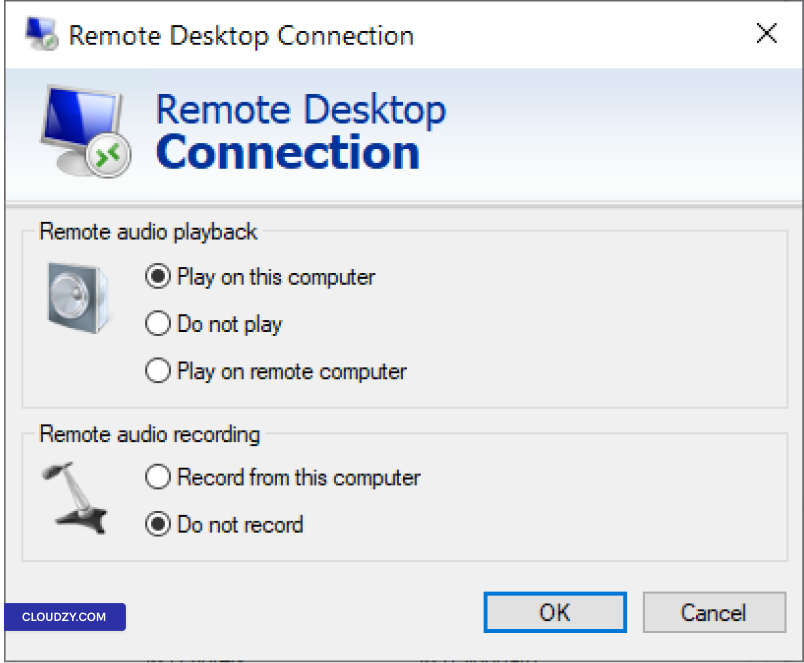
هنا، اختر العب على هذا الجهاز لتشغيل
الصوت. سيقوم مكبر صوت جهازك المحلي بتشغيل الصوت.
اختيارياً، إذا كنت تريد استخدام ميكروفون متصل بجهازك المحلي
للإدخال الصوتي على الجهاز البعيد، فحدد تسجيل
من هذا الجهاز.
- حفظ والاتصال:
احفظ هذه الإعدادات ثم تابع الاتصال بالجهاز البعيد
كالمعتاد.
تضمن هذه التعديلات على إعدادات عميل سطح المكتب البعيد
نقل الصوت من الجهاز البعيد إلى جهازك المحلي
أثناء جلسات سطح المكتب البعيد. إذا كنت بحاجة إلى مزيد من المعلومات أو
المساعدة، لا تتردد في التواصل مع فريق الدعم لدينا عبر إرسال
تذكرة دعم.
أيضًا في Windows / RDP
أدلة ذات صلة.
تحتاج مساعدة في شيء آخر؟
متوسط زمن الاستجابة أقل من ساعة. بشر حقيقيون، لا روبوتات.