

Pokud chcete porozumět tomu, co se děje ve vaší síti, musíte být schopni provádět dotazy DNS. Nejlepší způsob, jak to udělat, je pomocí nástroje Správa sítě, NsLookup. Tento příkazový řádek vám může pomoci lépe pochopit problémy v síti a pomoci vám je vyřešit.
Existují dva hlavní způsoby, jak používat NsLookup pro dotazy DNS: první je použít jej lokálně na vašem počítači, a druhý je použít NsLookup online. V tomto příspěvku si povíme o obou metodách a představíme vám 8 užitečných případů použití příkazu NsLookup.
Jak funguje DNS?
Abychom si dobře uvědomili NsLookup, měli bychom nejdřív projít DNS a pochopit, co vlastně dělá. Termín DNS je zkratka pro Systém doménových jmen. Každý web na internetu má číselnou IP adresu. Nicméně webům se nedostanete tak, že ručně zadáte IP adresu do adresního řádku prohlížeče. Zadáte název domény a DNS namapuje název domény na IP adresu. Bez pomoci DNS je pro uživatele nemožné otevřít web. Při načítání webové stránky spolupracují čtyři různé servery DNS, aby našly správnou IP adresu: DNS rekurzor, Kořenový nameserver, TLD jmenný server, a Autoritativní nameserver. Každý z těchto typů DNS je zodpovědný za jeden krok procesu. Například DNS rekurzor se pokusí najít informace o názvu domény pomocí již existujících dat mezipaměti. Pokud nenajde požadované informace, předá požadavek kořenovému nameserveru. Proces předávání požadavku pokračuje, dokud DNS nenajde příslušnou IP adresu.

Co je NsLookup?
NsLookup neboli vyhledávání nameserveru je příkazový řádek, který vám pomáhá odstraňovat problémy v síti.
NsLookup můžete použít k získání IP adresy webu zadáním názvu domény nebo naopak. Tento typ dotazu DNS se nazývá "záznam A" a není jediný dotaz DNS, který si můžete se NsLookupem udělat. Můžete si také vyžádat "záznam AAAA" nebo "quad A záznam". V prvním případě, když požádáte NsLookup o IP adresu názvu domény, vrátí vám příslušnou adresu IPv4. Internet se však postupně přesouvá k používání IPv6. Budete tedy muset být schopni získat příslušnou adresu IPv6 domény. Záznam "AAAA" používá příkaz NsLookup IPv6 k splnění druhého typu IP požadavku. Pokud jde o třetí příklad záznamů DNS, které si můžete se NsLookupem vyžádat, máme záznam SOA, který vám poskytuje užitečné informace a podrobnosti o zóně DNS. Existuje mnohem více záznamů DNS, které si můžete získat prostřednictvím NsLookupu, každý s konkrétním příkazem, a tyto byly jen několik běžných příkladů, aby vás seznámily s potenciálem NsLookupu. O dalších funkcích příkazu NsLookup se budeme podrobněji bavit v nadcházejících částech.
Pravděpodobně už máte tento nástroj dostupný na vašem počítači Linux nebo Windows. Ale podle Microsoftu můžete příkazový řádek NsLookup použít pouze v případě, že máte nainstalován protokol TCP/IP.
Proč byste měli vědět, jak používat NsLookup?
Možná si myslíte, proč bych někdy potřeboval používat příkazy NsLookup, nejsem správce sítě ani serveru. Přesto existují dva hlavní důvody, proč byste měli vědět, jak pracovat s NsLookupem:
Odstraňování problémů s připojením serveru pomocí NsLookup
Představte si, že máte problém s připojením vašeho serveru. Pomocí příkazů NsLookup můžete problém vyřešit a efektivně a rychle ho vyřešit.
Bezpečnost a ochrana
Mnoho phishingových útoků obsahuje malé změny v doméně důvěryhodné webové stránky. Uživatel se tak může rozhodnout nákoupit nebo zadat údaje na webu, aniž by si uvědomil, že to není původní stránka. Nsl Lookup vám však umožňuje zabránit i dalším útokům. Při útoku typu DNS cache poisoningmohou hackeři přesměrovat datový provoz na jiný server. Uživatelé se tak mohou ocitnou na potenciálně nebezpečné webové stránce. Pokud znáte správný příkaz Nsl Lookup, záznam DNS a jeho příslušnou aktivitu, poznáte, když se používá jinak.
Znalost několika užitečných příkazů Nsl Lookup a příkazů CMD DNS vám pomůže rozšířit vaše technické dovednosti. Až příště narazíte na problém se serverem, budete ho moci vyřešit sami.

Nejčastěji používané příkazy Nsl Lookup DNS na Windows
Nyní, když jste se naučili, co je Nsl Lookup, si projděme 6 nejčastěji používaných příkazů Nsl Lookup DNS na Windows a co s nimi můžete dělat.
1. Získání A záznamu domény
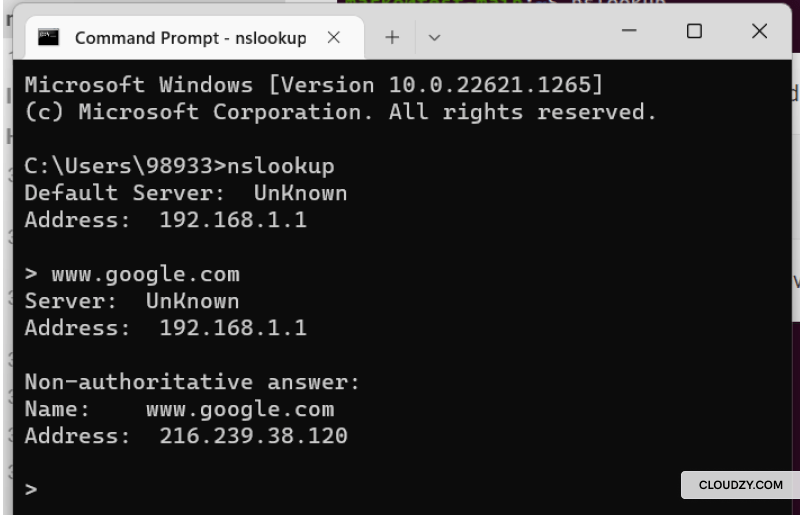
Jak bylo vysvětleno dříve, dotaz A záznam slouží k ověření IP adresy v Nsl Lookup. Chcete-li tento příkaz CMD DNS použít ve Windows, nejdříve otevřete příkazový řádek stisknutím Windows+R, zadáním "cmd" a kliknutím na Ok. Tento krok je stejný pro všechny příkazy na Windows. Poté zadejte "Nsl Lookup" a stiskněte Enter. Výsledkem je, že uvidíte váš výchozí server a vaši IP adresu.
Poté zadejte název domény webové stránky a získáte IP adresu. Zde máme neautoritativní odpověď. Co to znamená? Znamená to, že odpověď na náš dotaz pochází z neautoritativního zdroje.
2. Kontrola NS záznamů domény
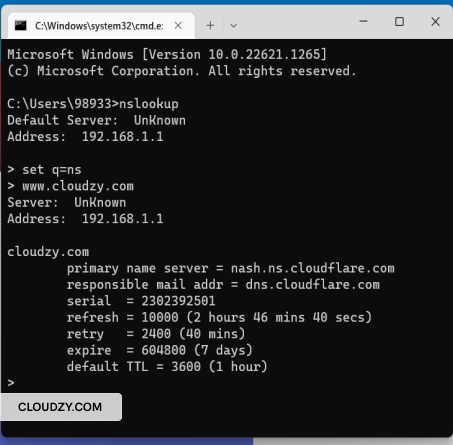
Příkaz DNS vám umožňuje najít autoritativní nameserver domény. Autoritativní server je autoritou zóny DNS. Chcete-li najít informace NS domény, můžete použít tento příkaz:
set q=ns
www.example.com
3. Získání SOA záznamu domény
Dalším užitečným příkazem CMD DNS je příkaz SOA záznam. Získání SOA záznamu domény je poměrně jednoduché a podobné předchozímu příkazu DNS. Jediným rozdílem je, že nastavíte typ dotazu na "soa" místo "ns".
Příkaz tedy vypadá takto:
set q=soa
www.example.com
4. Povolení režimu ladění
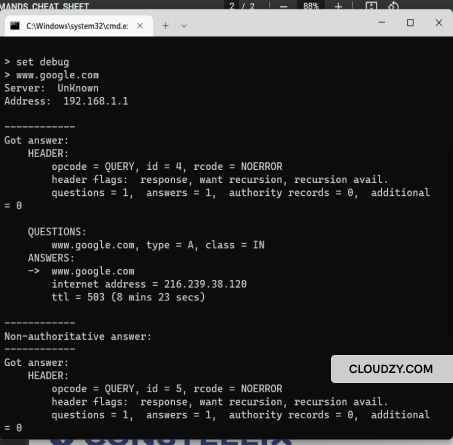
Další informace o názvu domény můžete získat pomocí tohoto příkazu DNS:
set debug
www.example.com
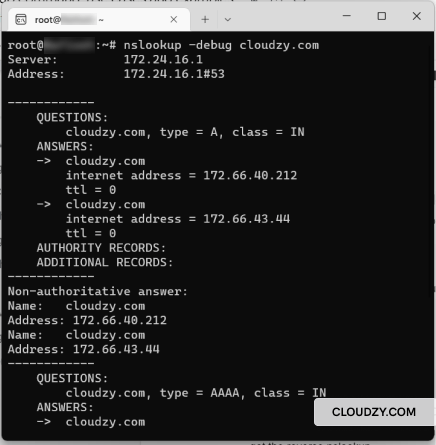
Tento příkaz vás uvedne do režimu ladění. Režim ladění vám poskytuje informace o paketu odeslaném serveru.
5. Hledání záznamů MX
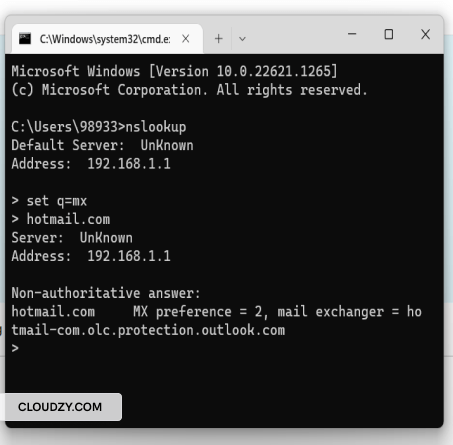
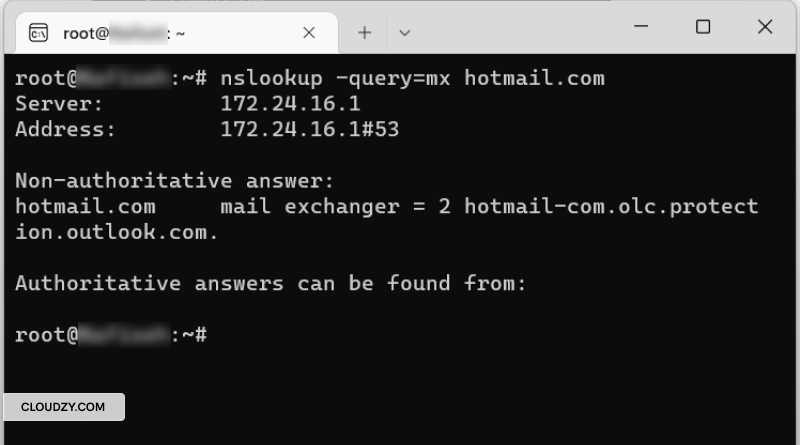
Záznam Mail Exchange neboli MX záznam vám řekne, který poštovní server je zodpovědný za příjem e-mailů.
Pomocí tohoto příkazu DNS získejte MX záznamy:
set q=mx
domain name
6. Kontrola reverzního vyhledávání DNS
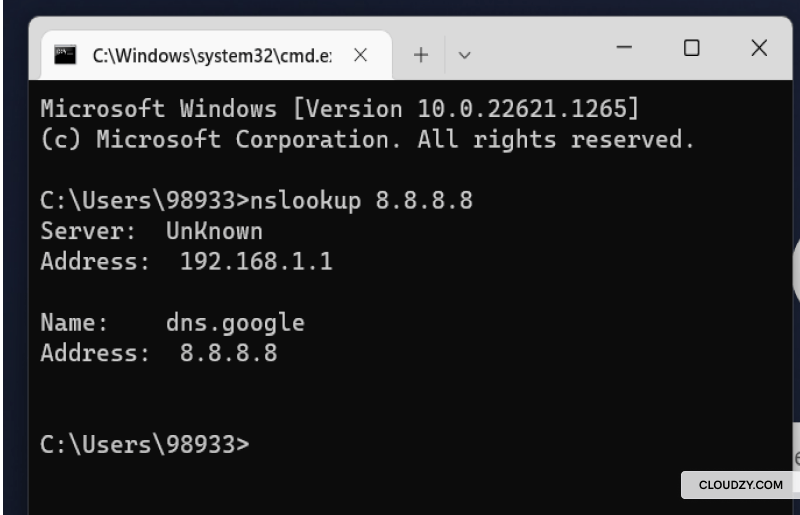
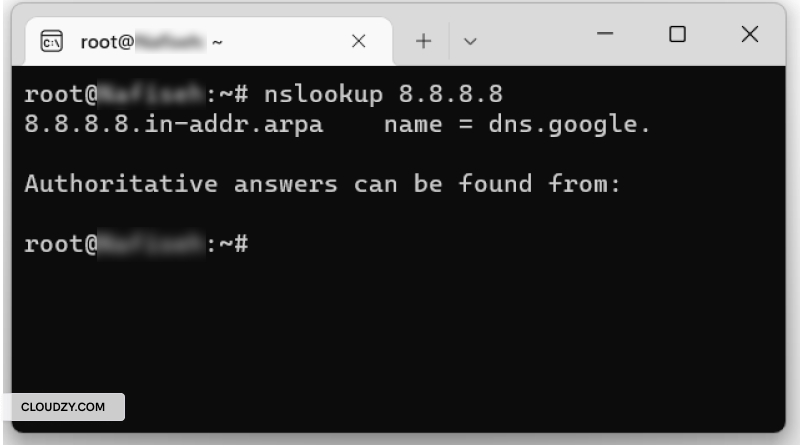
Tento příkaz je užitečný, když máte IP adresu a hledáte její doménu. Chcete-li provést reverzní vyhledávání NsLookup, použijte tento příkaz:
nslookup 'IP address'

Nejčastěji používané příkazy NsLookup na Linux
Zkusme nyní všechny tyto příkazy na serveru Linux.
1. Získání záznamu A domény
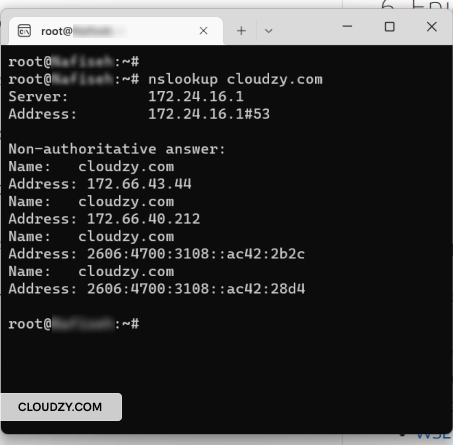
Chcete-li získat záznam A domény na Linux, otevřete terminál a zadejte tento příkaz:
nslookup example.com
2. Kontrola NS záznamů domény
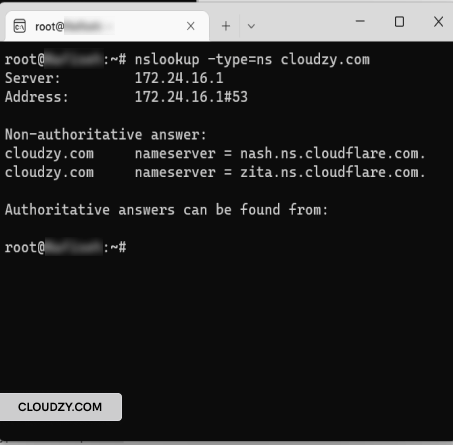
Toto je požadovaný příkaz nslookup pro záznamy nameserveru vaší domény na Linux:
nslookup -type=ns example.com
3. Získání SOA záznamu domény
Použij tento nslookup příkaz pro získání SOA záznamu:
nslookup -type=soa example.com
4. Povolení režimu ladění
Použij tento nslookup příkaz pro zapnutí debug módu na Linuxu:
nslookup -debug example.com
5. Hledání záznamů MX
Můžete použít tento příkaz nslookup k nalezení záznamů MX:
nslookup -query=mx example.com
6. Kontrola reverzního vyhledávání DNS
Stejně jako při získávání záznamu A domény zadejte nslookup následovaný IP adresou, abyste získali reverzní vyhledávání NS:
nslookup 11.11.11.11
Online nástroje NsLookup
Kromě příkazového řádku můžete k dotazování nameserveru používat i webové nástroje. Stačí zadat název domény do vyhledávacího pole online nástroje a získáte širokou řadu záznamů DNS. Online nástroje NsLookup pokrývají téměř všechny dotazy, které lze zadat přes příkazový řádek. Zde jsou tři příklady online nástroje NsLookup.
Stručně řečeno
Pokaždé, když se uživatel pokusí otevřít web, nameserver DNS najde IP adresu a umožní dosažení daného webu. Chcete-li lépe pochopit svou zónu DNS a vyřešit její problémy, můžete použít NsLookup. NsLookup je užitečný nástroj příkazového řádku, který vám poskytuje spoustu informací o nameserverech. Tento nástroj lze použít pro více účelů, jako je odstraňování potíží s připojením serverů, řešení problémů DNS nebo zvýšení bezpečnosti při procházení internetu. V tomto článku jsme si ukázali několik užitečných příkazů NsLookup pro servery Linux a Windows.
Často kladené otázky
Jsou NsLookup a Ping různé?
Když převádíte název domény na IP adresu, oba tyto nástroje poskytnou stejný výsledek. Jejich operační procesy se však liší. Je důležité poznamenat, že ping se obvykle používá ke kontrole IP konektivity, ne k diagnostice a odstraňování problémů DNS.
Mohu používat NsLookup s IP adresou?
Ano, NsLookup lze použít k získání názvu domény související s IP adresou. Reverzní vyhledávání NsLookup vám umožní najít odpovídající název domény pro IP adresu.
Co vám řekne vyhledávání DNS?
DNS lookup přeloží doménové jméno na IP adresu nebo naopak. Zároveň vám poskytne informace o zóně DNS, například primární nameserver zóny.
Jak zobrazit informace o Name Service pro IPv6?
Chcete-li zobrazit informace o jmenné službě IPv6 pomocí nslookup, otevřete příkazový řádek nebo terminál a zadejte „nslookup -query=AAAA example.com", přičemž „example.com" nahraďte doménou, kterou chcete dotazovat. Tento příkaz dotazuje DNS na záznam AAAA dané domény, který obsahuje její IPv6 adresu.
Jaký Je Rozdíl Mezi A Záznamy a AAAA Záznamy?
A Records a AAAA Records jsou oba DNS záznamy, které propojují doménové názvy s IP adresami, ale slouží různým verzím internetového protokolu. A Records mapují doménové názvy na 32bitové IPv4 adresy, což je tradiční formát internetových adres. AAAA Records naopak propojují doménové názvy se 128bitovými IPv6 adresami, aby vyřešily potřebu větší sady IP adres způsobenou exponenciálním růstem zařízení připojených k internetu.



Diskuse
Komentáře
Přihlaste se a zapojte se do diskuse.