

Pracovali jste někdy s Expert Advisor? Víte, jak spustit Expert Advisors na MT4? Dobře, pojďme si to vyjasnit. EA jsou software, který vám řekne, kdy obchodovat na forexovém trhu. Forexový obchod může být docela složitý, protože se trh nikdy nezavírá. Je těžké určit, které obchody provést a kdy je nejlepší čas na obchodování, abyste dosáhli zisku. Expert Advisors byly představeny obchodníkům, aby automatizovali proces obchodování. S EA si můžete vzít spoustu věcí. Můžete například naprogramovat EA tak, aby inicioval a prováděl obchody na základě vaší obchodní historie a preferencí.
Aby bylo možné pracovat s Expert Advisor, musíte používat platformu MetaTrader 4Můžete si stáhnout bezplatné Expert Advisors, koupit je a dokonce si vytvořit své vlastní. V tomto příspěvku vám ukážu, jak si vytvořit vlastní EA a také jak spustit Expert Advisor na MT4.
Co je Expert Advisor?
Expert Advisor je obchodní bot pro forex který automatizuje obchodování na forexu. EA používají obchodní algoritmy a analýzu trhů k provádění ziskových transakcí. Trh forex obchoduje 24/7. EA může obchodovat za vás i v době vaší absence. Nemusíte si dělat starosti o zmeškanou příležitost, když spíte, pracujete nebo děláte něco jiného. Expert Advisors se neomrzí. Neobchodují na základě emocí, neztrácejí soustředění a nedělají chyby. Neexistují žádná omezení počtu transakcí, které EA může provést. Mohou současně zvažovat proměnné pro více měnových párů a obchodovat rychlostí, kterou není schopen dosáhnout žádný člověk.
Také si přečtěte: Nejlepší Expert Advisor pro MT4
Jak vytvořit Expert Advisor?
Chcete-li vytvořit EA, musíte použít programovací jazyk nazvaný MQL4 (MetaQuotes Language 4) a MetaTrader 4. Otevřete panel MT4 a postupujte podle pěti kroků níže pro vytvoření Expert Advisora:
Krok první:
Stiskněte klávesy Ctrl+N a otevřete okno Navigátor. Klikněte na kartu Expert Advisors.
Krok dva:
V rozšířených možnostech pod kartou Expert Advisors klikněte pravým tlačítkem myši na okno a vyberte Vytvořit.
Krok tři:
Nyní se otevře Expert Creation Wizard, který je zodpovědný za vytvoření nového programu MQL4. Označte Expert Advisor jako nový objekt, který se má vytvořit, a vyplňte níže uvedené informace:
- Název: Název Expert Advisora
- Vývojář: Jméno vývojáře
- Odkaz: Odkaz na webové stránky vývojáře
- Vstupy: Seznam vstupů
Poznámka: Pod Vstupy, jednoduše klikněte na Přidat nebo Odstranit pro přidání nebo odebrání parametru.
Čtvrtý krok:
V editoru se otevře nové okno Expert s přizpůsobenými vstupy. Zdrojový soubor vašeho nového EA se automaticky uloží do složky /EXPERTS ve formátu *.MQ4. V tomto bodě můžete začít psát kód Expert Advisora.
Krok pět:
Až skončíte s vývojem EA, musíte jej zkompilovat. V Expert Editoru stiskněte klávesu F5 pro spuštění Soubor – Kompilovat příkaz.
Po úspěšné kompilaci se váš EA zobrazí v okně Navigátor pod Expert Advisors tab. V klíčové složce /EXPERTS se vytvoří nový soubor programu s formátem *.EX4.
Toto jsou kroky k vytvoření Expert Advisoru. Pokud máte základní znalosti kódování a programování, můžete vytvořit jednoduché obchodní boty. Profesionální Expert Advisory si však musíte stáhnout nebo koupit a spustit je na MT4.

Udržujte svůj trading online 24/7 s Forex VPS s nízkou latencí.
Získat Trading VPSJak instalovat nebo spustit Expert Advisor na MT4
Spuštění Expert Advisoru na MetaTrader 4 je mnohem jednodušší než jeho vytváření. Stačí stáhnout EA, extrahovat ho do složek MT4 a zkontrolovat, zda správně běží. Postupujte podle těchto kroků ke spuštění Expert Advisoru na MT4:
Krok 1: Stáhněte a rozbalte soubory svého EA
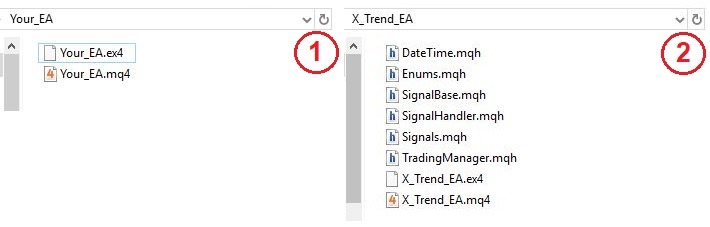
Expert Advisory získáte z webů jako Forex Diamond a FX Fortnite. Po stažení souborů EA je musíte rozbalit. Složka EA by měla obsahovat dva soubory:
- *.mq4 — jedná se o zdrojový kód vašeho EA. Tento soubor potřebujete, pokud chcete provést změny nebo aktualizace vašeho Expert Advisoru. Soubor lze zobrazit v MetaEditoru.
- *.ex4 — jedná se o zkompilovaný soubor. Tento soubor spustí váš EA v terminálu MetaTrader.
Profesionálnější Expert Advisory mohou obsahovat další soubory potřebné k jejich správnému fungování.
Krok 2: Zkopírujte soubory EA do terminálu MT4
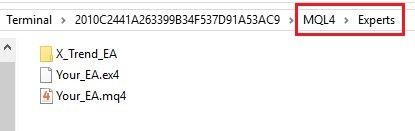
Pokud chcete spustit Expert Advisoru na MT4, musíte zkopírovat soubory vašeho EA do datové složky MT4. Spusťte MetaTrader 4. V horní navigační nabídce klikněte na Soubor a poté klikněte na Otevřít datovou složku.
![[Výběr možnosti Otevřít datovou složku v nabídce Soubor v MT4]](https://cloudzy.com/wp-content/uploads/Selecting-Open-Data-Folder-from-File-Menu-in-MT4.jpg)
![[Výběr souborů EA]](https://cloudzy.com/wp-content/uploads/Selecting-the-EA-files.jpg)
Krok 3: Zkontrolujte nastavení EA
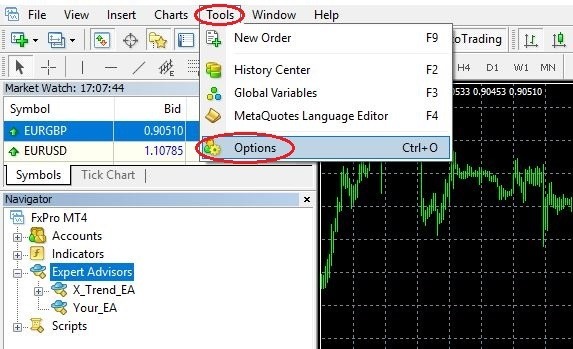
Před použitím vašeho EA si ověřte pomocí rychlé kontroly, že vše funguje správně. V horní navigační nabídce klikněte na Tools a pak na Možnosti.
- Povolit automatizované obchodování je povoleno
- Povolit import DLL je povoleno, pokud váš EA používá soubory *.dll
Poznámka: pokud je vaše EA určena pro konkrétní časové období, nastavte Zakázat automatizovaný obchod když se změní symbol nebo časové období grafu.
Chcete-li spustit Expert Advisor na MT4, musí být v ovládacím panelu povolena možnost Automatický obchod. Když je povolena, toto tlačítko svítí zeleně.
![[Spuštění EA]](https://cloudzy.com/wp-content/uploads/Starting-the-EA.jpg)
Přečti si také: Zavření všech objednávek jedním kliknutím pomocí MT4
Krok 4: Spusťte Expert Advisor na MT4
Než spustíte Expert Advisor, ujistěte se, že máte otevřený graf s aktivem a časovým rámcem, na kterém chcete EA použít. Otevřete Navigatora pod Odborní poradci Klikněte na své EA.
![[Konfigurace EA]](https://cloudzy.com/wp-content/uploads/Configuring-the-EA.jpg)
![[Obrazovka nastavení EA]](https://cloudzy.com/wp-content/uploads/EA-settings-screen.jpg)
Pod Vstupy se ujistěte, že jsou přítomny všechny správné parametry odpovídající vaší obchodní strategii.
![[Nastavení vstupů EA]](https://cloudzy.com/wp-content/uploads/EA-Inputs-settings.jpg)
Udržujte svůj trading online 24/7 s Forex VPS s nízkou latencí.
Získat Trading VPSStručně řečeno
Spuštění Expert Advisor na MT4 není složité. Expert Advisors usnadňují obchodování mnoha forex tradersům. Mohou uzavírat obchody rychlostí, které my nejsme schopni dosáhnout. Pokud chcete stát se profesionálním forex traderem, vzdělávejte se o obchodních botech a strategiích obchodních botů. Můžete také investovat do VPS pro obchodování. Na Cloudzy můžete mít Forex VPS blízko vašeho brokera, čímž se minimalizuje latence. Budete o krok napřed, protože poskytujeme VPS s předinstalovaným MT4. Můžete si být jisti, že vaše obchody a transakce jsou bezpečné při použití našich virtuálních privátních serverů. Máte-li jakékoli otázky, zanechte nám komentář – rádi vám pomůžeme!
Často kladené otázky
Jaké jsou výhody Expert Advisors?
Expert Advisors mohou snížit lidské chyby. EA se nebudou obchodovat na základě emocí nebo stresu. Mohou také provádět obchody, když jste pryč, aby bylo zajištěno, že neztratíte žádné obchodní příležitosti.
Jaké jsou nevýhody Expert Advisors?
I když můžete EA naprogramovat tak, aby obchodovala za vás, stále pracuje na základě vašich příkazů. Musíte se čas od času zapojit a ujistit se, že vše probíhá podle vašich představ.
Mohu používat MT4 pro obchodování s kryptoměnami?
MetaTrader 4 je obchodní platforma. Můžete ji použít k obchodování na různých trzích. Musíte ale používat obchodní boty specifické pro obchodování s kryptoměnami. Můžete si přečíst o nejlepších krypto obchodních botů na našem webu.






Diskuse
Komentáře
Přihlaste se a zapojte se do diskuse.